Formato condicional
Resalta los registros del portal que cumplen una condición, en las filas de tabla, las tarjetas de galería y de tablero y los eventos del calendario, para que los usuarios encuentren los que necesitan atención.
Descripción general
El formato condicional colorea un registro cuando cumple una condición que defines: su fila en una tabla, o su tarjeta en una galería, un tablero o un calendario. Funciona como el formato condicional de Airtable: eliges un color y luego indicas «donde Status es Overdue».
Úsalo para que la gente encuentre los registros que necesitan atención sin leer todas las columnas. Cincuenta órdenes de trabajo con las tres vencidas en rojo se revisan mucho más rápido que cincuenta filas en un solo color.
El formato es solo visual. Nunca cambia qué registros puede ver alguien ni su orden. Todo lo relativo a quién ve qué está en la pestaña Acceso, en los permisos de tabla y el filtro de registros.
Configurar una regla
- 1
Abre la pestaña Visualización de la tabla
En el panel de administración del portal, elige en la barra de roles el rol que quieres configurar, abre la página y cambia a la pestaña Visualización. La sección Formato condicional está debajo de Disposición de la vista y Filtro de la página.
- 2
Añade una regla
Haz clic en Añadir regla. Cada regla nueva llega con un color ya elegido y una condición para completar.
- 3
Elige un color
Elige un color en el desplegable de la parte superior de la regla. Hay diez, los mismos tonos que usa Airtable para las opciones de selección. La fila se pinta con una versión suave y pálida de ese color, para que una tabla con varias filas resaltadas siga siendo cómoda de leer, y el texto se lee bien sea cual sea la personalización de marca de tu portal.
- 4
Indica qué cumple la regla
Cada condición es un campo, un operador y un valor: «Si Status Es igual a Overdue». Los operadores son Es igual a, No es igual a, Está vacío, No está vacío y Contiene, y cuáles tienes disponibles depende del tipo de campo (consulta Qué campos puedes usar). Está vacío y No está vacío no llevan valor.
Añade más condiciones a la misma regla con Añadir condición. Cuando una regla tiene dos, elige si un registro tiene que cumplir cada una (Y) de las condiciones o alguna (O).
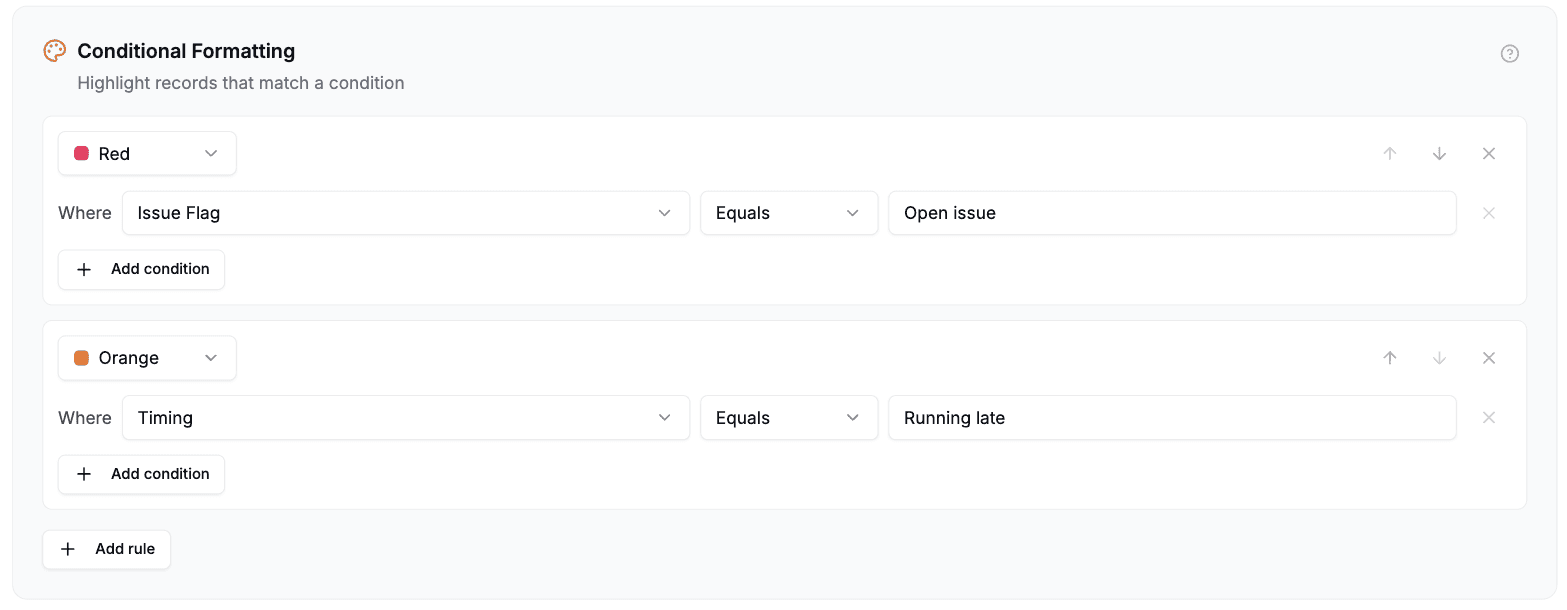
Dos reglas en una página Orders. Cada una tiene un color y una condición, y las flechas de la derecha cambian su orden.
Guarda el portal. La próxima vez que un usuario del portal cargue la página, los registros que cumplen las reglas aparecerán coloreados.
El orden de las reglas resuelve los solapamientos
Las reglas se aplican en orden, y la primera que se cumple pinta la fila. Un registro que cumple dos reglas toma el color de la que está más arriba.
Eso hace que el orden forme parte de la regla y no sea una preferencia, así que usa las flechas de cada regla para moverla. Lo habitual es poner lo más urgente arriba: «vencido» por encima de «vence esta semana» y este por encima de «en curso», para que un registro que está vencido y además vence esta semana se lea como vencido.
Qué campos puedes usar
La mayoría de los campos pueden servir de base para una regla. Algunos no, y un campo que no puede simplemente no se ofrece en el selector, en lugar de ofrecerse e ignorarse sin avisar.
Quedan fuera porque el campo contiene algo distinto de un valor que comparar: archivos adjuntos, colaboradores, botones, códigos de barras, texto con IA, y los campos de creado por (Created By) y modificado por (Last Modified By).
Los campos de registros vinculados también quedan fuera, por un motivo distinto y menos evidente. Una celda vinculada contiene el ID interno del registro vinculado, no su nombre, así que una regla que busque «Ann Smith» nunca se cumpliría aunque la columna muestre «Ann Smith» en pantalla. La solución es una búsqueda (lookup) del campo por el que quieres comparar: añade una búsqueda del nombre del registro vinculado, y esa búsqueda sí admite formato, porque una búsqueda muestra el valor del registro vinculado en lugar de su ID. (El filtro de registros puede comparar campos de vínculo directamente, porque se lo pregunta a Airtable en lugar de comparar en el navegador.)
Una excepción con las búsquedas: tampoco se ofrece una búsqueda cuyo campo de origen se haya eliminado en Airtable, porque no podemos saber qué contenía. Corrige la búsqueda en Airtable y volverá a estar disponible.
Algunos tipos de campo son más limitados de lo que parecen:
- Las fechas solo ofrecen Está vacío y No está vacío. Una fecha escrita en un cuadro de texto no se puede comparar de forma fiable con la manera en que Airtable guarda esa misma fecha, así que ofrecer Es igual a aquí te daría una regla que no coincidiría con nada sin avisarte.
- Las casillas de verificación ofrecen Es igual a, con Marcada y Sin marcar como valores.
- Selección múltiple y búsquedas: Contiene coincide con un valor completo, no con parte de uno. «Contiene Chris» coincide con un registro cuya búsqueda contiene Chris y no con uno que solo contiene Christine.
- Los números se comparan como números, así que una regla que busque
1234.50coincide con una celda que contiene1234.5. - Los porcentajes se escriben tal como se leen: una regla que busque
50coincide con una celda que muestra50%, aunque Airtable lo guarde internamente como0.5. - Las duraciones también se escriben como las muestra el campo, así que
3:00para tres horas. El cuadro del valor muestra el formato del campo como pista. Un detalle que conviene conocer: en un campo con formato de horas y minutos, un número sin más se interpreta como minutos, así que180también significa tres horas. Así es como los propios formularios del portal leen una duración. - Las búsquedas, fórmulas y resúmenes (rollups) que muestran un porcentaje o una duración son, por ahora, la excepción a las dos reglas anteriores. Comparan con el valor que guarda Airtable, no con el que muestra, así que escribe
0.5para50%, o10800(segundos) para tres horas.
Las comparaciones de texto no distinguen mayúsculas de minúsculas: una regla que busque «active» coincide con una celda que dice «Active».
Permisos y campos ocultos
Una regla basada en un campo que un rol no puede ver no se aplica a ese rol. Las filas se muestran con normalidad, sin color.
Es una decisión deliberada, no una limitación. Si la regla se siguiera aplicando, un usuario del portal que no puede leer tu columna Status podría ver igualmente qué filas están coloreadas, y «las coloreadas son las rechazadas» está a una suposición de distancia. Ocultar una columna y luego colorear las filas según ella delataría la columna.
La consecuencia práctica: si ocultas un campo a un rol después de crear una regla basada en él, ese rol deja de ver el resaltado. No se rompe nada y nada te avisa, así que si un resaltado ha dejado de aparecer para un rol, revisa primero los permisos de campo de ese rol.
Dónde se aplica
En todas las vistas que muestran tus registros como filas o tarjetas:
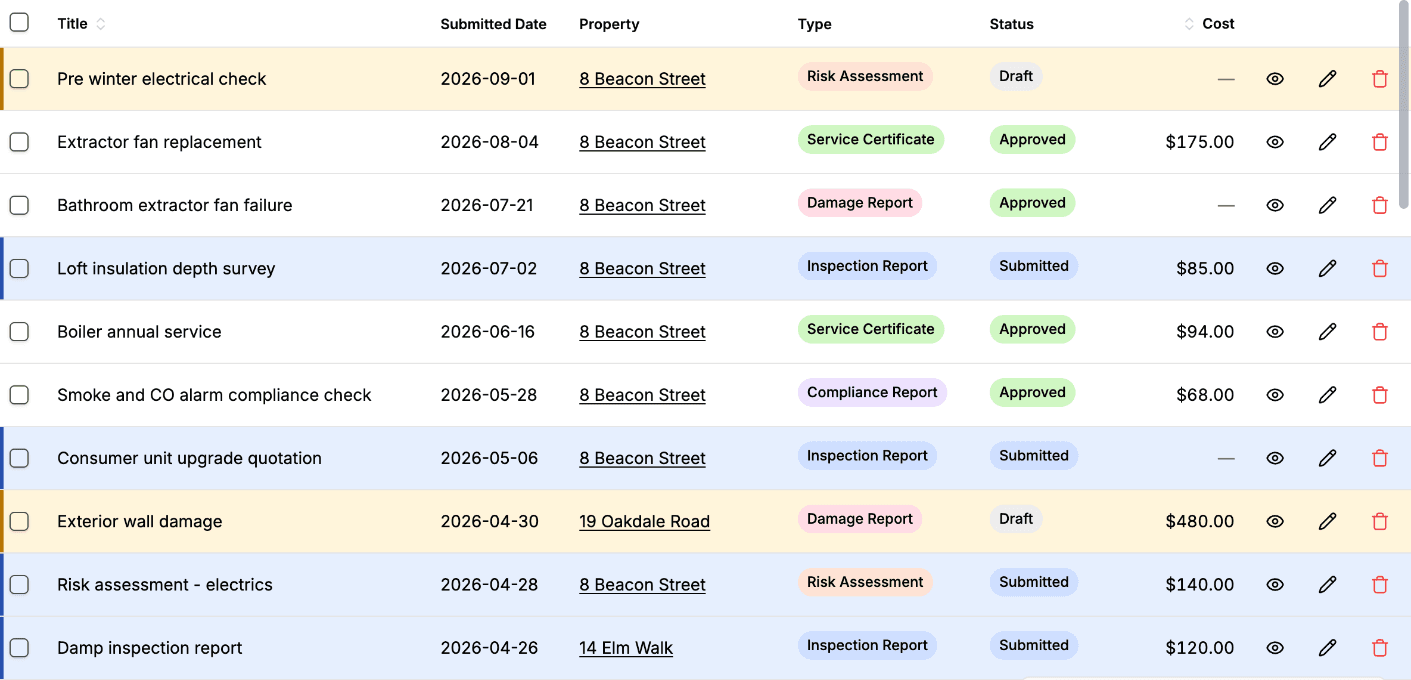
- Vista de tabla, también en una tabla agrupada, donde se colorea la fila completa.
- Vista de galería, donde se colorea cada tarjeta que cumple la regla.
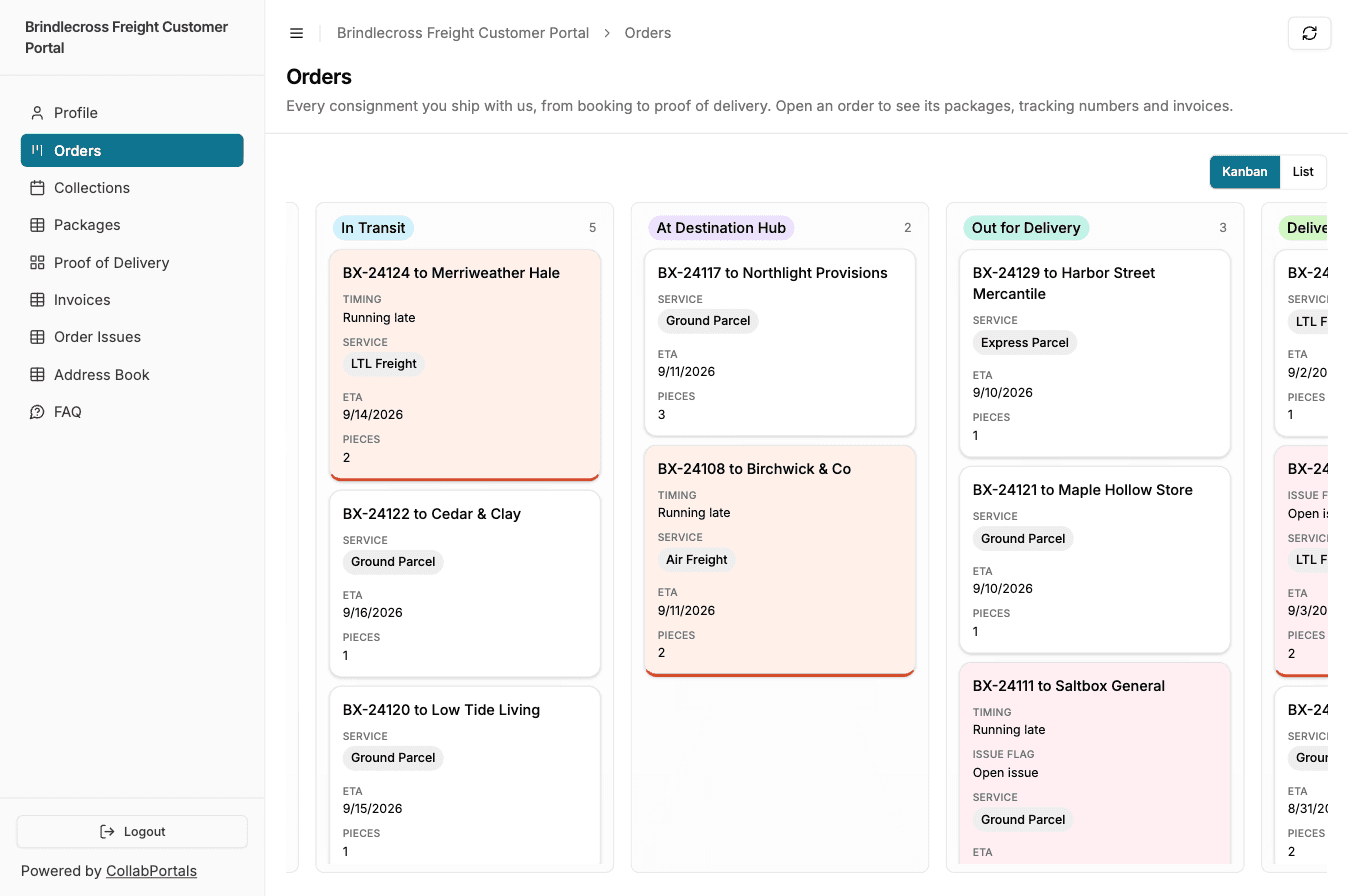
- Vista de tablero (kanban), donde se colorea cada tarjeta que cumple la regla, tanto en el modo tablero como en el modo lista. Una tarjeta mantiene su color mientras la arrastras a otra columna.
- Vista de calendario, donde se colorea cada evento que cumple la regla, tanto en la cuadrícula de mes o semana como en el modo lista.
- Una tabla mostrada como pestaña de registros relacionados en la página de otro registro, con las reglas propias de esa tabla.
Una tarjeta coloreada lleva un indicador a lo largo de su borde inferior, igual que una fila coloreada lleva uno en su borde izquierdo, además de la misma descripción para lectores de pantalla. Ambos se describen en Accesibilidad, más abajo.
La vista de preguntas frecuentes es la única excepción. Una vista de preguntas frecuentes es una lista de preguntas y respuestas, no un conjunto de fichas de registros, así que las reglas de una tabla configurada como Preguntas frecuentes se conservan pero no se muestran.
Las reglas se definen por página y por rol, como el resto de la pestaña Visualización. Un rol de personal y un rol de cliente que miran la misma tabla pueden tener resaltados distintos, o el rol de cliente ninguno.
Accesibilidad
Una fila coloreada lleva además un indicador en su borde izquierdo (una tarjeta coloreada, en su borde inferior) y una descripción que anuncia el lector de pantalla, con el nombre de la regla que se cumplió («Status is Completed»). No todos los usuarios pueden percibir el color por sí solo, así que el resaltado indica lo que significa de otras dos maneras.
Conviene tenerlo en cuenta al elegir colores: el color es una comodidad para los usuarios que pueden verlo, no la única señal, así que no hace falta elegir colores que transmitan el significado por sí solos.
Eliminar una regla
Haz clic en la x de la esquina superior derecha de la regla. Si eliminas todas las reglas, el formato se desactiva para esa página.
Consejos
- Resalta la excepción, no la norma. Una regla que cumplen la mayoría de las filas hace la tabla más difícil de leer, no más fácil. Colorea los cinco registros vencidos, no los cuarenta y cinco que van bien.
- Con dos o tres reglas suele bastar. Hay diez colores disponibles, y una tabla que lleva los diez no transmite nada.
- Combínalo con un filtro. El resaltado dice «mira esto»; el filtro de registros dice «esto no lo puedes ver». Si un usuario nunca debe ver un registro, fíltralo en lugar de colorearlo.
- Los tonos son los de Airtable. Un color que usas para una opción de selección en tu base es el mismo tono aquí, solo que más suave, así que un portal puede reflejar el código de colores que tu equipo ya usa en Airtable.
Próximos pasos
- Ver registros: cómo se muestra la vista de tabla a los usuarios del portal
- Controles para filtrar, buscar y ordenar: deja que los usuarios del portal acoten la tabla por sí mismos
- Permisos de campo: qué decide si el campo de una regla es visible