Páginas del portal
Añade, elimina y reordena las páginas de un portal, muestra una tabla de Airtable en más de una página y elige cuál es la página principal de una tabla.
Descripción general
Un portal es un conjunto de páginas. La mayoría de las páginas muestran registros de una tabla de tu base de Airtable. El menú de la izquierda del panel de administración del portal enumera todas las páginas, y tus usuarios del portal ven las que hayas puesto en la barra lateral. Una página también puede mostrar otro sitio web en lugar de una tabla: consulta Páginas insertadas. El resto de esta guía trata de las páginas de tabla.
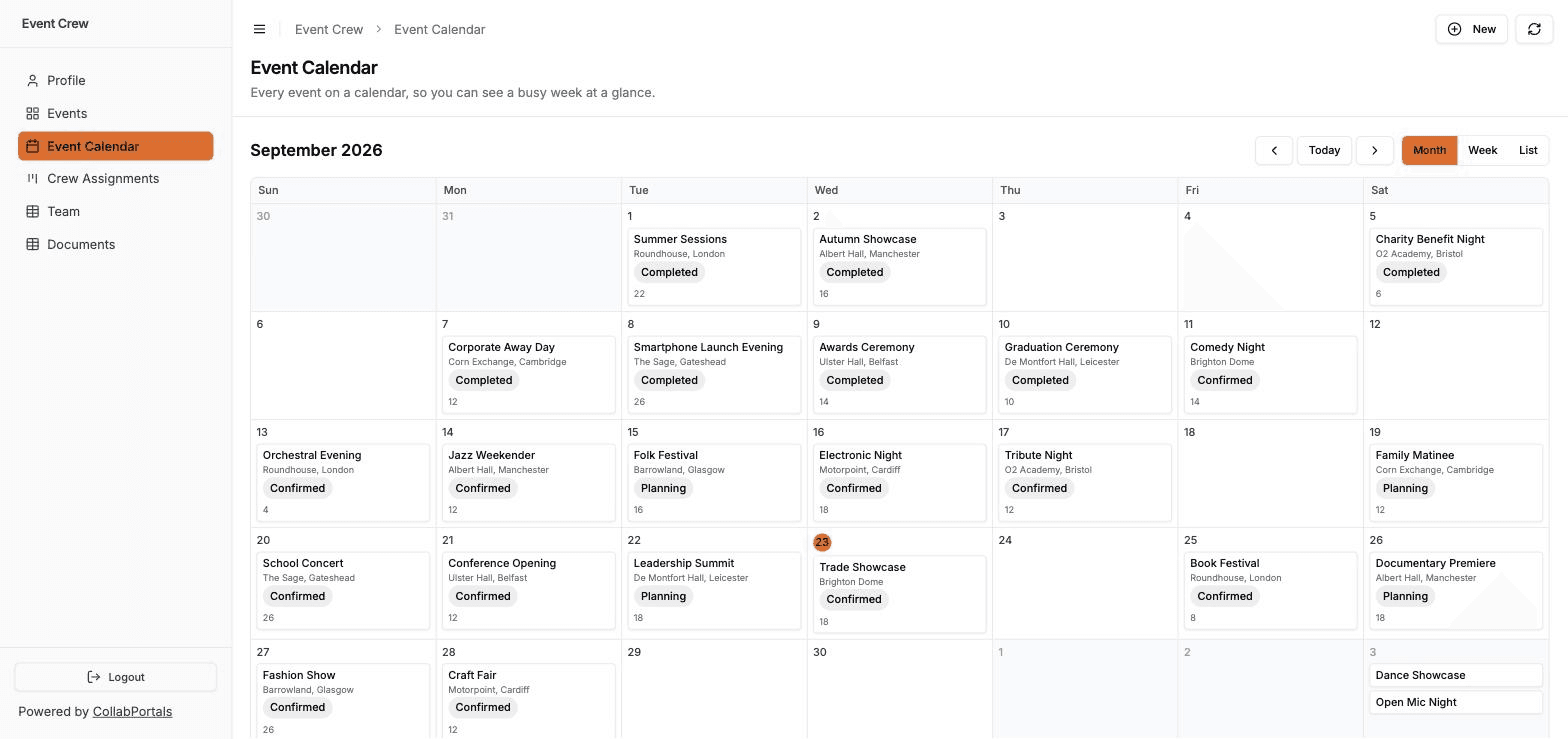
Cada tabla de tu base tiene su propia página cuando creas el portal. Puedes añadir más, incluida una segunda o tercera página en una tabla que ya tiene una. Úsalo cuando un mismo conjunto de registros sirve de dos maneras. Una tabla Trabajos podría tener un tablero kanban para el día a día del equipo y un calendario de fechas de entrega, cada uno en la barra lateral con su propio nombre.
Qué pertenece a la página y qué pertenece a la tabla
Algunos ajustes pertenecen a la página, y cada página de una tabla puede configurarlos de forma distinta:
- Casi todo lo de la pestaña Visualización: el filtro de página, el tipo de vista, qué campos muestra cada vista, la agrupación, el orden predeterminado, los controles para filtrar, buscar y ordenar, si los usuarios pueden exportarla, si aparece en la barra lateral y su dirección
- Todo lo de la pestaña Registro: cómo se organiza un registro abierto desde la página
- Todo lo de la pestaña Etiquetas: el nombre de la página y sus propios textos
- En la pestaña Campos, el orden de los campos y cómo se muestran los registros relacionados de un campo de registro vinculado
El resto pertenece a la tabla, así que es igual en todas las páginas creadas sobre esa tabla:
- Todo lo de la pestaña Acceso: los permisos de tabla, la visibilidad de los registros y el filtro de registros
- El campo de nombre del registro, aunque se configura en la pestaña Visualización. Cambiarlo en cualquier página lo cambia en todas las páginas de la tabla.
- En la pestaña Campos, los interruptores Ver, Crear, Editar y Obligatorio, los registros permitidos de un campo de vínculo y el formato de visualización de una duración
Así, la tabla decide qué registros puede ver un rol, y cada página puede enumerar un subconjunto más reducido con su filtro de página y organizarlos a su manera.
La página principal
Una página de cada tabla es su página principal. Es donde se cambian los ajustes propios de la tabla, y es la página que se abre cuando un enlace usa el ID de Airtable de la tabla en lugar de una dirección de página.
En cualquier otra página de la misma tabla:
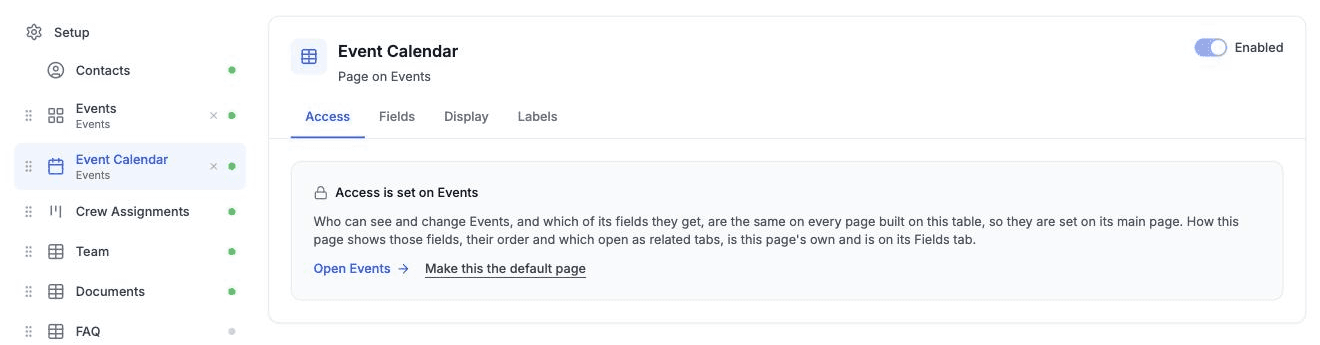
- La pestaña Acceso muestra una nota que indica que el acceso se configura en la página principal, con un enlace a ella
- La pestaña Campos te sigue permitiendo arrastrar el orden de los campos y configurar los registros relacionados, pero los interruptores de la tabla aparecen en gris. Pasa el cursor por encima de uno para ver en qué página se configuran.
- El interruptor Activada de la parte superior de la página también aparece en gris, porque activa o desactiva toda la tabla para el rol
La primera página de una tabla es su página principal. Una página que añades a una tabla que ya tiene una no lo es, hasta que decides convertirla en principal.
Añadir una página
- 1
Pulsa Añadir página
En el panel de administración del portal, pulsa Añadir página debajo de la lista de páginas del menú de la izquierda.
- 2
Elige Página de tabla y luego la tabla
En Tipo de página, deja seleccionado Página de tabla. (Página insertada muestra otro sitio web en su lugar: consulta Páginas insertadas). Luego abre Tabla y elige la tabla de la que la página muestra registros. Una tabla que ya tiene páginas indica cuántas, y al elegirla le das una más.
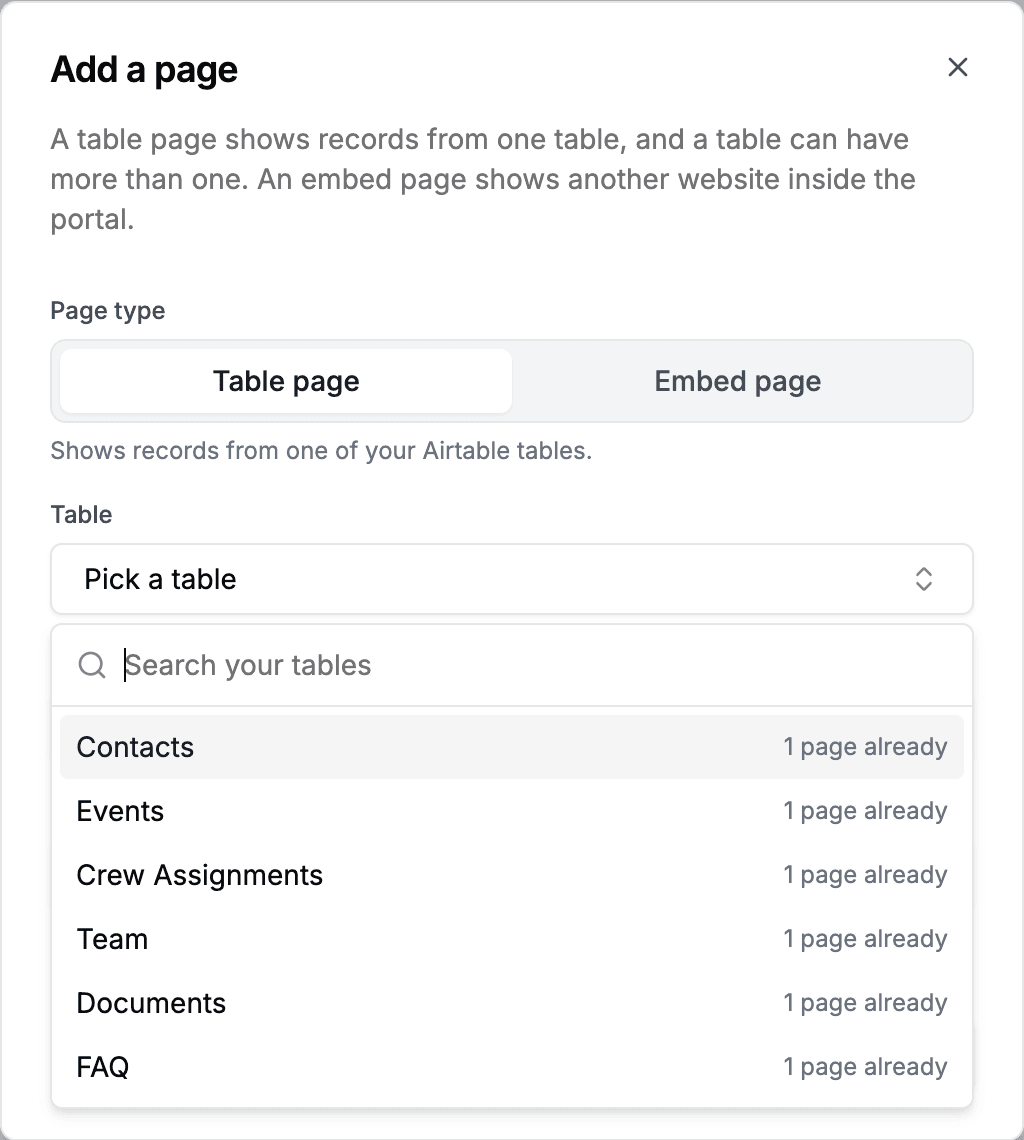
Elige Página de tabla y luego la tabla. Una tabla que ya tiene páginas indica cuántas. - 3
Ponle nombre y revisa su dirección
Escribe el Nombre de la página. El campo URL de la página que hay debajo se completa a partir del nombre mientras escribes, y puedes cambiarlo. Cada página después de la primera de una tabla necesita su propia dirección, porque el ID de la tabla ya abre la página principal.
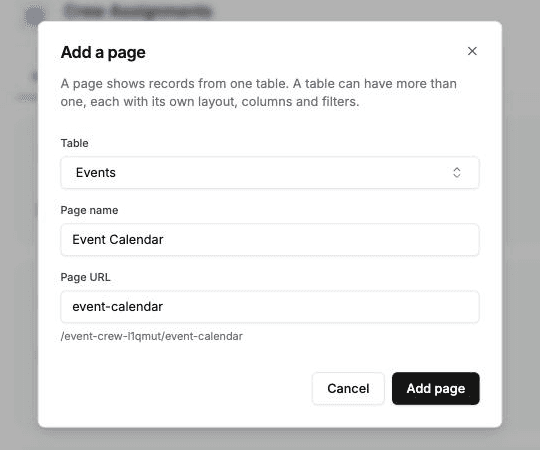
El campo URL de la página se completa a partir del nombre. - 4
Configúrala y guarda
Pulsa Añadir página. La página nueva aparece en el menú, y en la barra lateral del portal para cada rol que puede ver su tabla. Empieza con el orden de campos de Airtable. Configura sus pestañas Visualización, Campos, Registro y Etiquetas, y pulsa Guardar en la parte superior del panel de administración del portal. No llega nada a tus usuarios del portal hasta que lo hagas. Una página nueva también puede ser la página de inicio del portal.
El nombre que escribes se usa en todos los roles. Para darle a un rol un nombre de página distinto, abre ese rol y cámbialo en la pestaña Etiquetas de la página.
Filtrar una página
Un filtro de página decide qué registros de la tabla enumera una página, así que una tabla puede convertirse en varias páginas, como Trabajos abiertos y Trabajos cerrados. Configúralo en la pestaña Visualización de la página, en Filtro de la página, con las mismas condiciones que un filtro de registros, incluidas las que coinciden con el usuario que ha iniciado sesión.
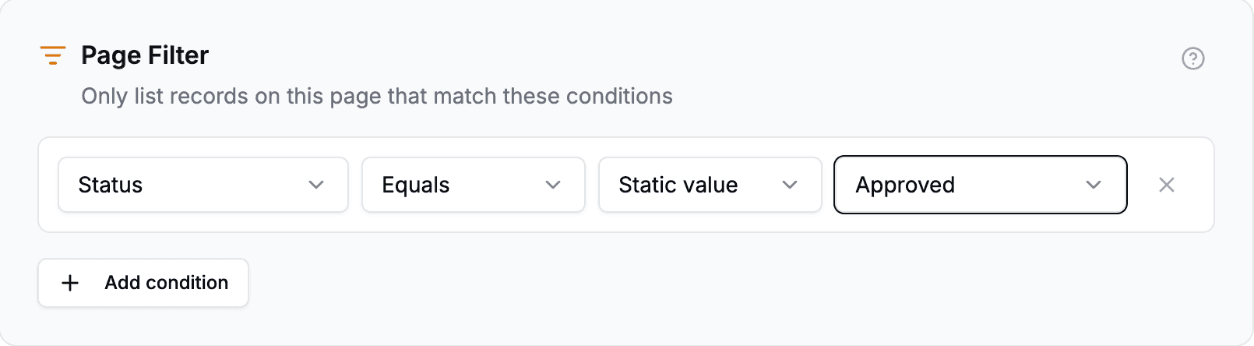
Reduce el filtro de registros de la tabla en lugar de sustituirlo. Una página enumera los registros que cumplen los dos, así que nunca muestra a un rol más de lo que permite la tabla. Los controles para filtrar, buscar y ordenar que tienen tus usuarios del portal funcionan dentro de él.
Decide lo que enumera la página, incluida su exportación y los recuentos de sus controles de filtro. No impide que nadie abra un registro: un registro que el filtro deja fuera se puede seguir abriendo desde un registro vinculado, y las pestañas de registros relacionados muestran todos los registros vinculados que el rol puede ver. Para ocultar registros a un rol, usa el filtro de registros de la pestaña Acceso.
Si una condición usa un campo que después eliminas en Airtable, esa condición no coincide con nada hasta que la cambies. Con cada una (Y) de las condiciones, la página no enumera nada; con alguna (O), las demás condiciones siguen aplicándose. Nunca enumera más de lo que querías.
Cambiar la página principal
- 1
Abre la pestaña Acceso de la página que quieres convertir en principal
Elige la página en el menú de la izquierda y ve a su pestaña Acceso. La nota que aparece ahí indica en qué página se configura el acceso.
- 2
Conviértela en la predeterminada
Pulsa Convertir en la página predeterminada y confirma con Hacer predeterminada.
- 3
Guarda
Pulsa Guardar en la parte superior del panel de administración del portal.
Los ajustes de la tabla no se mueven ni cambian. Lo que cambia es desde qué página se editan, y qué página se abre con un enlace que usa el ID de la tabla. Si la antigua página principal todavía no tiene una dirección propia, se te pide que le des una primero, para que los enlaces a ella sigan funcionando.
Eliminar una página
Pulsa la x junto al nombre de una página en el menú de la izquierda y confirma. La disposición, las columnas, los filtros y la dirección de la página se eliminan con ella. La tabla conserva sus permisos y sus otras páginas.
Si eliminas la página principal de una tabla, la confirmación indica qué página pasa a serlo. Si eliminas la página en la que se abre tu portal, su página de inicio, el portal se abre en su página de navegación. Como cualquier otro cambio en el editor, la eliminación se aplica cuando pulsas Guardar.
Dos páginas no tienen x:
- La última página de una tabla, ya que cada tabla del portal conserva al menos una. Para ocultar una tabla a los usuarios del portal, apaga el interruptor Activada en la parte superior de su página principal. Para dejarla fuera de la navegación pero accesible desde los registros vinculados, quita la página de la barra lateral en su pestaña Visualización.
- La página de perfil, en la que se muestra el propio registro de tus usuarios del portal. Una segunda página que añadas a tu tabla de usuarios se puede eliminar como cualquier otra.
Cuando eliminas una tabla en Airtable
Una página cuya tabla eliminas en Airtable deja de aparecer en tu portal, y un enlace a ella muestra una página de «no encontrado». En el panel de administración del portal pasa a una lista Faltan en Airtable debajo de las demás páginas. No se puede configurar nada en ella sin su tabla, así que elimínala con la x y pulsa Guardar. Esa lista solo aparece cuando hay alguna página afectada.
Guardamos una copia de las tablas de tu base durante un máximo de diez minutos, así que una tabla que acabas de eliminar puede tardar ese tiempo en reflejarse. Pulsa Actualizar en la parte superior del panel de administración del portal para recoger el cambio al momento.
Ordenar el menú
Arrastra una página por el tirador que hay a la izquierda de su fila para moverla. La barra lateral y la página de navegación del portal siguen el mismo orden. La página de perfil se queda arriba.
Elegir el icono de una página
Cada página tiene un icono a su lado en la barra lateral del portal y en su tarjeta de la página de navegación del portal. De forma predeterminada es el icono de su tipo de vista: una cuadrícula para una galería, un calendario para un calendario, etc.
Para elegir el tuyo, abre la pestaña Visualización de la página y busca Enlace en la barra lateral. En Icono, abre el selector y busca, por ejemplo, «invoice» o «truck». Están disponibles todos los iconos de Lucide. Usar el icono predeterminado vuelve a poner el icono del tipo de vista. Pulsa Guardar para publicarlo.
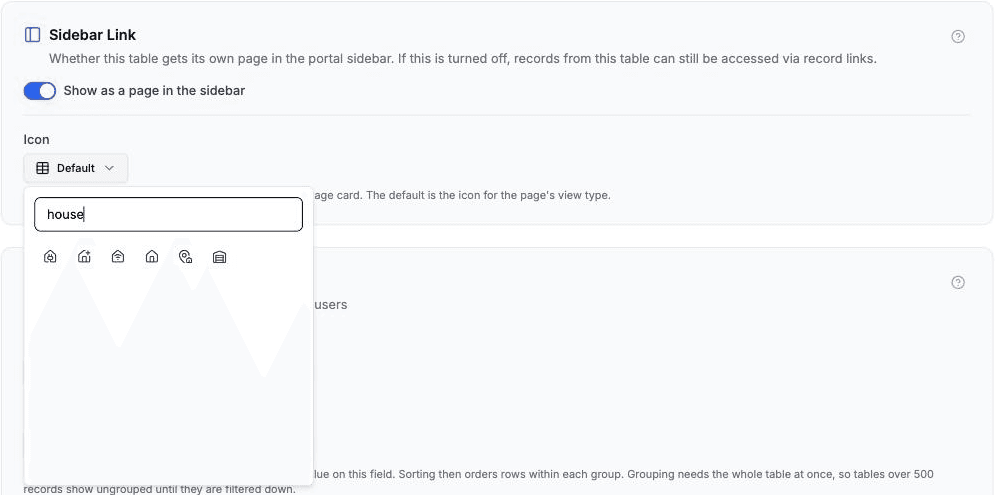
El icono se configura por rol, como el resto de la pestaña Visualización, y solo aparece mientras Mostrar como página en la barra lateral está activado. Desactivar el enlace y volver a activarlo conserva el icono que elegiste.
Lo que ven tus usuarios
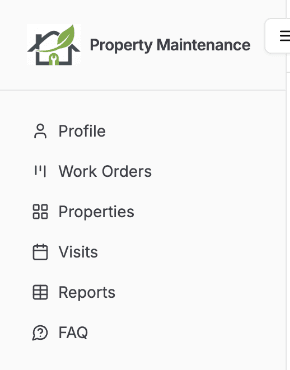
Cada página a la que pueden llegar tus usuarios es un enlace en la barra lateral del portal, con su propio nombre e icono, en el orden que definiste. Dos páginas de una misma tabla parecen dos páginas distintas: cada una se abre con su propia vista, su filtro y sus columnas. Si tu página de inicio es la página de navegación, cada una tiene también una tarjeta allí.
Próximos pasos
- Direcciones de página: da a una página una dirección web legible
- Tipos de vista: elige cómo organiza cada página sus registros
- Permisos de campo: configura qué hace cada campo y el orden de campos de cada página
- Control de acceso basado en roles: da a distintos usuarios distintos accesos a las mismas tablas