Control de acceso basado en roles
Cómo configurar roles en CollabPortals para que usuarios distintos vean tablas, campos y vistas distintos en el mismo portal.
Descripción general
Los roles permiten que un mismo portal muestre cosas distintas a personas distintas. Un cliente y tu gestor de cuentas pueden usar el mismo enlace del portal, y cada uno ve solo lo que configuraste para él.
Indicas a CollabPortals un campo de tu tabla de usuarios de Airtable que contiene el rol de cada persona y luego configuras el portal por separado para cada rol. Los roles pueden diferir en algo más que los permisos: cada rol tiene sus propias tablas, campos, vistas, filtros y orden.
Una persona puede tener varios roles y cambiar entre ellos dentro del portal, viéndolo con un rol cada vez.
Cómo funcionan los roles
Cada rol tiene su propia configuración completa del portal:
- Permisos de tabla (ver, crear, editar y eliminar, por tabla)
- Permisos de campo (oculto, solo lectura, editable u obligatorio, por campo)
- Filtros de registros, disposición de la vista, orden, el campo del nombre del registro y el diseño de la página del registro
Cuando un usuario del portal inicia sesión, CollabPortals lee su rol en tu tabla de Airtable y aplica la configuración de ese rol. Si su rol está vacío, o no coincide con ningún rol configurado, recibe el rol Default (predeterminado).
Un usuario puede tener más de un rol, y en ese caso elige con cuál ve el portal. Se explica en Cuando alguien tiene más de un rol.
Configurar los roles
- 1
Añade un campo de rol a tu tabla de Airtable
Añade un campo a la tabla que contiene a los usuarios de tu portal (la misma tabla que usas para su inicio de sesión por correo). Tiene que ser un campo de selección única (Single select), de selección múltiple (Multiple select) o de registro vinculado (Link to another record). Por ejemplo, añade un campo «Role» con valores como «Technician» y «Stage Manager». Los valores de este campo se convierten en tus roles.
Usa una selección múltiple, o un campo de registro vinculado con más de un registro vinculado, si alguien necesita tener más de un rol. Una selección única contiene un solo valor, así que da a cada usuario exactamente un rol. Consulta Cuando alguien tiene más de un rol más abajo.
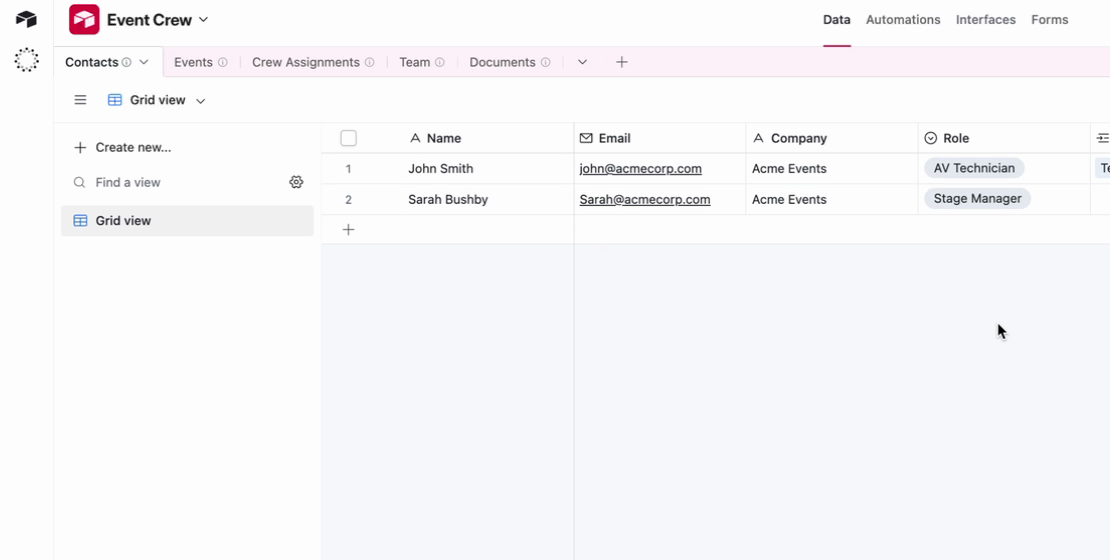
La tabla Contacts en Airtable, con un campo Role de selección única. El valor de cada contacto se convierte en su rol en el portal. - 2
Indica el campo a CollabPortals
En la barra lateral del editor, abre Ajustes y luego la pestaña Configuración. Al final, abre el desplegable Campo de rol (opcional) y selecciona tu campo de rol. Aquí solo aparecen los campos de selección única, de selección múltiple y de registro vinculado de tu tabla de usuarios. Al seleccionar uno se activan los roles y se crea automáticamente un rol Default.
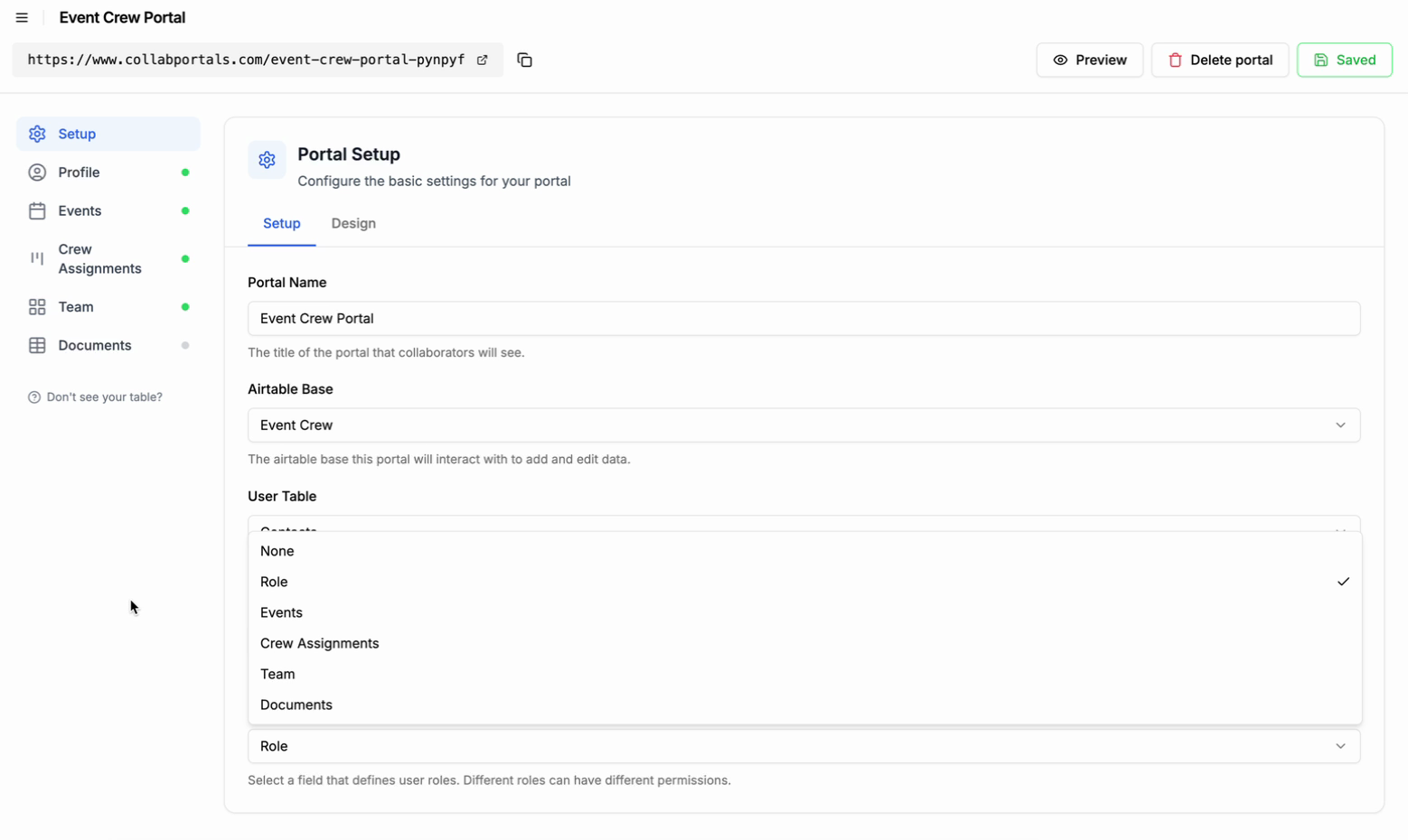
El ajuste Campo de rol (opcional) al final de la pestaña Configuración. Solo aparecen los campos de selección única, de selección múltiple y de registro vinculado. - 3
Configura el rol Default
Una vez configurado un campo de rol, la configuración de cada tabla muestra arriba una barra de roles con Default seleccionado. El rol Default es la base que recibe todo el mundo, así que configúralo primero. Por ejemplo, en un portal para el equipo técnico de un evento, podrías desactivar la tabla Documents para el rol Default, para que el equipo en general no pueda verla.
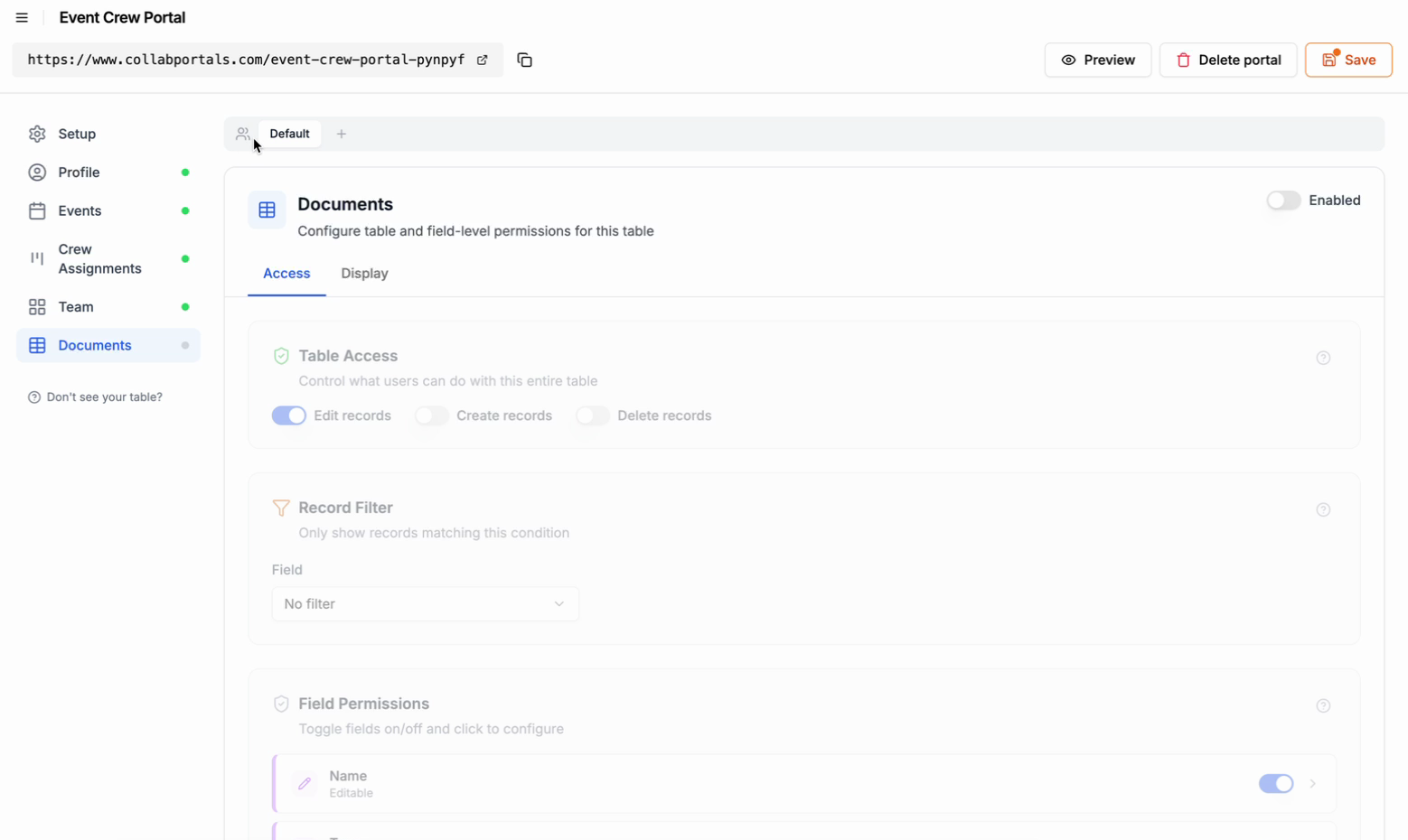
En el rol Default, la tabla Documents está desactivada, así que la mayor parte del equipo nunca la ve. - 4
Añade un rol sobre el predeterminado
Haz clic en el + (Añadir rol) de la barra de roles y elige uno de tus roles. La lista muestra los valores de tu campo de rol, así que los nombres siempre coinciden. Un rol nuevo empieza como copia del rol Default, así que solo cambias lo que debe ser distinto. Siguiendo con el ejemplo, añadirías un rol «Stage Manager» y activarías la tabla Documents solo para él. Aquí puedes cambiar cualquier cosa por rol, no solo los permisos: tablas, campos, vistas, filtros y orden.
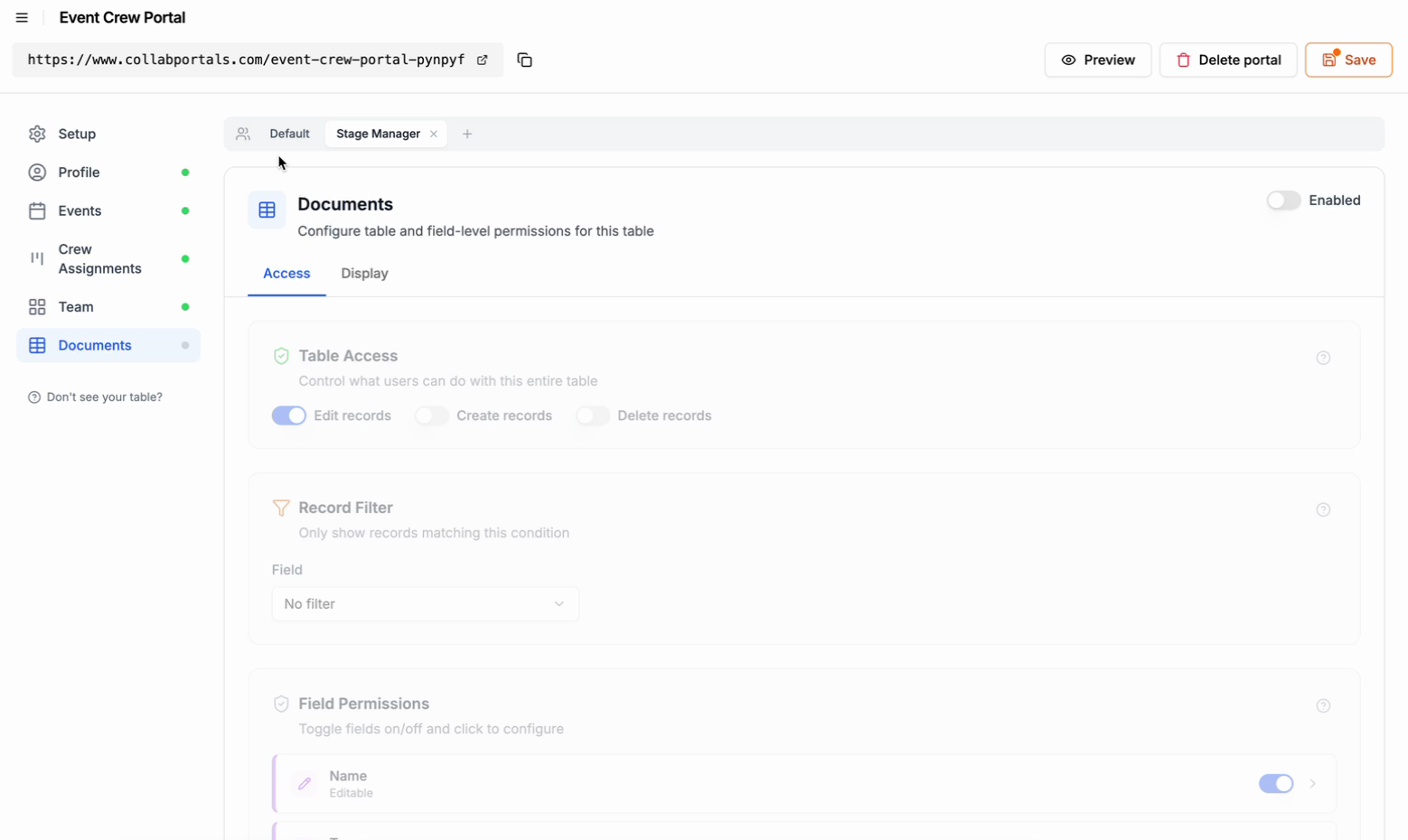
Añade un rol Stage Manager en la barra de roles. Empieza como copia del rol Default, listo para activar la tabla Documents. - 5
Guarda y luego previsualiza con cada rol
Pulsa Guardar. Luego haz clic en Vista previa en la parte superior del editor, busca un usuario en Usuario de la vista previa y haz clic en Ver vista previa. Cada usuario de la lista muestra su rol entre paréntesis, así que elige una persona por cada rol que quieras comprobar. El portal se abre en una pestaña nueva, con la sesión iniciada como esa persona.
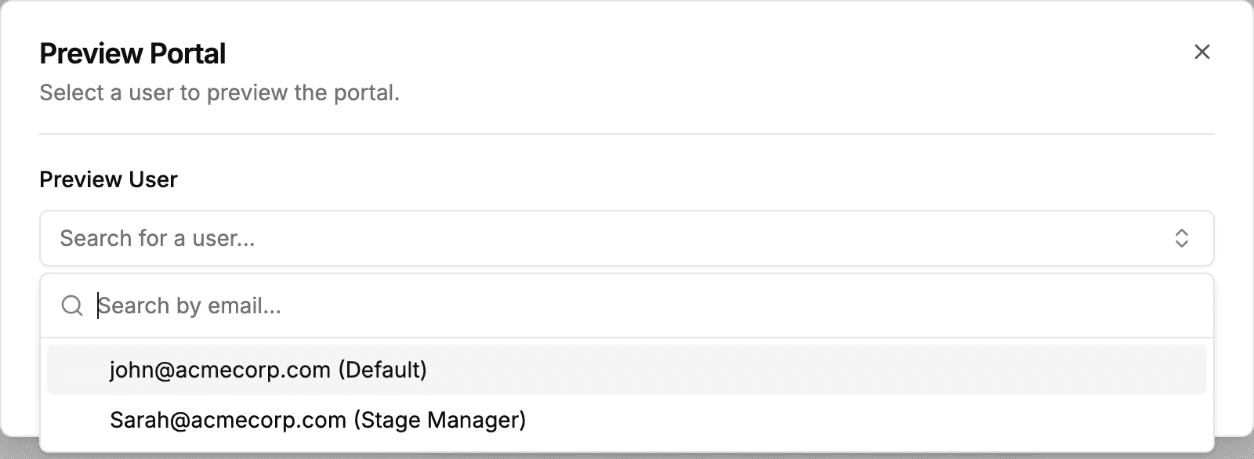
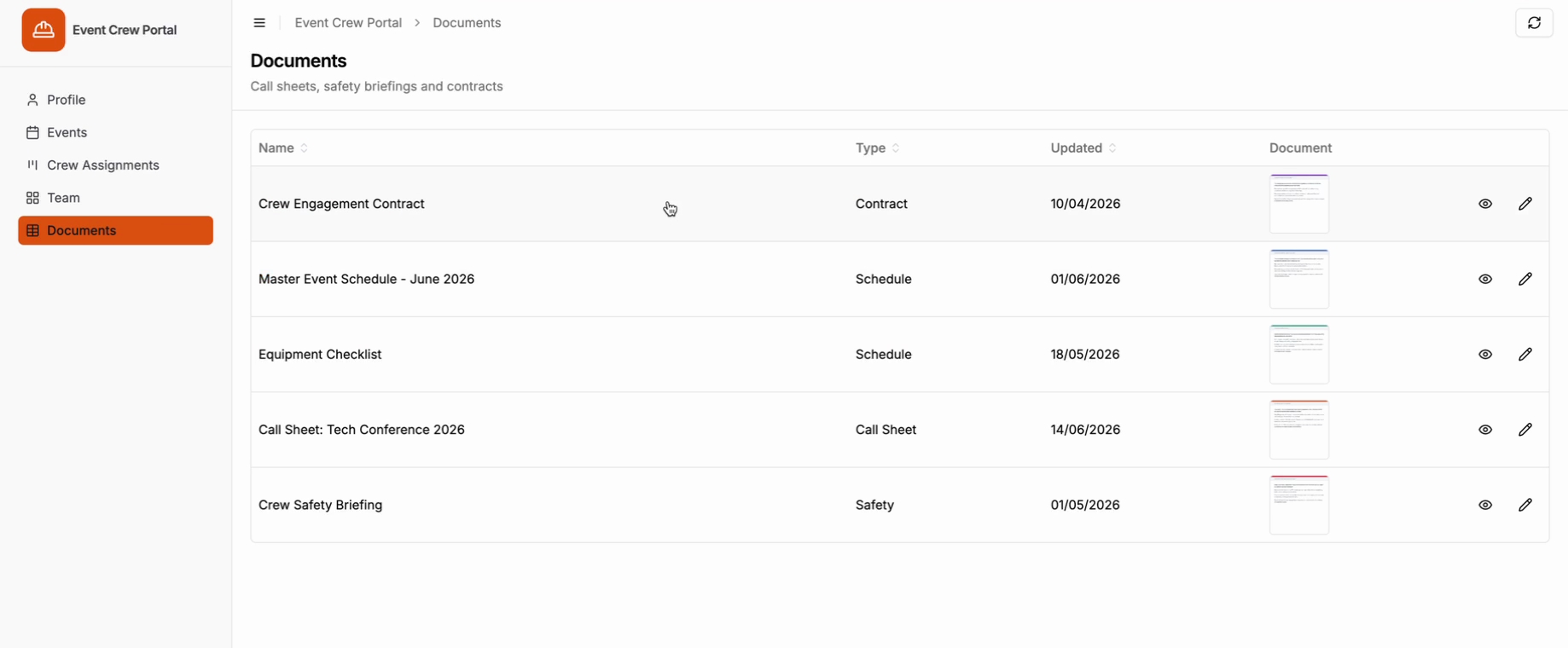
Elige un usuario por rol para comprobar lo que ve cada rol. El rol se muestra entre paréntesis. En la vista previa con el rol Technician, la tabla Documents está oculta. Con el rol Stage Manager, aparece.
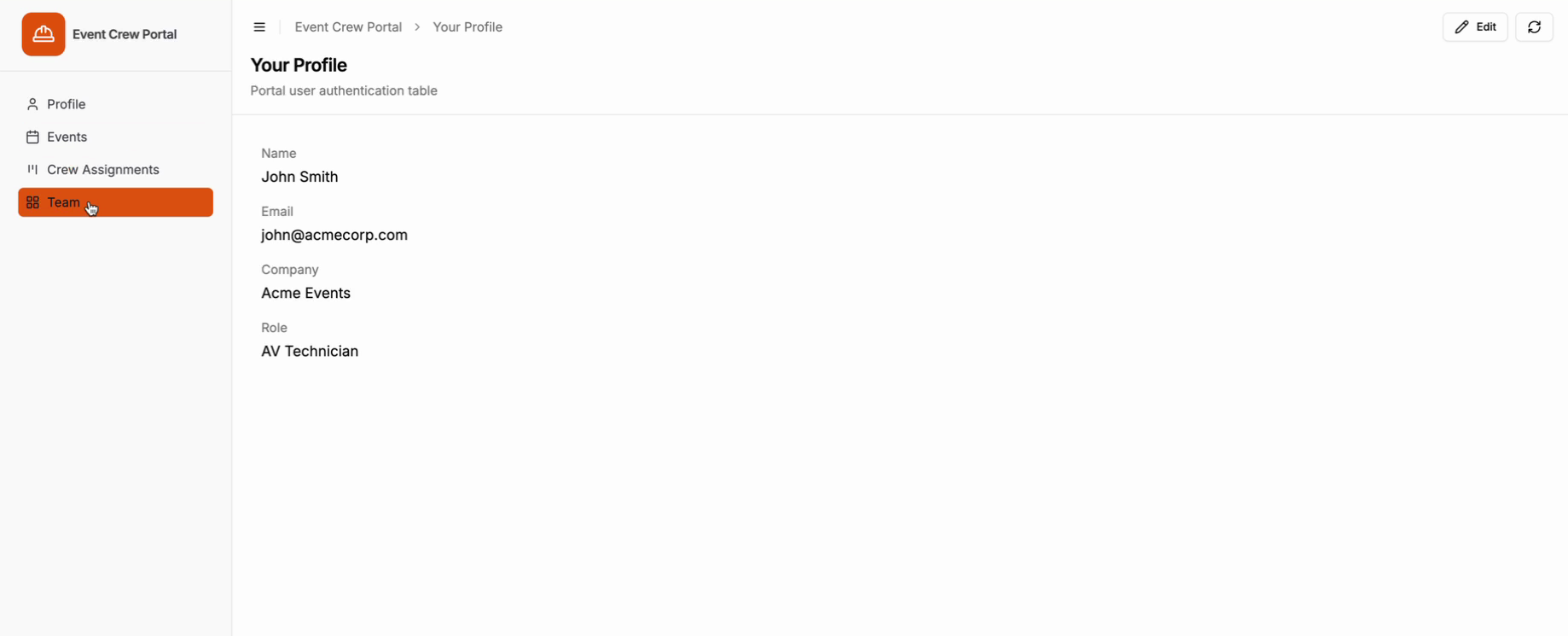
Vista previa con el rol Technician (el rol Default): la barra lateral no tiene la tabla Documents.
Los valores de tu campo de rol tienen que coincidir con los roles que configuras. Si el rol de un contacto es «Stage Manager», añades un rol llamado «Stage Manager». Como la barra de roles toma los valores directamente de tu campo, siempre coinciden.
Lo que ven tus usuarios
Tus usuarios nunca eligen un rol ni ven ningún ajuste de rol. Inician sesión y reciben el portal configurado para su rol: sus tablas en la barra lateral, sus campos, sus vistas y sus filtros. Una tabla que su rol no puede ver simplemente no está.
La única excepción es alguien que tiene dos o más de tus roles. Esa persona tiene un selector «Viewing as» en la barra lateral. Consulta Cuando alguien tiene más de un rol.
Rol predeterminado
El rol Default se crea automáticamente en cuanto configuras un campo de rol, y es el rol de respaldo. Cualquier usuario cuyo rol esté vacío, o cuyo valor de rol no coincida con un rol configurado, recibe el Default. Cada rol nuevo que añades empieza como copia del Default, así que solo ajustas lo que cambia.
Configura el rol Default como la base más restrictiva y luego abre el acceso para roles concretos. Así, un valor de rol que falte o esté mal escrito da a un usuario un acceso mínimo en lugar de demasiado.
Cambiar el nombre de un rol
El nombre de un rol se compara letra por letra con tu campo de rol de Airtable. Cambia el nombre de la opción en Airtable y nada en el portal apunta ya a ella: todos los que tienen ese valor pasan al rol Default, sin error y sin aviso. Es un cambio de permisos que solo notarías si lo buscaras.
Cambiar el nombre del rol en CollabPortals es la forma de volver a ponerlos de acuerdo. Haz clic en el lápiz de la pestaña del rol en la barra de roles. El cuadro de diálogo muestra las opciones que ofrece ahora tu campo de rol, con un cuadro de búsqueda, y eliges una. El rol Default no tiene lápiz, porque es el rol de respaldo y no un valor de Airtable.
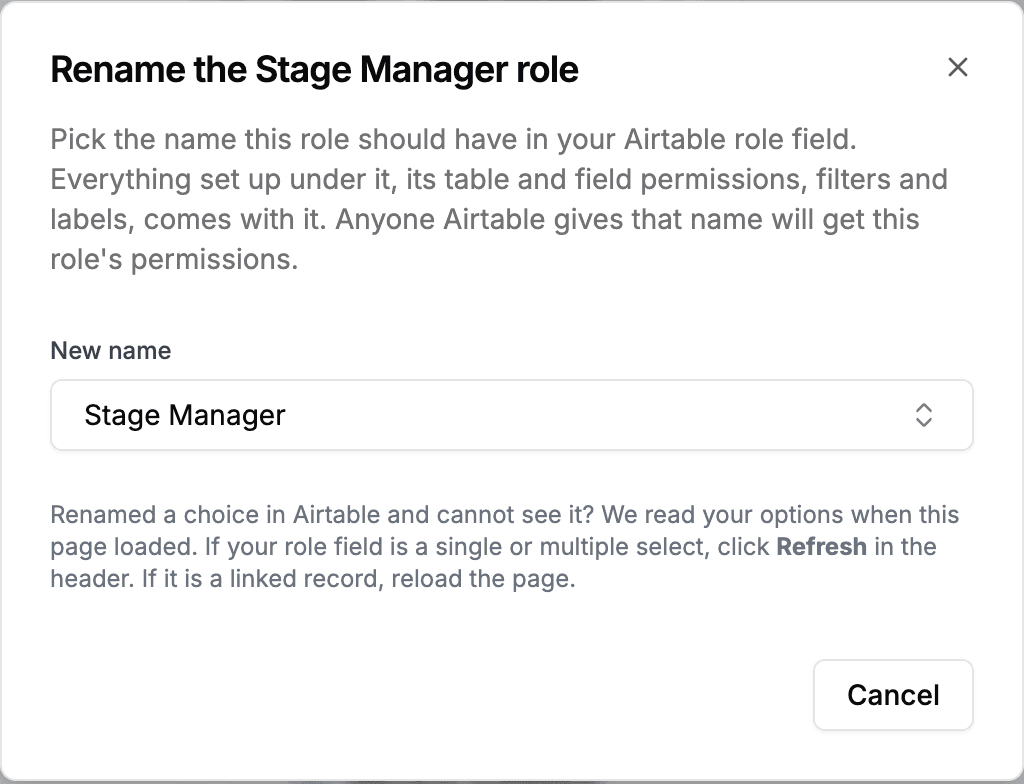
Todo lo configurado en ese rol se mantiene (sus permisos de tabla y de campo, sus filtros y sus etiquetas), porque el rol conserva su identidad y solo cambia su nombre.
No hay ningún cuadro en el que escribir un nombre, a propósito. Un nombre que no coincide con ninguna opción de Airtable es un rol que nadie puede tener, que es justo el problema que esto viene a resolver.
Se permite elegir un nombre que ya tiene otro rol, y la lista muestra quién lo tiene. Así es como intercambias dos roles. El rol que cede el nombre pasa a llamarse algo como «Editor (old)» y queda señalado bajo la barra de pestañas, con todos sus ajustes, hasta que le des un nombre propio o lo elimines.
Cambiar el nombre es un cambio de permisos y no algo estético: cualquiera a quien Airtable asigne ese nombre recibe los permisos de este rol.
¿Acabas de cambiar una opción en Airtable y no la ves en la lista? Las opciones se leen cuando se carga la página del editor. Para un campo de rol de selección única o múltiple, haz clic en Actualizar en el encabezado. Para un campo de registro vinculado, recarga la página.
Cuando alguien tiene más de un rol
Un campo de selección múltiple, o un campo de registro vinculado con más de un registro vinculado, da a una persona varios roles. Cuando un usuario del portal tiene dos o más roles que este portal configura, aparece un selector de rol en su barra lateral, bajo el nombre del portal, con el texto «Viewing as: Technician». Al elegir otro rol, el portal se recarga con las tablas, los campos, las vistas, los filtros y los permisos de ese rol.
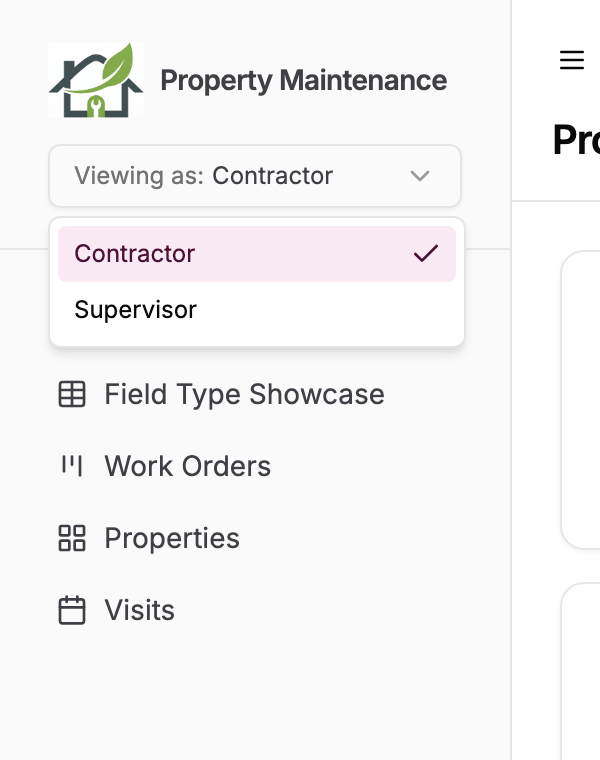
Tener dos roles no los combina. El portal aplica un rol cada vez, exactamente como está configurado. Alguien que es a la vez Technician y Stage Manager ve la configuración de Technician o la de Stage Manager, nunca una mezcla de las dos. Si quieres que una persona tenga todo lo que pueden hacer ambos roles, da a esa combinación su propio rol.
Con qué rol empiezan
Empiezan con el primer valor de su celda de Airtable, leyendo de izquierda a derecha, no con el rol Default ni por orden alfabético. Reordenar los valores en Airtable cambia dónde aterriza alguien, siempre que no haya elegido ya un rol en el selector: si lo ha hecho, su elección se mantiene hasta que cierre sesión.
Si ese primer valor no es un rol que hayas configurado, recibe los ajustes del rol Default. Lo que pasa después depende de cuántos roles configurados tenga:
- Dos o más: aparece el selector, con esos roles, y puede elegir uno. Hasta que lo haga, está en el Default.
- Solo uno: no hay selector y se queda en el Default. Para corregirlo, configura ese primer valor como rol o reordena su celda en Airtable para que un rol configurado quede primero.
Si la primera entrada no se puede leer en absoluto, por ejemplo un registro de rol vinculado con el nombre vacío, también recibe los ajustes del rol Default. A propósito, no se le pasa a su segundo rol: hacerlo daría discretamente a alguien más acceso del que pide el valor de Airtable.
Lo que muestra el selector
- Solo aparece cuando alguien tiene dos o más roles configurados. Con un rol todo funciona como siempre, sin selector.
- Solo muestra los roles que has configurado en este portal. Nunca se ofrece un valor del campo de rol de alguien que no hayas configurado.
- La elección se guarda en su sesión del portal, así que se mantiene aunque cierre el navegador. Se pierde cuando cierra sesión o la sesión caduca, y el siguiente inicio de sesión vuelve a empezar con su primer rol. Cambiar de rol no alarga la sesión.
- Al cambiar de rol se queda en la tabla que estaba viendo, siempre que el nuevo rol pueda verla. Si no puede, llega a la página de inicio del portal, para que nunca acabe en una página a la que el nuevo rol no tiene acceso. Cambiar de rol desde un registro lleva a la tabla de ese registro, porque que el nuevo rol pueda ver un registro concreto depende de tus ajustes de visibilidad y de filtros.
- CollabPortals lee hasta 20 roles por persona. Los valores a partir del vigésimo se ignoran: ni se aplican ni se ofrecen.
Quitar un rol a alguien
Quitar un rol en Airtable tiene efecto en un minuto aproximadamente, sin esperar a que la persona cierre sesión. Si estaba viendo el portal con el rol que quitaste, vuelve al primer valor que quede en su celda, o al rol Default si ese valor no es uno que hayas configurado, y el rol eliminado deja de aparecer en su selector. El breve retraso se debe a una caché de su registro de usuario, así que deja pasar un minuto antes de comprobarlo.
Ejemplo: un portal para el equipo técnico de un evento
El video de arriba recorre esta configuración. Una base de equipo técnico de eventos tiene una tabla Contacts con un campo «Role» (con valores como Technician y Stage Manager) y una tabla Documents que la mayor parte del equipo no debería ver.
- Rol Default: la tabla Documents está desactivada y todas las demás tablas siguen visibles. Lo reciben los técnicos y cualquiera que no tenga un rol que coincida.
- Rol Stage Manager: una copia del Default, pero con la tabla Documents activada para ver y editar.
En la vista previa con el rol Technician, la tabla Documents está oculta. Con el rol Stage Manager, aparece y se puede editar. Todo lo demás de cada página, desde las vistas hasta los permisos de campo, se puede adaptar de la misma forma.
Otro modelo: lector, editor, administrador
Una configuración habitual de tres roles para portales de contenido:
Lector
- Puede ver todas las tablas
- No puede crear, editar ni eliminar
- Todos los campos son de solo lectura u ocultos
Editor
- Puede ver y editar todas las tablas
- Puede crear registros
- No puede eliminar registros
- Los campos clave son editables; los campos sensibles son de solo lectura u ocultos
Administrador
- Acceso completo a todas las tablas (ver, crear, editar y eliminar)
- Todos los campos visibles y editables
- Puede ver campos internos que los demás roles no ven
Casos de uso
Los roles aparecen en la mayoría de los tipos de portal. Míralos aplicados en portales de clientes, portales para tiendas y portales de gestión de socios.
Portal de clientes con distintos niveles de cliente
- Los clientes Estándar pueden ver sus proyectos y crear solicitudes
- Los clientes Premium además pueden editar los detalles del proyecto y ver campos adicionales
Colaboración en equipo
- Los miembros del equipo pueden ver y editar las tareas que tienen asignadas
- Los responsables pueden crear y eliminar tareas y ver los campos de informes
- Las partes interesadas tienen acceso de solo lectura a los resúmenes de proyecto
Recogida de datos
- Las personas que envían datos pueden crear registros nuevos y ver sus propios envíos
- Los evaluadores pueden editar registros y actualizar los campos de estado
- Los administradores pueden eliminar registros y ver todos los campos
Sin roles
Si no configuras roles, todos los usuarios del portal comparten una única configuración. Es perfectamente válido para portales sencillos en los que todos necesitan el mismo acceso. Siempre puedes añadir roles más adelante sin afectar a los usuarios actuales del portal.
Próximos pasos
- Permisos de tabla: configura el acceso a las tablas por rol
- Permisos de campo: configura el acceso a los campos por rol
- Autenticación de los usuarios del portal: cómo se identifica a los usuarios
- Controles para filtrar, buscar y ordenar: da a cada rol sus propios campos de filtro, búsqueda y orden