Permisos de campo
Define qué hace cada campo en un portal: si es visible, si está en el formulario de creación o en el de edición, si es obligatorio y en qué orden aparecen los campos.
Descripción general
Los permisos de campo deciden dónde aparece cada campo de una tabla en tu portal: en los registros que la gente consulta, en el formulario de un registro nuevo, en el formulario de edición o en ningún sitio. Úsalos para ocultar notas internas, bloquear un número de referencia una vez definido o mantener corto un formulario de recogida de datos.
Los permisos de tabla deciden qué puede hacer la gente con una tabla entera. Los permisos de campo ajustan después cada campo dentro de ella.
Para ver ejemplos de los campos que los equipos deciden ocultar, consulta los portales de CRM y los portales para aseguradoras.
Los cuatro ajustes
Cada campo tiene cuatro interruptores:
| Ajuste | Dónde se aplica |
|---|---|
| Ver | La tabla, las tarjetas de galería y de kanban, el calendario y la página de detalle del registro |
| Crear | El formulario de creación, y el formulario para crear una cuenta si la tabla es tu tabla de usuarios |
| Editar | El formulario de edición |
| Obligatorio | Cualquiera de los formularios de creación y edición en que aparezca el campo |
En un campo en el que el portal puede escribir, Ver, Crear y Editar son independientes entre sí, así que se puede expresar cualquier combinación de los tres y ninguno implica otro. En un campo que calcula Airtable, Crear y Editar no se pueden activar; consulta «Campos calculados» más abajo.
Obligatorio es la excepción. Es una propiedad de un formulario, así que sigue atenuado hasta que el campo está en uno: activa Crear o Editar y pasa a estar disponible, y al desactivar el último de los dos se desactiva también.
Un campo con todo desactivado no aparece en el portal, con cuatro excepciones que se explican en Campos que necesita una vista, más abajo. Úsalo para datos internos (ID, notas de administración, columnas de trabajo) que los usuarios del portal no necesitan.
Lo que ven tus usuarios
- Un campo con Ver activado se muestra como columna en la tabla, en las tarjetas y en la página de detalle del registro. Con Crear y Editar desactivados, es texto sin cuadro de entrada.
- Un campo con Crear activado es un cuadro en el formulario de un registro nuevo. Con Editar activado, es un cuadro en el formulario de edición.
- Un campo con Obligatorio activado tiene que completarse antes de poder enviar ese formulario.
- Un campo con todo desactivado no se muestra en ningún sitio, salvo los cuatro de Campos que necesita una vista.
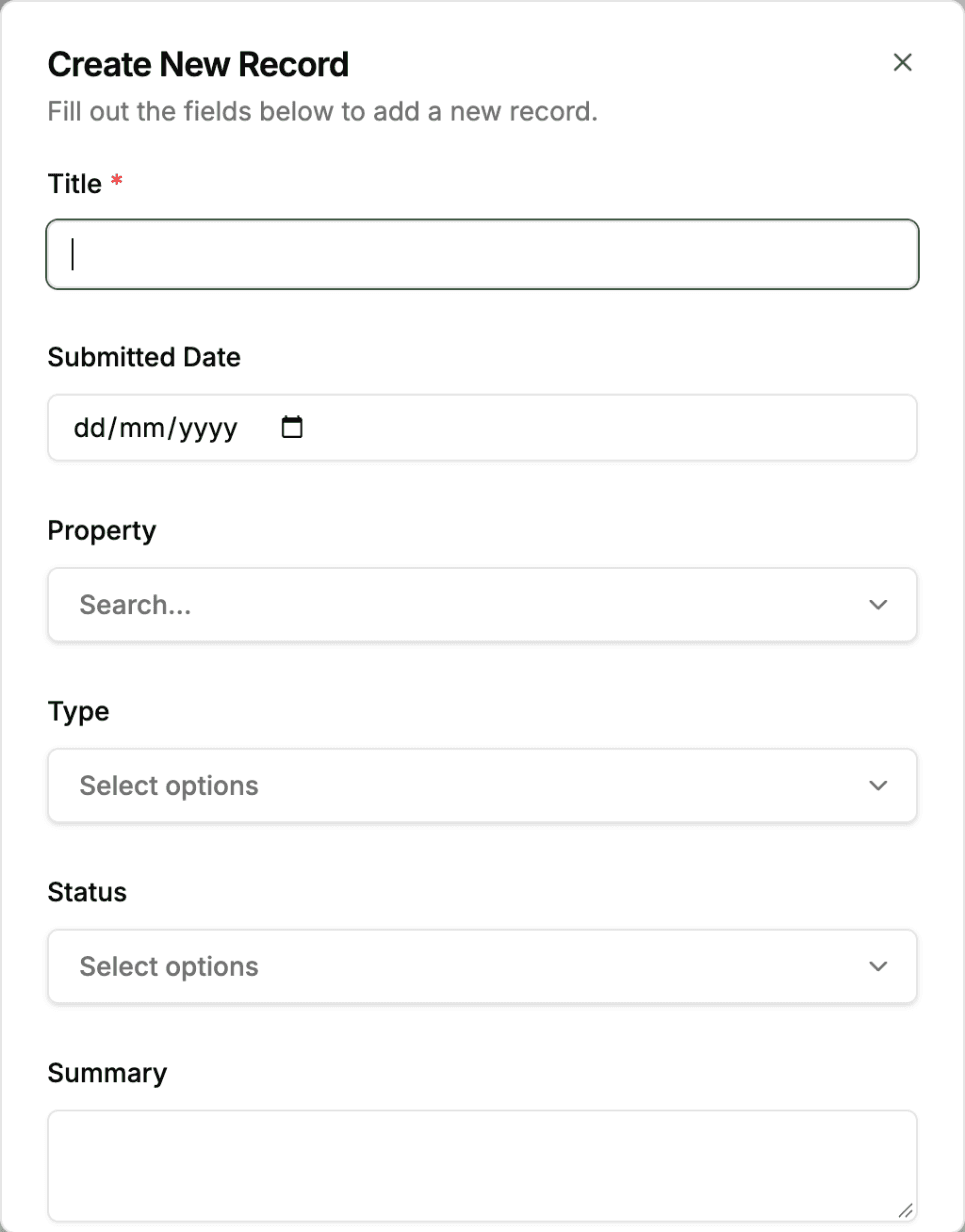
El formulario para crear una cuenta es más limitado que el de creación. Los campos de registros vinculados y de archivos adjuntos nunca están en él, tengan el ajuste Crear que tengan, porque ambos necesitan un portal con la sesión iniciada y ese formulario se usa antes de que nadie haya iniciado sesión.
Configurar los permisos de campo
- 1
Abre la pestaña Campos de la página
En el panel de administración del portal, elige en el menú de la izquierda una página de la tabla que quieres configurar y cambia a la pestaña Campos. Aparecen todos los campos de la tabla, cada uno con sus interruptores.
Los interruptores pertenecen a la tabla, no a la página, así que si la tabla tiene más de una página, se cambian en su página principal. En cualquier otra página de la misma tabla aparecen atenuados, igual que la lista de registros permitidos de un campo vinculado y el formato de duración, y al pasar el cursor sobre uno se indica la página en la que se definen.
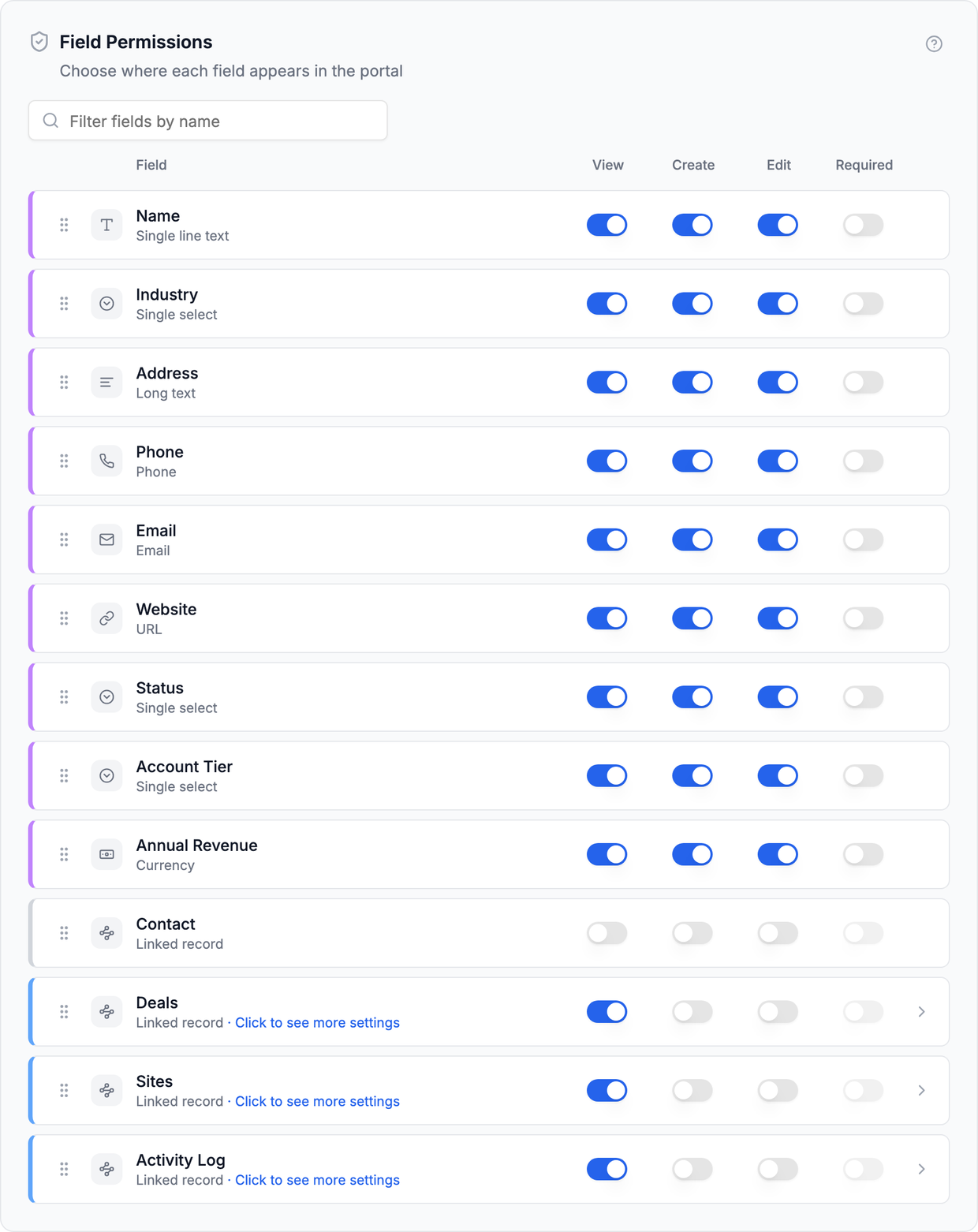
Todos los campos de la tabla, con sus cuatro interruptores. El tirador a la izquierda de cada fila define la posición del campo. - 2
Busca el campo que quieres
En una tabla con muchos campos, escribe en Filtrar campos por nombre, encima de la lista, para limitarla al campo que buscas. El filtro busca en el nombre del campo, no en su tipo.
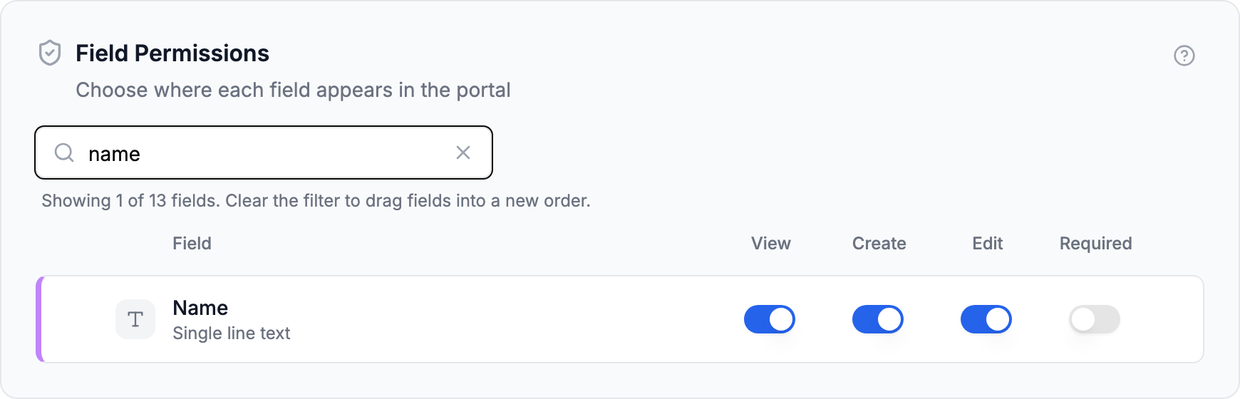
Un campo de trece, filtrado. Borra el filtro para volver a la lista completa, que es también lo que necesitas para arrastrar. - 3
Activa lo que necesita cada campo
Activa o desactiva Ver, Crear, Editar y Obligatorio en cada campo. Algunos campos, como los de registros vinculados, muestran Haz clic para ver más ajustes debajo de su nombre: haz clic en la fila para abrir los ajustes adicionales de ese campo, como qué registros ofrece su selector. Pulsa Guardar en la parte superior del editor cuando termines.
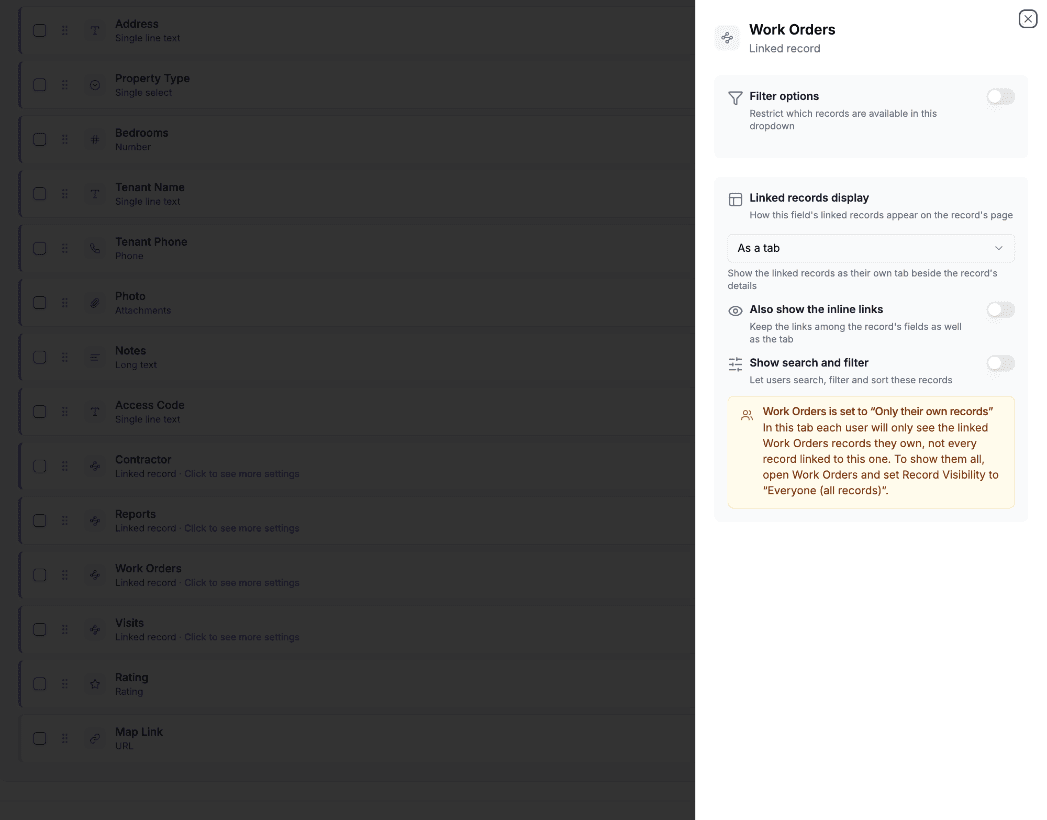
Algunos campos tienen ajustes adicionales. Haz clic en la fila para abrirlos. - 4
Cambia varios campos a la vez
Marca la casilla del principio de cada campo que quieres cambiar, o la que hay encima de la lista para seleccionar todos los campos mostrados. Aparece una barra encima de la lista con Activar y Desactivar para cada uno de Ver, Crear, Editar y Obligatorio, que aplica ese cambio a todos los campos seleccionados.
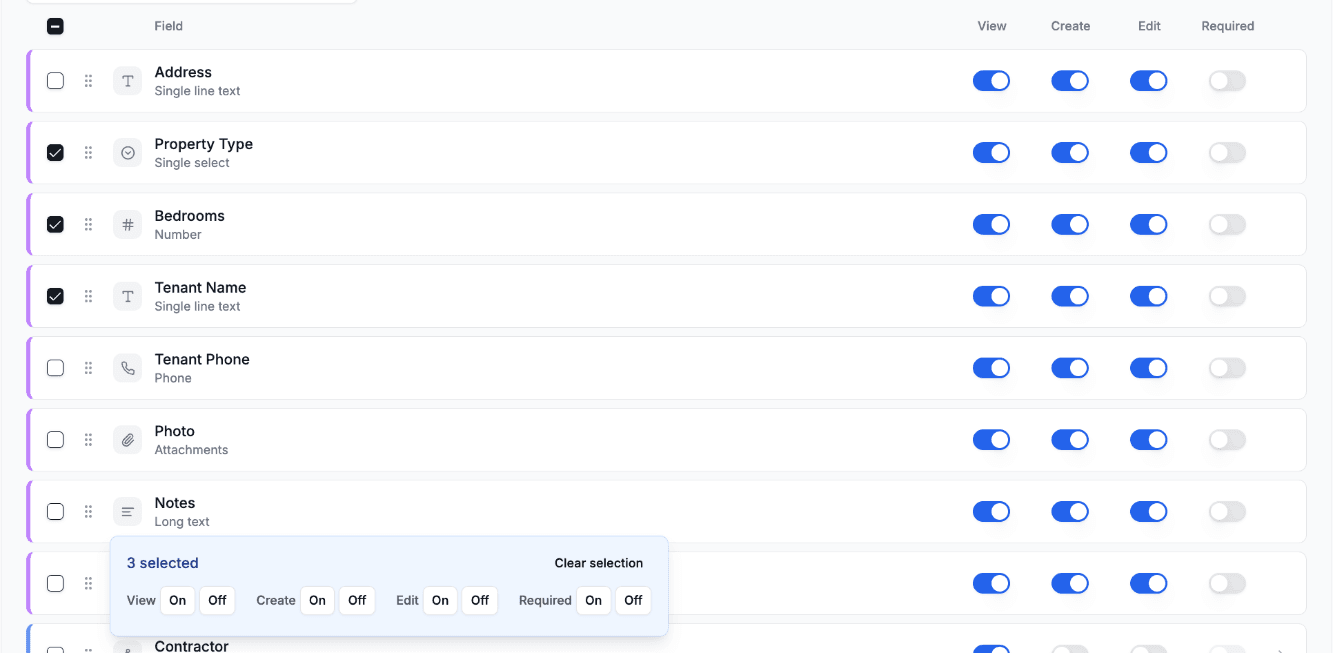
Marca varios campos para activar o desactivar el mismo ajuste en todos ellos. Sigue las mismas reglas que los interruptores individuales. Un campo que calcula Airtable queda fuera de un cambio de Crear, Editar u Obligatorio, y Obligatorio solo se activa en los campos que están en el formulario de creación o en el de edición. La barra te dice cuántos campos cambió, cuántos omitió y por qué.
La casilla de encima de la lista funciona junto con el filtro, así que puedes filtrar un grupo de campos, seleccionarlos todos, filtrar luego otro grupo y añadirlo también. Los campos seleccionados que el filtro oculta también se cambian, y la barra los cuenta para que lo sepas. Los cambios masivos se aplican al rol que estás editando, y hay que guardarlos igualmente.
Combinaciones que conviene conocer
Como los ajustes son independientes, salen algunos patrones útiles:
Ver sin Crear ni Editar
El campo clásico de solo lectura. Aparece en la tabla y en la página de detalle del registro como texto sin formato, sin control de entrada.
Útil para: campos calculados, campos de estado que gestiona tu equipo y datos de referencia.
Crear sin Editar
Un campo que se escribe una sola vez. El usuario lo define al crear el registro y desde entonces queda bloqueado.
Útil para: un número de referencia o de pedido, una fecha de envío o una categoría que no debería cambiar después de la recogida de datos.
Editar sin Crear
Un campo que se asigna cuando el registro ya existe, para que el formulario de creación siga siendo corto.
Útil para: un campo Status u Owner que tu equipo completa una vez clasificado el registro.
Editar sin Ver
El campo se recoge en el formulario, pero no aparece en ninguna superficie de lectura.
Útil para: una tabla con First Name, Last Name y un Full Name calculado. Muestra Full Name en la tabla y en la página de detalle, y recoge First y Last en los formularios, para que el usuario nunca vea tres campos de nombre a la vez.
Crear o Editar sin Ver es una decisión de diseño, no una forma de mantener un valor en secreto. El campo del formulario sigue mostrando el valor actual a cualquiera que lo abra, así que trata un campo que dejas editar a alguien como uno que esa persona puede leer. Lo que mantiene un valor fuera del navegador es desactivarlo todo, y funciona en todos los campos excepto en los cuatro que se indican en Campos que necesita una vista, más abajo. Comprueba que el tuyo no sea uno de ellos antes de confiar en ello.
Activa Obligatorio en los campos esenciales para tu flujo de trabajo, como el nombre de un proyecto o una fecha de vencimiento. Se aplica en los formularios en los que aparezca el campo, así que un campo obligatorio solo al crear se pide en la recogida de datos y nunca más.
Orden de los campos
Arrastra un campo por el tirador de la izquierda de su fila para cambiar dónde aparece. Cada página tiene su propio orden (por rol, si usas roles), y dentro de una página rige en todas las superficies: las columnas de la tabla, las tarjetas de galería, kanban y calendario, la página de detalle del registro y los formularios de creación y edición. Una página de detalle del registro que hayas organizado en la pestaña Registro sigue su propio diseño, aunque los campos que no hayas colocado allí siguen este orden hasta que los muevas o cambies su tamaño en la pestaña Registro. El formulario para crear una cuenta sigue el orden de la página principal de tu tabla de usuarios.
El orden es un ajuste propio de cada página, a diferencia de los interruptores, así que se puede arrastrar en todas las páginas de una tabla. Una tabla con dos páginas puede poner campos distintos en primer lugar en cada una, y una página que añades empieza con el orden de Airtable.
Los selectores de campos de la pestaña Visualización siguen eligiendo qué campos muestra cada vista. No deciden la secuencia, así que un campo ocupa el mismo lugar dondequiera que aparezca en una página y solo lo colocas una vez por página.
Arrastrar funciona en la lista completa. Si tienes activo el filtro por nombre, bórralo antes: reordenar una lista filtrada movería un campo por delante o por detrás de filas que no ves.
Pon arriba del formulario los campos que la gente completa más y debajo los que casi no se tocan. Junto con Crear y Editar, puedes dejar un formulario de recogida de datos en tres preguntas mientras el formulario de edición contiene el registro completo.
Una vez organizado el orden de una página, los campos que añadas después en Airtable aparecen al final, no en medio, para que una columna nueva nunca interrumpa sin avisar una secuencia que organizaste. En una página que nunca has reordenado, los campos siguen el orden de Airtable sin más. Arrastra un campo nuevo adonde lo quieras. Los campos que eliminas en Airtable salen del orden por sí solos.
Campos nuevos de Airtable
Un campo que añades en Airtable después de crear tu portal empieza con todo desactivado. Aparece en la lista de permisos de campo en la siguiente actualización de la estructura, al final de cualquier orden que hayas organizado, con Ver, Crear, Editar y Obligatorio sin marcar. Nadie lo ve hasta que tú lo decidas.
Es lo contrario de lo que ocurre con la mayoría de los campos cuando creas un portal por primera vez: entonces llegan ya activados, para que no tengas que marcar cuarenta interruptores a mano. (Los campos de registros vinculados, y algunos tipos más recientes como el texto enriquecido, la duración y los colaboradores, empiezan desactivados incluso entonces). La diferencia es deliberada: añadir una columna a una base que usas para otras cosas no debería publicarla sin avisar a los usuarios de tu portal.
El portal no te avisa de los campos nuevos, así que búscalos en la lista de campos después de cambiar tu base.
Añadir un campo en Airtable es seguro. Si quieres que los usuarios de tu portal lo vean, abre la pestaña Campos en la página principal de la tabla, activa los interruptores que necesita el campo y pulsa Guardar.
Campos que necesita una vista
Cuatro campos se leen sin comprobar permisos, porque una vista se construye en torno a ellos y quitarlos lo rompería. Desactivarlo todo no los mantiene fuera del navegador:
- El campo que da título al registro: el nombre del registro.
- El campo de imagen de portada de la galería.
- El campo de agrupación del kanban.
- El campo de fecha del calendario.
Ninguno de los cuatro selectores filtra por visibilidad, así que se puede elegir un campo oculto para cualquiera de ellos. En todos los casos el portal ya está mostrando el valor: la imagen de portada está en pantalla, la cabecera de la columna del kanban muestra el valor de agrupación y la posición de un evento en el calendario es su fecha. A cambio, la vista sigue funcionando.
Si un valor no debe llegar a los usuarios del portal, comprueba que no sea el nombre del registro ni el campo de portada, de agrupación o de fecha de la vista de esa tabla. Si lo es, apunta la vista a otro campo; de lo contrario, el valor llega al navegador digan lo que digan sus interruptores.
El propio ajuste Agrupar por (opcional) de la vista de tabla, y la pregunta y la respuesta de la vista de preguntas frecuentes, no forman parte de este grupo, y son seguros por partida doble: sus selectores solo ofrecen campos que el rol puede ver, y la vista vuelve a comprobarlo al mostrarse, así que un campo que se oculta después de elegirlo se descarta en lugar de usarse. Nada oculto llega al navegador por ninguno de los dos.
Relación con los permisos de tabla
Los permisos de campo funcionan dentro del marco de los permisos de tabla:
- Si una tabla no está Activada (es su permiso de ver), los permisos de campo no importan, porque toda la tabla está oculta
- Si el permiso Editar registros de una tabla está desactivado, no hay formulario de edición, así que el ajuste Editar de un campo no tiene dónde aplicarse
- Si el permiso Crear registros de una tabla está desactivado, ocurre lo mismo con el ajuste Crear de un campo
Ejemplo
| Permiso de tabla | Ajustes del campo | Resultado |
|---|---|---|
| Activada: encendido, Editar registros: apagado | Ver, Editar | Se muestra en la tabla y en la página de detalle, sin formulario de edición en el que aparecer |
| Activada: encendido, Editar registros: encendido | Ver, Editar | Se muestra en todas partes y se puede editar |
| Activada: encendido, Editar registros: encendido | Todo desactivado | No es visible en ningún sitio |
| Activada: encendido, Crear registros: encendido | Ver, Crear, Obligatorio | Obligatorio en el formulario de creación, de solo lectura después |
| Activada: encendido, Editar registros: encendido | Solo Editar | Se recoge en el formulario de edición, no aparece en la tabla ni en la página de detalle |
Campos calculados
Algunos tipos de campo de Airtable son siempre de solo lectura, sean cuales sean los ajustes de permisos:
- Campos de fórmula (Formula)
- Campos de resumen (Rollup)
- Campos de recuento (Count)
- Campos de búsqueda (Lookup)
- Campos de texto con IA (AI text)
- Campos de botón (Button)
- Campos de numeración automática (Auto number)
- Campos de fecha de creación (Created time) y de última modificación (Last modified time)
- Campos creado por (Created by) y modificado por (Last modified by)
- Campos de colaborador (Collaborator) y de colaboradores (Collaborators)
- Campos de fuente de sincronización (Sync source) en una tabla sincronizada
En estos campos, las casillas Crear, Editar y Obligatorio aparecen atenuadas, y Ver es el único ajuste que se aplica. La mayoría son valores que calcula Airtable, así que el portal puede mostrarlos pero nunca escribirlos. Los campos de colaborador son de solo lectura por otro motivo: Airtable solo acepta que escriba en ellos alguien que sea colaborador de la base, y los usuarios de tu portal no lo son.
Buenas prácticas
- Empieza restringiendo. Parte de los campos desactivados y muestra solo lo que los usuarios necesitan
- Oculta los campos internos. Los ID, las notas internas y los indicadores solo para administración deberían estar ocultos
- Exige los campos clave. Activa Obligatorio en los campos críticos para tu flujo de trabajo
- Bloquea lo que no debe cambiar. Activa Crear sin Editar para números de referencia y fechas de recogida de datos
- Revisa después de cambiar Airtable. Cuando añadas campos en Airtable, recuerda actualizar sus permisos en CollabPortals
Próximos pasos
- Permisos de tabla: define las acciones a nivel de tabla
- Control de acceso basado en roles: permisos de campo distintos para cada rol
- Campos de resumen y detalle del registro: elige qué campos visibles se muestran en la fila y cuáles en la página de detalle, y en qué orden aparecen
- Tipos de campo compatibles: cómo se muestra cada tipo de campo