Ver registros
Cómo ven los usuarios del portal los registros en CollabPortals, incluida la tabla de datos, la ordenación y cómo se limitan los registros a cada usuario.
Descripción general
Esta página explica lo que ven los usuarios de tu portal cuando abren una de tus tablas, y qué ajustes le dan forma. Úsala para comprobar que cada usuario verá los registros correctos, en el orden correcto, antes de compartir el portal.
Cuando los usuarios del portal inician sesión, ven las tablas que has activado para ellos. Cada tabla muestra solo los registros que permite su visibilidad de registros.
Una tabla se puede mostrar con una de cinco disposiciones: tabla, galería, kanban, calendario o preguntas frecuentes. La disposición de tabla es la predeterminada y es la que se explica aquí. Para las otras cuatro, y para elegir qué campos se muestran en la fila y cuáles solo en la propia página del registro, consulta Tipos de vista.
Disposición de tabla de datos
Los registros se muestran como una tabla, con una columna por cada campo que el usuario puede ver.
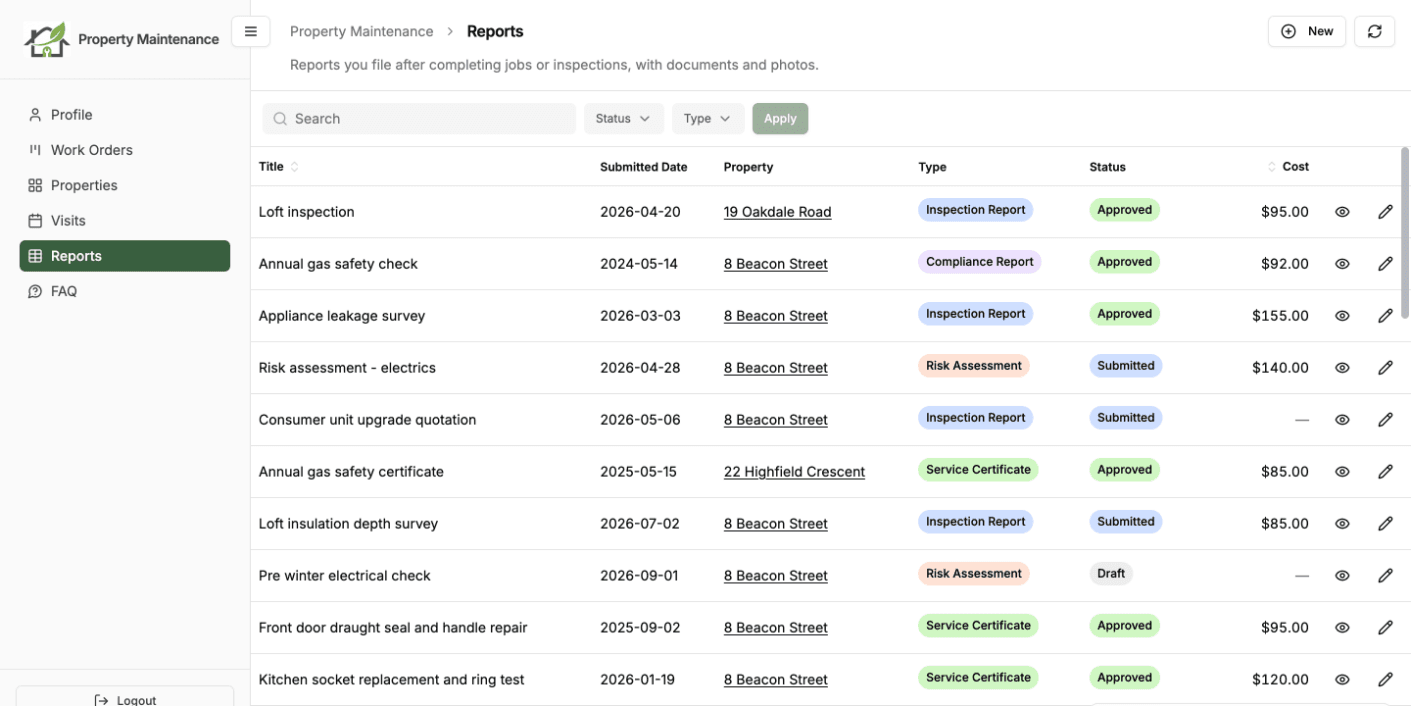
- Encabezados de columna: los nombres de los campos de tu tabla de Airtable
- Filas: una por registro
- Páginas: hasta 100 registros a la vez, con botones para pasar de una página a otra
- Ordenación: haz clic en el encabezado de una columna para reordenar, a partir del orden con el que se carga la tabla
- Abrir un registro: haz clic en una fila, o en el icono del ojo al final de ella, para abrir la propia página del registro
Navegación
Si tu portal tiene más de una tabla, los usuarios ven los nombres de las tablas en la barra lateral. Al hacer clic en un nombre se abre esa tabla.
Una tabla está en la barra lateral cuando está Activada para el rol del usuario y Mostrar como página en la barra lateral está activado, en la tarjeta Enlace en la barra lateral de la pestaña Visualización de la página. Puedes desactivar ese interruptor y mantener la tabla activada. Entonces no tiene entrada en la barra lateral, y a sus registros solo se llega desde un registro vinculado a ellos. Consulta Permisos de tabla.
Qué registros ve un usuario
Cada tabla lo decide por su cuenta, con Quién puede ver los registros en su pestaña Acceso:
- Solo sus propios registros. CollabPortals busca el registro del usuario en tu tabla de usuarios y después muestra solo los registros cuyo campo de propiedad apunta a él. Una tabla vinculada a tu tabla de usuarios empieza con este modo.
- Todos (todos los registros). Cada usuario que puede ver la tabla ve todos sus registros. Una tabla sin vínculo con tu tabla de usuarios siempre funciona así, porque no hay nada por lo que limitar.
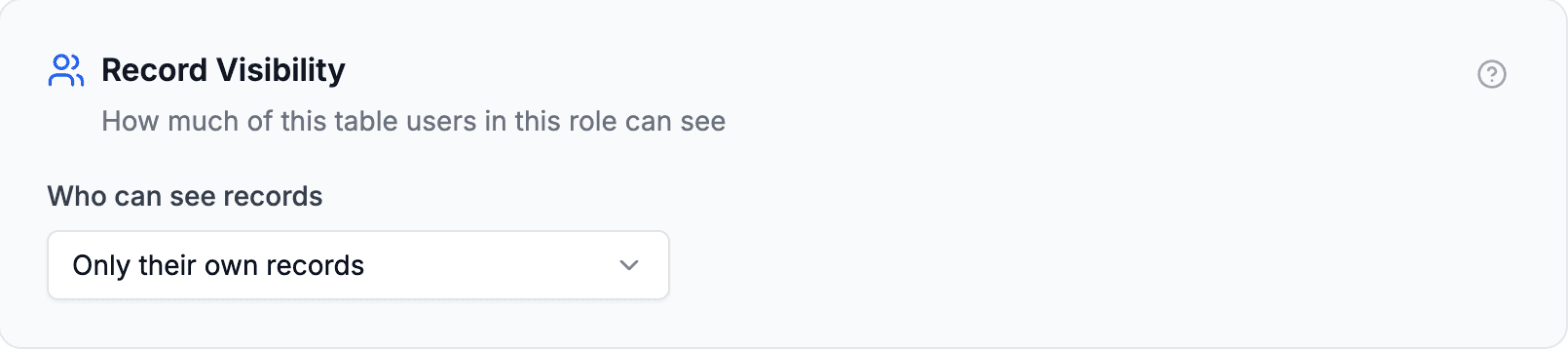
Así que «cada usuario ve solo lo suyo» es cierto en una tabla que has limitado, y no en una que no. Una tabla de referencia como Categorías o Ubicaciones debe mostrar todo a todo el mundo. Una tabla con los datos privados de una persona no.
Antes de activar una tabla, comprueba en qué modo está. Una tabla sin vínculo con tu tabla de usuarios muestra todos los registros a todos los usuarios del portal, así que decide con cuidado en las tablas que contienen datos que pertenecen a una persona concreta.
Una tabla puede llegar a tus usuarios mediante un vínculo directo, o mediante un campo de búsqueda (lookup) que sigue el vínculo de otra tabla. Consulta Propiedad de los registros para los dos casos, y Filtro de registros para acotar más una tabla por el valor de un campo.
Visualización de los campos
Qué columnas aparecen depende de los permisos de cada campo:
- Ver activado: el campo tiene una columna, y una fila en la página del registro
- Ver desactivado: no tiene columna, ni fila en la página del registro
Los campos que un usuario puede editar se ven igual que cualquier otro en la tabla. La edición se hace en un formulario.
Cada tipo de campo tiene su propio aspecto:
| Tipo de campo | Visualización |
|---|---|
| Texto | Texto sin formato |
| Número / Moneda | Número con formato |
| Selección única | Insignia de color |
| Selección múltiple | Varias insignias de color |
| Casilla de verificación | Una marca, o un guion si no está marcada |
| Fecha | Fecha con formato |
| Calificación | Estrellas |
| URL | Enlace en el que se puede hacer clic |
| Correo | Texto sin formato |
| Archivos adjuntos | Miniaturas |
| Registros vinculados | Los nombres de los registros vinculados |
Consulta Tipos de campo compatibles para ver todos los tipos.
Ordenación
Los usuarios ordenan haciendo clic en el encabezado de una columna. Cada clic avanza un paso: ascendente (A-Z, 0-9, de lo más antiguo a lo más reciente), después descendente y después otra vez sin orden.
Lo que se ordena depende de si has activado los controles para filtrar, buscar y ordenar en la tabla:
- Controles activados. La ordenación se aplica a toda la tabla, no solo a la página que hay en pantalla. Solo los campos que marcaste como ordenables tienen un encabezado en el que se puede hacer clic. También funciona en una tabla agrupada: los grupos se reconstruyen a partir del resultado ordenado.
- Controles desactivados. Un encabezado ordena solo los registros ya cargados en pantalla. En una tabla agrupada no hace nada, porque la agrupación fija el orden de las filas. Una tabla demasiado grande para agruparse se muestra sin agrupar, así que sus encabezados siguen ordenando. Consulta Tipos de vista para ver dónde está ese límite.
Cuando la ordenación y la agrupación funcionan juntas, la ordenación reordena las filas dentro de cada grupo. Nunca reordena los propios grupos. Consulta Tipos de vista para ver qué fija su orden.
Las columnas que contienen una lista de valores (selección múltiple, registros vinculados, archivos adjuntos, búsquedas, usuario con varios valores) y las columnas de botón no se pueden ordenar, porque no hay un único valor por el que ordenarlas. Una columna de usuario único sí se ordena. Con los controles activados, eliges los campos ordenables de una lista que ya deja fuera estas columnas. El conector MCP no comprueba los tipos de campo, así que un portal configurado con él puede acabar con una de estas columnas en la que se puede hacer clic.
Puedes definir un orden predeterminado para cada tabla, para que los registros aparezcan en el orden que elijas en cuanto alguien la abre. La ordenación propia de un usuario lo sustituye solo para él, y nunca cambia lo que ve cualquier otra persona.
Cuánto dura la ordenación de un usuario depende del mismo ajuste. Con los controles activados, se guarda en la dirección de la página junto con sus filtros, así que se mantiene al recargar y se puede guardar en favoritos o compartir. Con los controles desactivados, al recargar la tabla vuelve a tu orden predeterminado.
Paginación
Las páginas de tabla y de galería muestran hasta 100 registros a la vez, con botones de anterior y siguiente en la esquina inferior derecha. Junto a ellos, un texto indica en qué página está la persona y qué registros está viendo, como «Page 2 · Showing 101-200». Una tabla agrupada carga hasta 500 registros de una vez, así que no tiene páginas ni ese texto.
En la última página, el texto también indica el total, como «Page 7 · Showing 601-674 of 674». Las páginas anteriores no pueden mostrar un total, porque Airtable no dice cuántos registros tiene una tabla hasta que se ha cargado la última página. Una tabla que cabe en una página muestra su total desde el principio.
Puedes cambiar el texto de esa indicación, y los nombres de los botones para los lectores de pantalla, en los ajustes Etiquetas de tu portal, en Acciones y formularios de registros. Consulta Etiquetas del portal.
Estados vacíos
Si una tabla no tiene registros que mostrar a un usuario, muestra «No records to display.» debajo de los encabezados de columna. Si el permiso Crear registros de la tabla está activado, el botón New (nuevo) sigue en el encabezado de la página, así que puede añadir el primero.
Botones de acción
Lo que puede hacer un usuario depende de los permisos de la tabla en su pestaña Acceso:
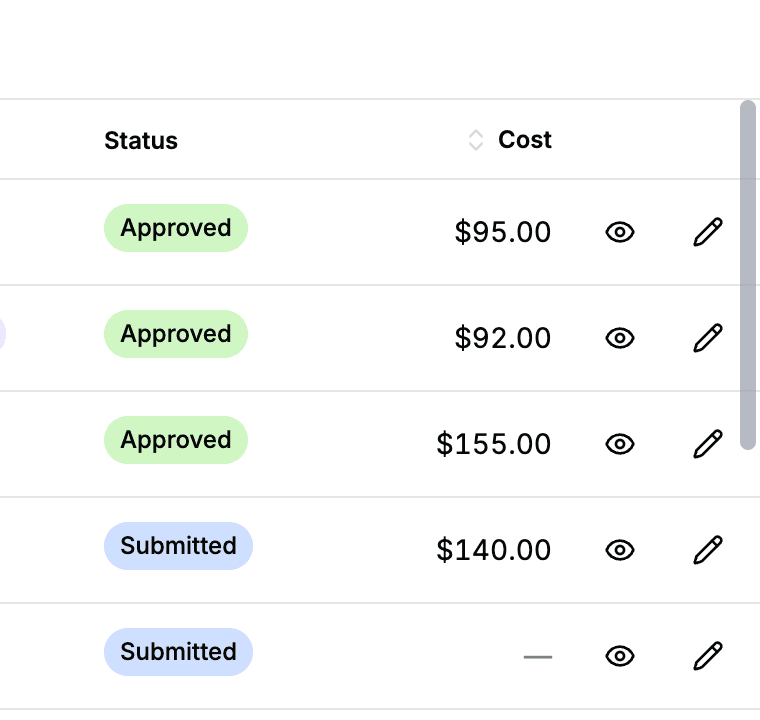
- New en el encabezado de la página: aparece si Crear registros está activado
- Icono del lápiz (editar) al final de cada fila: aparece si Editar registros está activado
- Icono de la papelera (eliminar) al final de cada fila: aparece si Eliminar registros está activado
Los mismos botones Edit y Delete están en la parte superior de la propia página de cada registro. En las páginas de galería, kanban y calendario, es ahí donde los usuarios los encuentran. Las páginas de preguntas frecuentes no ofrecen ninguno de los dos.
Estos son los textos integrados. Puedes cambiarlos por tabla en la pestaña Etiquetas de la página, y cambiar cómo se llama un registro reescribe la mayoría de ellos a la vez. Un portal de mantenimiento puede decir «Log a job» y «Delete job?» en su lugar.
Próximos pasos
- Tipos de vista: muestra una tabla como galería, kanban, calendario o preguntas frecuentes
- Campos de resumen y detalle del registro: elige qué campos aparecen en la fila y cuáles en la página del registro
- Pestañas de registros relacionados y tablas anidadas: muestra los registros vinculados de un registro como una pestaña en su página, o debajo de sus propios campos
- Crear registros: cómo añaden los usuarios registros nuevos
- Editar registros: cómo cambian los usuarios los registros
- Orden predeterminado: define el orden con el que se carga una tabla
- Filtro de registros: acota qué registros aparecen
- Propiedad de los registros: cómo se limitan los registros a cada usuario
- Permisos de tabla: controla lo que es visible
- Permisos de campo: controla qué campos se muestran