Tipos de vista
Elige cómo se muestra cada tabla del portal a los usuarios: tabla, galería, kanban, calendario o preguntas frecuentes. Cada vista tiene su propia configuración.
Descripción general
Cada tabla de un portal puede mostrarse con uno de cinco diseños. La elección correcta depende de la forma de los datos y de lo que los usuarios del portal necesitan hacer con ellos. Elige la vista por página, en el panel de administración del portal, y da a una tabla una segunda página si quieres mostrarla de dos formas.
| Vista | Ideal para |
|---|---|
| Table (tabla) | Tablas con muchos campos, datos estructurados, listas en las que las columnas importan |
| Gallery (galería) | Cualquier cosa con un atractivo visual: inmuebles, productos, personas, piezas de un portafolio |
| Kanban | Flujos de trabajo con etapas: tickets, candidaturas, candidatos, producción de contenido |
| Calendar (calendario) | Cualquier cosa situada en una fecha: reservas, eventos, plazos, horarios. Cambia entre las vistas de mes, semana y lista. |
| FAQ (preguntas frecuentes) | Cualquier cosa que se lee en lugar de trabajarse: centros de ayuda, políticas, guías de incorporación, condiciones |
Elegir un tipo de vista
- 1
Abre los ajustes de la tabla
En el panel de administración del portal, abre el rol que quieres configurar y abre la página que quieres cambiar.
- 2
Cambia a la pestaña Display
Una página tiene cinco pestañas: Access (acceso: permisos de tabla, visibilidad de los registros, filtrado de registros), Fields (campos: permisos de campo, orden de los campos y pestañas de registros relacionados), Display (visualización: tipo de vista, selección de campos, agrupación, orden predeterminado y los controles para los usuarios del portal), Record (registro: cómo se organiza la página de detalle de un registro) y Labels (etiquetas: los textos propios de esa página). Haz clic en Display.
- 3
Elige un tipo de vista
Usa el desplegable View type (tipo de vista) para elegir Table, Gallery, Kanban, Calendar o FAQ. Los campos de debajo del desplegable cambian según lo que necesite la vista.
Requisitos de cada tipo de vista
Cada vista (salvo Table) necesita que haya un tipo de campo concreto en la tabla de Airtable. El desplegable desactiva las opciones cuando falta el campo necesario.
- Gallery: cualquier tipo de campo sirve como cuerpo de la tarjeta. Un campo de archivo adjunto (Attachment) es opcional y se usa como imagen de portada.
- Kanban: necesita al menos un campo de selección única (Single select) para agrupar los registros en columnas.
- Calendar: necesita al menos un campo de fecha (date) o de fecha y hora (dateTime) para situar los registros en el calendario.
- FAQ: necesita un campo de texto visible para la pregunta y otro distinto para la respuesta. La respuesta admite texto de una línea (Single line text), texto largo (Long text), texto enriquecido (Rich text), texto con IA (AI text), y fórmulas, resúmenes (rollup) o búsquedas (lookup) que den como resultado uno de ellos; la pregunta es más restrictiva y admite texto de una línea, texto largo y fórmulas o resúmenes que den como resultado uno de ellos, porque se imprime como un encabezado sin formato.
- Table: sin requisitos de campos.
Si quieres usar Kanban, Calendar o FAQ pero a la tabla le falta el campo necesario, añádelo antes en Airtable.
Agrupar filas en la vista de tabla
La vista de tabla puede agrupar las filas bajo encabezados plegables, uno por cada valor de un campo que elijas, igual que hace la vista de cuadrícula de Airtable. Cada encabezado muestra cuántos registros hay en ese grupo, y los registros sin valor se reúnen en un grupo «No value» (sin valor) arriba del todo.
Se configura con el desplegable Group by (optional) (agrupar por, opcional) de la pestaña Display, que aparece cuando el tipo de vista es Table. Puedes agrupar por un campo de selección única, de selección múltiple (Multiple select), de casilla de verificación (Checkbox), de usuario único (User), de registro vinculado (Link to another record), de fuente de sincronización (Sync source), de fecha o de fecha y hora, y por una búsqueda que traiga a través de un vínculo una selección, un registro vinculado o una fuente de sincronización. Solo se ofrecen los campos que el rol puede ver, porque la agrupación imprime los valores de un campo en los encabezados. Los campos numéricos y de texto no se ofrecen: producen demasiados grupos para ser útiles, y un campo de varios usuarios tampoco puede agrupar.
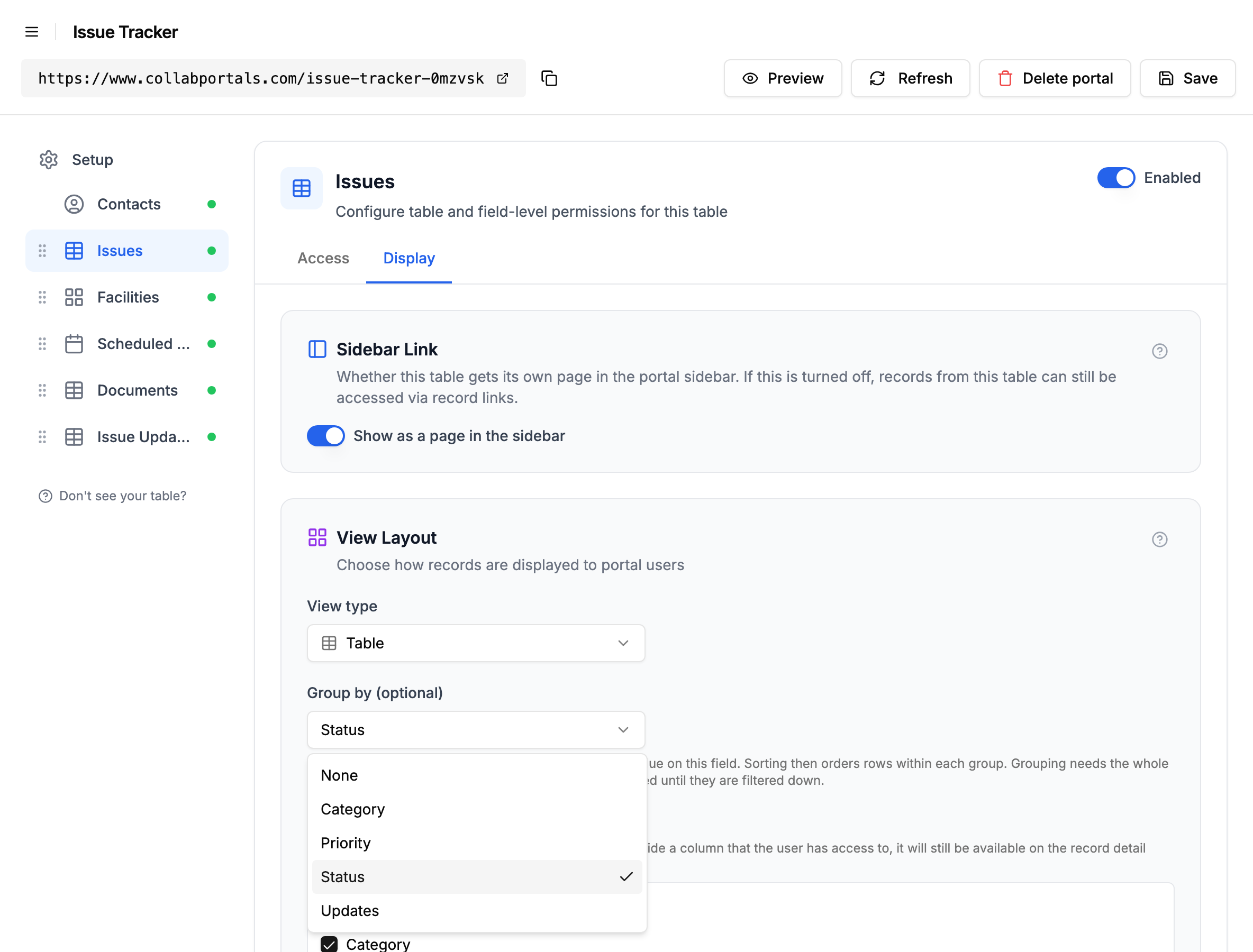
Los usuarios del portal ven los registros bajo encabezados plegables, uno por valor, cada uno con un recuento exacto.
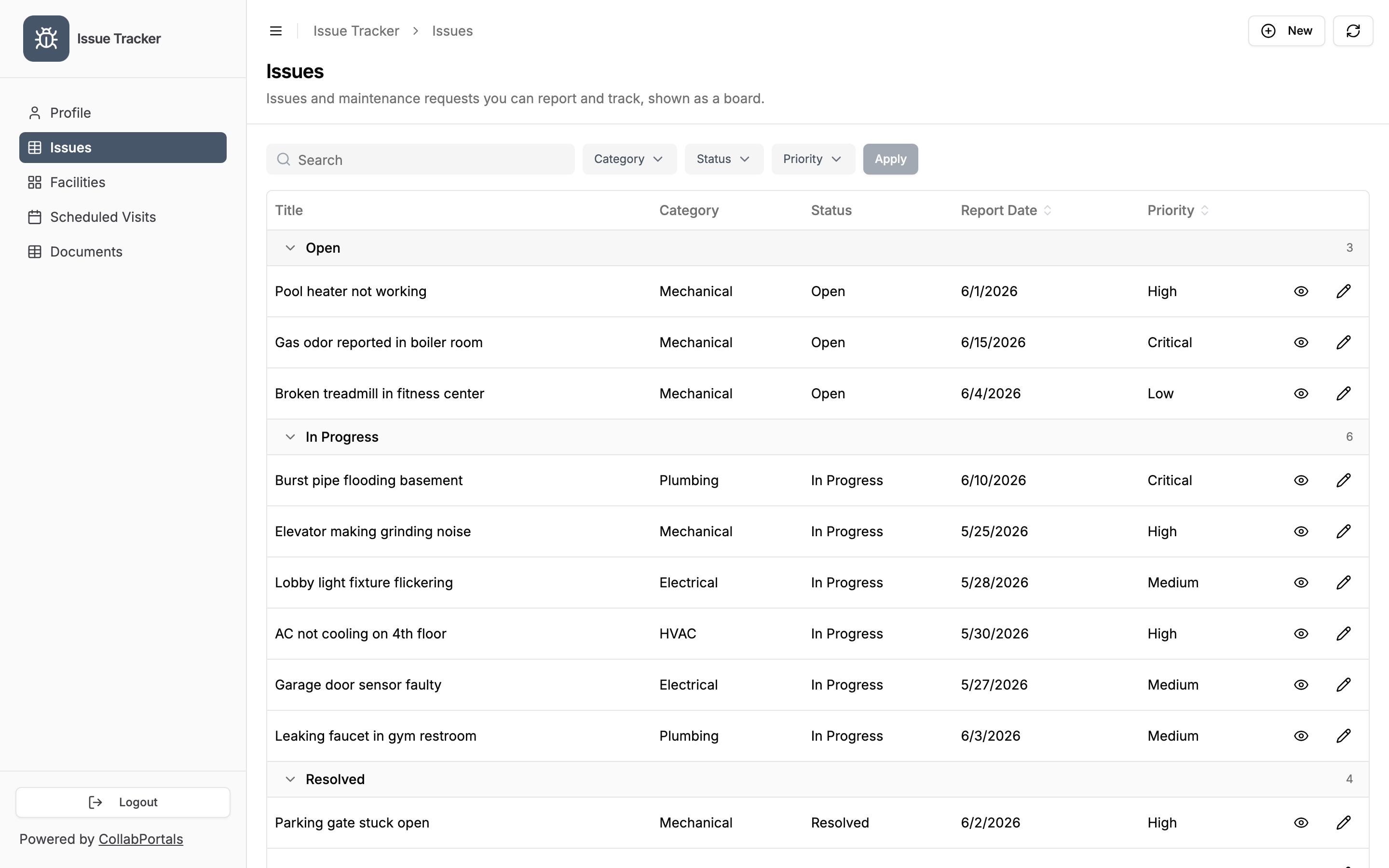
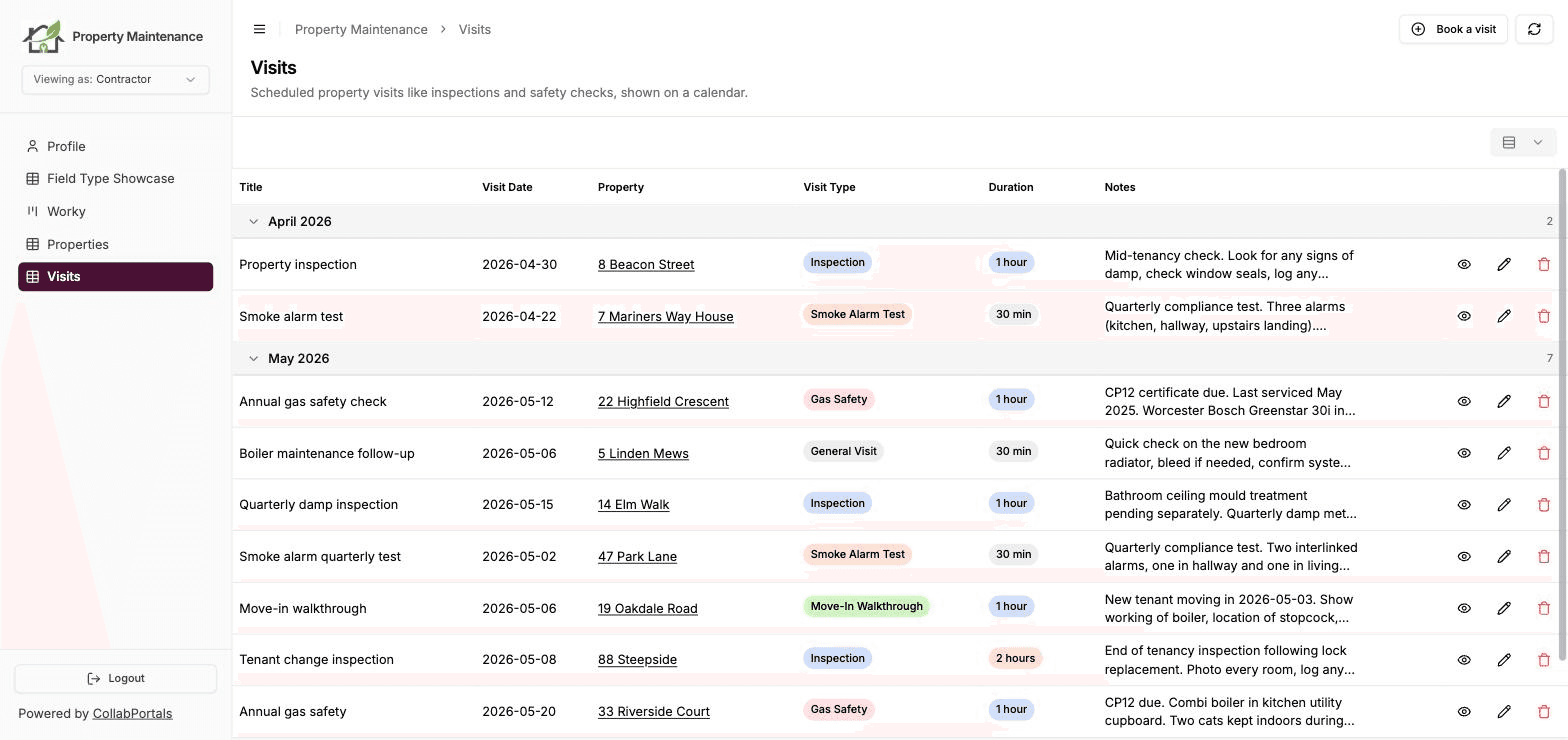
Algunas cosas que conviene saber:
- El orden sigue aplicándose dentro de cada grupo. La agrupación decide los bloques y el orden coloca las filas dentro de ellos. Nunca cambia el orden de los bloques.
- El orden de los grupos no depende de cuántos registros haya en cada uno. Una columna de selección o de fuente de sincronización mantiene el orden de opciones que tiene en Airtable, y una búsqueda de una de ellas mantiene también el orden de esa columna. Una casilla de verificación pone primero las no marcadas y no tiene grupo «No value»: en Airtable, una celda vacía y una sin marcar son lo mismo, así que ambas acaban en Unchecked (sin marcar). Cuando un campo no tiene opciones (un registro vinculado o un usuario), no hay orden que seguir y los grupos salen por orden alfabético. En cualquier otro tipo de campo, los registros sin valor se agrupan primero.
- Las celdas con varios valores se agrupan por la combinación completa. Un registro etiquetado «Design, Urgent» queda en su propio grupo en lugar de aparecer en los dos, así que cada registro se cuenta exactamente una vez y los recuentos de los grupos siempre cuadran. Esos grupos de combinación se ordenan después de todos los de un solo valor: «Design, Urgent» no coincide con el nombre de ninguna opción, así que no tiene sitio en el orden de opciones y acaba con el resto, por orden alfabético.
- Los campos de fecha se agrupan por día, semana, mes o año. Elige un campo de fecha y aparece debajo un desplegable Group dates by (agrupar fechas por), que empieza en Month (mes). Agrupar por mes una fecha de factura da un grupo por mes, «September 2026», «October 2026», etc., del más antiguo al más reciente. Las semanas empiezan en domingo, igual que en la vista de calendario, y llevan como encabezado «Week of» seguido de la fecha del domingo. Un campo de fecha y hora se agrupa en la zona horaria configurada en el campo en Airtable. Si el campo no tiene zona horaria, cada persona lo ve agrupado en su propia zona horaria, así que un registro de las 11 de la noche del día 30 queda en ese mes para alguien de la misma zona. Si dejas que la gente elija la agrupación, tiene un selector Day, Week, Month y Year junto al desplegable.
- Los grupos pueden empezar cerrados. Marca Start groups collapsed (empezar con los grupos plegados), bajo el desplegable Group by, y la gente ve primero los encabezados y sus recuentos y luego abre los grupos que quiera. Conviene activarlo cuando los grupos son largos, o cuando a la mayoría solo le interesa uno. En cualquier caso, cualquiera puede plegar y desplegar cualquier grupo mientras lee.
- La agrupación necesita toda la tabla a la vez. Contar un grupo exige tener todos los registros que coinciden, así que el portal los carga todos en lugar de página a página. Por encima de 500 registros se detiene y muestra la tabla sin agrupar, con la paginación normal y una nota que explica por qué. No se oculta nada, y filtrar la tabla devuelve la agrupación.
Para dejar que la gente elija la agrupación en lugar de fijarla, consulta Controles para filtrar, buscar y ordenar.
La vista de preguntas frecuentes
La vista de preguntas frecuentes muestra una tabla como un acordeón: el campo de la pregunta se convierte en el encabezado y el campo de la respuesta en el panel que se abre debajo. Es el diseño para las tablas que la gente lee en lugar de trabajar con ellas, en las que una fila de tabla corta la respuesta larga tras dos líneas y deja fuera justo la parte que el lector buscaba.
Se configura con los desplegables Question field (campo de la pregunta) y Answer field (campo de la respuesta) de la pestaña Display, que aparecen cuando el tipo de vista es FAQ. Un tercer ajuste, Start answers expanded (empezar con las respuestas abiertas), decide si la página se abre como una lista de preguntas o con todas las respuestas ya abiertas. En ambos casos, un lector puede abrir y cerrar lo que quiera, y puede haber más de una respuesta abierta a la vez.
Una vista de preguntas frecuentes carga toda la tabla en lugar de página a página, así que ninguna pregunta queda oculta detrás de un botón Next, donde parecería no tener respuesta. Como las vistas kanban y de calendario, se detiene en 500 registros, y a diferencia de la vista de tabla agrupada no lo avisa, por eso una tabla de ese tamaño necesita un filtro de registros.
Consulta Vista de preguntas frecuentes para la referencia completa, y cómo convertir una tabla en una página de preguntas frecuentes para un ejemplo práctico.
Qué va en la fila y qué en la página de detalle
Las vistas de tabla, galería, kanban y calendario comparten la misma idea: la fila, la tarjeta o la entrada del calendario muestra un resumen seleccionado del registro, y al hacer clic se abre una página de detalle propia con todo lo demás. Eliges qué campos aparecen en el resumen en la pestaña Display. La vista de preguntas frecuentes es la excepción y no tiene selector de campos de resumen: sus dos campos son la pregunta y la respuesta. Consulta Campos de resumen y detalle del registro para la referencia completa.
Esto importa sobre todo en las tablas anchas. Una tabla con 100 columnas es ilegible como fila. Elige cinco o seis campos de resumen, deja el resto en la página de detalle, y los usuarios tendrán una lista limpia con el registro completo a un clic.
Configuración por rol
El tipo de vista se configura por rol. Distintos roles del mismo portal pueden ver la misma página con diseños distintos, por ejemplo un kanban para el equipo de operaciones y una galería para los clientes.
Para dar al mismo rol dos diseños de una misma tabla, añade una segunda página para ella. Cada página tiene su propio tipo de vista.
Próximos pasos
- Campos de resumen y detalle del registro: elige qué campos se muestran en la fila o en la tarjeta
- Vista de galería: imagen de portada y campos de la tarjeta
- Vista kanban: campo de agrupación y arrastrar para editar
- Vista de calendario: campo de fecha y comportamiento del calendario
- Vista de preguntas frecuentes: campos de la pregunta y de la respuesta, y si las respuestas empiezan abiertas
- Permisos de campo: controla la visibilidad a nivel de campo, y los cuatro campos que un diseño muestra sean cuales sean sus permisos
- Página de inicio: el tipo de vista de una tabla define el icono de su tarjeta en la página de navegación
- Controles para filtrar, buscar y ordenar: deja que los usuarios filtren, busquen y ordenen en cualquier vista que use una tabla
- Pestañas de registros relacionados y tablas anidadas: una pestaña de registros relacionados hereda el tipo de vista de la tabla secundaria