Pestañas de registros relacionados y tablas anidadas
Muestra los registros vinculados de un registro en una pestaña de su página de detalle o debajo de sus campos, y convierte cualquier tabla vinculada en una página de tu portal. Cubre las pestañas de registros relacionados, los registros relacionados en la página, las tablas anidadas y crear, editar y eliminar desde ahí mismo.
Descripción general
Muchos datos tienen una estructura de registro principal y registros hijos: un inmueble tiene órdenes de trabajo, un pedido tiene líneas de pedido, un proyecto tiene tareas, una empresa tiene oportunidades. CollabPortals muestra esos registros hijos donde corresponden: como una pestaña en el registro principal.
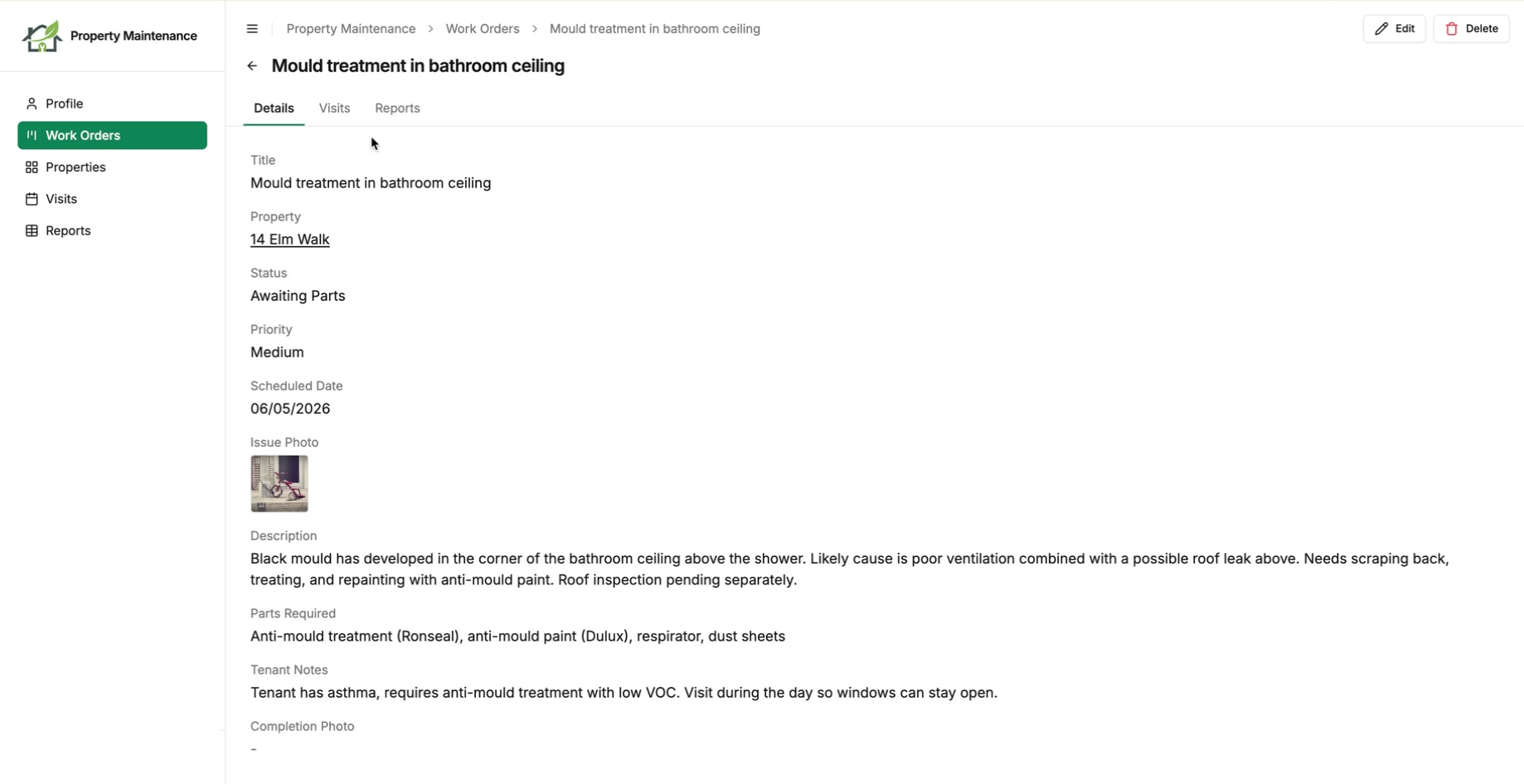
Abre un inmueble en tu portal y encontrarás una pestaña Work Orders junto a sus detalles, con solo las órdenes de trabajo de ese inmueble. Abre una orden de trabajo y encontrarás sus visitas e informes. Cada pestaña muestra solo los registros vinculados al que tienes abierto.
Una tabla no necesita un vínculo directo con tu tabla de usuarios para aparecer en un portal. Cualquier tabla vinculada puede mostrarse de una de estas tres formas:
- Como pestaña de registros relacionados dentro de un registro principal (las órdenes de trabajo de un inmueble).
- Debajo de los propios campos del registro, para leer el registro y sus hijos juntos sin cambiar de pestaña.
- Como página de primer nivel en la barra lateral, igual que cualquier otra tabla.
Pestañas de registros relacionados en un registro
Una pestaña de registros relacionados muestra los hijos del registro que el usuario tiene abierto. Como sigue el vínculo del registro principal, la tabla hija no necesita un vínculo propio con la tabla de usuarios: queda limitada al registro principal automáticamente. Un usuario solo ve las órdenes de trabajo del inmueble que ha abierto.
Si la Visibilidad de los registros de la tabla hija es Solo sus propios registros, la pestaña se acota aún más, a los registros vinculados de los que ese usuario es propietario. Configura la tabla hija como Todos (todos los registros) para mostrar todos los registros vinculados al que ha abierto. El panel de opciones del campo te indica cuál de los dos tienes. Consulta Propiedad de los registros.
La pestaña usa la vista que hayas configurado en la página principal de la tabla hija. Una tabla Work Orders configurada como tablero kanban se muestra como kanban dentro de la pestaña; configurada como calendario, se muestra como calendario. Los permisos de campo y de tabla también se aplican, así que si un rol puede editar órdenes de trabajo, puede editarlas en la pestaña.
Una pestaña de registros relacionados se rige por los permisos de la tabla hija, no por los del registro principal. La pestaña le muestra a un rol exactamente lo que vería en la página principal de esa tabla: la misma vista, los mismos campos, los mismos derechos de edición y el mismo acceso a registros. Así que un rol solo ve una pestaña de registros relacionados si tiene acceso de lectura a la tabla hija, y eso lo controlas configurando la tabla hija para ese rol por separado, igual que cualquier otra tabla. Si los permisos de un rol ocultan la tabla Work Orders, ese rol no tiene pestaña Work Orders, ni siquiera en un inmueble que pueda abrir.
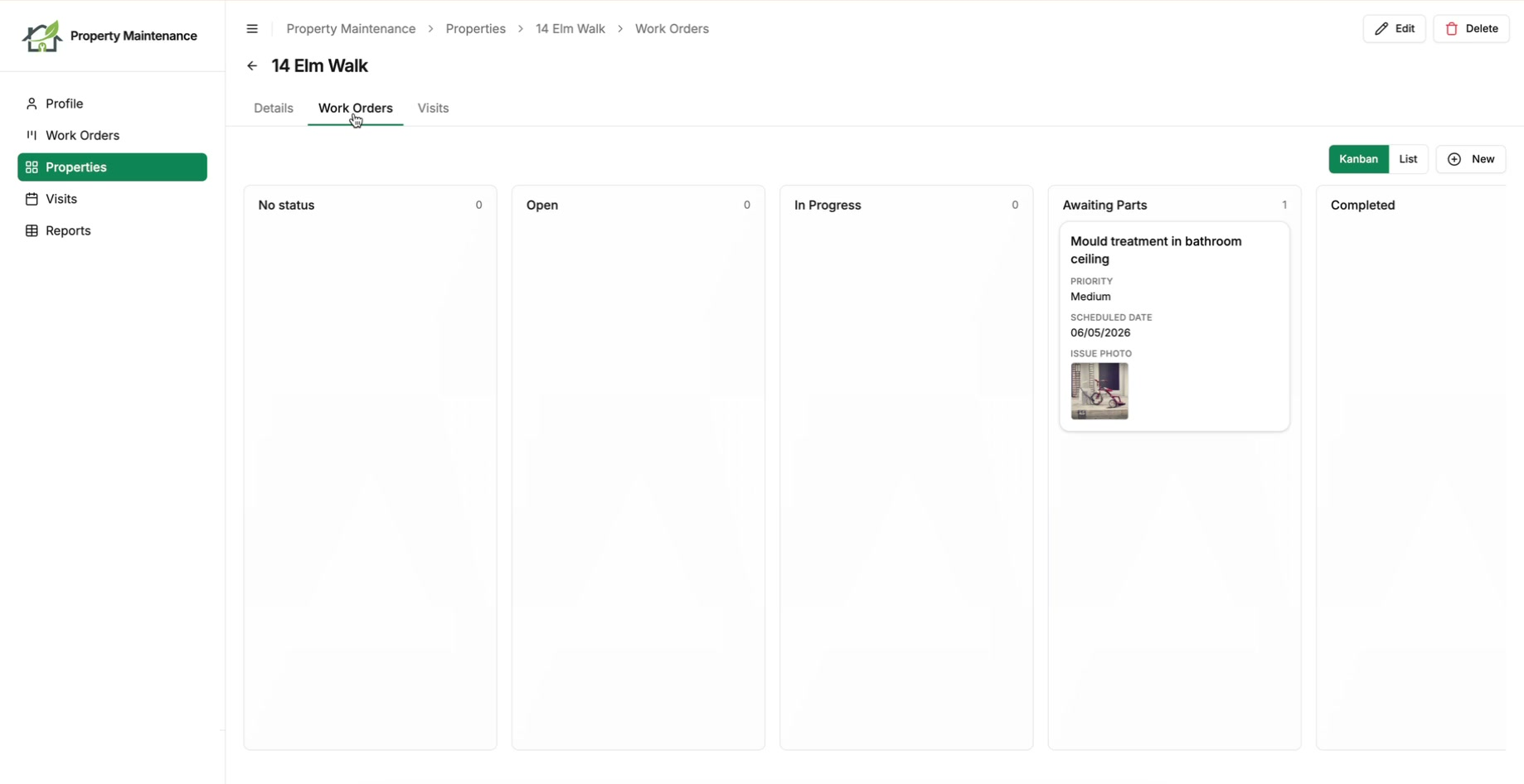
Un registro puede tener más de una pestaña de registros relacionados, y las pestañas se anidan. El inmueble de arriba tiene las pestañas Work Orders y Visits; abre una de esas órdenes de trabajo y tiene sus propias pestañas Visits y Reports. Cada nivel queda limitado al registro que has abierto.
Activar una pestaña de registros relacionados
La pestaña se activa desde el campo de registro vinculado de la tabla principal. La tabla hija no necesita un vínculo con tu tabla de usuarios.
- 1
Abre la tabla principal y busca el campo vinculado
En el editor del portal, elige la página de la tabla principal (Properties) en la lista de páginas de la izquierda y abre su pestaña Campos. Busca el campo de registro vinculado que apunta a la tabla hija (Work Orders). Los campos de registro vinculado muestran Haz clic para ver más ajustes debajo de su nombre.
Este ajuste pertenece a la página, así que si la tabla principal tiene más de una página, cada una puede mostrar sus registros vinculados de forma distinta.
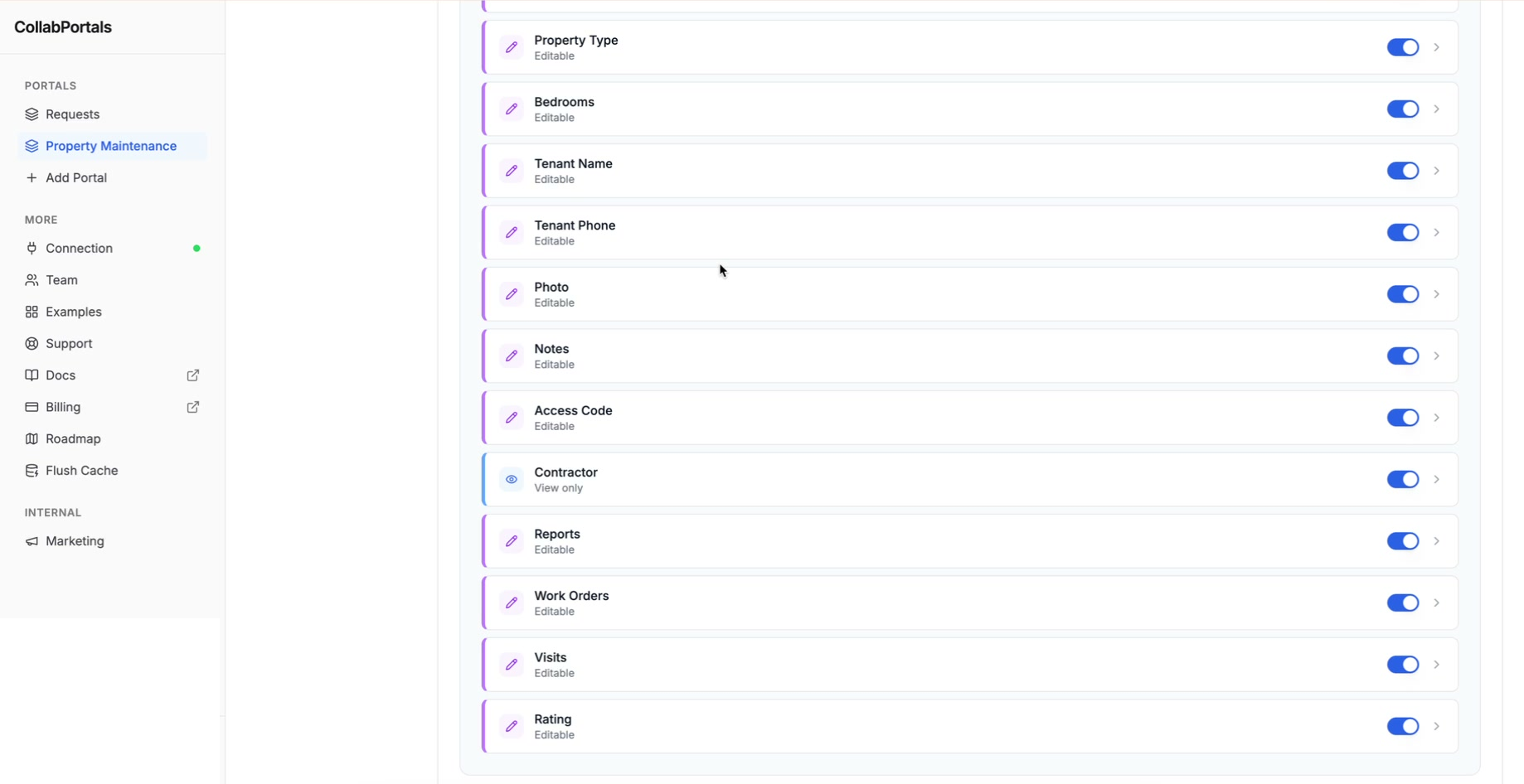
En la pestaña Campos de la página Properties, busca el campo de registro vinculado Work Orders en la lista de campos. - 2
Elige cómo se muestran los registros vinculados
Haz clic en la fila del campo para abrir su panel de opciones y elige una ubicación en Visualización de los registros vinculados:
- Enlaces entre los campos, la opción predeterminada. Los registros vinculados se quedan entre los demás campos del registro como una lista de vínculos.
- Bajo los detalles. Se muestran como tabla, tablero o calendario debajo de los campos del registro.
- En una pestaña. Tienen su propia pestaña junto a los detalles del registro.
Elige En una pestaña para obtener la pestaña Work Orders descrita arriba.
Con cualquiera de las dos últimas, la lista de vínculos sale de los campos del registro. Para mantenerla ahí también, activa Mostrar también los enlaces entre los campos.
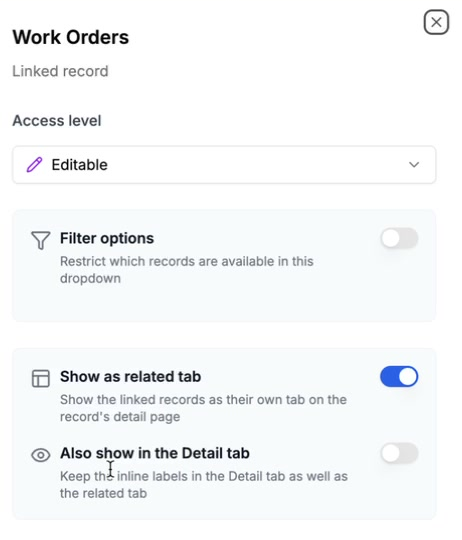
Configura Visualización de los registros vinculados en el campo vinculado. Mantén los vínculos también entre los campos con Mostrar también los enlaces entre los campos. - 3
Guarda el portal
Haz clic en Guardar en el encabezado del editor. Abre un inmueble en el portal y ahí está la pestaña Work Orders junto a Details, con las órdenes de trabajo de ese inmueble.
Un registro puede tener varias pestañas de registros relacionados. Una empresa puede mostrar Deals, Contacts y Notes como pestañas separadas, una por cada campo vinculado que configures como En una pestaña. Una pestaña aparece siempre que su campo esté configurado así y el rol tenga acceso a la tabla hija, de modo que un registro que aún no tiene nada vinculado muestra una pestaña vacía en lugar de ninguna pestaña.
Registros relacionados en la página del registro
A veces un registro tiene un único conjunto de hijos que es el motivo por el que se abre, y una pestaña es un clic de más. Una conversación y sus mensajes se leen como una sola página: quieres la lista de mensajes debajo de los propios campos de la conversación, no detrás de una pestaña.
Configura Visualización de los registros vinculados como Bajo los detalles en ese campo. Los registros hijos se muestran debajo de los campos del registro, con el nombre del campo como encabezado, en la vista con la que esté configurada la tabla hija. Todo lo demás funciona igual que en una pestaña: los registros quedan limitados al registro que tienes abierto, se aplican los permisos de la tabla hija y el botón New (nuevo) añade un hijo ya vinculado al registro principal.
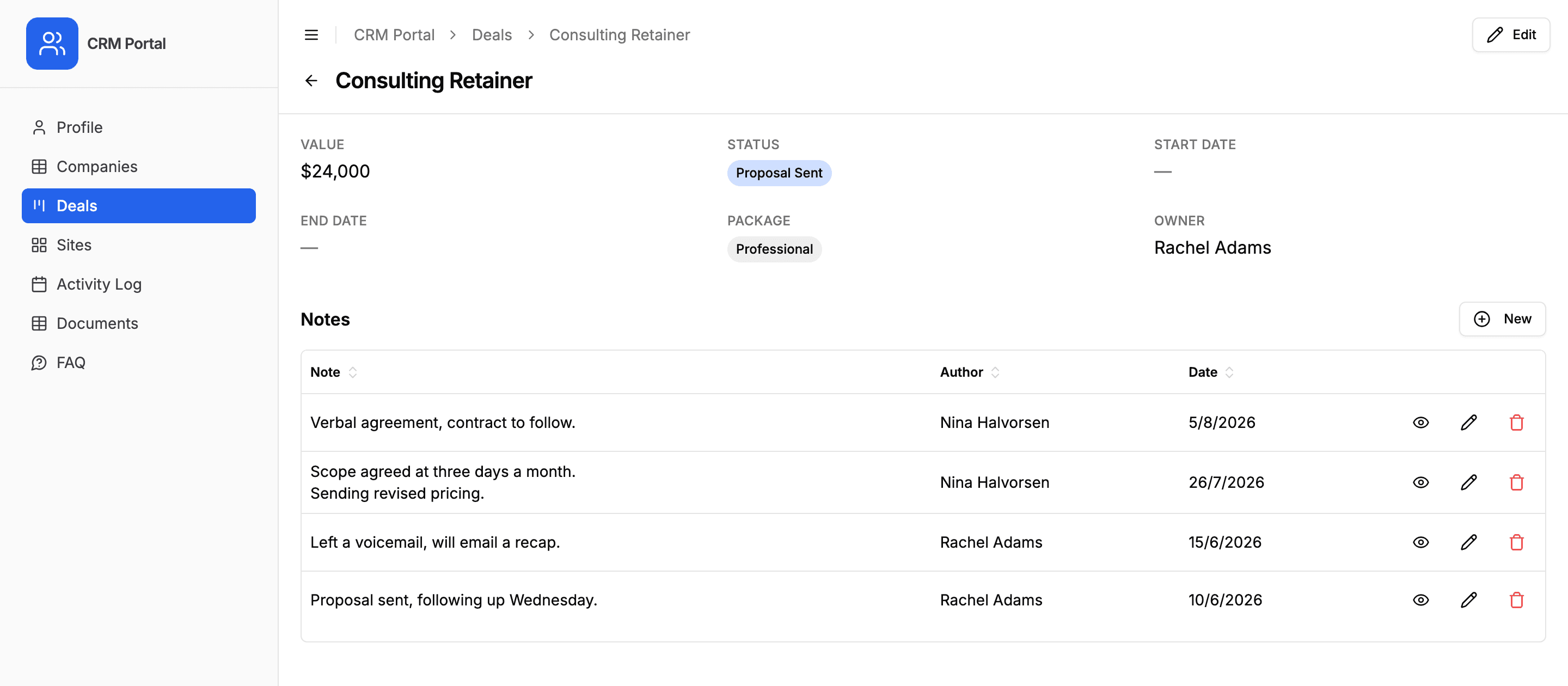
Un registro puede combinar las dos. Una empresa puede mostrar Deals como pestaña y Notes en la página, o poner varios campos vinculados en la página uno debajo de otro, en el orden en que aparecen en Airtable.
Las dos ubicaciones se aplican también a la página de perfil de cada usuario del portal, así que quien abre su perfil ve los registros vinculados a él igual que los vería en cualquier otro registro.
Usa Bajo los detalles cuando los hijos son el motivo por el que se abre el registro, y En una pestaña cuando son uno de varios conjuntos que el usuario consulta de vez en cuando. Una página con varias tablas largas debajo se hace alta, y cada tabla se desplaza dentro de su propio marco en lugar de crecer sin límite.
Búsqueda y filtro en la pestaña
Activa Mostrar búsqueda y filtros en las opciones del campo para poner un cuadro de búsqueda y filtros encima de los registros vinculados, en una pestaña o debajo de los detalles. Los controles en sí vienen de la tabla hija: en la pestaña Visualización de la página principal de la tabla hija, activa Filtros y orden para usuarios y elige los campos que se ofrecen. Hasta que lo hagas, el panel de opciones indica que aún no hay nada que mostrar.
Crear, editar y eliminar en la pestaña
Una pestaña de registros relacionados no es de solo lectura. Un botón New en la pestaña añade un registro hijo ya vinculado al registro principal, así que una orden de trabajo creada desde un inmueble queda asociada a ese inmueble automáticamente. Si un rol solo puede ver órdenes de trabajo, la pestaña es de solo lectura para él. Si un campo del formulario está configurado para filtrarse por otro campo y ese otro campo es el que vincula de vuelta al registro principal, el registro principal cuenta como completado, así que ese selector está listo en cuanto se abre el formulario.
Hay dos límites que conviene conocer:
- Crear requiere un vínculo en los dos sentidos. El botón New solo aparece cuando el campo de vínculo tiene un campo inverso en la tabla hija, que es lo predeterminado en Airtable. En un vínculo de un solo sentido no hay dónde escribir el registro principal, así que la pestaña muestra los registros sin ofrecer añadir uno.
- Editar y eliminar ahí mismo requiere que los registros se muestren como tabla. Una galería, un kanban o un calendario abren la página propia del registro, aunque arrastrar una tarjeta en un kanban o un calendario sigue guardando el cambio en el campo de agrupación o de fecha. Una vista de preguntas frecuentes abre la respuesta en el mismo sitio y no ofrece ningún camino hasta el registro, así que solo sirve para leer.
Los dos se aplican a los registros relacionados en la página del registro exactamente igual que en una pestaña.
Las pestañas se pueden compartir
Cada pestaña de registros relacionados tiene su propia URL. Abre la pestaña Work Orders en un inmueble y la barra de direcciones se actualiza, así que esa pestaña exacta se puede guardar en favoritos, recargar o enviar a un compañero, y se abre en la misma pestaña. La pestaña activa también aparece en la ruta de navegación, así que el usuario siempre sabe dónde está dentro de un registro anidado. Cada cambio de pestaña es un paso en el historial del navegador, así que el botón Atrás del navegador retrocede por las pestañas que has abierto. La flecha de volver de la parte superior del registro se las salta y vuelve a donde estabas antes del registro: la lista desde la que lo abriste o, si lo abriste desde la pestaña de otro registro, esa pestaña.
Mostrar una tabla como página
A veces quieres una tabla vinculada en la barra lateral como página propia, no anidada dentro de un registro principal. Una tabla vinculada a tu tabla de usuarios puede ser una página. Una tabla sin vínculo directo con la tabla de usuarios también.
Elige la página de la tabla en el editor del portal, abre su pestaña Visualización y, en la tarjeta Enlace en la barra lateral, activa Mostrar como página en la barra lateral. Guarda, y la tabla aparece en la barra lateral del portal como página de primer nivel.

Una tabla mostrada como página sin vínculo con la tabla de usuarios muestra todos los registros a todos los usuarios que pueden verla. Es lo adecuado para tablas de referencia compartidas (una lista de categorías o de estados), pero no para datos que pertenecen a una persona concreta. Cuando los registros pertenecen a un registro principal, una pestaña de registros relacionados es la opción más segura, porque solo muestra los hijos de ese registro. Consulta Configurar tu base de Airtable para ver cómo funciona la limitación por usuario.
Cuándo usar cada opción
- Como pestaña: los registros hijos pertenecen a un registro principal y deben leerse en ese contexto, junto a otros conjuntos de hijos. Órdenes de trabajo dentro de un inmueble, líneas dentro de un pedido, tareas dentro de un proyecto, oportunidades dentro de una empresa. Se limitan automáticamente, sin necesidad de vínculo con la tabla de usuarios.
- Debajo de los detalles: los registros hijos son lo principal del registro, así que van debajo de sus campos y no detrás de una pestaña. Mensajes dentro de una conversación, líneas dentro de una factura.
- Página de primer nivel con vínculo directo al usuario: cada usuario debe ver sus propios registros de todo, en un solo lugar. Una página Work Orders independiente donde un contratista ve todas sus órdenes de trabajo de todos los inmuebles. La tabla necesita su propio vínculo con la tabla de usuarios.
- Página de primer nivel sin vínculo con el usuario: una tabla de referencia que todos deben ver completa. Categorías, estados, una lista de precios compartida.
Casos de uso
Los datos con registros principales e hijos aparecen en la mayoría de los tipos de portal. Encajan en portales de mantenimiento (órdenes de trabajo y visitas dentro de un inmueble), portales de gestión de proyectos (tareas dentro de un proyecto), portales de CRM (oportunidades, contactos y notas dentro de una empresa) y portales de clientes (entregables dentro de un encargo).
Próximos pasos
- Configurar tu base de Airtable: cómo funcionan los registros vinculados y la limitación por usuario
- Campos de resumen y detalle del registro: elige qué se muestra en la fila y qué en la página de detalle
- Diseño de la página del registro: agrupa los propios campos del registro en secciones con títulos y columnas
- Tipos de vista: configura la vista que hereda una pestaña de registros relacionados
- Permisos de tabla: controla el acceso a la tabla hija que reutiliza la pestaña