Crear un portal
Guía paso a paso para crear un portal nuevo en CollabPortals, desde elegir una base hasta configurar sus ajustes.
Descripción general
Un portal es un sitio web con tu marca sobre una base de Airtable. Cada portal tiene su propia URL, sus propios permisos y su propio aspecto. Crea un portal por cada público: un portal de clientes y un portal de proveedores pueden compartir una base y aun así mostrar cosas distintas.
Antes de empezar, conecta tu cuenta de Airtable y asegúrate de que tu base tiene una tabla de usuarios con un registro y una dirección de correo por persona.
Crear un portal nuevo
- 1
Elige una base de Airtable
En la página principal del panel de administración, busca la base en Elige tu base para empezar (o en Crea un portal nuevo, cuando ya tengas portales) y haz clic en Crear portal junto a ella. Las bases que ya tienen un portal aparecen al final, por orden alfabético, marcadas con Ya tiene un portal, así que primero ves las que todavía no has usado. El formulario que se abre ya tiene la base elegida. También puedes hacer clic en Añadir portal en la barra lateral del panel de administración y elegir la base en la lista Base de Airtable de la parte superior. Los miembros del equipo con el rol Editor no pueden crear portales, así que no ven estos botones.
Solo aparecen las bases a las que diste acceso a CollabPortals. Si falta alguna, haz clic en ¿No ves una base? Da acceso a más bases. Para probar CollabPortals antes de usar una base propia, haz clic en ¿Ninguna base te sirve? Empieza con un ejemplo.
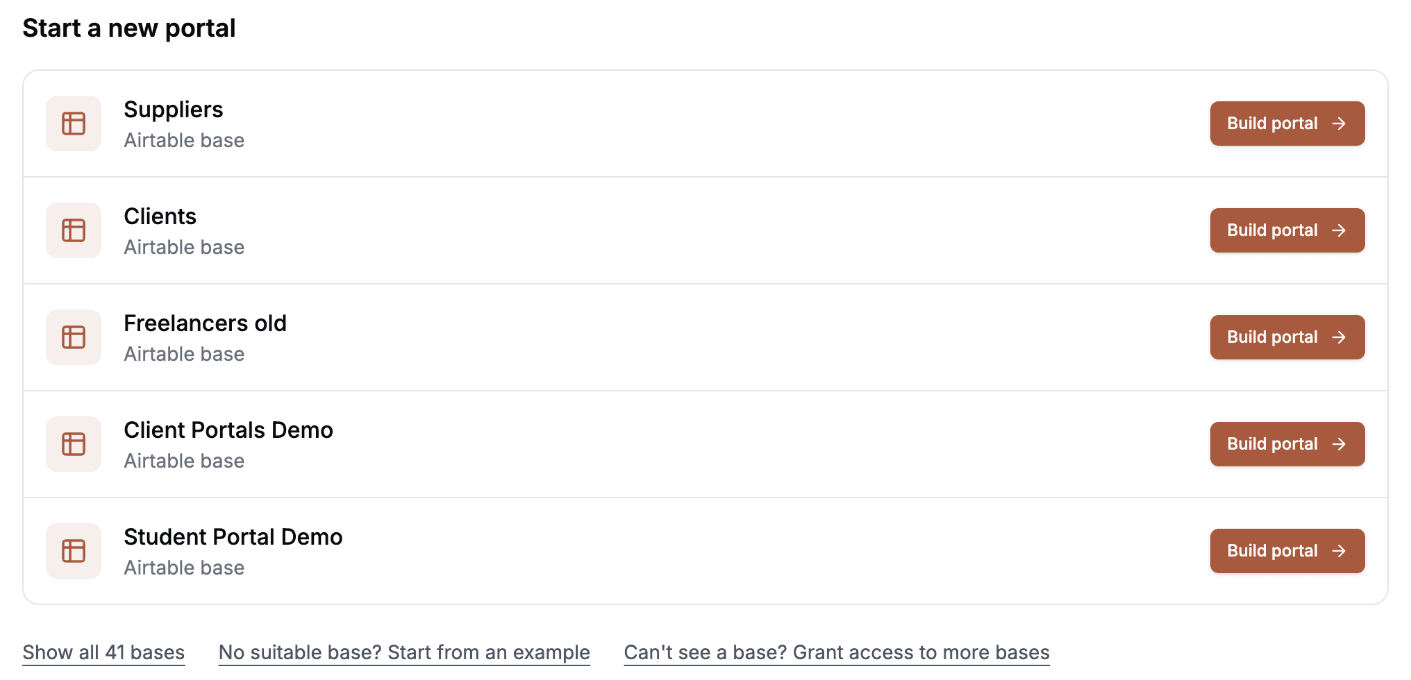
Haz clic en Crear portal junto a la base que quieres. - 2
Ponle nombre al portal
Nombre del portal, en la parte superior del formulario, empieza con el nombre de tu base. Cámbialo si quieres. Tus usuarios lo ven como el título del portal, y CollabPortals genera a partir de él la dirección web del portal.
- 3
Revisa la tabla de usuarios
Cuando eliges una base, se abre el resto del formulario. Tabla de usuarios es la tabla que contiene a las personas que van a iniciar sesión, como «Contactos», «Usuarios», «Clientes» o «Miembros del equipo». CollabPortals la usa para identificar quién inicia sesión y para saber qué registros son suyos.
Cuando la respuesta está clara, CollabPortals la completa y explica por qué, por ejemplo «Hemos elegido Users porque es la única tabla con un campo de correo electrónico.» Cámbiala si tus usuarios están en otra tabla. Si no encuentra ninguna tabla de personas con una dirección de correo, te lo indica y enlaza a cómo configurar una tabla de usuarios. Añade una en Airtable y luego haz clic en Ya he añadido una, comprobar de nuevo.
- 4
Revisa el campo de correo
Campo de correo electrónico del usuario es el campo de tu tabla de usuarios que contiene la dirección de correo de cada persona, y se completa automáticamente cuando la elección está clara. Cuando alguien inicia sesión, CollabPortals busca su correo en este campo.
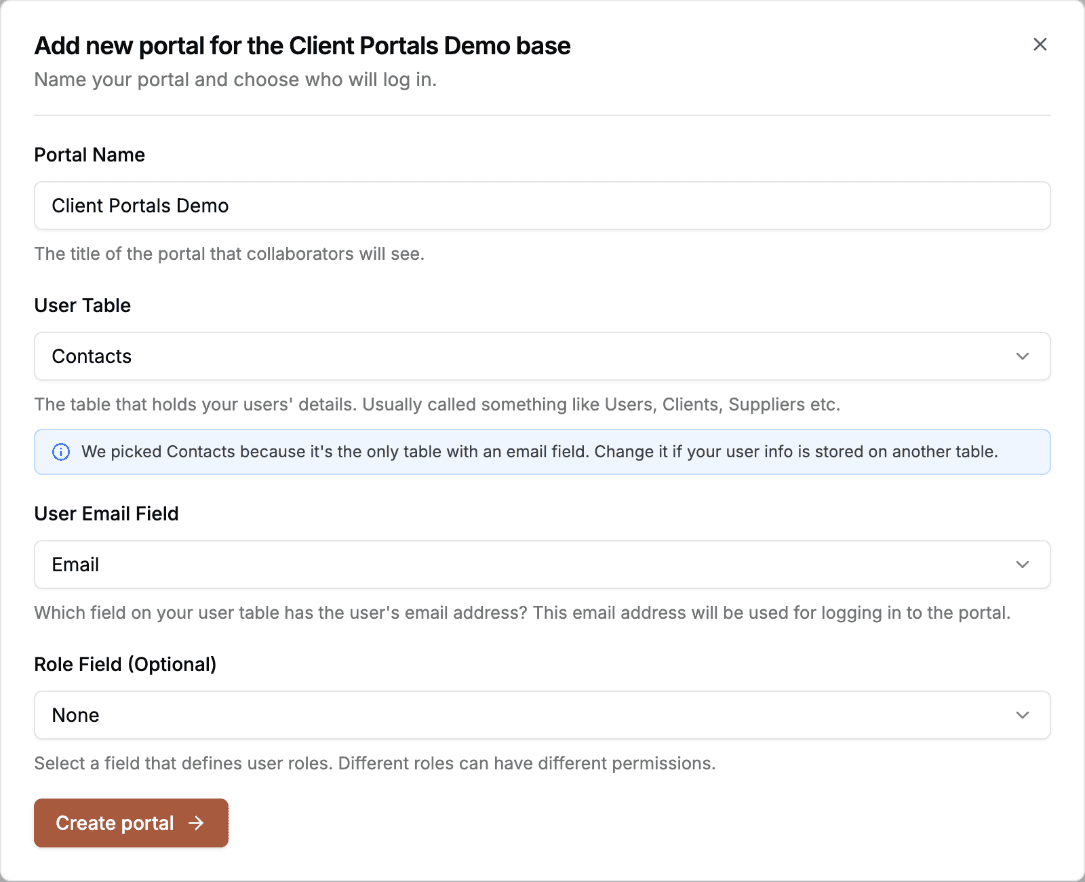
CollabPortals elige la tabla de usuarios y el campo de correo cuando puede, y explica por qué. - 5
Haz clic en Crear portal
Deja Campo de rol (opcional) en Ninguno, salvo que distintas personas necesiten accesos distintos. Puedes configurarlo más adelante. Consulta Control de acceso basado en roles.
Haz clic en Crear portal. Sigue atenuado hasta que estén definidos la base, la tabla de usuarios, el campo de correo y el nombre. El portal queda activo de inmediato, y el formulario muestra Tu portal ya está activo:
- La dirección del portal, con un botón para copiarla
- Quién puede iniciar sesión, por ejemplo «2 personas de Contacts, con la dirección de Email». Si ningún registro de la tabla de usuarios tiene todavía un correo, te avisa, porque nadie puede iniciar sesión hasta que lo tenga
- Qué verán: cada tabla a la que pueden llegar, si ven solo sus propios registros o todos, y qué pueden hacer con ellos. Cada persona también puede ver y editar su propio registro de la tabla de usuarios
- Previsualizar como, que abre el portal con la sesión iniciada como uno de tus usuarios, para que veas exactamente lo que ve
Haz clic en Personalizar para abrir el portal en el editor.
La dirección del portal se genera a partir de su nombre más seis caracteres aleatorios, así que cada URL es única aunque dos portales tengan el mismo nombre. Por ejemplo, «Client Project Tracker» pasa a ser client-project-tracker-abc123.
Con qué empieza un portal nuevo
Cada tabla de tu base tiene una página en la lista de páginas del editor:
- Las tablas vinculadas a tu tabla de usuarios empiezan activadas. Cada usuario ve solo los registros vinculados a él, y puede crear, editar y eliminar registros en ellas.
- Las demás tablas empiezan desactivadas, porque activar una muestra todos sus registros a todo el mundo. Haz clic en ¿Por qué hay páginas desactivadas? en el editor para recordarlo.
- Tu tabla de usuarios está siempre activada, como la página Profile (perfil) de cada usuario.
La mayoría de los campos empiezan visibles, y editables donde Airtable lo permite. Revisa cada página que activaste antes de compartir el enlace, y desactiva todo lo que los usuarios no deban ver ni cambiar.
La tabla de usuarios
La tabla de usuarios cumple dos funciones:
- Inicio de sesión. Solo pueden iniciar sesión los correos que están en su campo de correo, salvo que actives Permitir la creación de cuentas.
- Propiedad. Una tabla vinculada a la tabla de usuarios puede mostrar a cada persona solo los registros que apuntan a ella. Puedes cambiar cualquier tabla para que muestre a todos los mismos registros. Consulta Propiedad de los registros.
Ejemplo de configuración
Imagina una base con tres tablas:
| Tabla | Para qué sirve |
|---|---|
| Contactos | Tabla de usuarios, con los campos Nombre, Correo y Empresa |
| Proyectos | Cada proyecto está vinculado a un contacto |
| Tareas | Cada tarea está vinculada a un proyecto |
Cuando un usuario inicia sesión, solo ve los proyectos vinculados a su registro de la tabla Contactos. La tabla Tareas es un caso distinto: está vinculada a Proyectos, no a Contactos, así que una página independiente de Tareas no tiene forma de saber de quién es cada tarea. Muestra las tareas como una pestaña dentro de cada proyecto, o dale a la tabla Tareas su propio camino hasta tus usuarios. Configurar tu base de Airtable explica las dos opciones.
De forma predeterminada, solo pueden iniciar sesión las personas que ya tienen un registro en la tabla de usuarios. Para que las personas creen su propio registro desde la pantalla de inicio de sesión, activa la creación de cuentas. Consulta Autenticación de los usuarios del portal.
Después de crear un portal
Personalizar abre el portal en el editor. Desde ahí puedes:
- Subir un logotipo: sustituye el logotipo predeterminado de CollabPortals por tu propia marca
- Añadir y ordenar páginas: cada tabla empieza con una página, y puedes añadir más, incluido un segundo diseño de la misma tabla
- Configurar los permisos de tabla: controla qué tablas son visibles y qué acciones se permiten
- Configurar los permisos de campo: controla qué campos se ven o se pueden editar
- Configurar roles: define distintos niveles de permisos para distintos usuarios
- Filtrar los registros de cada tabla: limita qué registros aparecen para un rol determinado
- Compartir el enlace del portal: obtén la URL que enviarás a tus usuarios
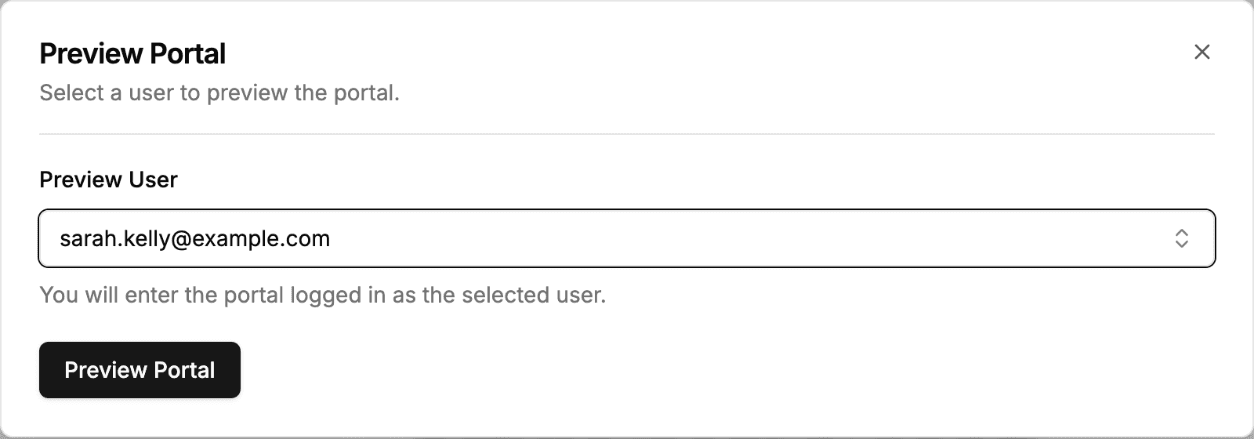
Para comprobar lo que verá un usuario, haz clic en Vista previa en la parte superior del editor, elige un usuario de tu tabla de usuarios y haz clic en Ver vista previa. Entras en el portal con la sesión iniciada como esa persona.
Duplicar un portal
Para crear un segundo portal parecido a uno que ya tienes, por ejemplo con las mismas tablas para otro público, duplícalo en lugar de empezar de cero. Abre el portal y haz clic en Duplicar en la parte superior del editor, o usa el menú ... junto al nombre del portal en la barra lateral.
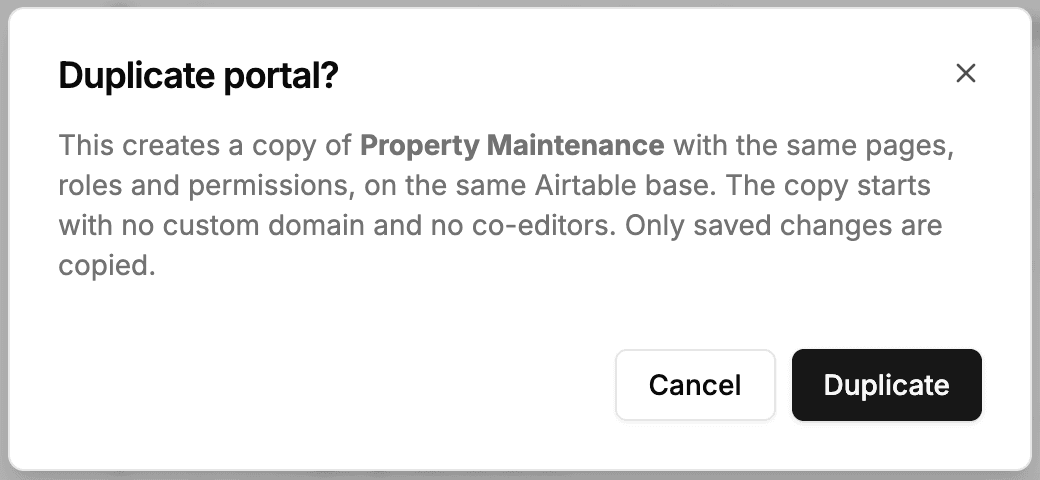
La copia tiene el nombre del original con «(copy)» al final, por ejemplo «Client Portal (copy)», y se abre en el editor. Usa la misma base de Airtable y conserva todo lo que configuraste:
- Las páginas, incluidas las páginas insertadas y las direcciones de página personalizadas
- Los roles, y los permisos de tabla y de campo de cada rol
- Los filtros de registros, las pestañas de registros relacionados, las vistas, las etiquetas y la página de inicio
- El logotipo, el favicon, los colores y la descripción
- Los ajustes de inicio de sesión y el correo de inicio de sesión
Algunas cosas se quedan fuera, porque pertenecen al portal original:
- Dominio personalizado. La copia empieza en su propia dirección de collabportals.com. Puedes añadirle otro dominio.
- Coeditores. Comparte la copia con tu equipo desde su pestaña Compartir.
- Cambios sin guardar. Guarda primero el original si quieres que estén en la copia.
Una copia también empieza siendo privada y con el seguimiento desactivado, aunque el original sea público, para que un experimento nunca se publique ni se contabilice por accidente. Actívalos en la copia cuando quieras.
La copia tiene su propia dirección, así que los usuarios y los enlaces del original no se ven afectados. Cambiar o eliminar un portal nunca cambia el otro.
Duplicar copia tus ajustes, no tus usuarios. Los dos portales identifican a las personas con la misma tabla de usuarios, así que cualquiera que pueda iniciar sesión en el original puede iniciar sesión en la copia. Usa roles o una tabla de usuarios distinta si el segundo público debe quedar separado.
Los miembros con el rol Editor no pueden duplicar portales. Un miembro del equipo con el rol Creador puede duplicar un portal si tiene acceso a su base de Airtable.
Consejos
- Una base por portal: cada portal se conecta a una sola base de Airtable. Para un segundo diseño de la misma tabla, añade una página. Para permisos distintos sobre los mismos datos, usa roles o crea otro portal.
- Completa primero tu tabla de usuarios: asegúrate de que todas las personas que necesitan acceso tienen un registro antes de compartir el portal.
- Decide quién ve qué: una tabla muestra a cada usuario solo sus propios registros cuando está vinculada a la tabla de usuarios, directamente o a través de un campo de búsqueda (lookup) que elijas. Una tabla sin vínculo muestra todos los registros a todos los que pueden verla. Consulta Propiedad de los registros.
Próximos pasos
- Compartir tu portal: obtén la URL del portal y compártela
- Permisos de tabla: configura lo que los usuarios pueden ver y hacer
- Propiedad de los registros: limita los registros de cada tabla al usuario que ha iniciado sesión