Portal oluşturma
CollabPortals'ta yeni bir portal oluşturmak için adım adım kılavuz: base seçmekten ayarları yapılandırmaya kadar.
Genel bakış
Portal, tek bir Airtable base'inin üzerinde çalışan, markanızı taşıyan bir web sitesidir. Her portalın kendi URL'si, kendi izinleri ve kendi görünümü vardır. Her kitle için bir portal oluşturun: bir müşteri portalı ile bir tedarikçi portalı aynı base'i paylaşıp yine de farklı şeyler gösterebilir.
Başlamadan önce Airtable hesabınızı bağlayın ve base'inizde her kişi için bir kayıt ve bir e-posta adresi bulunan bir kullanıcı tablosu olduğundan emin olun.
Yeni bir portal oluşturma
- 1
Bir Airtable base'i seçin
Yönetim paneli ana sayfanızda base'i Başlamak için base'inizi seçin altında (portallarınız olduktan sonra Yeni bir portal oluşturun altında) bulun ve yanındaki Portal oluştur düğmesine tıklayın. Zaten portalı olan base'ler Portalı var etiketiyle, alfabetik sırayla en sonda listelenir; böylece henüz kullanmadığınız base'ler önce gelir. Açılan formda base zaten seçilidir. Yönetim panelinin kenar çubuğundaki Portal ekle düğmesine tıklayıp base'i en üstteki Airtable base'i listesinden de seçebilirsiniz. Düzenleyici rolündeki ekip üyeleri portal oluşturamaz, bu yüzden bu düğmeleri görmezler.
Yalnızca CollabPortals'a erişim verdiğiniz base'ler listelenir. Biri eksikse Bir base'i göremiyor musunuz? Daha fazla base'e erişim verin bağlantısına tıklayın. Kendi base'inizi kullanmadan önce CollabPortals'ı denemek için Uygun bir base yok mu? Bir örnekle başlayın bağlantısına tıklayın.
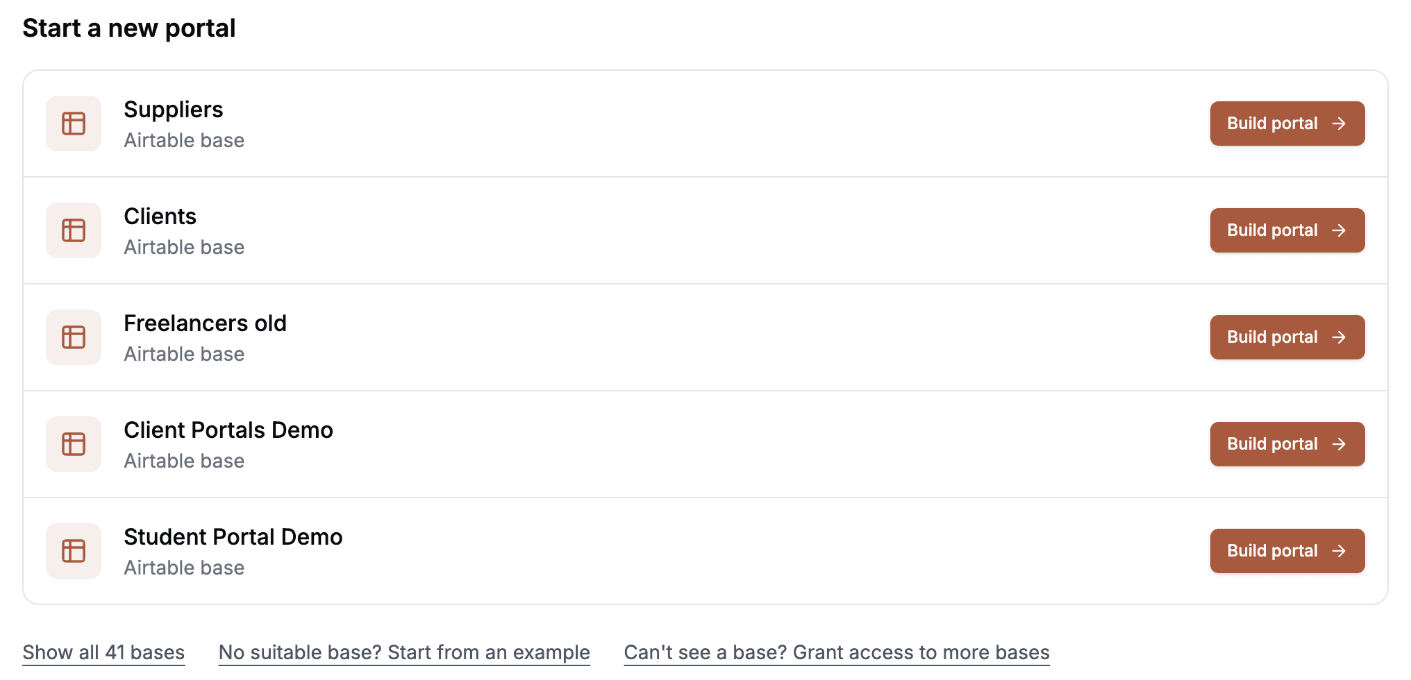
İstediğiniz base'in yanındaki Portal oluştur düğmesine tıklayın. - 2
Portalınıza bir ad verin
Formun en üstündeki Portal adı base'inizin adıyla başlar. İsterseniz değiştirin. Kullanıcılarınız bunu portalın başlığı olarak görür ve CollabPortals portalın web adresini bu addan oluşturur.
- 3
Kullanıcı tablosunu kontrol edin
Bir base seçildiğinde formun geri kalanı açılır. Kullanıcı tablosu, giriş yapacak kişileri tutan tablodur; örneğin “Kişiler”, “Kullanıcılar”, “Müşteriler” veya “Ekip üyeleri”. CollabPortals bu tabloyu kimin giriş yaptığını belirlemek ve hangi kayıtların o kişiye ait olduğunu bulmak için kullanır.
Yanıt açık olduğunda CollabPortals tabloyu doldurur ve nedenini söyler; örneğin “Users tablosunu seçtik, çünkü e-posta alanı olan tek tablo bu.” Kullanıcılarınız başka bir tablodaysa değiştirin. E-posta adresi olan bir kişiler tablosu bulamazsa bunu söyler ve kullanıcı tablosunun nasıl hazırlanacağına bağlantı verir. Airtable'da bir tane ekleyin, ardından Bir tane ekledim, tekrar kontrol et düğmesine tıklayın.
- 4
E-posta alanını kontrol edin
Kullanıcı e-posta alanı, kullanıcı tablonuzda her kişinin e-posta adresini tutan alandır ve seçim açık olduğunda sizin için doldurulur. Biri giriş yaptığında CollabPortals onun e-postasını bu alanda arar.
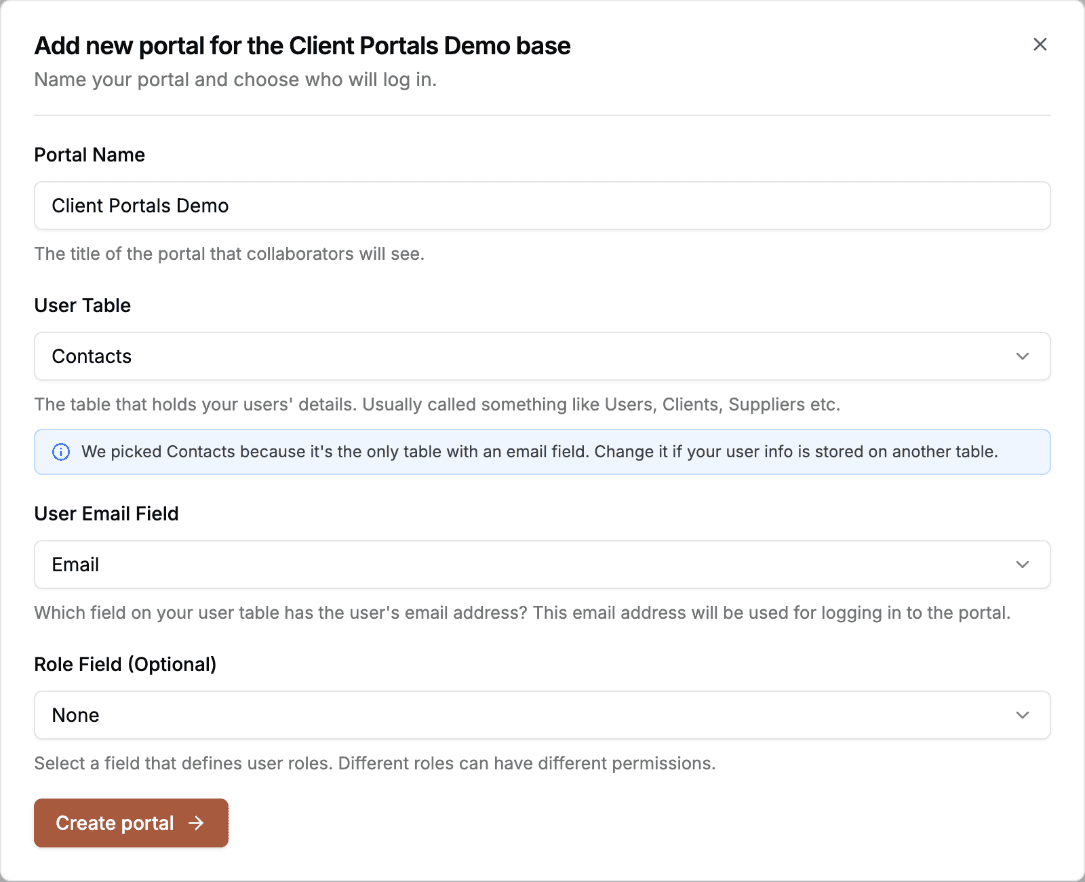
CollabPortals mümkün olduğunda kullanıcı tablosunu ve e-posta alanını seçer ve nedenini söyler. - 5
Portal oluştur düğmesine tıklayın
Farklı kişilerin farklı erişime ihtiyacı yoksa Rol alanı (isteğe bağlı) ayarını Yok olarak bırakın. Bunu daha sonra ayarlayabilirsiniz. Bkz. Rol tabanlı erişim denetimi.
Portal oluştur düğmesine tıklayın. Düğme; base, kullanıcı tablosu, e-posta alanı ve ad belirlenene kadar gri kalır. Portal hemen yayına girer ve form Portalınız yayında mesajını gösterir:
- Portalın adresi, kopyalamak için bir düğmeyle
- Kimler giriş yapabilir, örneğin “Contacts tablosundaki 2 kişi, Email alanındaki adresle.” Kullanıcı tablosundaki hiçbir kayıtta henüz e-posta yoksa sizi uyarır, çünkü bir kayıtta olana kadar kimse giriş yapamaz
- Ne görecekler: ulaşabilecekleri her tablo, yalnızca kendi kayıtlarını mı yoksa her kaydı mı gördükleri ve bunlarla neler yapabilecekleri. Her kişi ayrıca kullanıcı tablosundaki kendi kaydını görebilir ve düzenleyebilir
- [e-posta] olarak önizle: portalı kullanıcılarınızdan biri olarak giriş yapılmış şekilde açar; böylece onların gördüğünü tam olarak görürsünüz
Portalı düzenleyicide açmak için Özelleştir düğmesine tıklayın.
Portalın adresi, adına altı rastgele karakter eklenerek oluşturulur; böylece iki portal aynı adı taşısa bile her URL benzersiz olur. Örneğin “Client Project Tracker”, client-project-tracker-abc123 olur.
Yeni bir portal neyle başlar
Base'inizdeki her tablo, düzenleyicinin sayfa listesinde bir sayfa alır:
- Kullanıcı tablonuza bağlı tablolar açık başlar. Her kullanıcı yalnızca kendisine bağlı kayıtları görür ve orada kayıt oluşturabilir, düzenleyebilir ve silebilir.
- Diğer tablolar kapalı başlar, çünkü birini açmak her kaydı herkese gösterir. Bir hatırlatma için düzenleyicide Bazı sayfalar neden kapalı? bağlantısına tıklayın.
- Kullanıcı tablonuz her zaman açıktır ve her kullanıcının kendi Profile sayfası (profil) olarak görünür.
Alanların çoğu görünür olarak ve Airtable'ın izin verdiği yerlerde düzenlenebilir olarak başlar. Bağlantıyı paylaşmadan önce açtığınız her sayfayı gözden geçirin ve kullanıcıların görmemesi veya değiştirmemesi gereken her şeyi kapatın.
Kullanıcı tablosunu anlamak
Kullanıcı tablosunun iki görevi vardır:
- Giriş. Kullanıcıların kendi hesabını oluşturmasını açmadığınız sürece yalnızca e-posta alanındaki e-postalar giriş yapabilir.
- Sahiplik. Kullanıcı tablosuna bağlanan bir tablo, her kişiye yalnızca kendisine işaret eden kayıtları gösterebilir. Herhangi bir tabloyu bunun yerine herkese aynı kayıtları gösterecek şekilde değiştirebilirsiniz. Bkz. Kayıt sahipliği.
Örnek kurulum
Üç tablolu bir base düşünün:
| Tablo | Ne işe yarar |
|---|---|
| Kişiler | Kullanıcı tablosu: Ad, E-posta ve Şirket alanları vardır |
| Projeler | Her proje bir Kişiler kaydına bağlıdır |
| Görevler | Her görev bir projeye bağlıdır |
Bir kullanıcı giriş yaptığında yalnızca kendi Kişiler kaydına bağlı projeleri görür. Görevler tablosu farklıdır: Kişiler tablosuna değil, Projeler tablosuna bağlanır; bu yüzden ayrı bir Görevler sayfası hangi görevin kime ait olduğunu bilemez. Görevleri her projenin içinde bir sekme olarak gösterin ya da Görevler tablosuna kullanıcılarınıza giden kendi yolunu verin. Airtable base'inizi hazırlama her ikisini de anlatır.
Varsayılan olarak yalnızca kullanıcı tablosunda zaten bir kaydı olan kişiler giriş yapabilir. Kişilerin giriş ekranından kendi kaydını oluşturmasını sağlamak için Kullanıcıların kendi hesabını oluşturmasına izin ver ayarını açın. Bkz. Portal kullanıcılarının kimlik doğrulaması.
Portal oluşturduktan sonra
Özelleştir portalı düzenleyicide açar. Buradan şunları yapabilirsiniz:
- Logo yükleme: varsayılan CollabPortals yazı logosunu kendi markanızla değiştirin
- Sayfa ekleme ve düzenleme: her tablo bir sayfayla başlar ve aynı tablonun ikinci bir yerleşimi de dahil olmak üzere daha fazla sayfa ekleyebilirsiniz
- Tablo izinlerini ayarlama: hangi tabloların görünür olduğunu ve hangi işlemlere izin verildiğini belirleyin
- Alan izinlerini ayarlama: hangi alanların görünür veya düzenlenebilir olduğunu belirleyin
- Rolleri yapılandırma: farklı kullanıcılar için farklı izin düzeyleri ayarlayın
- Kayıtları tabloya göre filtreleme: belirli bir rol için hangi kayıtların görüneceğini sınırlayın
- Portal bağlantısını paylaşma: kullanıcılarınıza göndereceğiniz URL'yi alın
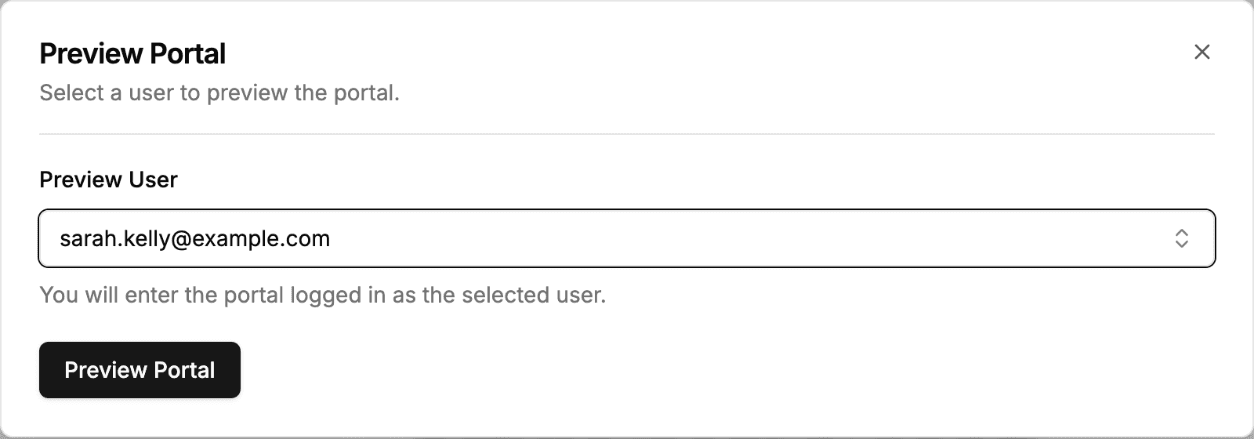
Bir kullanıcının ne göreceğini kontrol etmek için düzenleyicinin üstündeki Önizleme düğmesine tıklayın, kullanıcı tablonuzdan bir kullanıcı seçin ve Portalı önizle düğmesine tıklayın. Portala o kişi olarak giriş yapmış şekilde girersiniz.
Bir portalı çoğaltma
Elinizdeki bir portala benzeyen ikinci bir portal kurmak için, örneğin aynı tabloları farklı bir kitleye sunmak için, baştan başlamak yerine portalı çoğaltın. Portalı açın ve düzenleyicinin üst kısmındaki Çoğalt düğmesine tıklayın ya da kenar çubuğunda portalın adının yanındaki ... menüsünü kullanın.
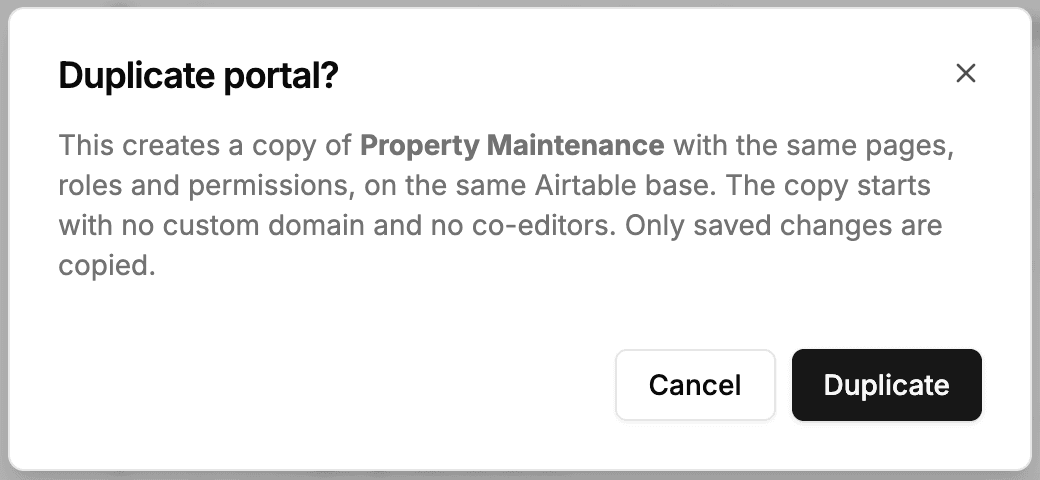
Kopya, orijinalin adını sonuna “(copy)” eklenmiş olarak taşır (örneğin “Client Portal (copy)”) ve düzenleyicide açılır. Aynı Airtable base'ini kullanır ve yapılandırdığınız her şeyi korur:
- Yerleştirilmiş sayfalar ve özel sayfa adresleri dahil sayfalar
- Roller ve her rolün tablo ve alan izinleri
- Kayıt filtreleri, ilgili kayıtlar sekmeleri, görünümler, etiketler ve ana sayfa
- Logo, favicon, renkler ve açıklama
- Giriş ayarları ve giriş e-postası
Orijinal portala ait oldukları için birkaç şey kopyalanmaz:
- Özel alan adı. Kopya, kendi collabportals.com adresiyle başlar. Ona farklı bir alan adı ekleyebilirsiniz.
- Ortak düzenleyiciler. Kopyayı ekibinizle kendi Paylaşım sekmesinden paylaşın.
- Kaydedilmemiş değişiklikler. Kopyada olmalarını istiyorsanız önce orijinali kaydedin.
Kopya ayrıca, orijinal herkese açık olsa bile giriş gerektiren (herkese kapalı) olarak ve izleme kapalı olarak başlar; böylece bir deneme hiçbir zaman yanlışlıkla yayınlanmaz veya sayılmaz. İstediğinizde bunları kopyada açın.
Kopyanın kendi adresi vardır; bu yüzden orijinalin kullanıcıları ve bağlantıları etkilenmez. Bir portalı değiştirmek veya silmek diğerini hiçbir zaman değiştirmez.
Çoğaltma kullanıcılarınızı değil, ayarlarınızı kopyalar. İki portal da kişilerin girişini aynı kullanıcı tablosundan yapar; bu yüzden orijinale giriş yapabilen herkes kopyaya da giriş yapabilir. İkinci kitlenin ayrı tutulması gerekiyorsa rolleri veya farklı bir kullanıcı tablosunu kullanın.
Düzenleyici rolündeki ekip üyeleri portal çoğaltamaz. Oluşturucu rolündeki bir ekip üyesi, portalın Airtable base'ine erişimi varsa portalı çoğaltabilir.
İpuçları
- Bir base, bir portal: her portal tek bir Airtable base'ine bağlanır. Aynı tablonun ikinci bir yerleşimi için bir sayfa ekleyin. Aynı veriler üzerinde farklı izinler için rolleri kullanın veya başka bir portal oluşturun.
- Önce kullanıcı tablonuzu doldurun: portalı paylaşmadan önce erişmesi gereken herkesin bir kaydı olduğundan emin olun.
- Kimin neyi göreceğine karar verin: bir tablo, kullanıcı tablosuna doğrudan veya seçtiğiniz bir Lookup alanı (Lookup) üzerinden bağlandığında her kullanıcıya yalnızca kendi kayıtlarını gösterir. Bağlantısı olmayan bir tablo, her kaydı onu görüntüleyebilen herkese gösterir. Bkz. Kayıt sahipliği.
Sonraki adımlar
- Portalınızı paylaşma: portal URL'nizi alın ve paylaşın
- Tablo izinleri: kullanıcıların neleri görebileceğini ve yapabileceğini yapılandırın
- Kayıt sahipliği: her kullanıcı yalnızca kendi kayıtlarını görür: her tablonun kayıtlarını giriş yapmış kullanıcıyla sınırlayın