Bir portalı herkese açık yapma
Bağlantıya sahip herkesin portalınızda giriş yapmadan gezinmesine izin verin: ziyaretçilerin neleri görüp neleri göremediği, herkese açık bir portalda giriş yapmanın ve hesap oluşturmanın nasıl çalıştığı, arama motorları ve herkese açık sayfaların Airtable isteklerini nasıl azalttığı.
Genel bakış
Varsayılan olarak, bir portalda giriş yapana kadar kimse hiçbir şey görmez. Bu portalı herkese açık yap ayarı bunu değiştirir: bağlantıya sahip herkes portalda giriş yapmadan gezinebilir. Bunu bir dizin, bir katalog, bir iş ilanları sayfası, emlak ilanları ya da insanların bulmasını istediğiniz başka herhangi bir şey için kullanın.
Ziyaretçiler bakabilir ama hiçbir şeyi değiştiremez. Varsayılan rolünüzün gördüklerini, şu sınırlarla görürler:
- Yalnızca tüm kayıtları gösterecek şekilde ayarlanmış tablolar. İnsanlara yalnızca kendi kayıtlarını gösteren bir tablo herkese kapalı kalır, çünkü bir ziyaretçinin kendine ait kaydı yoktur.
- Kullanıcı tablonuz hiçbir zaman açılmaz. Giriş yapmış kullanıcılar birbirini görebilse bile ziyaretçiler kullanıcılarınızın listesini açamaz.
- Yerleştirilmiş sayfa ya da kayda yerleştirme yok. Başka bir siteyi çerçeve içinde gösteren bir sayfa ve bir kaydın sayfasındaki kayda yerleştirme yalnızca giriş yapmış kullanıcılar içindir.
- Dışa aktarma yok. Export düğmesi (dışa aktar) yalnızca giriş yapmış kullanıcılara görünür.
Açma
- 1
Giriş sekmesini açın
Portalı düzenleyicide açın. Düzenleyicinin kenar çubuğunda Ayarlar öğesine, ardından Giriş sekmesine tıklayın.
- 2
Bu portalı herkese açık yap ayarını açın
Bu portalı herkese açık yap ayarını açın. Anahtarın altında ayar, hangi tabloların herkese açık olacağını ve hangilerinin herkese kapalı kalacağını tam olarak listeler; ayrıca ziyaretçilere gönderilecek ve açamadıkları bir tablodan veri gösteren her alanın adını verir.
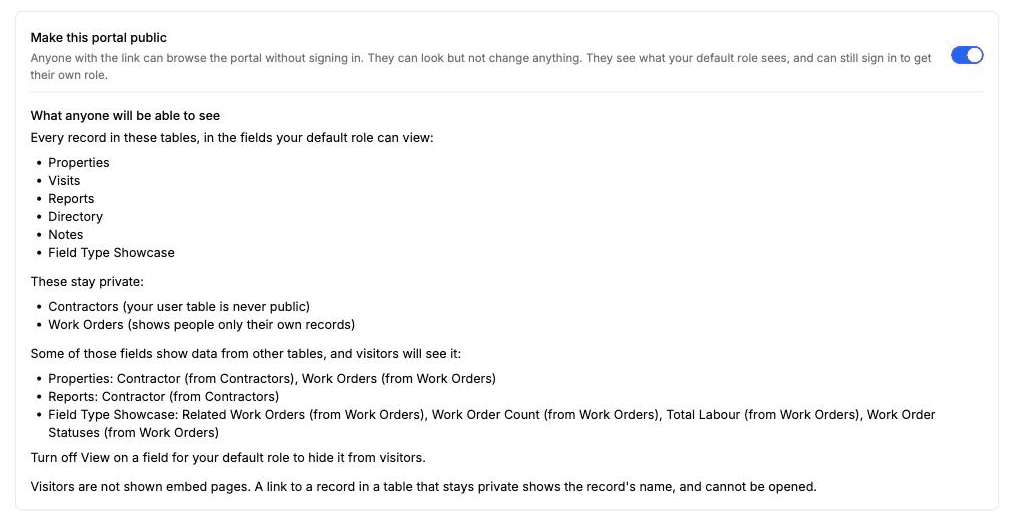
Kaydetmeden önce: ziyaretçilerin görecekleri, herkese kapalı kalanlar ve hangi alanların herkese kapalı bir tablodan veri aldığı. - 3
İki listeyi de kontrol edin, sonra kaydedin
Kaydet düğmesine tıklamadan önce iki listeyi de okuyun. Bir tablo ya da alan herkese açık listede olmaması gerekirken oradaysa önce onu değiştirin: varsayılan rolünüz için o alanda Görüntüle anahtarını kapatın (tablonun Alanlar sekmesinde) ya da tablonun Kayıtları kimler görebilir ayarını Yalnızca kendi kayıtları yapın (Erişim sekmesinde). Siz ayarları değiştirdikçe listeler güncellenir.
- 4
Bağlantıyı çıkış yapmış olarak açın
Portalı bir ziyaretçinin gördüğü gibi görmek için portal bağlantısını gizli bir tarayıcı penceresinde açın. Kenar çubuğunda yalnızca beklediğiniz tabloların olduğunu kontrol edin ve bir iki kaydı açın.
Bir portalı herkese açık yapmak, listelenen tablolardaki her kaydı, varsayılan rolünüzün görüntüleyebildiği alanlarda yayımlar. Açmadan önce iki listeyi de kontrol edin.
Başka tablolardan veri gösteren alanlar
Herkese açık bir tabloda ziyaretçiler, varsayılan rolünüzün görüntüleyebildiği her alanı görür. Buna Airtable'ın başka bir yerden doldurduğu alanlar da dahildir: bir Lookup alanı (Lookup), bir Rollup alanı (Rollup), bir formül alanı (Formula), bir düğme alanı (Button) ya da başka bir tablodaki kayda bağlantı. Herkese açık bir İşler tablosunda kullanıcı tablonuzdan her sahibin ülkesini getiren bir Lookup alanı varsa ve varsayılan rolünüz onu görüntüleyebiliyorsa ziyaretçiler ülkeyi görür.
Herkese kapalı kalan bir tablodaki kayda verilen bağlantı, o kaydın adını gösterir. Ziyaretçiler onu açamaz.
Lookup, Rollup ve formül alanları bir portal oluşturduğunuz günden itibaren görüntülenebilir; bu yüzden “Sahip e-postası” gibi bir alan, siz seçmeden açık olabilir. Kaydetmeden önce ayar, ziyaretçilere gönderilecek ve açamadıkları bir tablodan veri gösteren her alanın adını verir. Bunlardan birini yalnızca giriş yapmış kullanıcılara ayırmak için varsayılan rolünüz için o alanda Görüntüle anahtarını kapatın ve giriş yapmış kullanıcılara onu görebilen bir rol verin. İki tür alan Görüntüle anahtarı ne derse desin gönderilir ve liste bunları işaretler: bir tablonun kayıt adı olarak kullandığı alan ve bir galeri, kanban ya da takvim sayfasının yerleşimini belirleyen alan. Bunları gizlemek için kayıt adını ya da sayfanın yerleşimini değiştirin.
Bağlantılı tablo, birincil alanından farklı bir kayıt adı kullandığında ziyaretçiler bir bağlantı alanına göre filtreleme yapamaz. Airtable bir bağlantıyı bağlantılı kaydın birincil alanına göre filtreler; bu yüzden filtre o değeri ziyaretçilere gösterirdi.
Herkese açık bir portalda giriş yapma
Portalınızın rolleri varsa ziyaretçiler kenar çubuğunun altında bir “Sign in” düğmesi görür. Giriş yapmak, kişiye görmesine ve düzenlemesine izin verdiği her şeyle birlikte kendi rolünü verir. Kullanıcıların kendi hesabını oluşturmasını da açtıysanız yanında bir “Sign up” düğmesi yer alır; böylece hesabı olmayan bir ziyaretçi hesap oluşturabilir.
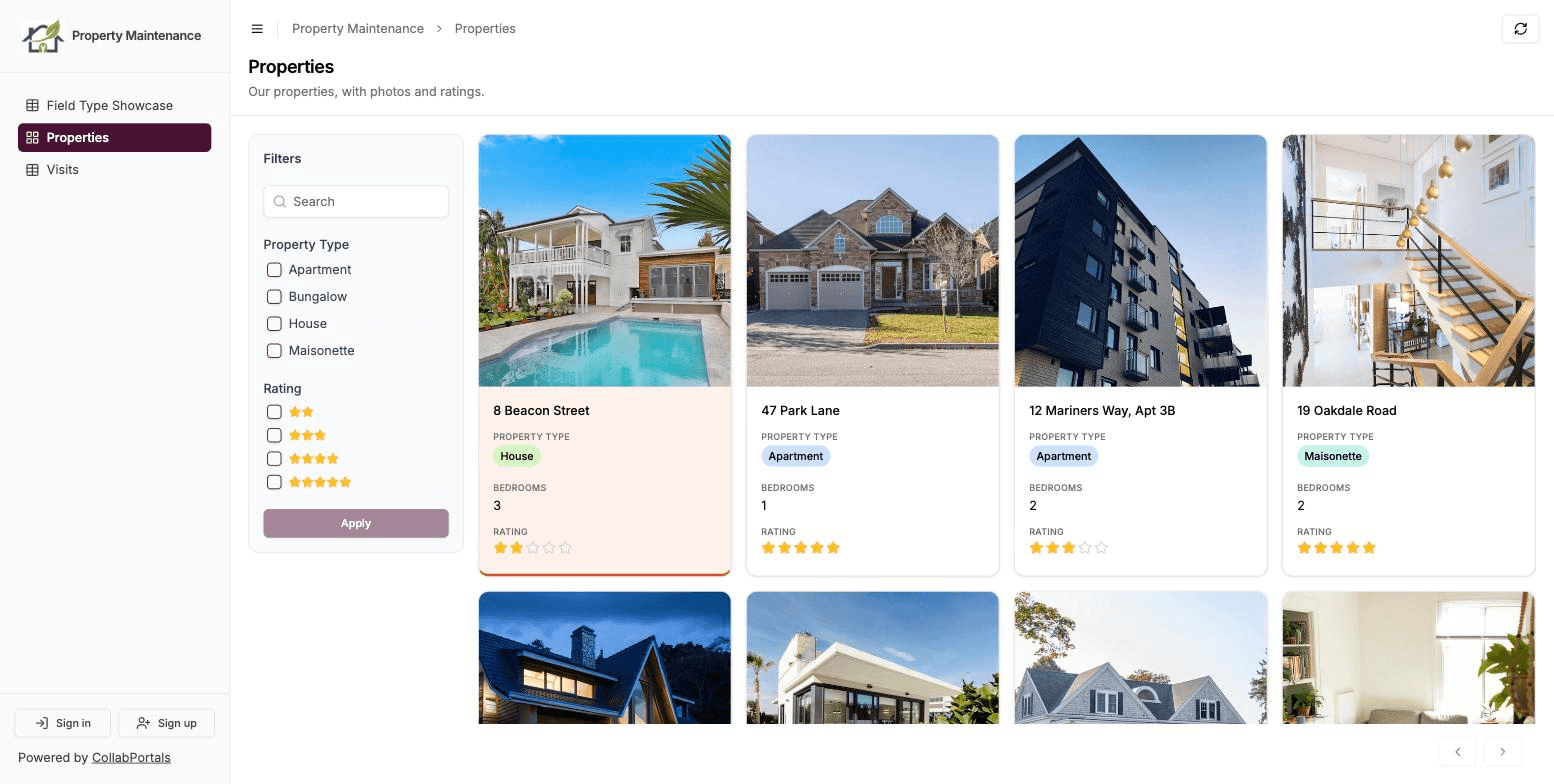
Tek bir portalın iki kitleye hizmet etmesini sağlayan budur: herkes gezinir, daha fazlasına ihtiyaç duyanlar bunun için giriş yapar. Bir iş ilanları sayfası her açık pozisyonu ziyaretçilere gösterebilir ve adayların başvurmak için hesap oluşturmasına izin verebilir.
Portalınızın rolleri yoksa onu herkese açık yapmak girişi kaldırır. Kimse portaldan kayıt ekleyemez, düzenleyemez ya da silemez; insanlara yalnızca kendi kayıtlarını gösteren tablolara da ulaşılamaz. Hem herkese açık bir görünüm hem de giriş istiyorsanız bir rol ekleyin.
Arama motorları
Herkese açık bir portal, kayıtları dahil Google'da ve diğer arama motorlarında görünebilir. Bulunmak genellikle asıl amaç olduğu için bu varsayılan olarak açıktır. Arama motoru botları sayfalarınızı listelemek için taradığından Airtable API isteklerinizden daha fazlasını kullanır. Bağlantıyı yalnızca kendiniz paylaşmak istiyorsanız Giriş sekmesinde Bu portalı herkese açık yap altındaki Arama motorlarının bu portalı listelemesine izin ver ayarını kapatın. Arama motorlarının zaten listeledikleri sayfaları kaldırması haftalar sürebilir.

Sayfalarınızı bir arama motoruna doğrudan vermek için portalınızın /your-portal-slug/portal-sitemap.xml adresinde, bir özel alan adında ise /portal-sitemap.xml adresinde bir site haritası vardır.
Airtable isteklerini azaltma
Giriş yapılmış bir sayfada kayıtlar Airtable'dan gerçek zamanlı okunur. Birkaç küçük sorgu yaklaşık bir dakika saklanır: giriş yapmış kişinin kullanıcı tablonuzdaki kendi kaydı ve portal kullanıcıları için filtrelerdeki seçenekler. Tablo yapınız (alan adları ve türleri) 10 dakika saklanır; bu yüzden Airtable'da eklediğiniz bir alanın görünmesi bu kadar sürebilir. Herkese açık sayfalar farklı çalışır: ziyaretçiler verilerinizin varsayılan olarak her 5 dakikada bir yenilenen kaydedilmiş bir kopyasını görür; bu yüzden yoğun bir herkese açık sayfa, Airtable API isteklerinizden çok daha azını kullanır.
Herkese açık sayfaları yenileme sıklığı ayarı bu kopyanın ne kadar süre tutulacağını belirler: 1 dakika, 5 dakika, 15 dakika ya da 1 saat. Daha uzun bir süre daha az Airtable isteği kullanır ve Airtable'da yaptığınız değişikliklerin görünmesi o süreye kadar uzayabilir. 100'den fazla kayıt içeren bir tablo görünümü, ziyaretçiler sayfalarında ilerledikçe gerçek zamanlı okunur; gruplanmış tablolar ile kanban, takvim ve Sıkça Sorulan Sorular (SSS) görünümleri bütün olarak kaydedilir. Bir şeyi yeni düzenlediyseniz ve hemen yayında olmasını istiyorsanız Şimdi yenile düğmesi herkese açık sayfaları hemen günceller.
Giriş yapmış kişiler, bu ayar ne olursa olsun kayıtları gerçek zamanlı görür.
Sonraki adımlar
- Portalınızı paylaşma: Bağlantıyı paylaşın ve insanların nasıl giriş yapacağını seçin
- Portal kullanıcılarının kimlik doğrulaması: Kullanıcıların kendi hesabını oluşturması ve Sign up düğmesi
- Portalınızı Google Ads ve Google Analytics ile izleme: Ziyaretleri ve yeni hesapları Google Ads'te ya da Analytics'te sayın
- Özel alan adları: Herkese açık bir portalı kendi alan adınıza taşıyın