Galeri görünümü
Kayıtları, kapak görseli ve birkaç özet alanı olan kartlardan oluşan bir ızgara olarak gösterin. Mülkler, ürünler, kişiler ve görsel bir çekiciliği olan her şey için uygundur.
Genel bakış
Galeri görünümü, kayıtları bir kart ızgarası olarak gösterir. Her kartta bir ek alanından (Attachment) gelen bir kapak görseli, başlık olarak kayıt adı ve altında birkaç alan daha bulunabilir. Bir karta tıklamak kaydın detay sayfasını açar.
Bir görselin bir sıra sütundan fazlasını anlattığı durumlarda kullanın: bir mülk portalı, bir üye rehberi, bir ürün kataloğu, bir portföy.
Galeri görünümünü yapılandırma
- 1
Görüntüleme sekmesini açın
Portal yönetim panelinde soldaki menüden sayfaya tıklayın ve Görüntüleme sekmesine geçin. Portalınız rolleri kullanıyorsa önce rol çubuğundan rolü seçin.
- 2
Görünüm türü olarak Galeri seçin
Görünüm düzeni altında Görünüm türü açılır listesini Galeri olarak ayarlayın. CollabPortals kapak olarak tablonun ilk ek alanını, kartlar için de ilk üç görünür alanını seçer; böylece çalışan bir galeriyle başlarsınız.
- 3
Bir kapak görseli seçin (isteğe bağlı)
Kapak görseli (isteğe bağlı) açılır listesi, tablonun ek alanlarını listeler. Her kartta görmek istediğiniz fotoğrafı, logoyu ya da küçük resmi tutan alanı seçin. Görselsiz kartlar için Yok seçin.
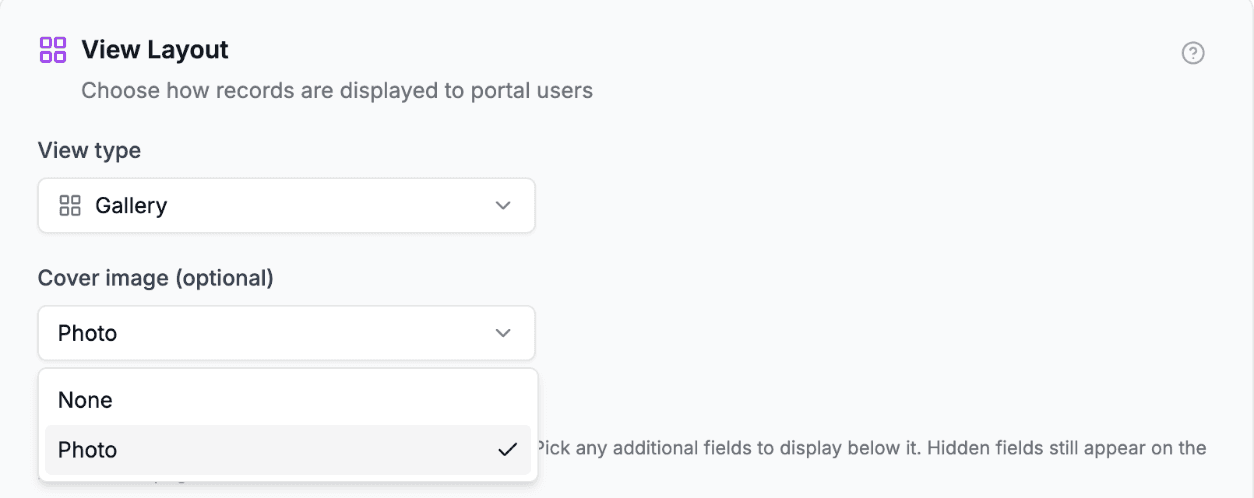
Kapak olarak bir ek alanı seçin ya da görselsiz kartlar için Yok seçin. - 4
Kart alanlarını seçin
Kartta gösterilen alanlar altında, her kartta başlığın altında görmek istediğiniz alanları işaretleyin. Başlık ve kapak alanı işaretli ve soluk gösterilir, çünkü kartta zaten kendi yerleri vardır. Daha fazlası için Özet alanları ve kayıt detayı sayfasına bakın.
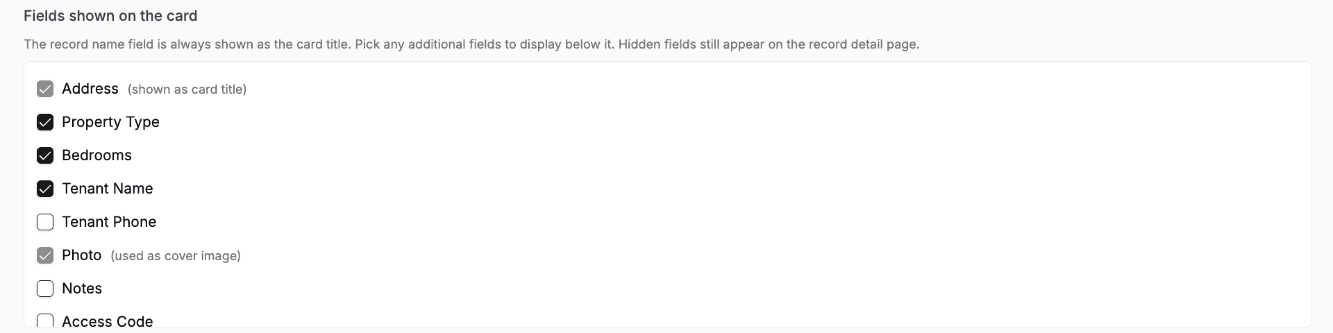
Her kartın başlığının altında gösterilecek alanları işaretleyin. Başlık ve kapak zaten yerleştirilmiştir.
Kullanıcılarınız ne görür
Her biri şunları içeren bir kart ızgarası:
- Kapak görseli, bir kapak alanı belirlediyseniz. Kaydın ek alanındaki ilk dosyadır. Eki olmayan bir kayıtta bunun yerine gri bir yer tutucu gösterilir; böylece kartlar aynı boyutta kalır.
- Başlık: kayıt adı; başka bir alan seçmediyseniz Airtable'daki birincil alandır.
- İşaretlediğiniz kart alanları; her birinin adı değerinin üstünde yazar. Değeri olmayan bir alan o kartta gösterilmez.
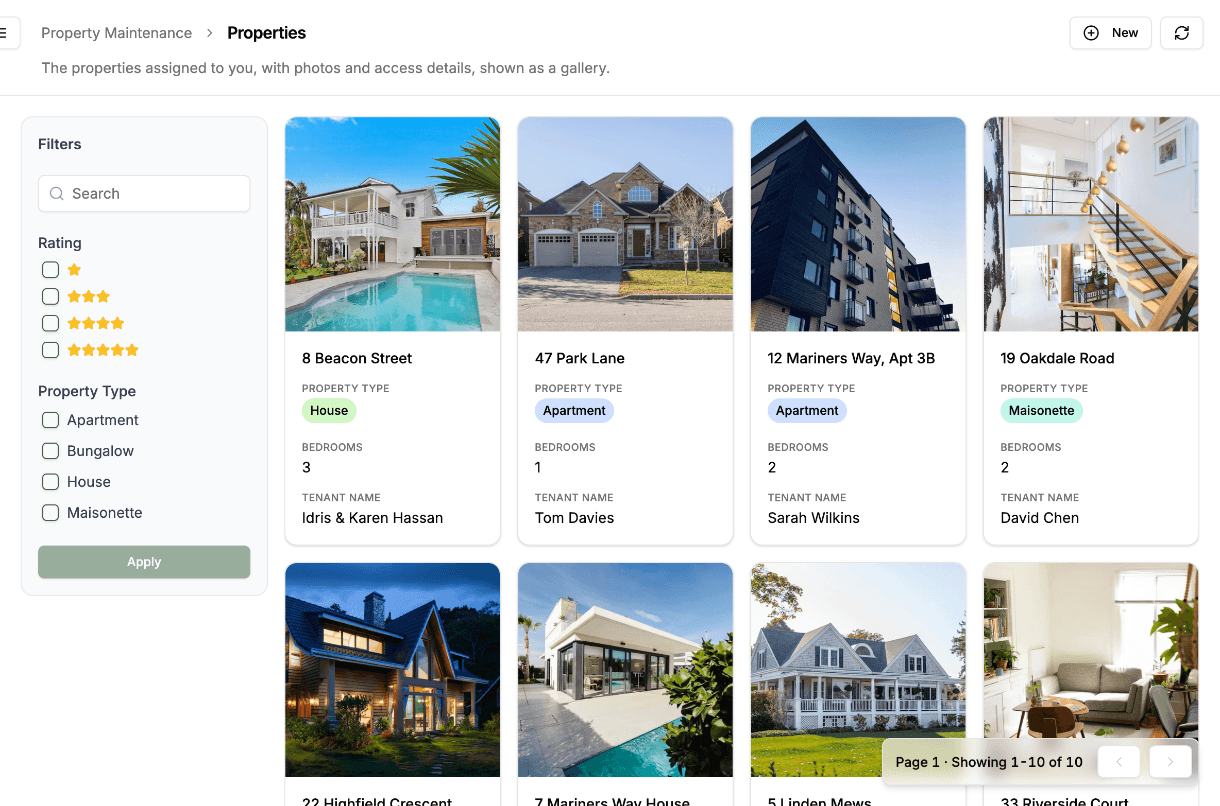
Bir karta tıklamak, kartta olmayanlar dahil rolün görebildiği her alanı gösteren kayıt detay sayfasını açar. Bir galeri aynı anda en fazla 100 kart gösterir; sağ alt köşede önceki ve sonraki düğmeleri bulunur.
Kapak görseli ipuçları
- Kapak yalnızca bir ek alanı olabilir. Tabloda ek alanı yoksa açılır liste yalnızca Yok sunar ve Airtable'da bir ek alanı eklemenizi söyleyen bir not gösterir.
- Kart, alandaki ilk dosyayı kullanır. Hangi görselin görüneceğini değiştirmek için ekleri Airtable'da yeniden sıralayın.
İzinler
Galeri olağan izinlere uyar:
- Alan izinlerinde Görüntüle ayarı kapalı olan bir alan kartta ya da detay sayfasında görünmez. Kapak alanı istisnadır: görsel yine gösterilir, çünkü kart onun üzerine kuruludur.
- Detay sayfasındaki düzenleme ve silme düğmeleri tablonun izinlerine uyar; rol kayıt oluşturabiliyorsa sayfa başlığında bir New düğmesi (yeni) görünür.
- Kayıt sahipliği yine uygulanır. Yalnızca kendi kayıtları olarak ayarlanmış bir tabloda her kullanıcı yalnızca kendi kartlarını görür. Herkes (tüm kayıtlar) olarak ayarlanmış bir tabloda ise herkes her kartı görür; kullanıcı tablonuza bir yolu olmayan bir tablo da bu ayara düşer.
- Bir kayıt filtresi yine uygulanır; açtığınız kullanıcılar için filtreleme ve sıralama araçları da öyle. Bir galeride bu araçlar varsayılan olarak bir kenar çubuğunda durur.
İpuçları
- İki ya da üç kart alanı yeterlidir. Durum, konum, sorumlu. Gerisi detay sayfasına aittir.
- Bir varsayılan sıralama ayarlayın. Tarihe ya da duruma göre sıralanmış bir galeri, görsel yerleşimi kaybetmeden düzenli görünür.
Sonraki adımlar
- Görünüm türleri: beş yerleşimi karşılaştırın
- Özet alanları ve kayıt detayı: kartta hangi alanların görüneceğini seçin
- Desteklenen alan türleri: eklerin nasıl gösterildiğini görün
- Alan izinleri: bir alanı gizleyin ve bir yerleşimin yine de gösterdiği dört alanı öğrenin
- Kullanıcılar için filtreleme ve sıralama: galeriye bir arama kutusu ve filtre paneli ekleyin