Kayıt filtreleme
Alan koşullarıyla bir portal tablosunda hangi kayıtların görüneceğini sınırlayın. Kayıt sahipliği ve rol tabanlı erişimle birlikte çalışır.
Genel bakış
Kayıt filtresi, bir rolün bir tablonun hangi kayıtlarını görebileceğine karar verir. “Status Eşittir Active” gibi bir veya daha fazla koşul belirlersiniz ve portal kullanıcıları yalnızca eşleşen kayıtları görür.
Bir rolün bir tablonun tamamını değil bir kısmını görmesi gerektiğinde kullanın: yalnızca etkin projeler, taslaksız bir liste ya da yalnızca kullanıcının kendi bölgesine ait kayıtlar. Filtre sunucuda çalışır; bu yüzden filtrenin dışarıda bıraktığı bir kayıt tarayıcıya hiçbir zaman gönderilmez.
Her kullanıcıya yalnızca kendisine ait kayıtları gösteren kayıt sahipliğinden farklı bir ayardır. İkisi birlikte çalışır.
Ne zaman kullanılır
| Senaryo | Kayıt filtresi | Kayıt sahipliği |
|---|---|---|
| Portalda yalnızca “Aktif” projeleri göstermek | Evet | Hayır |
| Her kullanıcıya yalnızca kendi kayıtlarını göstermek | Hayır | Evet |
| Taslak kayıtları dış kullanıcılardan gizlemek | Evet | Hayır |
| Okuma erişimini tek bir durum değeriyle sınırlamak | Evet | Hayır |
Bir tabloda ikisi birden olabilir. Bu durumda kullanıcı, koşullarınızla eşleşen ve kendisine ait olan kayıtları görür.
Kayıt filtreleme, birden fazla konumlu kurulumların merkezindedir. Uygulamalı örnekler için stok yönetimi portalları ve perakende operasyonları portalları sayfalarına bakın.
Kayıt filtresi yapılandırma
- 1
Tablonun Erişim sekmesini açın
Yönetim panelinde, yapılandırmak istediğiniz rolü rol çubuğunda seçin, tablonun sayfasını açın ve Erişim sekmesinde kalın. Kayıt filtresi bölümü en sondadır; Tablo erişimi, Kayıt görünürlüğü ve Sahiplik alanı bölümlerinin altında yer alır.
Filtre tabloya aittir; bu yüzden o tablo üzerine kurulmuş her sayfaya uygulanır. Tablonun birden fazla sayfası varsa filtreyi birincil sayfada belirleyin: diğer sayfalardaki Erişim sekmesi sizi bunun yerine birincil sayfaya yönlendirir.
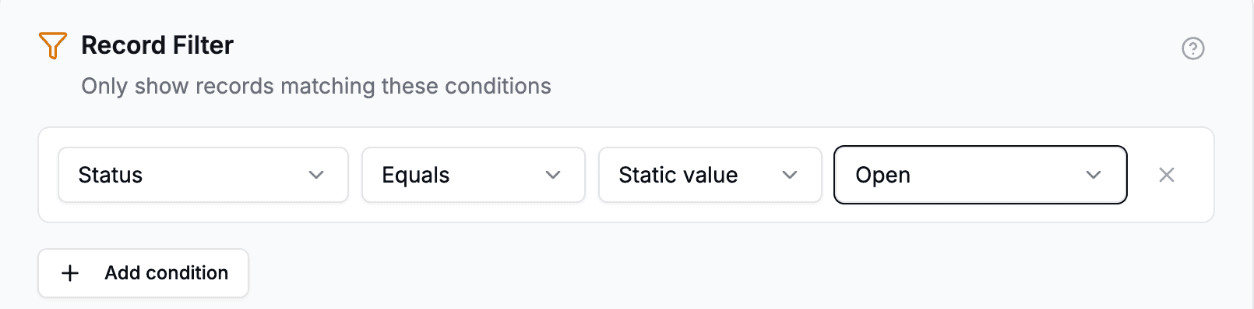
Kayıt filtresi bölümü Erişim sekmesinin en altında yer alır. Her koşul bir alan, bir operatör ve bir değerden oluşur. - 2
Bir koşul ekleyin
Koşul ekle düğmesine tıklayın. Her koşul bir alan, bir operatör ve çoğu operatör için bir değerden oluşur. İhtiyacınız kadar koşul ekleyin.
- 3
Bir alan ve bir operatör seçin
Kontrol edilecek alanı seçin. Tablodaki her alan, izinleri ne olursa olsun sunulur; tek istisna düğme alanlarıdır (Button). Kullanıcılarınızın göremediği bir alana göre filtrelemek sorun değildir: kontrol sunucuda çalışır ve alan gizli kalır.
Operatörler alan türüne bağlıdır (aşağıdaki tabloya bakın). Yeni bir koşul o listedeki ilk operatörle başlar; alanda varsa bu Eşittir olur.
- 4
Bir değer girin
Değeri nasıl gireceğiniz alana bağlıdır:
- Tekli seçim: seçeneklerinden birini seçin.
- Onay kutusu: İşaretli ya da İşaretsiz seçeneğini seçin.
- Metin, sayı ve diğerleri: değeri yazın.
- Boştur ve Boş değildir değer almaz.
Giriş yapmış kişiyle de eşleştirebilirsiniz. Değerin yanında Sabit değer seçeneğini şunlardan birine çevirin:
- Geçerli kullanıcı: giriş yapmış kullanıcının kendisiyle eşleştirmek için.
- Geçerli kullanıcının alanı: ardından kullanıcının kaydındaki bir alanı seçin. Böylece “Bölge, görüntüleyen kişinin kendi Bölgesine eşittir” kişi başına bir filtre değil, herkes için çalışan tek bir koşul olur.
Bu iki seçenek portalın bir kullanıcı tablosu olduğunda görünür; onay kutusu alanlarında görünmez.
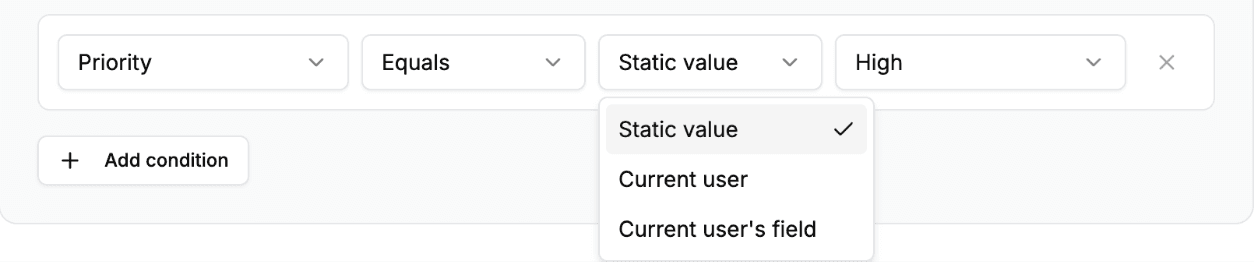
Bir koşulu giriş yapmış kullanıcının kendi kaydına yönlendirin; böylece tek bir filtre herkes için çalışır. - 5
Koşulların nasıl birleşeceğini seçin
İki veya daha fazla koşul olduğunda üstlerinde Koşulların ile başlayan bir açılır menü görünür. Her koşulla eşleşen kayıtları göstermek için tümü (VE), en az biriyle eşleşen kayıtları göstermek için herhangi biri (VEYA) seçeneğini seçin. Tek bir seçim listenin tamamı için geçerlidir.
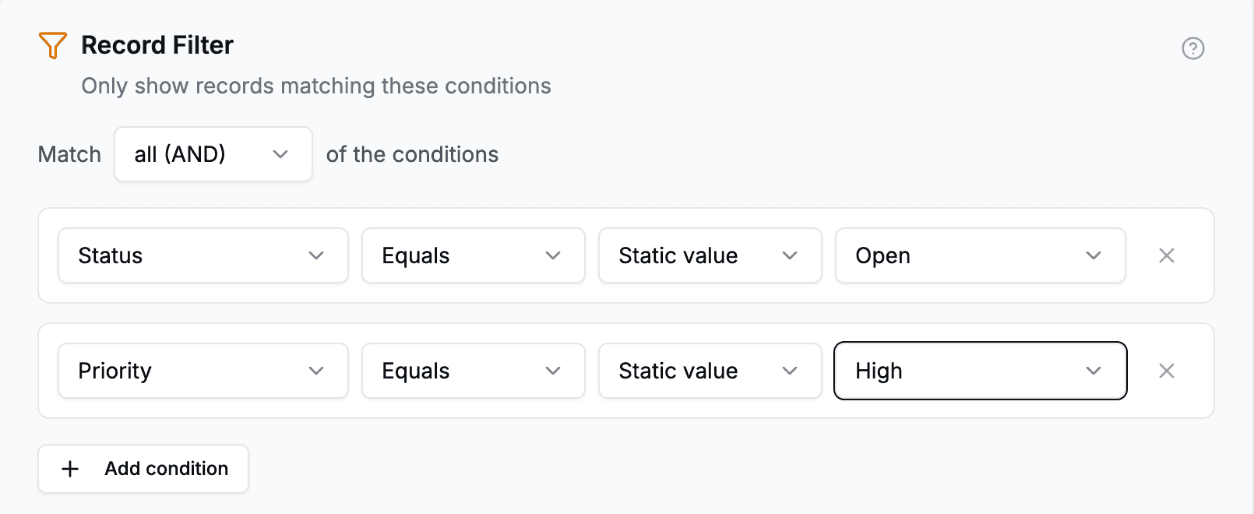
İki veya daha fazla koşulda bir kaydın hepsiyle mi yoksa herhangi biriyle mi eşleşmesi gerektiğini seçin.
Portalı kaydedin. Filtre, bir portal kullanıcısı tabloyu bir sonraki yüklediğinde geçerli olur.
Kullanıcılarınız ne görür
Portal kullanıcıları daha kısa bir liste görür, başka hiçbir şey değişmez. Bir filtrenin açık olduğunu söyleyen bir mesaj yoktur ve kullanıcılar için filtreleme ve sıralama araçları yalnızca filtrenin izin verdikleri içinde arama yapar. Filtreden geçmeyen bir kaydı o rol açamaz da.
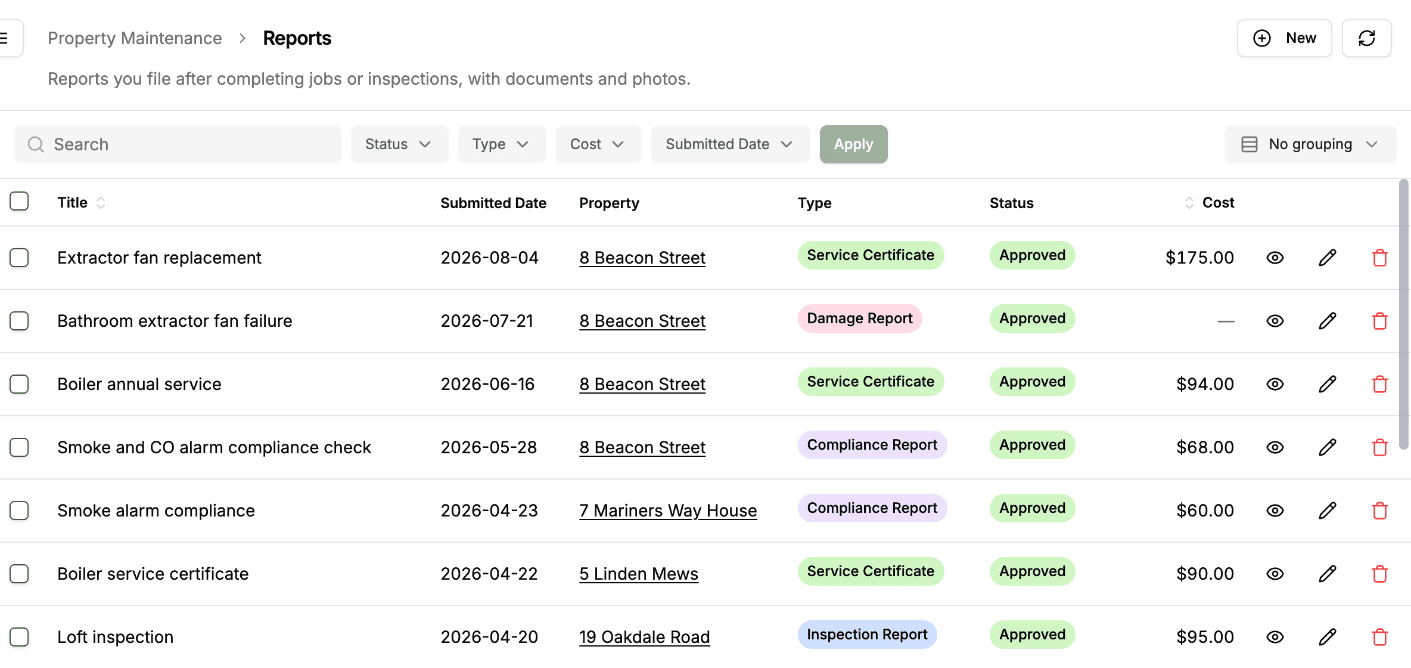
Alan türüne göre desteklenen operatörler
Sunulan operatörler alan türüne bağlıdır:
| Alan türü | Operatörler |
|---|---|
| Tek satırlı metin (Single line text), uzun metin (Long text), e-posta (Email), URL, telefon (Phone number) | Eşittir, Eşit değildir, Boştur, Boş değildir, İçerir |
| Sayı (Number), yüzde (Percent), para birimi (Currency), derecelendirme (Rating) | Eşittir, Eşit değildir, Boştur, Boş değildir |
| Tekli seçim (Single select) | Eşittir, Eşit değildir, Boştur, Boş değildir |
| Çoklu seçim (Multiple select), bağlantılı kayıtlar (Link to another record), Lookup alanları (Lookup) | Boştur, Boş değildir, İçerir |
| Onay kutusu (Checkbox) | Eşittir (İşaretli ya da İşaretsiz) |
| Tarih (Date), tarih ve saat | Boştur, Boş değildir |
| Formül (Formula), Rollup (Rollup) | Eşittir, Eşit değildir, Boştur, Boş değildir, İçerir |
Kayıt filtresinde tarih eşitliği ve tarih aralığına göre filtreleme desteklenmez. Portal kullanıcılarının tarihe göre kendileri daraltma yapması gerekiyorsa filtreleme araçları bir tarih alanını aya göre filtreleyebilir. Sabit bir koşul için bunun yerine yardımcı bir alana göre filtreleyin (tekli seçim türünde bir “Durum” alanı gibi) ya da bunu herkese açık yol haritasında dile getirin.
Rol ayarlamadıysanız herkes için tek bir ayar kümesi vardır; bu yüzden filtre her portal kullanıcısına uygulanır. Her role kendi filtresini vermek için daha sonra roller ekleyin.
Bir filtreyi kaldırma
Bir koşulu kaldırmak için satırının sonundaki x simgesine tıklayın. Her koşulu kaldırırsanız filtre kapanır: tablo, rolün başka türlü görebildiği her kaydı yeniden gösterir. Ayrı bir açma kapama anahtarı yoktur.
Diğer özelliklerle etkileşim
- Rol tabanlı erişim. Her rolün kendi kayıt filtresi vardır. Bir “Yönetici” rolü her kaydı görebilirken bir “Görüntüleyici” rolü aynı tablonun bir alt kümesiyle sınırlandırılabilir.
- Kayıt sahipliği. Filtreyle aynı veri çekme işlemine uygulanır. Yalnızca kendi kayıtları olarak ayarlanmış bir tabloda portal kullanıcıları, koşullarınızla eşleşen VE kendilerine ait olan kayıtları görür. Herkes (tüm kayıtlar) olarak ayarlanmış bir tabloda listeyi daraltan tek şey filtredir.
- Tablo izinleri. Tablo Etkin değilse filtrenin bir önemi yoktur. Filtreler yalnızca zaten görünür olanı daraltır.
- Sayfa filtreleri. Bir sayfa, kendi sayfa filtresiyle listelediklerini daha da daraltabilir. Sayfa filtresi bu filtrenin üzerine çalışır ve hiçbir zaman onun izin verdiğinden fazlasını gösteremez.
- Silinmiş alanlar. Bir koşulun kullandığı bir alanı Airtable'da silerseniz o koşul siz onu değiştirene kadar hiçbir şeyle eşleşmez. Koşulların tümü (VE) ile birleştirildiği durumda bu role sahip portal kullanıcıları tablonun hiçbir kaydını göremez ve hiçbirini açamaz; herhangi biri (VEYA) ile birleştirildiği durumda diğer koşullar geçerli olmaya devam eder. Bir alan ortadan kalktı diye bir filtre hiçbir zaman daha fazla kayıt göstermez.
Sonraki adımlar
- Kayıt sahipliği: her kullanıcı yalnızca kendi kayıtlarını görür: bir Lookup alanı üzerinden de dahil olmak üzere her kullanıcıya yalnızca sahibi olduğu kayıtları gösterme
- Tablo izinleri: tablo düzeyindeki işlemleri açma ya da kapatma
- Bağlantılı kayıt filtreleme: bir bağlantılı kayıt seçim listesini seçtiğiniz kayıtlarla sınırlama
- Rol tabanlı erişim denetimi: rol başına farklı filtreler
- Kullanıcılar için filtreleme ve sıralama: kullanıcıların görebildikleri içinde filtreleme, arama ve sıralama yapmasına izin verme