Kayıt sahipliği: her kullanıcı yalnızca kendi kayıtlarını görür
CollabPortals'ın giriş yapmış bir kullanıcının hangi kayıtlara sahip olduğuna nasıl karar verdiği ve bir tabloyu her kullanıcının yalnızca kendi kayıtlarını göreceği şekilde nasıl sınırlayacağınız, kullanıcı tablonuza bir Lookup alanı üzerinden ulaşan tablolar dahil.
Genel bakış
Çoğu portal farklı kişilere farklı kayıtlar gösterir: bir müşteri kendi projelerini, bir yüklenici kendisine atanan işleri, bir üye kendi katılımlarını görür. CollabPortals bunu kayıt sahipliği ile yapar. Bir tablo kullanıcı tablonuza bağlandığında, giriş yapmış her kullanıcıya yalnızca kendisine bağlı kayıtlar gösterilebilir.
Bunu iki ayar kontrol eder, ikisi de düzenleyicide bir tablonun Erişim sekmesindedir (düzenleyicinin kenar çubuğunda tablonun sayfasına tıklayın):
- Kayıt görünürlüğü, bir rolün yalnızca kendi kayıtlarını mı yoksa tablodaki tüm kayıtları mı göreceğine karar verir.
- Sahiplik alanı, kullanıcı tablonuza birden fazla yoldan ulaşan tablolarda sahipliği hangi bağlantının belirleyeceğine karar verir.
Kayıt görünürlüğü
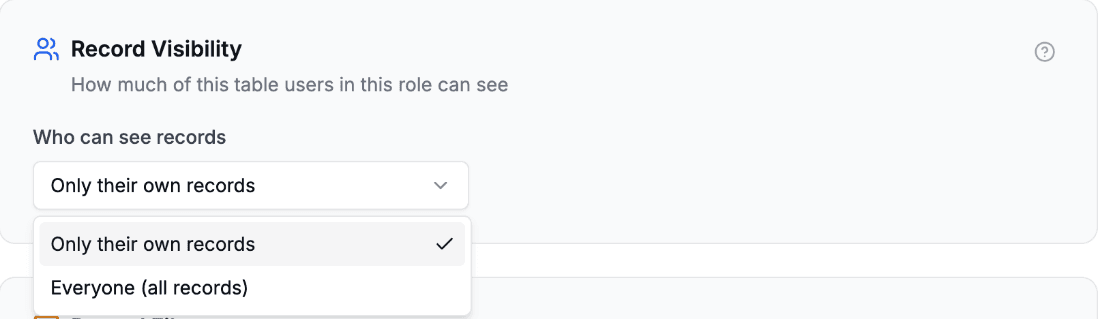
Kayıtları kimler görebilir açılır listesinde iki seçenek vardır:
- Yalnızca kendi kayıtları. Giriş yapmış her kullanıcı, yalnızca tablonun sahip alanı üzerinden sahip olduğu kayıtları görür. Kullanıcı tablonuza bağlanan her tablo için varsayılan budur.
- Herkes (tüm kayıtlar). Rol, tablodaki tüm kayıtları görür. Görüntüleme ve alan izinleri ile kayıt filtresi yine uygulanır; yalnızca kullanıcıya göre sınır kalkar. Bunu ürün kataloğu veya tesis listesi gibi ortak referans tabloları için kullanın. Bir tablonun herkese açık bir portalda görünmesi için gereken ayar da budur.
“Yalnızca kendi kayıtları”, bir tablonun kullanıcı tablonuza giden bir yolu (bir bağlantı ya da ona ulaşan bir Lookup alanı) olduğu her durumda kullanılabilir. Bir tablonun böyle bir yolu yoksa seçenek gri görünür, çünkü bir kaydın kime ait olduğunu anlamanın bir yolu yoktur.
Değiştirmek için tablonun sayfasını açın, rol kullanıyorsanız rol çubuğunda rolü seçin ve Kayıtları kimler görebilir altında bir seçenek seçin. Ardından Kaydet düğmesine tıklayın.
Kullanıcılarınız ne görür
Yalnızca kendi kayıtları ayarında her kişi daha kısa bir liste görür: yalnızca kendisine işaret eden kayıtlar. Aynı sayfayı açan iki kişi farklı kayıtlar görür. Başka kayıtların var olduğunu onlara hiçbir şey söylemez ve başka birinin kaydını bağlantısıyla açmak da işe yaramaz.
Herkes (tüm kayıtlar) ayarında tabloyu görüntüleyebilen herkes aynı tam listeyi görür.
Sahip alanı
Bir kayıt, sahip alanı bir kullanıcıyı gösterdiğinde o kullanıcıya aittir. Alanı değiştirirseniz kaydı kimin gördüğünü de değiştirirsiniz.
Ayarlanmadığında CollabPortals, Airtable'daki alan sırasına göre kullanıcı tablonuza giden ilk bağlantıyı kullanır. Böyle tam olarak bir bağlantı varsa ve kullanıcılarınıza ulaşan bir Lookup alanı yoksa başka bir yanıt olamaz, bu yüzden ayar gizli kalır. Seçim yapılacak bir durum ortaya çıktığı anda görünür: ikinci bir bağlantı ya da aday bir Lookup alanı. Birden fazla bağlantı olduğunda (örneğin bir Sahip bağlantısı ve bir Sorumlu bağlantısı), açılır liste o ilk bağlantı seçili olarak gelir ve siz dokunsanız da dokunmasanız da uygulanır.
Yani kullanıcı tablonuza birkaç bağlantısı olan bir tablo zaten bunlardan biriyle sınırlandırılmıştır. Sahiplik alanı ayarını açın ve kastettiğiniz bağlantının bu olduğunu kontrol edin, çünkü aksi halde alanları Airtable'da yeniden sıralamak neyin kime ait olduğunu değiştirir.
Lookup alanı üzerinden sahiplik
Bazı tablolar kullanıcı tablonuza hiçbir zaman doğrudan bağlanmaz. Bir Birimler tablosu Şehirler tablosuna, Şehirler de Üyeler tablosuna bağlanır, yani bir birim bir üyeye yalnızca şehir üzerinden aittir.
Böyle bir tablo için sahipliği bir Airtable Lookup alanına (Lookup) yönlendirin. Zincir boyunca bir bağlantıyı çeken bir Lookup alanı (şehrin Üyeler bağlantısı, Birimler tablosunda gösterilir), doğrudan bir bağlantının taşıyacağı kimliğin aynısını taşır. Bu yüzden ayrıca uyumlu tutulması gereken ek bir bağlantı alanı ve bağlantıları kopyalayan bir Airtable otomasyonu olmadan sahipliğe karar verebilir.
- 1
Lookup alanını Airtable'da ekleyin
Sınırlamak istediğiniz tabloya, kullanıcılarınıza ulaşan bir tabloya giden bağlantıyı izleyen ve o tablonun kullanıcı tablonuza olan bağlantısını getiren bir Lookup alanı ekleyin. Birimler örneğinde, Birimler tablosuna, Şehirler tablosunun Üyeler bağlantısını okuyan bir Lookup alanı ekleyin. Lookup alanı, kullanıcı tablonuza giden bir bağlantıyla bitmelidir: bir adı veya e-postayı getiren bir Lookup alanı kimlik taşımaz ve seçenek olarak sunulmaz.
- 2
Sahip alanı olarak seçin
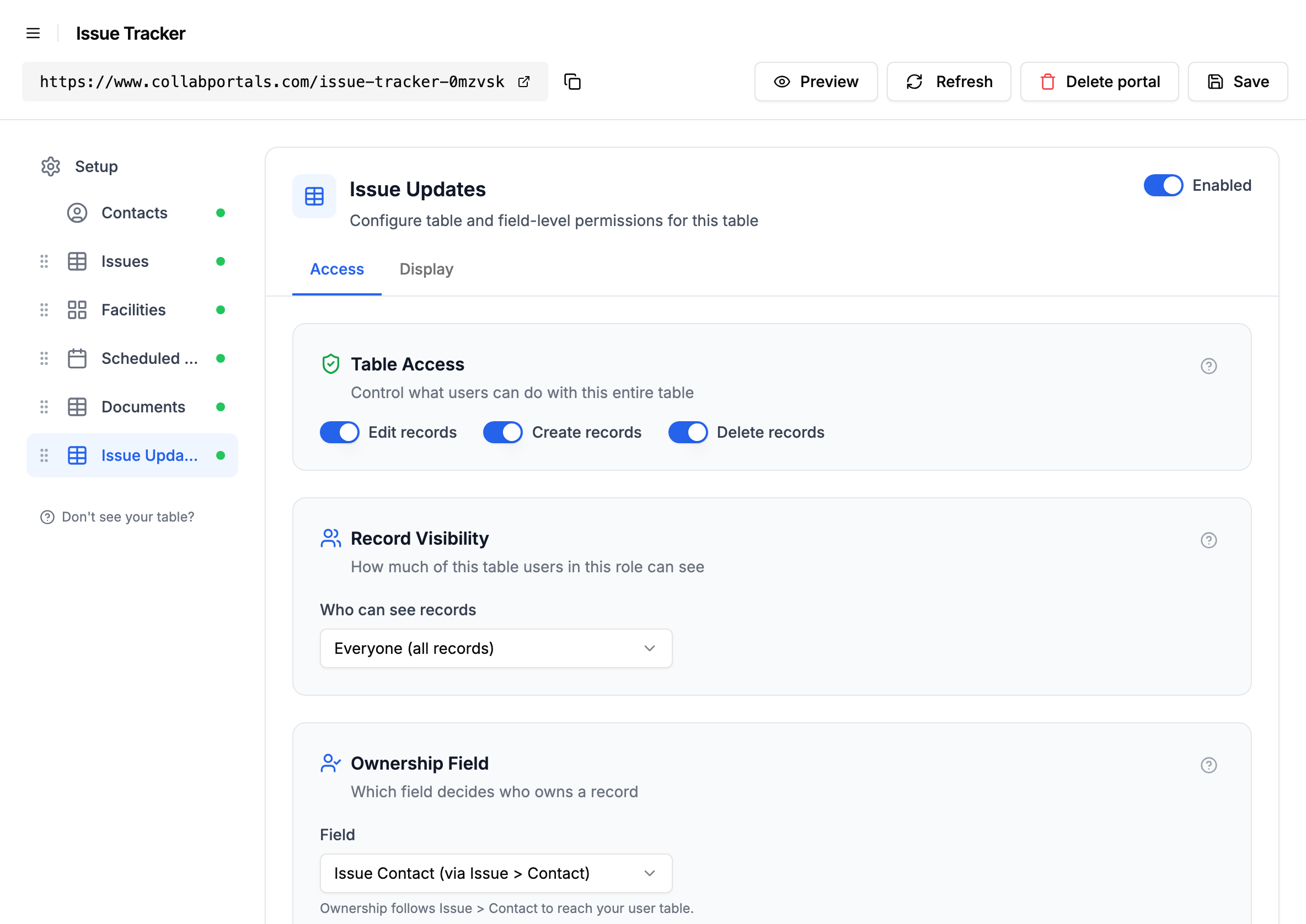
Tablonun Erişim sekmesinde Sahiplik alanı açılır listesini açın. Kullanıcı tablonuza ulaşan Lookup alanları, doğrudan bağlantıların yanında, izledikleri rotayla etiketlenmiş olarak görünür, örneğin “Üyeler (Şehirler > Üyeler üzerinden)”. Lookup alanını seçin. Altındaki bir satır yolu doğrular.
Bir Lookup alanı hiçbir zaman sizin yerinize seçilmez, yalnızca doğrudan bir bağlantı seçilir. Yani Lookup ile sahipliği her zaman bilinçli olarak siz seçersiniz.
- 3
Kayıt görünürlüğü ayarını Yalnızca kendi kayıtları yapın
Sahip alanı belirlendikten sonra Kayıtları kimler görebilir ayarını Yalnızca kendi kayıtları olarak değiştirin. Artık her kullanıcı yalnızca kendi Lookup değerinin işaret ettiği kayıtları görür.
Sahipliği bir Lookup alanıyla belirlenen bir tabloda Kayıt oluştur iznini de açarsanız, rolün zincirdeki ilk bağlantıyı (Lookup alanının üzerinden okuduğu bağlantı) düzenleyebildiğinden emin olun. Yeni bir kaydın birine ait olabilmesi için bu bağlantının doldurulması gerekir. Rolün bu bağlantıyı düzenleme izni yoksa oluşturulan kaydın sahibi olmaz ve işlem reddedilir. Böyle bir durumda yönetim paneli sizi uyarır.
Diğer özelliklerle etkileşim
- Kayıt filtreleri sahiplikle aynı sorguya uygulanır: iki koşul art arda değil, aynı anda uygulanır. “Aktif” projeler için bir filtre ile sahibe göre sınırlama birleşince her kullanıcı kendi aktif projelerini görür. Bkz. Kayıt filtreleme.
- Rollerin her birinin kendi görünürlük modu ve sahip alanı vardır. Şirket içi bir rol tüm kayıtları görebilirken dışarıdan bir rol yalnızca kendi kayıtlarını görür. Bkz. Rol tabanlı erişim denetimi.
- Bağlantılı kayıt filtreleme, bir bağlantı alanının seçim listesini sizin seçtiğiniz sabit bir kayıt listesiyle sınırlayan ayrı bir kontroldür. Kimin giriş yaptığıyla hiçbir ilgisi yoktur. Bkz. Bağlantılı kayıt filtreleme.
Sonraki adımlar
- Kayıt filtreleme: bir tabloyu bir alan koşuluna göre kayıtların bir alt kümesiyle sınırlama
- Rol tabanlı erişim denetimi: her role kendi görünürlüğünü ve sahipliğini verme
- Airtable base'inizi hazırlama: tablolar arasındaki bağlantıların bir portalı nasıl şekillendirdiği
- Tablo izinleri: tablo düzeyindeki işlemleri açma veya kapatma