Alan izinleri
Her alanın portalda ne yapacağını belirleyin: görünür olup olmadığını, oluşturma formunda ve düzenleme formunda yer alıp almadığını, zorunlu olup olmadığını ve alanların hangi sırayla görüneceğini.
Genel bakış
Alan izinleri, bir tablodaki her alanın portalınızda nerede görüneceğine karar verir: kullanıcıların göz attığı kayıtlarda, yeni kayıt formunda, düzenleme formunda ya da hiçbir yerde. İç notları gizlemek, bir referans numarasını belirlendikten sonra kilitlemek veya bir bilgi toplama formunu kısa tutmak için kullanın.
Tablo izinleri, kullanıcıların bir tablonun tamamıyla neler yapabileceğine karar verir. Alan izinleri ise ardından tablonun içindeki her alanı ince ayarlar.
Ekiplerin hangi alanları gizlemeyi seçtiğine dair örnekler için CRM portalları ve sigorta portalları sayfalarına bakın.
Dört ayar
Her alanın dört anahtarı vardır:
| Ayar | Nerede uygulanır |
|---|---|
| Görüntüle | Tablo, galeri ve kanban kartları, takvim ve kayıt detay sayfası |
| Oluştur | Oluşturma formu ve tablo kullanıcı tablonuzsa hesap oluşturma formu |
| Düzenle | Düzenleme formu |
| Zorunlu | Alanın yer aldığı oluşturma ya da düzenleme formu, hangisiyse |
Portalın yazabildiği bir alanda Görüntüle, Oluştur ve Düzenle ayarları birbirinden bağımsızdır; bu yüzden üçünün her kombinasyonu ifade edilebilir ve hiçbiri bir diğerini gerektirmez. Airtable'ın hesapladığı bir alanda Oluştur ve Düzenle hiç açılamaz; aşağıdaki Hesaplanan alanlar bölümüne bakın.
Zorunlu ayarı istisnadır. Formun bir özelliğidir; bu yüzden alan bir formda yer alana kadar gri kalır: Oluştur ya da Düzenle ayarını açtığınızda kullanılabilir hâle gelir, ikisinden sonuncusunu kapattığınızda Zorunlu ayarı da yeniden kapanır.
Her şeyi kapalı olan bir alan portalda görünmez; dört istisnası aşağıdaki Bir yerleşimin ihtiyaç duyduğu alanlar bölümündedir. Bunu portal kullanıcılarının ihtiyaç duymadığı iç veriler (ID'ler, yönetici notları, çalışma sütunları) için kullanın.
Kullanıcılarınız ne görür
- Görüntüle ayarı açık bir alan tabloda bir sütun olarak, kartlarda ve kaydın detay sayfasında görünür. Oluştur ve Düzenle kapalıyken giriş kutusu olmadan düz metin olarak görünür.
- Oluştur ayarı açık bir alan, yeni kayıt formunda bir kutudur. Düzenle açıkken düzenleme formunda bir kutudur.
- Zorunlu ayarı açık bir alan, o form gönderilmeden önce doldurulmalıdır.
- Her şeyi kapalı olan bir alan, Bir yerleşimin ihtiyaç duyduğu alanlar bölümündeki dört istisna dışında hiçbir yerde gösterilmez.
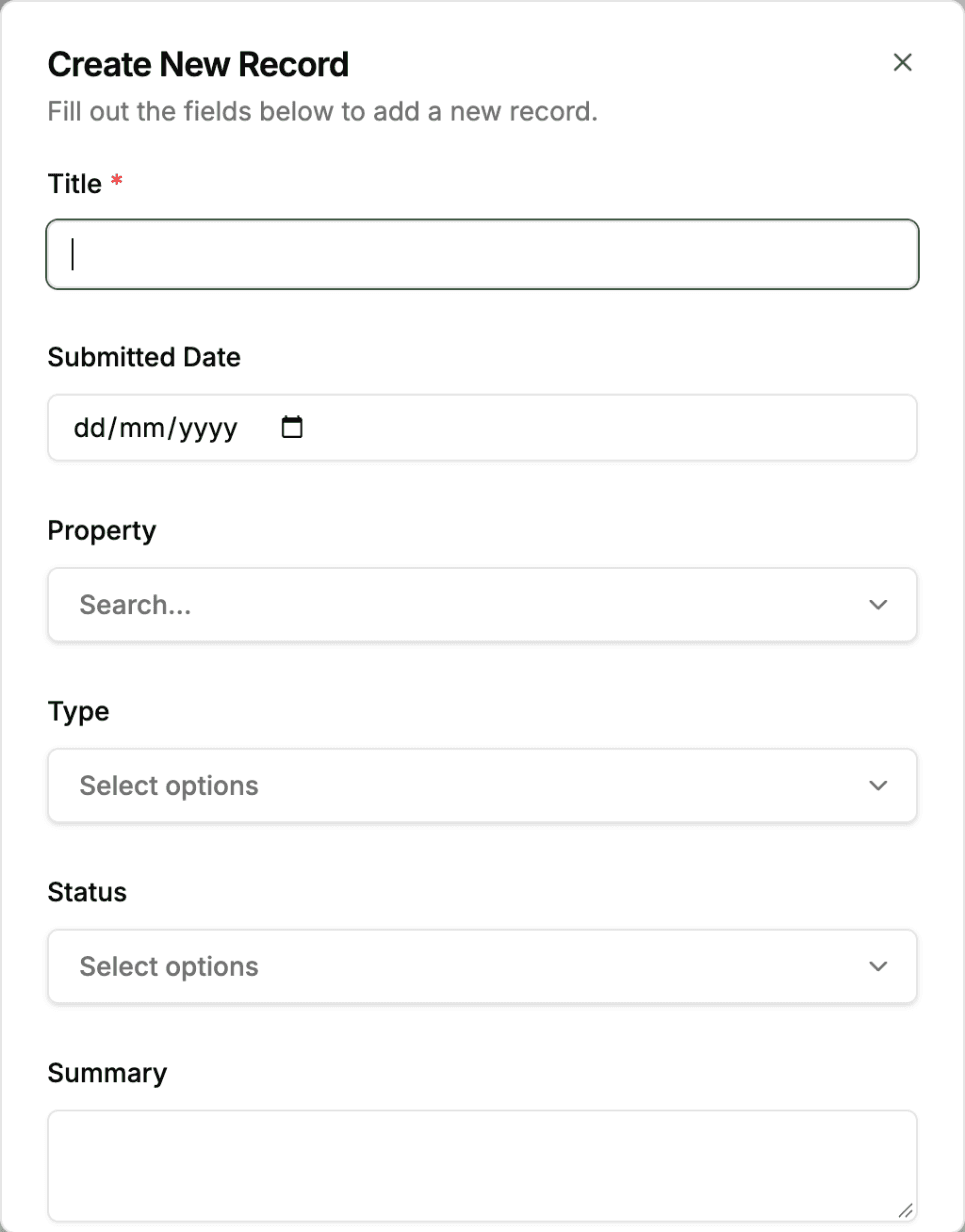
Hesap oluşturma formu, oluşturma formundan daha dardır. Bağlantılı kayıt alanları (Link to another record) ve ek alanları (Attachment), Oluştur ayarları ne olursa olsun bu formda hiçbir zaman yer almaz; çünkü ikisinin de arkasında giriş yapılmış bir portal olması gerekir ve hesap oluşturma formu kimse giriş yapmadan önce çalışır.
Alan izinlerini yapılandırma
- 1
Sayfanın Alanlar sekmesini açın
Portal yönetiminde, soldaki menüden yapılandırmak istediğiniz tablonun bir sayfasını seçin, ardından Alanlar sekmesine geçin. Tablodaki her alan, anahtarlarıyla birlikte listelenir.
Anahtarlar sayfaya değil tabloya aittir; bu yüzden tablonun birden fazla sayfası varsa onları tablonun birincil sayfasında değiştirirsiniz. Aynı tablonun diğer sayfalarında anahtarlar, bir alanın bağlantılı kayıt izin verilenler listesi ve süre biçimiyle birlikte gri görünür; birinin üzerine geldiğinizde ayarların yapıldığı sayfanın adı görünür.
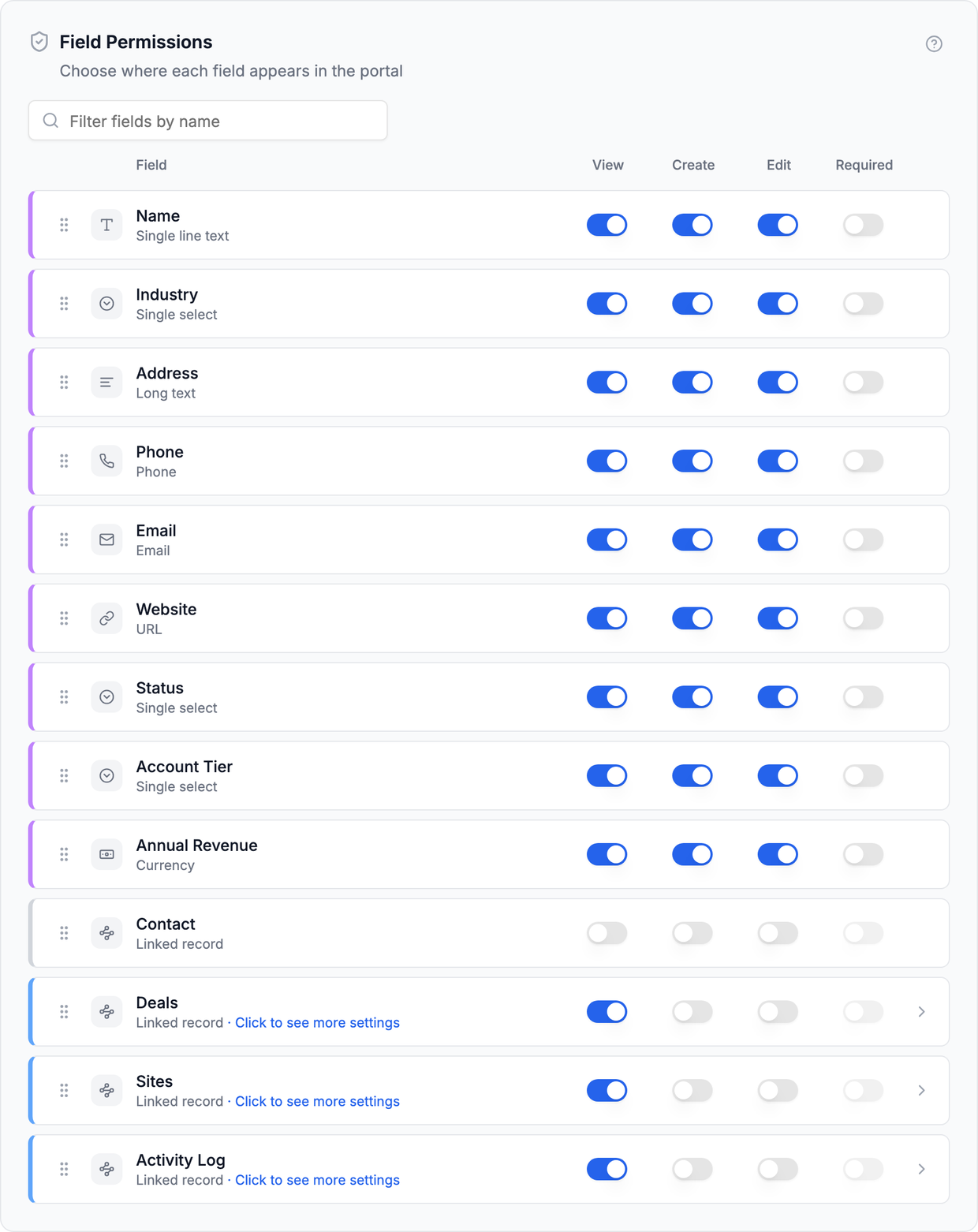
Tablodaki her alan, dört anahtarıyla birlikte. Her satırın solundaki tutamaç alanın konumunu belirler. - 2
İstediğiniz alanı bulun
Çok alanlı bir tabloda, aradığınız alana daraltmak için listenin üstündeki Alanları ada göre filtreleyin kutusuna yazın. Filtre türle değil alan adıyla eşleşir.
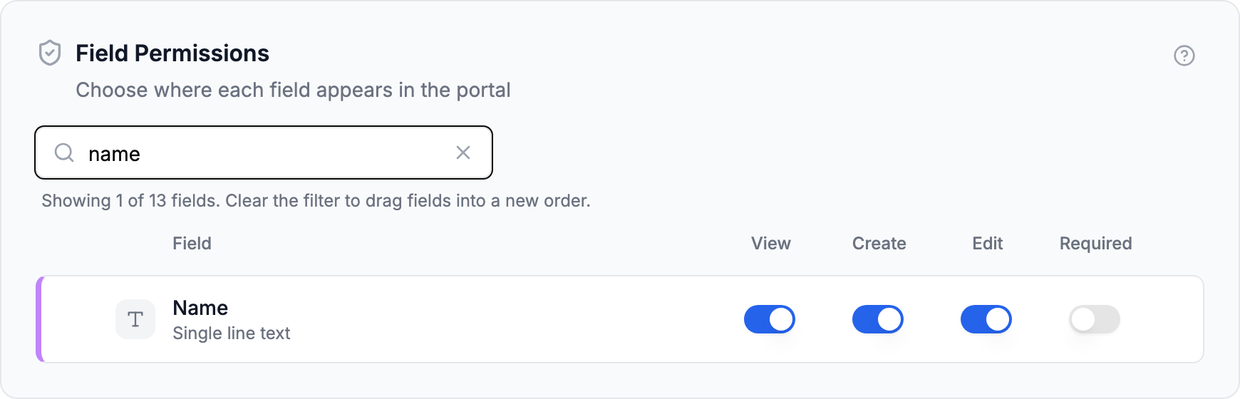
On üç alan arasından tek bir alana filtreleme. Tam listeye dönmek için filtreyi temizleyin; sürükleme için de bu gerekir. - 3
Her alanın ihtiyacı olanı açın
Her alan için Görüntüle, Oluştur, Düzenle ve Zorunlu ayarlarını açın ya da kapatın. Bağlantılı kayıtlar gibi bazı alanların adının altında Diğer ayarları görmek için tıklayın yazar: o alanın ek ayarlarını (örneğin seçim listesinin hangi kayıtları sunacağını) açmak için satıra tıklayın. İşiniz bitince düzenleyicinin üstündeki Kaydet düğmesine tıklayın.
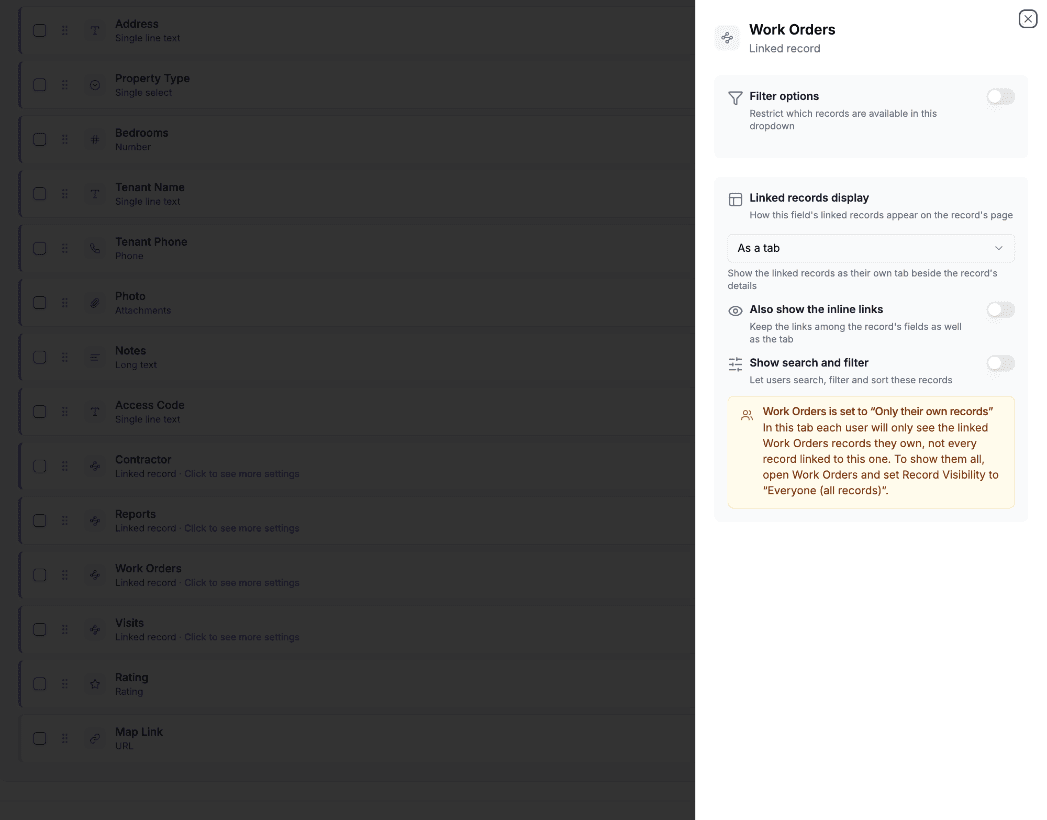
Bazı alanların ek ayarları vardır. Açmak için satıra tıklayın. - 4
Birkaç alanı aynı anda değiştirin
Değiştirmek istediğiniz her alanın başındaki onay kutusunu ya da gösterilen her alanı seçmek için listenin üstündeki kutuyu işaretleyin. Listenin üstünde, Görüntüle, Oluştur, Düzenle ve Zorunlu için ayrı ayrı Aç ve Kapat seçenekleri olan bir çubuk görünür ve seçtiğiniz değişikliği seçili her alana uygular.
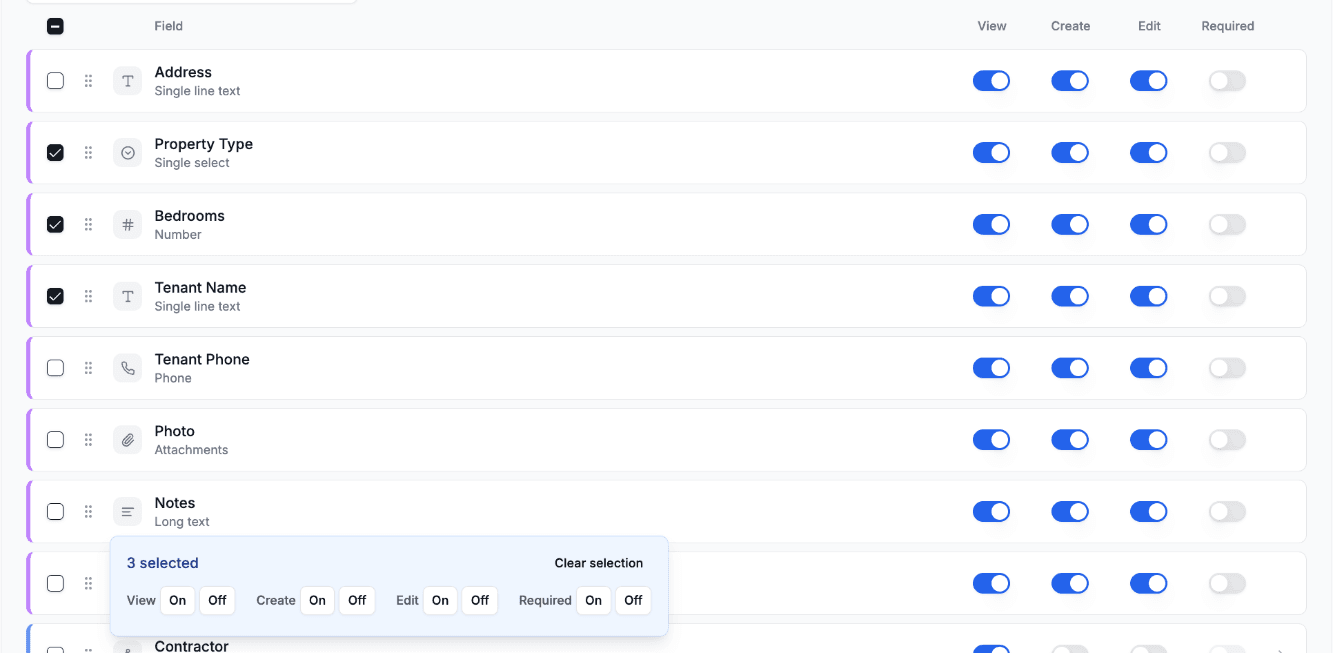
Aynı ayarı hepsi için açmak veya kapatmak üzere birkaç alanı işaretleyin. Çubuk, tek tek anahtarlarla aynı kurallara uyar. Airtable'ın hesapladığı bir alan Oluştur, Düzenle ya da Zorunlu değişikliğinin dışında bırakılır ve Zorunlu ayarı yalnızca oluşturma ya da düzenleme formunda yer alan alanlar için açılır. Çubuk kaç alanı değiştirdiğini, kaçını atladığını ve nedenini söyler.
Listenin üstündeki onay kutusu filtreyle birlikte çalışır; böylece bir alan grubuna filtreleyip hepsini seçebilir, ardından başka bir gruba filtreleyip onları da ekleyebilirsiniz. Seçtiğiniz ama filtrenin gizlediği alanlar da değiştirilir ve çubuk bunları sayar; böylece haberiniz olur. Toplu değişiklikler düzenlediğiniz role uygulanır ve yine kaydedilmeleri gerekir.
Bilinmesi gereken kombinasyonlar
Ayarlar bağımsız olduğu için birkaç kullanışlı kalıp ortaya çıkar:
Oluştur ya da Düzenle olmadan Görüntüle
Klasik salt okunur alan. Tabloda ve kayıt detay sayfasında, giriş denetimi olmadan düz metin olarak görünür.
Şunlar için uygundur: hesaplanan alanlar, ekibinizin yönettiği durum alanları, referans verileri.
Düzenle olmadan Oluştur
Bir kez yazılan alan. Kullanıcı kaydı oluştururken alanı belirler ve alan o andan itibaren kilitlidir.
Şunlar için uygundur: bir referans ya da sipariş numarası, bir gönderim tarihi, ilk alımdan sonra değişmemesi gereken bir kategori.
Oluştur olmadan Düzenle
Kayıt oluştuktan sonra atanan bir alan; böylece oluşturma formu kısa kalır.
Şunlar için uygundur: kayıt ön değerlendirmeden geçtikten sonra ekibinizin doldurduğu bir Durum ya da Sorumlu alanı.
Görüntüle olmadan Düzenle
Alan formda toplanır ama hiçbir okuma yüzeyinde görünmez.
Şunlar için uygundur: Ad, Soyad ve hesaplanan bir Tam ad alanı olan bir tablo. Tam ad alanını tabloda ve detay sayfasında gösterin, Ad ve Soyad alanlarını formlarda toplayın; böylece kullanıcı hiçbir zaman üç ad alanını aynı anda görmez.
Görüntüle olmadan Oluştur ya da Düzenle, bir değeri gizli tutmanın yolu değil, bir yerleşim tercihidir. Formdaki kutu, formu açan herkese mevcut değeri yine gösterir; bu yüzden birinin düzenlemesine izin verdiğiniz bir alanı, o kişinin okuyabildiği bir alan olarak düşünün. Bir değeri tarayıcının dışında tutan şey her şeyi kapatmaktır ve bu, aşağıda Bir yerleşimin ihtiyaç duyduğu alanlar başlığında adı geçen dört alan dışında her alan için işe yarar. Buna güvenmeden önce alanınızın bu dördünden biri olmadığını kontrol edin.
İş akışınız için vazgeçilmez olan alanlarda, örneğin bir proje adı ya da teslim tarihi, Zorunlu ayarını açın. Ayar alanın yer aldığı her formda uygulanır; bu yüzden yalnızca oluştururken gösterilen zorunlu bir alan ilk girişte zorunludur ve bir daha sorulmaz.
Alan sırası
Bir alanın nerede görüneceğini değiştirmek için onu satırının solundaki tutamaçtan sürükleyin. Her sayfanın kendi sırası vardır (rol kullanıyorsanız rol bazında) ve bir sayfa içinde bu sıra her yüzeyi belirler: tablo sütunları, galeri, kanban ve takvim kartları, kayıt detay sayfası, oluşturma ve düzenleme formları. Kayıt sekmesinde düzenlediğiniz bir kayıt detay sayfası bunun yerine kendi düzenini izler; ancak oraya yerleştirmediğiniz alanlar, siz onları Kayıt sekmesinde taşıyana ya da yeniden boyutlandırana kadar bu sırayı izler. Hesap oluşturma formu, kullanıcı tablonuzun birincil sayfasındaki sırayı izler.
Anahtarların aksine sıra, sayfanın kendi ayarıdır; bu yüzden bir tablonun her sayfasında sürüklenebilir. İki sayfası olan bir tablo her birinde farklı alanları başa koyabilir ve eklediğiniz yeni bir sayfa Airtable'daki sırayla başlar.

Görüntüleme sekmesindeki alan seçicileri, her görünümün hangi alanları göstereceğini hâlâ belirler. Sıraya karar vermezler; bu yüzden bir alan bir sayfada nerede görünürse görünsün aynı yerde durur ve onu sayfa başına yalnızca bir kez düzenlersiniz.
Sürükleme tam listede çalışır. Ad filtresi etkinse önce temizleyin: filtrelenmiş bir listeyi yeniden sıralamak, bir alanı göremediğiniz satırların ötesine taşırdı.
İnsanların en sık doldurduğu alanları formun en üstüne, nadiren dokunulanları alta koyun. Oluştur ve Düzenle ile birlikte kullanınca, düzenleme formu kaydın tamamını taşırken bilgi toplama formunu üç soruda tutabilirsiniz.
Bir sayfanın sırasını düzenledikten sonra Airtable'da eklediğiniz alanlar ortaya değil, sıranın sonuna eklenir; böylece yeni bir sütun düzenlediğiniz bir sıranın arasına sessizce girmez. Hiç yeniden sıralamadığınız bir sayfada alanlar yalnızca Airtable'daki sırayı izler. Yeni bir alanı istediğiniz yere sürükleyin. Airtable'da sildiğiniz alanlar sıradan kendiliğinden çıkar.
Airtable'dan gelen yeni alanlar
Portalınızı oluşturduktan sonra Airtable'da eklediğiniz bir alan her şeyi kapalı olarak başlar. Alan, bir sonraki yapı yenilemesinde alan izinleri listesinde, düzenlediğiniz sıranın sonunda, Görüntüle, Oluştur, Düzenle ve Zorunlu işaretsiz olarak görünür. Siz izin verene kadar kimse onu görmez.
Bu, portalı ilk oluşturduğunuzda çoğu alanın davranışının tersidir; o zaman alanlar zaten açık gelir, böylece kırk anahtarı elle işaretlemek zorunda kalmazsınız. Bağlantılı kayıt alanları ile zengin metin, süre ve kullanıcı alanı (User) gibi birkaç yeni tür o zaman bile kapalı başlar. Fark bilinçlidir: başka işler için de kullandığınız bir base'e sütun eklemek, o sütunu portal kullanıcılarınıza sessizce yayımlamamalıdır.
Portal yeni alanları sizin için işaretlemez; bu yüzden base'inizi değiştirdikten sonra alan listesinde onlara bakın.
Airtable'da alan eklemek güvenlidir. Portal kullanıcılarınızın onu görmesini istiyorsanız tablonun birincil sayfasında Alanlar sekmesini açın, alanın ihtiyaç duyduğu anahtarları açın, ardından Kaydet düğmesine tıklayın.
Bir yerleşimin ihtiyaç duyduğu alanlar
Dört alan izin kontrolü yapılmadan okunur, çünkü bir yerleşim onların üzerine kuruludur ve onları çıkarmak yerleşimi bozar. Her şeyi kapatmak bunları tarayıcının dışında tutmaz:
- Kaydın başlığını veren alan, yani kayıt adı.
- Galerinin kapak görseli alanı.
- Kanbanın gruplama alanı.
- Takvimin tarih alanı.
Bu dört seçicinin hiçbiri görünürlüğe göre filtrelemez; bu yüzden herhangi biri için gizli bir alan seçilebilir. Her durumda portal değeri zaten gösteriyordur: kapak görseli ekrandadır, kanban sütun başlığı gruplama değerini yazar ve bir takvim etkinliğinin konumu onun tarihidir. Karşılığında yerleşim çalışmaya devam eder.
Bir değerin portal kullanıcılarına ulaşmaması gerekiyorsa değerin kayıt adı olmadığını ve o tablonun görünümünde kapak, gruplama ya da tarih alanı olmadığını kontrol edin. Öyleyse görünümü başka bir alana yönlendirin; aksi hâlde değer, anahtarları ne derse desin tarayıcıya ulaşır.
Tablo görünümünün kendi Gruplama ölçütü ayarı ile SSS görünümünün soru ve cevap alanları bu kümede değildir ve bir değil iki şekilde güvenlidir: seçicileri yalnızca rolün görüntüleyebildiği alanları sunar ve görünüm gösterim sırasında yeniden kontrol eder; böylece seçildikten sonra gizlenen bir alan kullanılmak yerine çıkarılır. Bu ikisinden hiçbiri gizli bir değeri tarayıcıya taşımaz.
Tablo izinleriyle etkileşim
Alan izinleri tablo izinlerinin çerçevesinde çalışır:
- Bir tablo etkin değilse (yani Etkin anahtarı kapalıysa) alan izinlerinin önemi yoktur, çünkü tablonun tamamı gizlidir
- Bir tablonun Kayıtları düzenle izni kapalıysa düzenleme formu yoktur; bu yüzden bir alanın Düzenle ayarının uygulanacağı bir yer yoktur
- Bir tablonun Kayıt oluştur izni kapalıysa aynısı bir alanın Oluştur ayarı için de geçerlidir
Örnek
| Tablo izni | Alan ayarları | Sonuç |
|---|---|---|
| Etkin: açık, Kayıtları düzenle: kapalı | Görüntüle, Düzenle | Tabloda ve detay sayfasında görünür, görünebileceği bir düzenleme formu yoktur |
| Etkin: açık, Kayıtları düzenle: açık | Görüntüle, Düzenle | Her yerde görünür ve düzenlenebilir |
| Etkin: açık, Kayıtları düzenle: açık | Hepsi kapalı | Hiç görünmez |
| Etkin: açık, Kayıt oluştur: açık | Görüntüle, Oluştur, Zorunlu | Oluşturma formunda zorunludur, sonrasında salt okunurdur |
| Etkin: açık, Kayıtları düzenle: açık | Yalnızca Düzenle | Düzenleme formunda toplanır, tabloda ve detay sayfasında yer almaz |
Hesaplanan alanlar
Bazı Airtable alan türleri, izin ayarlarından bağımsız olarak her zaman salt okunurdur:
- Formül alanları (Formula)
- Rollup alanları (Rollup)
- Sayım alanları (Count)
- Lookup alanları (Lookup)
- Yapay zekâ metni alanları (AI text)
- Düğme alanları (Button)
- Otomatik numara alanları (Autonumber)
- Oluşturulma zamanı (Created time) ve son değiştirilme zamanı (Last modified time) alanları
- Oluşturan (Created by) ve son değiştiren (Last modified by) alanları
- Tek ya da birden fazla kullanıcı tutan kullanıcı alanları (User)
- Senkronize edilmiş bir tablodaki senkronizasyon kaynağı alanları (Sync source)
Bunlarda Oluştur, Düzenle ve Zorunlu kutuları gri görünür ve geçerli olan tek ayar Görüntüle ayarıdır. Çoğu, Airtable'ın hesapladığı değerlerdir; bu yüzden portal onları gösterebilir ama hiçbir zaman yazamaz. Kullanıcı alanları farklı bir nedenle salt okunurdur: Airtable bu alanlara yalnızca base'de ortak çalışan (collaborator) olan birinden gelen yazmayı kabul eder ve portal kullanıcılarınız ortak çalışan değildir.
En iyi uygulamalar
- Kısıtlayıcı başlayın: Alanlar kapalıyken başlayın ve kullanıcıların ihtiyaç duyduklarını seçerek açın
- İç alanları gizleyin: ID'ler, iç notlar ve yalnızca yöneticilere yönelik işaretler gizli olmalıdır
- Önemli alanları zorunlu yapın: İş akışınız için kritik alanlarda Zorunlu ayarını açın
- Değişmemesi gerekeni kilitleyin: Referans numaraları ve ilk alım tarihleri için Düzenle olmadan Oluştur ayarını açın
- Airtable değişikliklerinden sonra gözden geçirin: Airtable'da alan eklediğinizde CollabPortals'ta izinlerini güncellemeyi unutmayın
Sonraki adımlar
- Tablo izinleri: tablo düzeyindeki işlemleri belirleyin
- Rol tabanlı erişim denetimi: her rol için farklı alan izinleri belirleyin
- Özet alanları ve kayıt detayı: görüntülenebilir alanlardan hangilerinin satırda, hangilerinin detay sayfasında görüneceğini ve hangi sırayla görüneceğini seçin
- Desteklenen alan türleri: her alan türünün nasıl gösterildiğini görün