Kayıtları görüntüleme
Portal kullanıcılarının CollabPortals'ta kayıtları nasıl görüntülediği: veri tablosu yerleşimi, sıralama ve kayıtların her kullanıcıya göre nasıl sınırlandığı.
Genel bakış
Bu sayfa, portal kullanıcılarınızın tablolarınızdan birini açtığında ne gördüğünü ve bunu hangi ayarların belirlediğini açıklar. Portalı paylaşmadan önce her kullanıcının doğru kayıtları doğru sırayla göreceğini kontrol etmek için kullanın.
Portal kullanıcıları giriş yaptığında, onlar için açtığınız tabloları görür. Her tablo yalnızca kayıt görünürlüğünün izin verdiği kayıtları gösterir.
Bir tablo beş yerleşimden biriyle gösterilebilir: tablo, galeri, kanban, takvim veya SSS. Varsayılan yerleşim tablodur ve burada o anlatılır. Diğer dördü ve hangi alanların satırda, hangilerinin yalnızca kaydın kendi sayfasında görüneceğini seçmek için bkz. Görünüm türleri.
Veri tablosu yerleşimi
Kayıtlar, kullanıcının görüntüleyebildiği her alan için bir sütunu olan bir tablo olarak gösterilir.
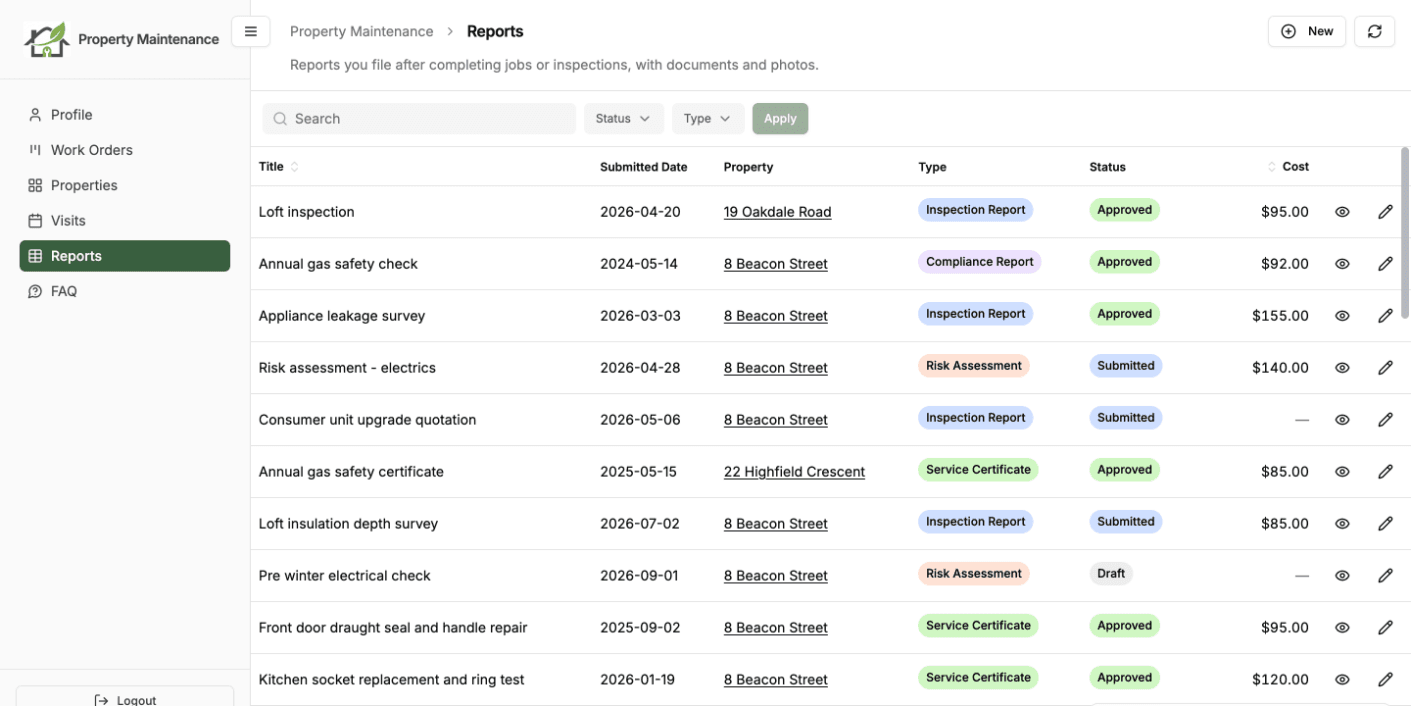
- Sütun başlıkları: Airtable tablonuzdaki alan adları
- Satırlar: her kayıt için bir satır
- Sayfalar: sayfalar arasında geçiş düğmeleriyle, bir kerede en fazla 100 kayıt
- Sıralama: tablonun yüklendiği başlangıç sırasından yeniden sıralamak için bir sütun başlığına tıklayın
- Bir kaydı açma: kaydın kendi sayfasını açmak için bir satıra ya da sonundaki göz simgesine tıklayın
Gezinme
Portalınızda birden fazla tablo varsa kullanıcılar tablo adlarını kenar çubuğunda görür. Bir ada tıklamak o tabloyu açar.
Bir tablo, kullanıcının rolü için Etkin olduğunda ve sayfanın Görüntüleme sekmesindeki Kenar çubuğu bağlantısı kartında Kenar çubuğunda sayfa olarak göster açık olduğunda kenar çubuğunda yer alır. Tabloyu etkin tutarken bu anahtarı kapatabilirsiniz. Bu durumda tablonun kenar çubuğunda girişi olmaz ve kayıtlarına yalnızca onlara bağlanan bir kayıttan ulaşılır. Bkz. Tablo izinleri.
Bir kullanıcı hangi kayıtları görür
Bunu her tablo kendisi, Erişim sekmesindeki Kayıtları kimler görebilir ayarıyla belirler:
- Yalnızca kendi kayıtları. CollabPortals kullanıcının kullanıcı tablonuzdaki kaydını bulur, ardından yalnızca sahip alanı o kullanıcıya işaret eden kayıtları gösterir. Kullanıcı tablonuza bağlanan bir tablo bu ayarla başlar.
- Herkes (tüm kayıtlar). Tabloyu görüntüleyebilen her kullanıcı içindeki her kaydı görür. Kullanıcı tablonuza hiçbir bağlantısı olmayan bir tablo her zaman bu şekilde çalışır, çünkü sınırlamanın dayanacağı bir şey yoktur.
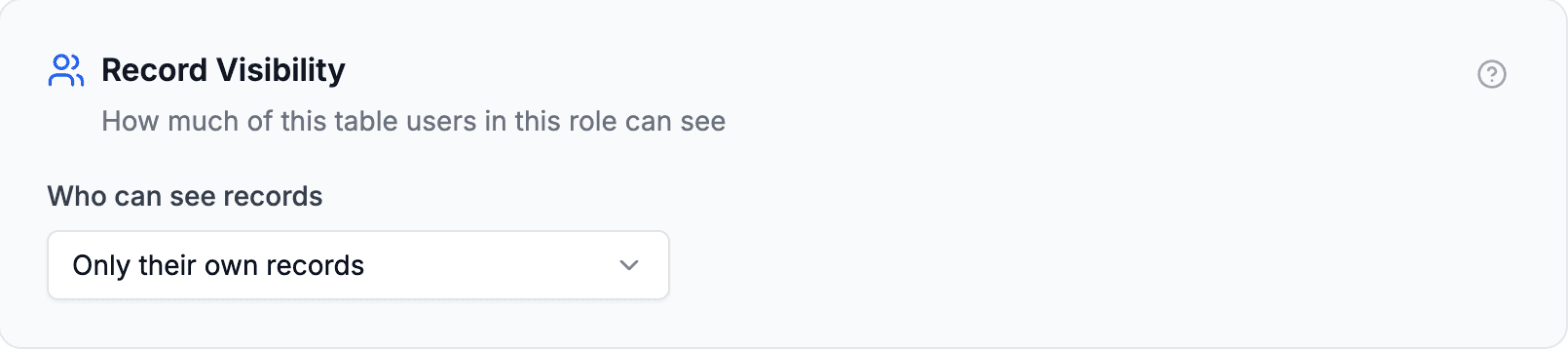
Yani “her kullanıcı yalnızca kendi kayıtlarını görür” ifadesi, sınırladığınız bir tablo için doğrudur, sınırlamadığınız bir tablo için değil. Kategoriler veya Konumlar gibi bir referans tablosu herkese her şeyi göstermelidir. Tek bir kişinin özel verilerini tutan bir tablo göstermemelidir.
Bir tabloyu açmadan önce hangi modda olduğunu kontrol edin. Kullanıcı tablonuza bağlantısı olmayan bir tablo her kaydı her portal kullanıcısına gösterir; bu yüzden belirli bir kişiye ait verileri tutan tablolar konusunda bilinçli davranın.
Bir tablo kullanıcılarınıza doğrudan bir bağlantıyla ya da başka bir tablonun bağlantısını izleyen bir Lookup alanıyla ulaşabilir. İkisi için de bkz. Kayıt sahipliği; bir tabloyu bir alan değerine göre daha da daraltmak için bkz. Kayıt filtreleme.
Alanların gösterimi
Hangi sütunların görüneceği her alanın izinlerine bağlıdır:
- Görüntüle açık: alanın bir sütunu ve kaydın sayfasında bir satırı vardır
- Görüntüle kapalı: sütunu yoktur, kaydın sayfasında da satırı yoktur
Kullanıcının düzenleyebildiği alanlar tabloda diğerleriyle aynı görünür. Düzenleme bir formda yapılır.
Her alan türünün kendi görünümü vardır:
| Alan türü | Gösterim |
|---|---|
| Metin | Düz metin |
| Sayı / para birimi | Biçimlendirilmiş sayı |
| Tekli seçim | Renkli rozet |
| Çoklu seçim | Birkaç renkli rozet |
| Onay kutusu | İşaretliyse onay simgesi, değilse kısa çizgi |
| Tarih | Biçimlendirilmiş tarih |
| Derecelendirme | Yıldızlar |
| URL | Tıklanabilir bağlantı |
| E-posta | Düz metin |
| Ekler | Küçük önizlemeler |
| Bağlantılı kayıtlar | Bağlantılı kayıtların adları |
Tüm türler için bkz. Desteklenen alan türleri.
Sıralama
Kullanıcılar bir sütun başlığına tıklayarak sıralar. Her tıklama bir sonraki duruma geçer: artan (A-Z, 0-9, en eskisi önce), ardından azalan, ardından sıralamasız duruma geri.
Neyin sıralanacağı, tabloda kullanıcılar için filtreleme ve sıralama araçlarını açıp açmadığınıza bağlıdır:
- Araçlar açık. Sıralama yalnızca ekrandaki sayfada değil, tüm tablo üzerinde çalışır. Yalnızca sıralanabilir olarak listelediğiniz alanların başlığı tıklanabilirdir. Bu, gruplanmış bir tabloda da çalışır: gruplar sıralanmış sonuçtan yeniden oluşturulur.
- Araçlar kapalı. Bir başlık yalnızca ekranda zaten yüklü olan kayıtları sıralar. Gruplanmış bir tabloda hiçbir şey yapmaz, çünkü satır sırasını gruplama belirler. Gruplanamayacak kadar büyük bir tablo gruplanmadan gösterilir, bu yüzden başlıkları yine sıralar. Bu sınırın nerede olduğu için bkz. Görünüm türleri.
Sıralama ve gruplama birlikte çalıştığında sıralama kayıtları her grubun içinde yeniden sıralar. Grupların kendisini hiçbir zaman yeniden sıralamaz. Grupların sırasını neyin belirlediği için bkz. Görünüm türleri.
Değer listesi tutan sütunlar (çoklu seçim, bağlantılı kayıtlar, ekler, Lookup alanları, birden fazla kişi tutan kullanıcı alanları) ve düğme sütunları sıralanamaz, çünkü sıralamanın dayanacağı tek bir değer yoktur. Tek kişilik bir kullanıcı sütunu sıralanır. Araçlar açıkken sıralanabilir alanları, bunları zaten dışarıda bırakan bir listeden seçersiniz. MCP bağlayıcısı alan türlerini kontrol etmez; bu yüzden onunla yapılandırılmış bir portalda bunlardan biri tıklanabilir hale gelebilir.
Her tablo için bir varsayılan sıralama ayarlayabilirsiniz; böylece biri tabloyu açtığı anda kayıtlar seçtiğiniz sırayla görünür. Kullanıcının kendi sıralaması yalnızca kendisi için varsayılanın yerini alır ve başkasının gördüğünü hiçbir zaman değiştirmez.
Kullanıcının sıralamasının ne kadar süre geçerli kalacağı da aynı ayara bağlıdır. Araçlar açıkken sıralama, filtreleriyle birlikte sayfa adresine kaydedilir; böylece sayfa yeniden yüklendiğinde korunur, yer imlerine eklenebilir veya paylaşılabilir. Araçlar kapalıyken yeniden yükleme tabloyu sizin varsayılanınıza döndürür.
Sayfalama
Tablo ve galeri sayfaları bir kerede en fazla 100 kayıt gösterir; sağ alt köşede önceki ve sonraki düğmeleri bulunur. Bunların yanında bir etiket, kişinin hangi sayfada olduğunu ve hangi kayıtlara baktığını gösterir; örneğin “Page 2 · Showing 101-200”. Gruplanmış bir tablo bir kerede en fazla 500 kayıt yükler, bu yüzden sayfaları ve bu etiketi yoktur.
Son sayfada etiket toplamı da verir; örneğin “Page 7 · Showing 601-674 of 674”. Önceki sayfalar toplamı gösteremez, çünkü Airtable bir tablonun kaç kayıt tuttuğunu son sayfa yüklenene kadar söylemez. Tek sayfaya sığan bir tablo toplamını hemen gösterir.
Etiketin metnini ve düğmelerin ekran okuyucular için adlarını portalınızın Etiketler ayarlarında, Kayıt işlemleri ve formlar altında değiştirebilirsiniz. Bkz. Etiketler.
Boş durumlar
Bir tabloda kullanıcıya gösterilecek kayıt yoksa sütun başlıklarının altında “No records to display.” yazar. Tablonun Kayıt oluştur izni açıksa New düğmesi (yeni) sayfa başlığında kalır; böylece kullanıcı ilk kaydı ekleyebilir.
İşlem düğmeleri
Bir kullanıcının neler yapabileceği, tablonun Erişim sekmesindeki izinlerine bağlıdır:
- Sayfa başlığında New: Kayıt oluştur açıksa görünür
- Her satırın sonunda kalem (düzenleme) simgesi: Kayıtları düzenle açıksa görünür
- Her satırın sonunda çöp kutusu (silme) simgesi: Kayıtları sil açıksa görünür
Aynı Edit (düzenle) ve Delete (sil) düğmeleri her kaydın kendi sayfasının üst kısmında da bulunur. Galeri, kanban ve takvim sayfalarında kullanıcılar bunları orada bulur. SSS sayfaları ikisini de sunmaz.
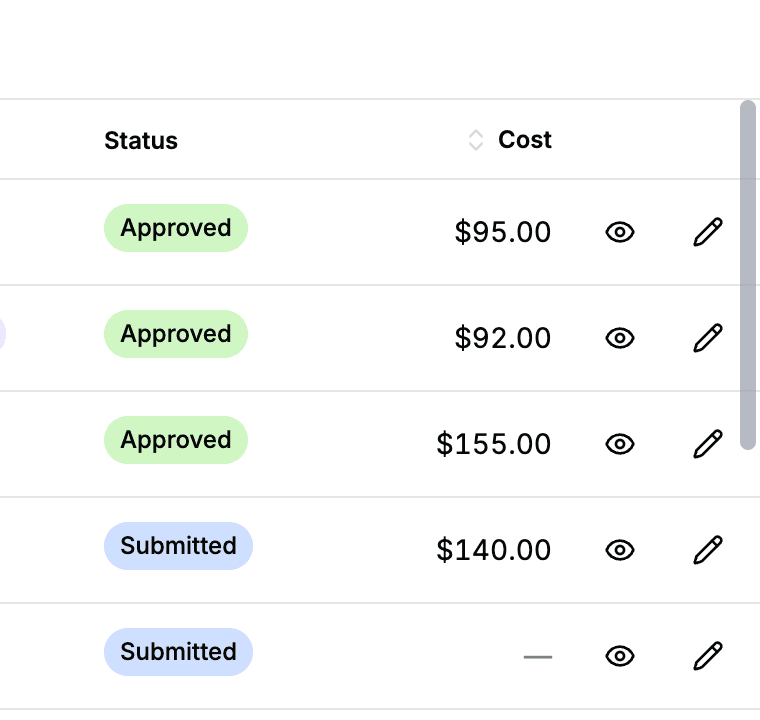
Bunlar yerleşik metinlerdir. Bunları tablo başına sayfanın Etiketler sekmesinde yeniden adlandırabilirsiniz ve tek bir kaydın ne diye adlandırılacağını değiştirmek çoğunu bir kerede yeniden yazar. Bir bakım portalı bunların yerine “Log a job” ve “Delete job?” diyebilir.
Sonraki adımlar
- Görünüm türleri: bir tabloyu bunun yerine galeri, kanban, takvim veya SSS olarak gösterin
- Özet alanları ve kayıt detayı: hangi alanların satırda, hangilerinin detay sayfasında görüneceğini seçin
- İlgili kayıtlar sekmeleri ve iç içe tablolar: bir kaydın bağlantılı kayıtlarını detay sayfasında bir sekme olarak ya da kendi alanlarının altında gösterin
- Kayıt oluşturma: kullanıcıların nasıl yeni kayıt eklediğini görün
- Kayıtları düzenleme: kullanıcıların kayıtları nasıl değiştirdiğini görün
- Varsayılan sıralama: bir tablonun başlangıç sıralamasını ayarlayın
- Kayıt filtreleme: hangi kayıtların görüneceğini daraltın
- Kayıt sahipliği: kayıtların her kullanıcıya göre nasıl sınırlandığını öğrenin
- Tablo izinleri: neyin görünür olduğunu yönetin
- Alan izinleri: hangi alanların gösterileceğini yönetin