Koşullu biçimlendirme
Bir koşula uyan portal kayıtlarını tablo satırlarında, galeri ve kanban kartlarında ve takvim etkinliklerinde vurgulayın; böylece kullanıcılar ilgilenilmesi gereken kayıtları hemen ayırt etsin.
Genel bakış
Koşullu biçimlendirme, bir kaydı belirlediğiniz bir koşula uyduğunda renklendirir: tablodaki satırını ya da galerideki, kanban panosundaki veya takvimdeki kartını. Airtable'ın kendi koşullu biçimlendirmesi gibi çalışır: bir renk seçin, sonra “Status alanı Overdue olduğunda” deyin.
Kullanıcıların her sütunu okumadan ilgilenilmesi gereken kayıtları fark edebilmesi için kullanın. Gecikmiş üçü kırmızıya boyanmış elli iş emrini taramak, tek renkteki elli satırı taramaktan çok daha hızlıdır.
Biçimlendirme yalnızca görüntüyü etkiler. Birinin hangi kayıtları görebileceğini hiçbir zaman değiştirmez, kayıtların sırasını da hiçbir zaman değiştirmez. Kimin neyi göreceğiyle ilgili her şey Erişim sekmesinde, tablo izinleri ve kayıt filtreleme altındadır.
Kural oluşturma
- 1
Tablonun Görüntüleme sekmesini açın
Portalın yönetim panelinde, yapılandırmak istediğiniz rolü rol çubuğundan seçin, sayfayı açın ve Görüntüleme sekmesine geçin. Koşullu biçimlendirme bölümü, Görünüm düzeni ve Sayfa filtresi bölümlerinin altındadır.
- 2
Bir kural ekleyin
Kural ekle düğmesine tıklayın. Her yeni kural önceden seçilmiş bir renk ve doldurmanız için bir koşulla gelir.
- 3
Bir renk seçin
Kuralın üst kısmındaki açılır listeden bir renk seçin. Airtable'ın seçim seçenekleri için kullandığı tonlarla aynı on renk sunulur. Satır bu rengin yumuşak, soluk bir tonuyla boyanır; böylece birkaç satırı vurgulanmış bir tablo göz yormaz ve metin, portalınızın marka renkleri ne olursa olsun okunaklı kalır.
- 4
Kuralın neye uyacağını belirtin
Her koşul bir alan, bir operatör ve bir değerden oluşur: “Koşul Status Eşittir Overdue” (Status alanı Overdue değerine eşit olduğunda). Operatörler Eşittir, Eşit değildir, Boştur, Boş değildir ve İçerir seçenekleridir; hangilerini kullanabileceğiniz alanın türüne bağlıdır (bkz. Hangi alanları kullanabilirsiniz). Boştur ve Boş değildir değer almaz.
Aynı kurala Koşul ekle ile daha fazla koşul ekleyin. Bir kuralda iki koşul olduğunda, kaydın bunların tümü (VE) mi yoksa herhangi biri (VEYA) mi koşuluna uyması gerektiğini seçin.
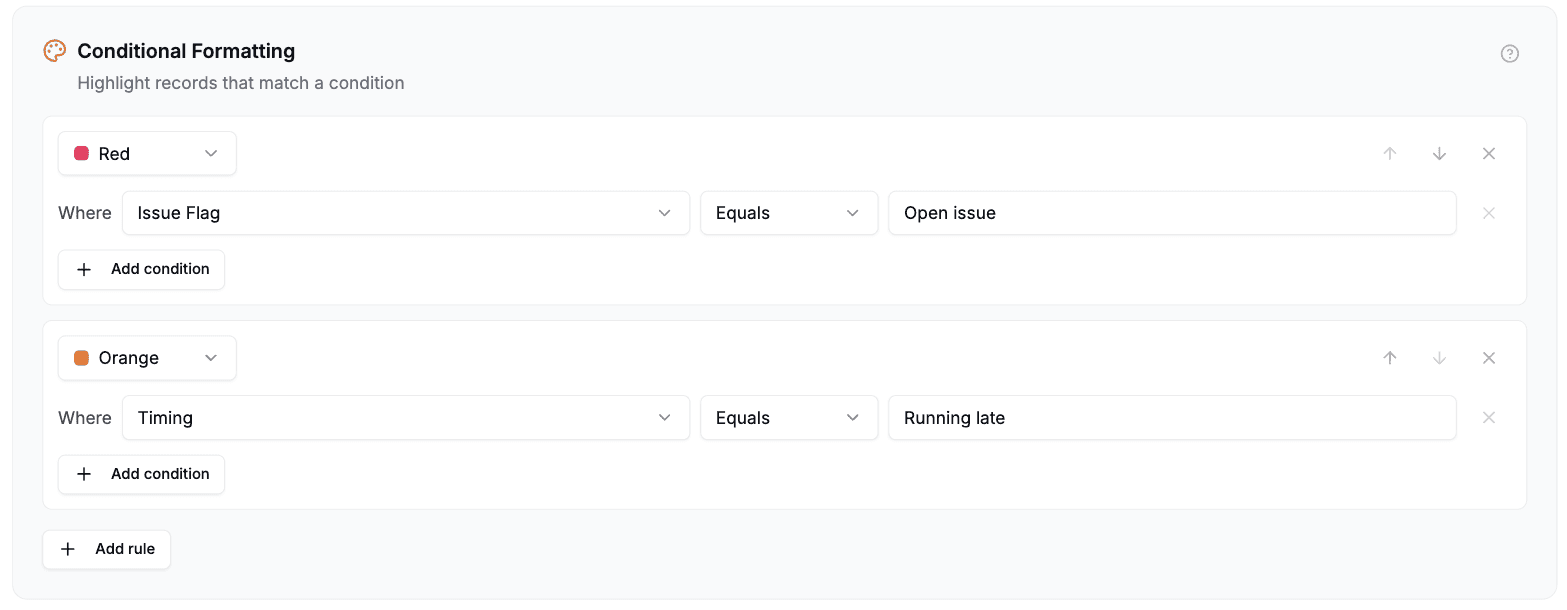
Bir Orders sayfasında iki kural. Her birinin bir rengi ve bir koşulu var; sağdaki oklar sıralarını değiştirir.
Portalı kaydedin. Bir portal kullanıcısı sayfayı bir sonraki yüklediğinde eşleşen kayıtlar renklendirilir.
Çakışmalarda kural sırası belirleyicidir
Kurallar sırayla uygulanır ve eşleşen ilk kural satırı boyar. İki kurala uyan bir kayıt, üstteki kuralın rengini alır.
Bu, sırayı bir tercih değil, kuralın bir parçası yapar; bu yüzden bir kuralı taşımak için üzerindeki okları kullanın. Olağan düzen, en acil olanın en üstte olmasıdır: “gecikmiş”, “bu hafta teslim” kuralının, o da “devam ediyor” kuralının üstünde; böylece hem gecikmiş hem bu hafta teslim olan bir kayıt gecikmiş olarak görünür.
Hangi alanları kullanabilirsiniz
Çoğu alan bir kurala temel olabilir. Bazıları olamaz; olamayan bir alan seçim listesinde sunulup sessizce yok sayılmaz, hiç sunulmaz.
Karşılaştırılacak bir değer dışında bir şey tuttukları için dışarıda kalanlar: ek alanları (Attachment), kullanıcı alanları (User), düğme alanları (Button), barkodlar (Barcode), yapay zekâ metni (AI text) ve oluşturan (Created by) ile son değiştiren (Last modified by) alanları.
Bağlantılı kayıt alanları da dışarıda kalır, farklı ve daha az belirgin bir nedenle. Bağlantılı bir hücre, bağlantılı kaydın adını değil iç ID'sini tutar; bu yüzden “Ann Smith” arayan bir kural, sütun ekranda “Ann Smith” gösterse bile hiçbir zaman eşleşmez. Çözüm, eşleştirmek istediğiniz alan için bir Lookup alanı (Lookup) kullanmaktır: bağlantılı kaydın adını getiren bir Lookup alanı ekleyin; bu Lookup alanı biçimlendirilebilir, çünkü Lookup alanı bağlantılı kaydın ID'sini değil değerini gösterir. (Kayıt filtreleme bağlantı alanlarını doğrudan eşleştirebilir, çünkü tarayıcıda eşleştirmek yerine Airtable'a sorar.)
Lookup alanlarında bir istisna: kaynak alanı Airtable'da silinmiş bir Lookup alanı da sunulmaz, çünkü eskiden ne tuttuğunu bilemeyiz. Lookup alanını Airtable'da düzeltin, yeniden kullanılabilir hale gelir.
Birkaç alan türü göründüğünden daha dardır:
- Tarihler yalnızca Boştur ve Boş değildir sunar. Bir kutuya yazdığınız bir tarih, Airtable'ın aynı tarihi saklama biçimiyle güvenilir şekilde karşılaştırılamaz; bu yüzden burada Eşittir sunmak, sessizce hiçbir şeyle eşleşmeyen bir kural vermek olurdu.
- Onay kutuları Eşittir sunar; değerler İşaretli ve İşaretsiz olur.
- Çoklu seçim ve Lookup alanları: İçerir, bir değerin bir parçasını değil, tam bir değeri eşleştirir. İçerir ile Chris arayan bir kural, Lookup alanında Chris olan bir kayıtla eşleşir, yalnızca Christine olan bir kayıtla eşleşmez.
- Sayılar sayı olarak karşılaştırılır; bu yüzden
1234.50arayan bir kural1234.5içeren bir hücreyle eşleşir. - Yüzdeler okuduğunuz gibi yazılır:
50arayan bir kural, Airtable bunu arka planda0.5olarak saklasa da50%gösteren bir hücreyle eşleşir. - Süreler de alanın gösterdiği gibi yazılır; üç saat için
3:00. Değer kutusu, alanın biçimini ipucu olarak gösterir. Bilinmesi gereken bir ayrıntı: saat ve dakika olarak biçimlendirilmiş bir alanda düz bir sayı dakika olarak okunur, yani180de üç saat anlamına gelir. Bu, portalın kendi formlarının bir süreyi okuma biçimiyle aynıdır. - Yüzde veya süre gösteren Lookup, formül ve Rollup alanları şimdilik bu ikisinin istisnasıdır. Airtable'ın gösterdiği değeri değil sakladığı değeri eşleştirirler; bu yüzden %50 için
0.5, üç saat için10800(saniye) yazın.
Metin karşılaştırmaları büyük/küçük harfe duyarlı değildir: “active” arayan bir kural “Active” yazan bir hücreyle eşleşir.
İzinler ve gizli alanlar
Bir rolün göremediği bir alan üzerine kurulan kural o rol için uygulanmaz. Satırlar renklendirme olmadan, normal şekilde gösterilir.
Bu bir sınırlama değil, bilinçli bir tercihtir. Kural yine uygulansaydı, Status sütununuzu okuyamayan bir son kullanıcı hangi satırların renklendirildiğini yine görebilirdi ve “renkli olanlar reddedilenler” tahmini bir adım ötede olurdu. Bir sütunu gizleyip ardından satırları ona göre renklendirmek, sütunu ele verirdi.
Pratik sonucu: bir alan üzerine kural kurduktan sonra o alanı bir rolden gizlerseniz, o rol vurguyu görmeyi bırakır. Hiçbir şey bozulmaz ve hiçbir şey sizi uyarmaz; bu yüzden bir vurgu bir rol için görünmez olduysa önce o rolün alan izinlerini kontrol edin.
Nerede uygulanır
Kayıtlarınızı satır veya kart olarak gösteren her görünümde:
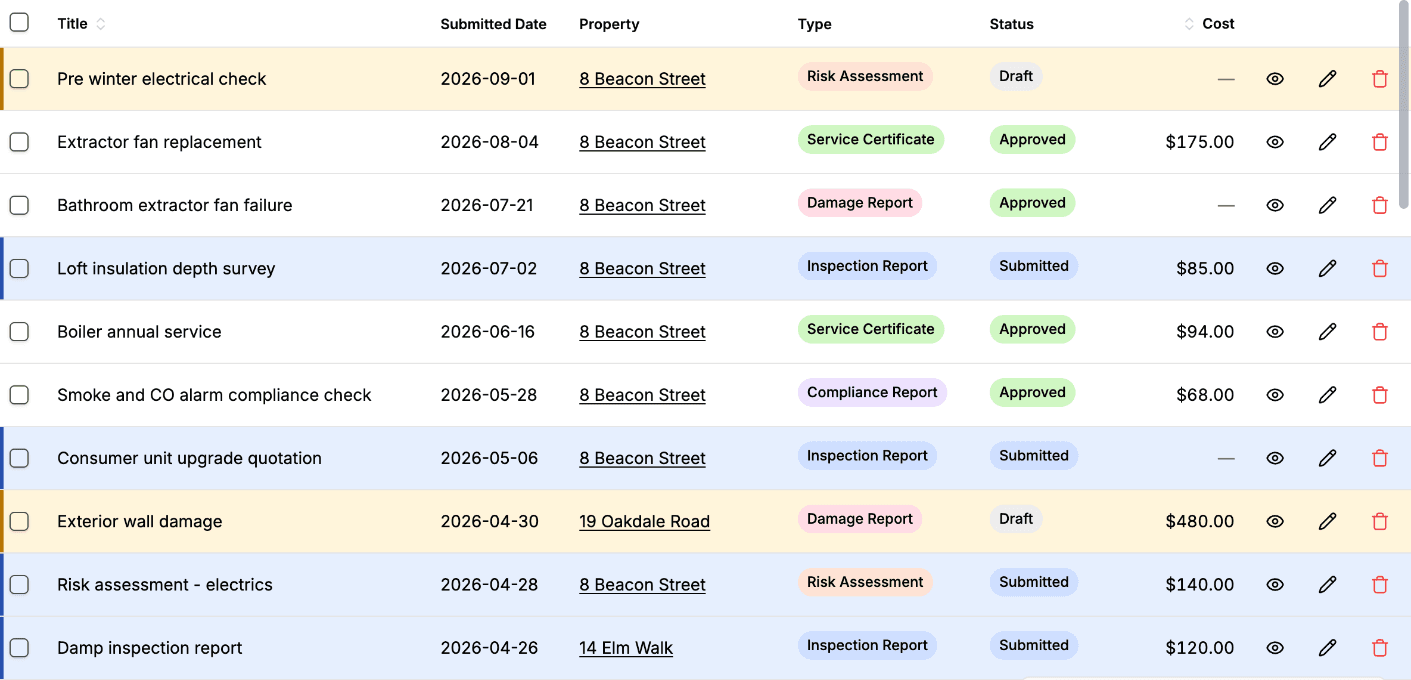
- Tablo görünümü: gruplanmış tablo dahil, satırın tamamı renklendirilir.
- Galeri görünümü: eşleşen her kart renklendirilir.
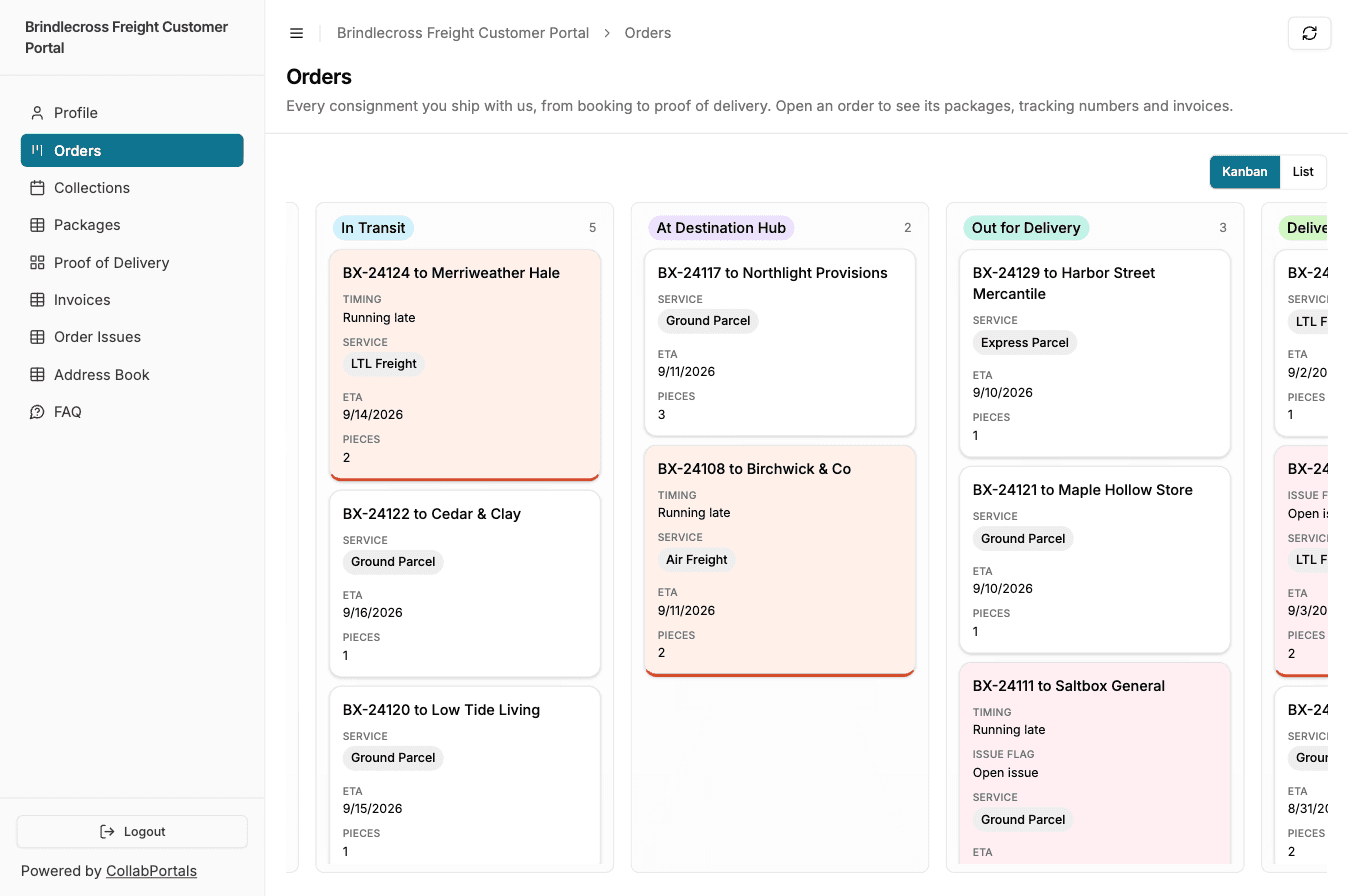
- Kanban görünümü: eşleşen her kart, hem kanban panosu hem liste modunda renklendirilir. Bir kart başka bir sütuna sürüklenirken rengini korur.
- Takvim görünümü: eşleşen her etkinlik, hem ay veya hafta ızgarasında hem liste modunda renklendirilir.
- Başka bir kaydın sayfasında ilgili kayıtlar sekmesi olarak gösterilen bir tablo, o tablonun kendi kurallarıyla.
Renklendirilmiş bir kartın alt kenarında, renklendirilmiş bir satırın ise sol kenarında bir işaret bulunur; ayrıca ikisinde de aynı ekran okuyucu açıklaması vardır. İkisi de aşağıda, Erişilebilirlik bölümünde anlatılır.
Tek istisna Sıkça Sorulan Sorular (SSS) görünümüdür. SSS, kayıt kutucuklarından değil soru ve yanıtlardan oluşan bir listedir; bu yüzden SSS olarak ayarlanmış bir tablodaki kurallar korunur ama gösterilmez.
Kurallar, Görüntüleme sekmesinin geri kalanı gibi sayfaya ve role göre ayarlanır. Aynı tabloya bakan bir çalışan rolüne ve bir müşteri rolüne farklı vurgular verilebilir ya da müşteri rolüne hiç verilmeyebilir.
Erişilebilirlik
Renklendirilmiş bir satır, sol kenarında bir işaret (renklendirilmiş bir kart ise alt kenarında) ve eşleşen kuralı adlandıran, ekran okuyucunun seslendirdiği bir açıklama da taşır (“Status is Completed”). Renk tek başına her kullanıcının görebildiği bir şey değildir; bu yüzden vurgu ne anlama geldiğini iki farklı yolla daha söyler.
Bunu renk seçerken bilmekte fayda var: renk, onu görebilen kullanıcılar için bir kolaylıktır, tek işaret değildir; bu yüzden tek başına anlam taşıyan renkler seçmeniz gerekmez.
Bir kuralı kaldırma
Kuralın sağ üst köşesindeki x işaretine tıklayın. Tüm kuralları kaldırmak o sayfa için biçimlendirmeyi kapatır.
İpuçları
- Olağanı değil istisnayı vurgulayın. Satırların çoğuna uyan bir kural tabloyu okumayı kolaylaştırmaz, zorlaştırır. Yolunda giden kırk beş kaydı değil, gecikmiş beş kaydı renklendirin.
- İki üç kural genellikle yeterlidir. On renk mevcuttur ve on rengin tamamını taşıyan bir tablo hiçbir şey anlatmaz.
- Bir filtreyle birlikte kullanın. Vurgulama “şuna bakın” der; kayıt filtreleme ise “bunu göremezsiniz” der. Bir kullanıcının bir kaydı hiç görmemesi gerekiyorsa onu renklendirmek yerine filtreleyin.
- Tonlar Airtable'ınkilerle aynıdır. Base'inizde bir seçim seçeneği için kullandığınız renk burada da aynı tondadır, yalnızca daha yumuşaktır; böylece bir portal, ekibinizin Airtable'da zaten kullandığı renk kodlamasını yansıtabilir.
Sonraki adımlar
- Kayıtları görüntüleme: tablo görünümünün son kullanıcılar için nasıl göründüğü
- Kullanıcılar için filtreleme ve sıralama: son kullanıcıların tabloyu kendilerinin daraltmasını sağlama
- Alan izinleri: bir kuralın alanının görünür olup olmadığına neyin karar verdiği