Kayda yerleştirme
Her kayıtta başka sitelerden sayfalar gösterin; örneğin kayda özel bir form ya da kimlik kontrolü. Bağlantı bir alandan okunur ve yalnızca koşullarınız sağlandığında gösterilir.
Genel bakış
Kayda yerleştirme, portalınızda bir kaydın sayfasının içinde başka bir siteden bir sayfa gösterir. Bağlantı kayıttaki bir alandan gelir; bu yüzden her kayıt kendi sayfasını gösterebilir.
Başka bir sitede gerçekleşen bir adım için kullanın. Örneğin bir Airtable otomasyonu hizmet sağlayıcıda bir kimlik kontrolü, bir bilgi toplama formu ya da bir imza talebi oluşturur ve bağlantısını bir alana yazar. Kayıt sayfası o formu gösterir ve bir durum alanı işin tamamlandığını söylediğinde onu yeniden gizler.
Ayarlama
- 1
Sayfanın Görüntüleme sekmesini açın
Portal düzenleyicisinde soldaki sayfa listesinden sayfayı seçin ve Görüntüleme sekmesini açın. Portalınızda roller varsa önce üstteki çubuktan rolü seçin. Kayıt yerleştirmesi kartı sekmedeki son karttır.
- 2
Bir yerleştirme ekleyin ve URL alanını seçin
Yerleştirme ekle düğmesine tıklayın. URL alanı altında bağlantıyı tutan alanı seçin. Listede URL alanları (URL), tek satırlı metin alanları (Single line text), metin veren formül alanları (Formula) ve bir URL ya da tek satırlı metin alanının Lookup alanları (Lookup) sunulur.
Alan, portal kullanıcılarının göremediği bir alan olabilir. Değeri yalnızca yerleştirme için kullanılır ve sayfada hiçbir zaman listelenmez.
- 3
İzin verdiğiniz siteleri ekleyin
İzin verilen siteler altında bağlantıların işaret ettiği her siteyi yazın, örneğin
forms.example.com, ve Site ekle düğmesine tıklayın.example.comalan adının her alt alan adına izin vermek için*.example.comkullanın. Hizmet sağlayıcının tam bağlantısını yapıştırabilirsiniz, biz yalnızca siteyi tutarız.En az bir site listelenene kadar hiçbir şey gösterilmez.
- 4
Koşul ekleyin (isteğe bağlı)
Yalnızca şu durumda göster: bölümünde, yerleştirmenin hangi kayıtlarda gösterileceğini seçmek için Koşul ekle düğmesine tıklayın; örneğin “KYC Durumu Eşit değildir Doğrulandı” (KYC Durumu, Doğrulandı değerine eşit değil). İki ya da daha fazla koşul varsa bunların tümü (VE) ya da herhangi biri (VEYA) eşleşmesinin gerekip gerekmediğini seçin. Koşullar, portal kullanıcılarının göremediği alanları kullanabilir.
Koşul yoksa yerleştirme, URL alanında bağlantı bulunan her kayıtta gösterilir.
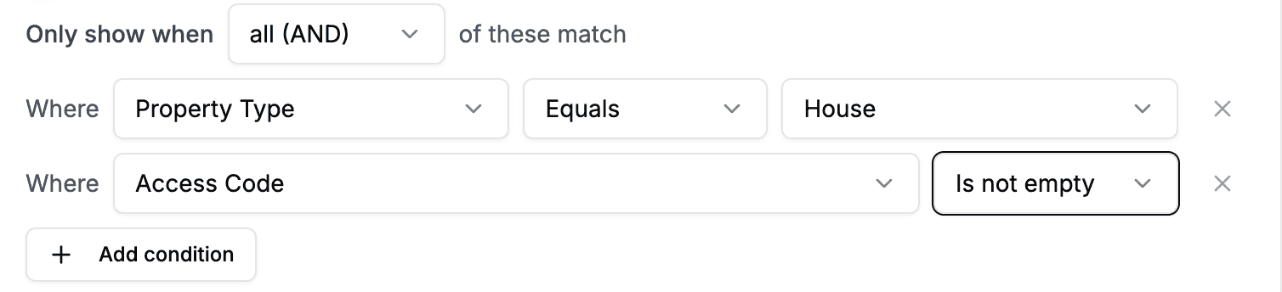
Koşullar, yerleştirmenin hangi kayıtlarda gösterileceğine karar verir. Kullanıcılarınızın göremediği alanları kullanabilirler. - 5
Kaydedin
Düzenleyicinin üst kısmındaki Kaydet düğmesine tıklayın.
Her yerleştirmenin üç ayarı daha vardır:
- Başlık (isteğe bağlı): yerleştirilen sayfanın üstünde gösterilen bir başlık.
- Yükseklik: Kısa (400 px) ile Çok uzun (1000 px) arasında. Varsayılan değer Orta (600 px) ayarıdır.
- Kamera ve mikrofona izin ver (kimlik veya selfie kontrolleri için): bunu yalnızca kimlik ve selfie kontrolleri için açın.
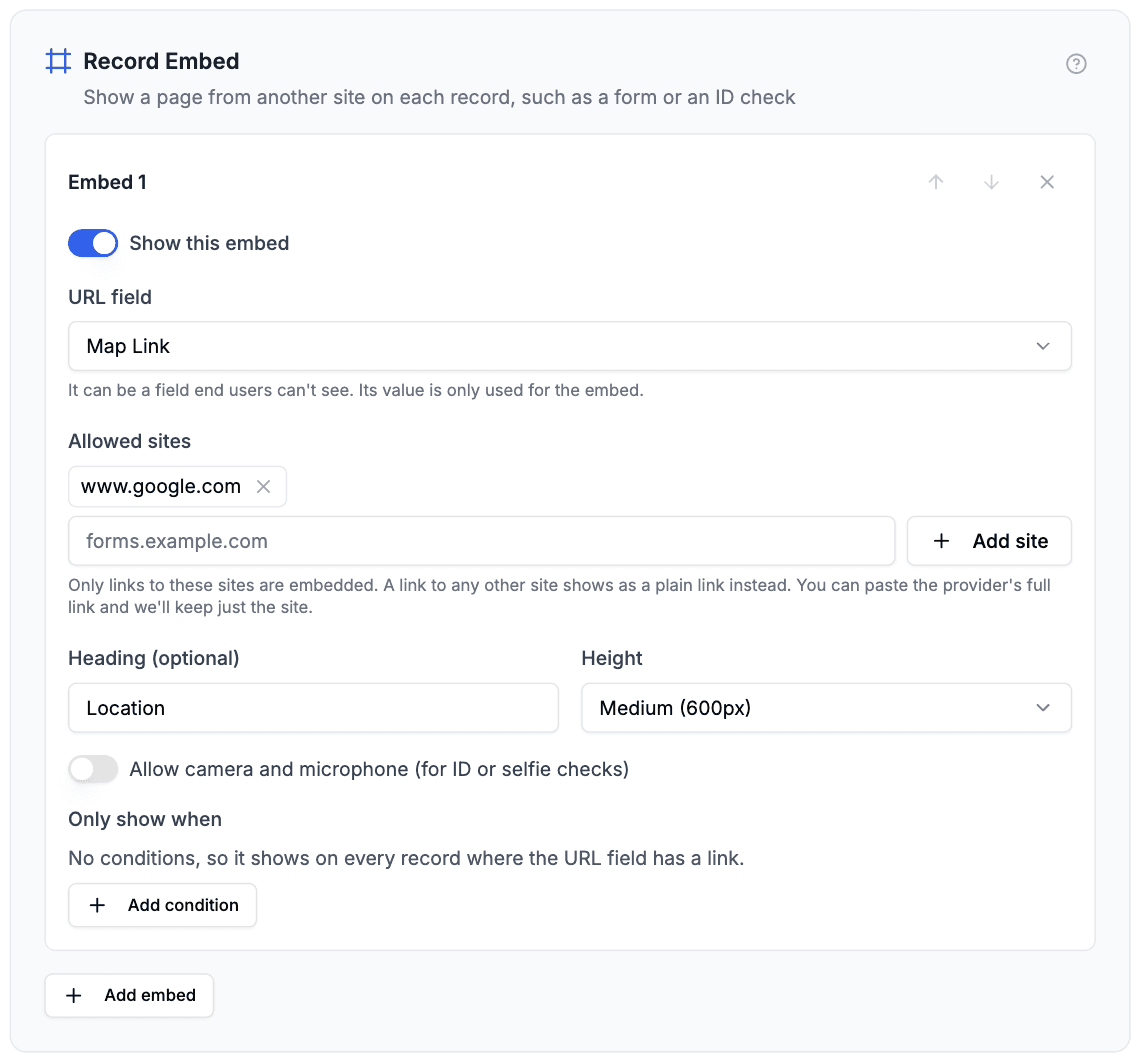
Google haritası gösterme
Google Maps, başka bir sitenin içinde yalnızca yerleştirme adresinden gösterilir. Bu adresi bir formül alanıyla oluşturun, örneğin:
"https://www.google.com/maps?q=" & ENCODE_URL_COMPONENT({Address}) & "&output=embed"
Yerleştirmenin alanı olarak bu formülü seçin ve www.google.com sitesine izin verin. Sıradan bir Google Maps bağlantısı portalın içinde boş kalır; Share düğmesinden (paylaş) alınan kısa maps.app.goo.gl bağlantısı ise farklı bir sitede olduğu için düz bir bağlantı olarak gösterilir.
Birden fazla yerleştirme
Bir sayfada, birden fazla harici adımı olan iş akışları için en fazla beş yerleştirme olabilir. Her birinin kendi bağlantı alanı, kendi izin verilen siteleri ve kendi koşulları vardır; böylece bir kimlik kontrolü ve bir sözleşme imzası farklı hizmet sağlayıcılardan gelebilir.
Koşulları sağlanan her yerleştirme, listelendikleri sırayla gösterilir. Her seferinde bir adım göstermek için onlara aynı anda doğru olamayacak koşullar verin: örneğin “KYC Durumu” Doğrulandı değilken kimlik kontrolü, Doğrulandı olduğunda sözleşme. Sırayı değiştirmek için her yerleştirmedeki okları kullanın. Ayarlarını kaybetmeden birini gizlemek için Bu yerleştirmeyi göster ayarını kapatın.
Portal kullanıcılarının gördükleri
Yerleştirilen her sayfa, kaydın “Details” sekmesinde, alanların altında ve varsa ilgili kayıtların üstünde görünür.
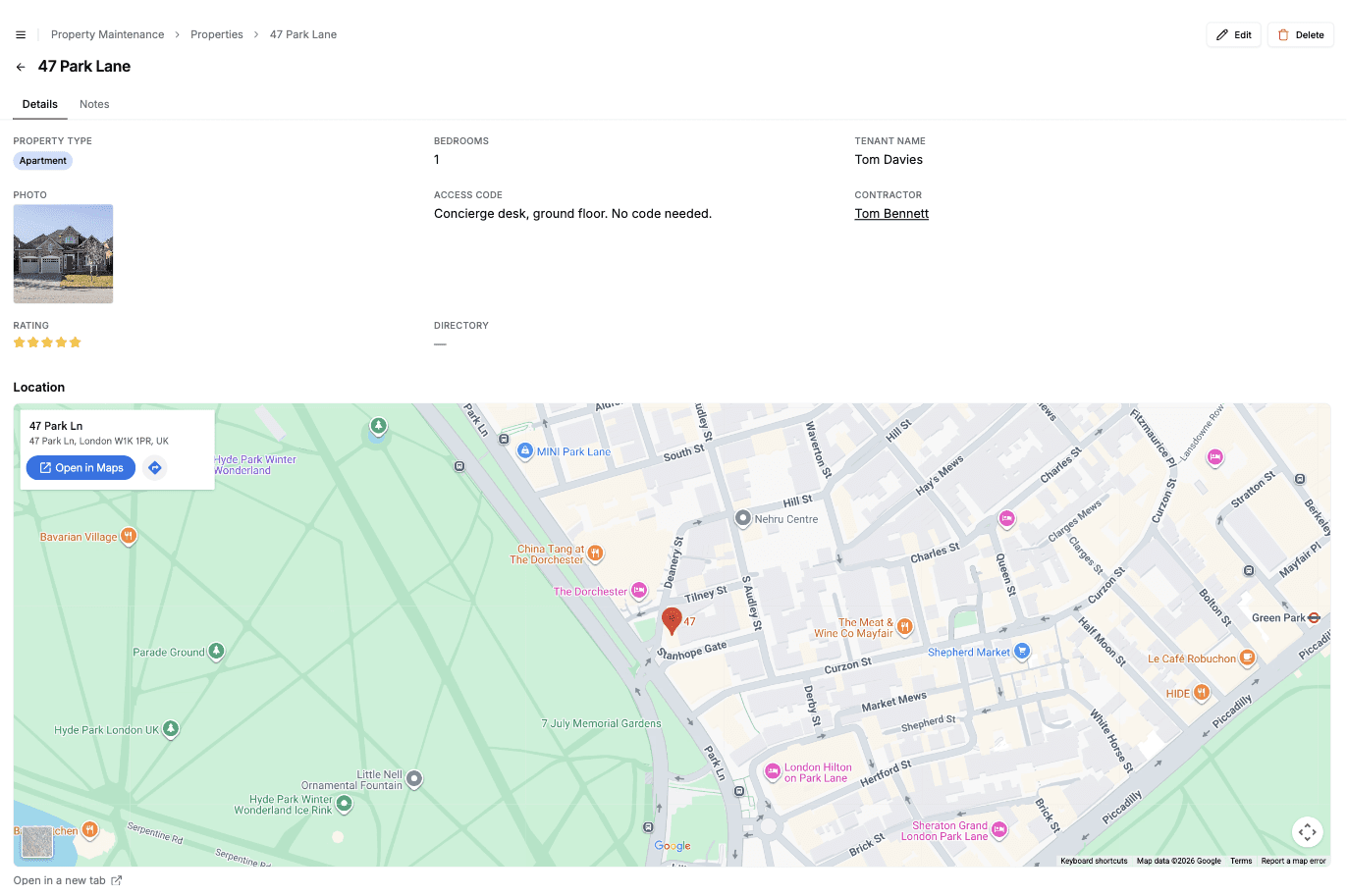
- İzin verilen bir siteye giden bağlantı, altında bir “Open in a new tab” bağlantısıyla portalın içinde gösterilir.
- Başka herhangi bir siteye giden bağlantı yerleştirilmez. Kullanıcılar bunun yerine bir Open on (site) bağlantısı (sitede aç) görür. Aynısı düz bir
http://bağlantısı için de geçerlidir, çünkü güvenli bir sayfa güvensiz bir sayfayı yerleştiremez. - Bağlantı yoksa ya da koşullar sağlanmıyorsa hiçbir şey gösterilmez.
Bir durum değiştiğinde yerleştirme, kayıt sayfası bir sonraki yüklendiğinde güncellenir.
Herkese açık bir portalda, giriş yapmamış ziyaretçiler hiçbir yerleştirme görmez.
Sayfa boş kaldığında
Bazı siteler başka bir sitenin içinde gösterilmeyi reddeder ve kimlik kontrolü ile e-imza hizmeti sağlayıcılarının çoğu bunlar arasındadır. Böyle olduğunda yerleştirilen alan boş kalır ve tarayıcı portala bunu öğrenmesi için hiçbir yol sunmaz.
“Open in a new tab” bağlantısının her zaman orada olmasının nedeni budur. Hizmet sağlayıcınız reddediyorsa ayarlarında “embedded” ya da “iframe” seçeneği arayın ve portalınızın adresini izin verilen üst sayfa olarak ekleyin. Bazı sağlayıcılar buna izin verilen alan adı ya da frame-ancestors ayarı der. Aksi hâlde portal kullanıcıları bağlantıyı kullanabilir.
Güvenlik
- Yalnızca listelediğiniz siteler yerleştirilir. Başka bir siteye giden bağlantı düz bir bağlantı olarak gösterilir, böylece portal kullanıcıları nereye gittiğini görebilir.
- Yerleştirilen sayfa portalı başka bir yere yönlendiremez ya da onun yerini alamaz.
- Siz açmadıkça kamera ve mikrofon kapalıdır.
- Portal kullanıcıları ayarlarınızı hiçbir zaman almaz: site listesini, bağlantıyı hangi alanın tuttuğunu ya da koşullarınızı. Portal, sayfa gönderilmeden önce neyin gösterileceğini belirler.
Yerleştirilen sayfa hizmet sağlayıcıya aittir, gizlilik koşulları da öyle. Sayfayı portalın içinde göstermek, tıpkı bağlantıyı izlemek gibi, hizmet sağlayıcıya onu hangi portal kullanıcısının açtığını bildirir.
MCP bağlayıcısını kullanma
MCP bağlayıcısı kayda yerleştirmeleri ayarlayamaz. Bir yerleştirme portalınızın içine başka bir sitenin sayfasını koyar ve kullanıcılarınızın göremediği bir alanın değerini gösterebilir; bu yüzden bu karar, bir asistanın sizin yerinize verdiği değil, yönetim panelinde sizin verdiğiniz bir karar olarak kalır.
Sonraki adımlar
- Yerleştirilmiş sayfalar: başka bir web sitesini portalın kenar çubuğunda kendi başına bir sayfa olarak gösterme
- Özet alanları ve kayıt detayı: bir kaydın sayfasında başka nelerin görüneceğini seçme
- İlgili kayıtlar sekmeleri ve iç içe tablolar: bağlantılı kayıtları aynı sayfada gösterme
- Alan izinleri: bir rolün hangi alanları görebileceğine karar verme