Görünüm türleri
Her portal tablosunun kullanıcılara nasıl gösterileceğini seçin: tablo, galeri, kanban, takvim veya SSS görünümü. Her görünümün kendi yapılandırması vardır.
Genel bakış
Görünüm türü, bir sayfanın kayıtlarını portal kullanıcılarınıza nasıl göstereceğine karar verir. Beş tür vardır ve doğru olanı, verinizin neye benzediğine ve insanların onunla ne yapması gerektiğine bağlıdır.
| Görünüm | En uygun olduğu durumlar |
|---|---|
| Tablo | Çok sayıda alan, yapılandırılmış veriler, sütunların önemli olduğu listeler |
| Galeri | Görseli olan her şey: mülkler, ürünler, kişiler, portfolyo öğeleri |
| Kanban | Aşamalardan geçen işler: destek talepleri, başvurular, adaylar, içerik |
| Takvim | Tarihi olan her şey: rezervasyonlar, etkinlikler, son tarihler, programlar |
| SSS | İnsanların üzerinde çalışmak yerine okuduğu şeyler: yardım merkezleri, politikalar, kılavuzlar, koşullar |
Görünümü her sayfa için ayrı seçersiniz. Bir tabloyu iki şekilde göstermek için (örneğin ekibin günlük işleri için bir kanban panosu ve son tarihler için bir takvim) tabloya ikinci bir sayfa ekleyin.
Görünüm türü seçme
- 1
Sayfayı açın
Portal yönetim panelinde soldaki menüden sayfaya tıklayın. Portalınız rolleri kullanıyorsa önce rol çubuğundan rolü seçin, çünkü her rolün kendi görünüm türü vardır.
- 2
Görüntüleme sekmesine geçin
Bir sayfanın beş sekmesi vardır: Erişim, Alanlar, Görüntüleme, Kayıt ve Etiketler. Görünüm türü Görüntüleme sekmesinde, üst kısımdaki Görünüm düzeni bölümündedir.
- 3
Bir görünüm türü seçin
Görünüm türü açılır menüsünü açın ve Tablo, Galeri, Kanban, Takvim veya SSS seçeneğini seçin. Alttaki ayarlar seçtiğiniz görünüme göre değişir ve CollabPortals, sizin ayarlayabileceğiniz makul varsayılanları otomatik olarak doldurur. Bu ayarlar her görünümün kendi sayfasında anlatılır.
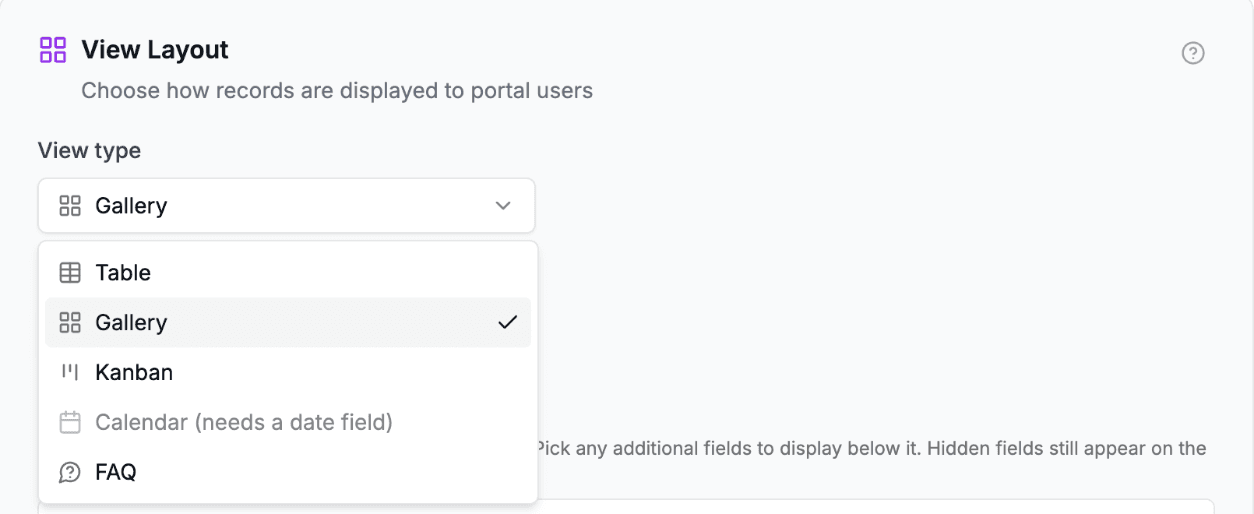
Yerleşimi Görüntüleme sekmesindeki Görünüm türü açılır menüsünden seçin.
Görünüm türüne göre gereksinimler
Bazı görünümler Airtable tablosunda belirli türde bir alan gerektirir. Alan yoksa seçenek açılır menüde soluk görünür ve neye ihtiyaç duyduğunu söyler; örneğin Kanban (Single select alanı gerekir).
- Tablo: gereksinim yoktur.
- Galeri: gereksinim yoktur. Kapak görseli için bir ek alanı (Attachment) isteğe bağlıdır.
- Kanban: sütunları oluşturmak için en az bir tekli seçim alanı (Single select).
- Takvim: kayıtları takvime yerleştirmek için en az bir (saatli ya da saatsiz) tarih alanı (Date).
- SSS: soru için bir düz metin alanı ve cevap için farklı bir metin alanı. Soru tek satırlı metin, uzun metin ya da bunlardan birini veren bir formül veya Rollup alanını kabul eder. Cevap bunlara ek olarak zengin metin, yapay zekâ metni ve Lookup alanlarını da kabul eder. Ayrıntılar için bkz. SSS görünümü.
İhtiyacınız olan alan yoksa önce Airtable'da ekleyin, ardından CollabPortals'ın alanı görmesi için portal yönetim panelinin üst kısmındaki Yenile düğmesine tıklayın.
Tablo görünümünde kayıtları gruplama
Tablo görünümü, kayıtları seçtiğiniz bir alanın her değeri için bir tane olmak üzere daraltılabilir başlıklar altında gruplayabilir; tıpkı Airtable'ın ızgara görünümünün (Grid view) yaptığı gibi. Her başlık kaç kayıt içerdiğini gösterir.
Bunu, görünüm Tablo olduğunda Görünüm türü altında görünen Gruplama ölçütü (isteğe bağlı) açılır menüsüyle ayarlayın.
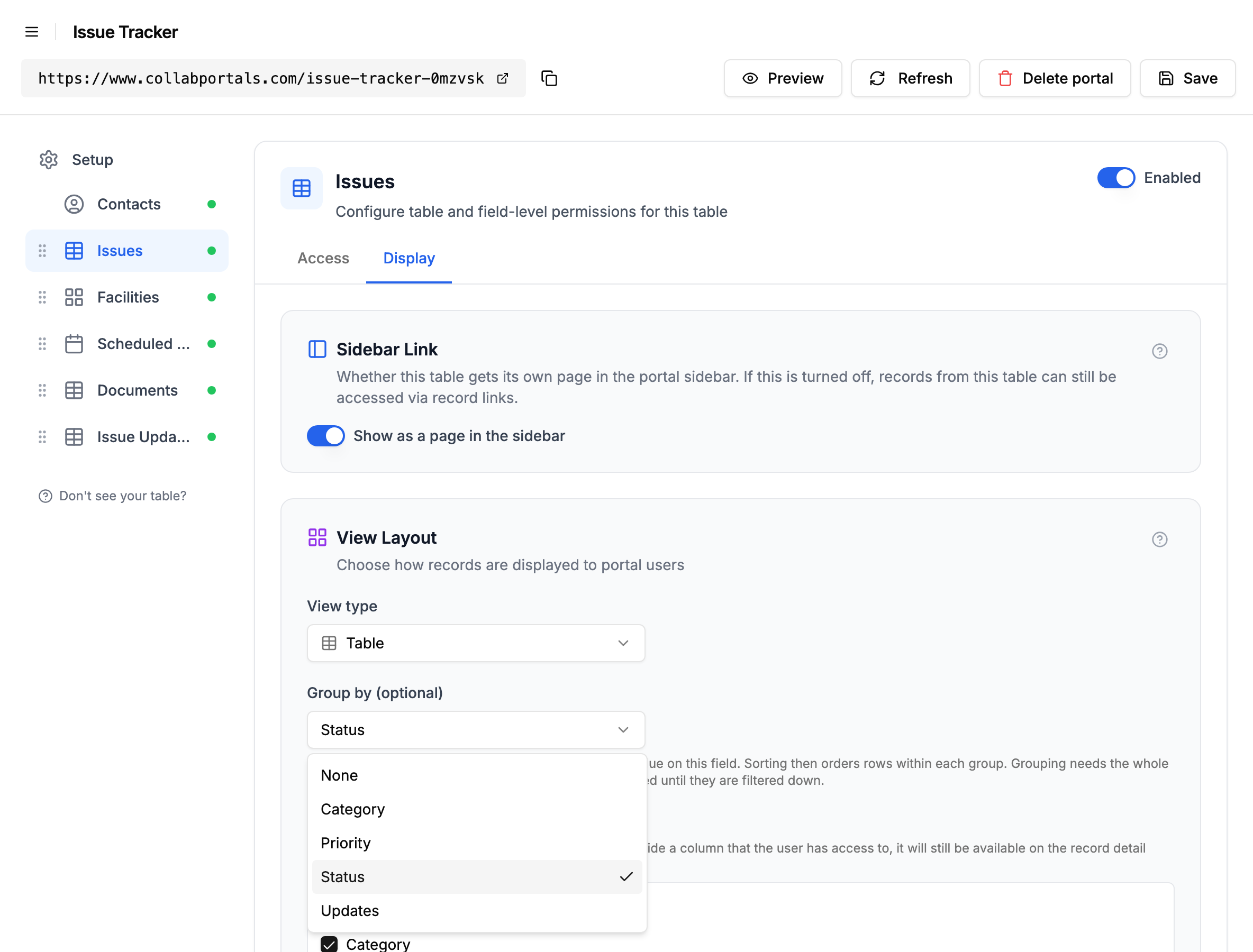
Tekli seçim, çoklu seçim, onay kutusu, tek kişilik kullanıcı alanı (User), bağlantılı kayıt, senkronizasyon kaynağı, tarih veya tarih ve saat alanına göre ya da bir bağlantı üzerinden seçim, bağlantılı kayıt veya senkronizasyon kaynağı getiren bir Lookup alanına göre gruplayabilirsiniz. Grup başlıkları alanın değerlerini yazdığı için yalnızca rolün görüntüleyebildiği alanlar sunulur. Sayı ve metin alanları sunulmaz: işe yaramayacak kadar çok grup oluştururlar.
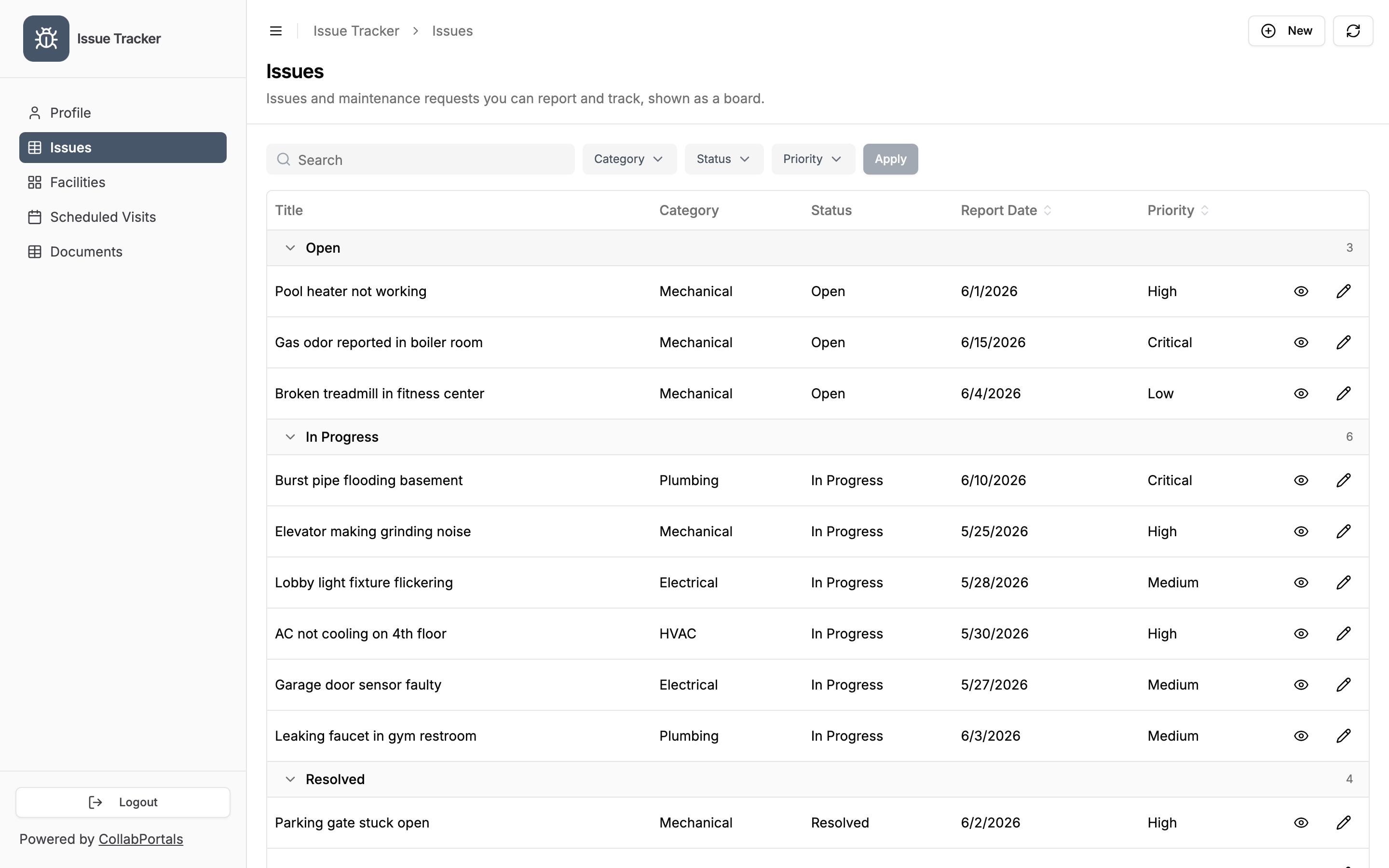
Bilmekte fayda var:
- Sıralama her grubun içinde yine uygulanır. Gruplama blokları belirler, sıralama da blokların içindeki kayıtları sıralar.
- Grupların sırası sayılara değil alana göre belirlenir. Bir seçim veya senkronizasyon kaynağı alanı, Airtable'ın onun için tuttuğu seçenek sırasını korur. Onay kutusu Unchecked (işaretsiz) grubunu önce koyar ve boş bir onay kutusu Unchecked sayılır. Bağlantılı kayıtların ve kullanıcı alanlarının seçenek sırası yoktur, bu yüzden grupları alfabetiktir. Diğer tüm alanlarda değeri olmayan kayıtlar en üstte bir “No value” grubunda toplanır.
- Birden fazla değeri olan bir kayıt kendi grubunu alır. “Design, Urgent” etiketli bir kayıt ikisinin altında birden değil, bir “Design, Urgent” grubunda yer alır; böylece her kayıt bir kez sayılır ve sayılar toplamı verir. Bu birleşim grupları tek değerli grupların ardından gelir.
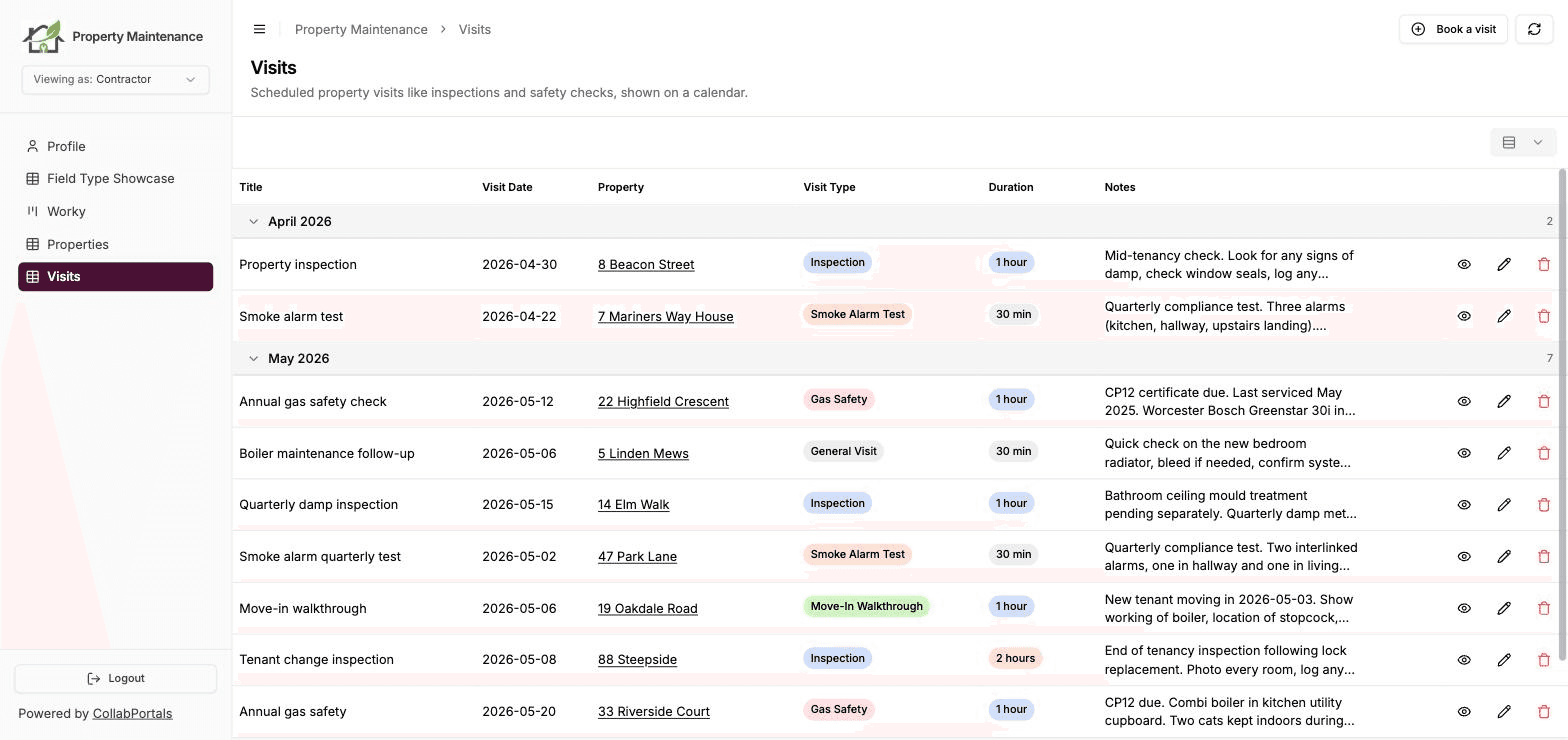
- Tarihler güne, haftaya, aya veya yıla göre gruplanır. Bir tarih alanı seçtiğinizde altında, başlangıçta Ay olarak ayarlı bir Tarihleri grupla açılır menüsü belirir. Gruplar en eskiden başlar. Haftalar pazar günü başlar ve başlıklarında “Week of” ile o pazarın tarihi yazar. Saatli bir tarih, Airtable'da alan için ayarlanmış saat diliminde, alanda saat dilimi yoksa herkesin kendi saat diliminde gruplanır.
- Gruplar kapalı başlayabilir. Gruplar kapalı başlasın seçeneğini işaretlerseniz kullanıcılar önce başlıkları ve sayıları görür, ardından istedikleri grupları açar. Her iki durumda da herkes istediği grubu açıp kapatabilir.
- Gruplama 500 kayda kadar çalışır. Bir grup sayısı için eşleşen her kaydın elde olması gerekir, bu yüzden portal hepsini tek seferde yükler. 500'ün üzerinde tabloyu gruplamadan, normal sayfalarla ve nedenini belirten bir notla gösterir. Tabloyu filtreleyerek küçültmek gruplamayı geri getirir.
Kullanıcıların gruplamayı kendilerinin seçmesi için bkz. Kullanıcılar için filtreleme ve sıralama.
SSS görünümü
Sıkça Sorulan Sorular (SSS) görünümü bir tabloyu bir soru listesi olarak gösterir. Bir soruya tıklamak cevabını altında açar. Bir tablo satırının uzun bir cevabı iki satırdan sonra keseceği, insanların üzerinde çalışmak yerine okuduğu tablolara uyar.
Soru alanı ve Cevap alanı ayarlarını seçin; sayfa yüklendiğinde her cevabın açık olmasını istiyorsanız Cevaplar açık başlasın seçeneğini işaretleyin. Ayrıntılı kılavuz için SSS görünümü, adım adım bir örnek için Bir Airtable tablosunu SSS sayfasına dönüştürün yazısına bakın.
Satırda ve detay sayfasında neler yer alır
Tablo, galeri, kanban ve takvim görünümleri aynı şekilde çalışır: satır, kart veya takvim girdisi kaydın kısa bir özetini gösterir, ona tıklamak ise rolün görebildiği diğer her şeyi içeren kaydın detay sayfasını açar. Özet alanlarını Görüntüleme sekmesinde seçersiniz. Bkz. Özet alanları ve kayıt detayı.
Bu en çok geniş tablolarda önemlidir. 100 sütunlu bir tablo satır olarak okunamaz. Beş altı özet alanı seçin, geri kalanını detay sayfasına bırakın.
SSS görünümü bunun istisnasıdır. Özet alanları yoktur: soruyu ve cevabı gösterir, başka hiçbir şeyi değil.
Rol başına yapılandırma
Görünüm türü rol başına ayarlanır. Aynı portaldaki farklı roller aynı sayfayı farklı yerleşimlerle görebilir; örneğin operasyon ekibiniz için bir kanban, müşteriler için bir galeri.
Sonraki adımlar
- Özet alanları ve kayıt detayı: satırda veya kartta hangi alanların görüneceğini seçin
- Galeri görünümü: kapak görseli ve kart alanları
- Kanban görünümü: gruplama alanı ve sürükleyerek düzenleme
- Takvim görünümü: tarih alanı ve takvimin davranışı
- SSS görünümü: soru ve cevap alanları ve cevapların açık başlayıp başlamadığı
- Alan izinleri: alan düzeyinde görünürlüğü yönetin ve bir yerleşimin izinlerinden bağımsız olarak gösterdiği dört alanı görün
- Ana sayfa: bir tablonun görünüm türü, gezinme sayfasındaki kart simgesini belirler
- Kullanıcılar için filtreleme ve sıralama: kullanıcıların bir tablo, galeri ya da SSS sayfasında filtreleme, arama ve sıralama yapmasına izin verin
- İlgili kayıtlar sekmeleri ve iç içe tablolar: bir ilgili kayıtlar sekmesi alt tablonun görünüm türünü kullanır