Sorun giderme
CollabPortals'ta sık karşılaşılan sorunların çözümleri: bağlantı sorunları, eksik veriler ve kullanıcı erişimi sorunları.
Genel bakış
Yaşadığınız sorunu aşağıda bulun. Her biri olası nedenleri, en yaygın olandan başlayarak listeler. Hiçbiri uymuyorsa bize e-posta gönderin.
Airtable bağlantı sorunları
Airtable base'lerimi göremiyorum
Belirtiler: Yönetim paneli ana sayfanızdaki base listesi ya da portal eklerken açılan Airtable base'i listesi boş veya beklediğiniz bir base eksik.
Çözümler:
- CollabPortals'a base'e erişim verin: Yönetim paneli ana sayfanızdaki listenin altında Bir base'i göremiyor musunuz? Daha fazla base'e erişim verin bağlantısına tıklayın (ya da yönetim panelinin kenar çubuğunda Bağlantı sayfasını açıp Yeniden bağlan düğmesine tıklayın) ve base'i Airtable'ın sayfasında ekleyin. Bağlandıktan sonra oluşturduğunuz bir base için bu adım her zaman gerekir.
- Airtable izinlerinizi kontrol edin: Airtable'da base'e en az Editor (düzenleyici) erişiminiz olduğundan emin olun. Salt okunur erişim yeterli olmayabilir.
- Ekip sahibi değil, ekip üyesisiniz: Airtable bağlantısını yalnızca ekip sahibi yönetir. Liste henüz hiçbir base'e erişim verilmediğini söylüyorsa ekip sahibine başvurun.
Yeniden bağlanırken, yeni base'ler otomatik olarak dahil edilsin diye Airtable'ın ekranında “All current and future bases” (tüm mevcut ve gelecekteki base'ler) seçeneğini seçin.
Portalım Airtable bağlantısıyla ilgili bir hata gösteriyor
Belirtiler: Portal kullanıcıları “This portal cannot reach its data source” mesajını görüyor. Yönetim panelinde bir uyarı şeridinde Airtable bağlantınız etkin değil. yazıyor ve Bağlantı sayfası bir Hata rozeti gösteriyor.
Çözümler:
- Erişim iptal edildi: Bağlantı sayfasında Airtable'a bağlan düğmesine tıklayın ve erişimi yeniden onaylayın. CollabPortals erişimini kendisi yeniler; bu yüzden bu adım yalnızca erişim geri alındığında gerekir (örneğin Airtable hesap ayarlarınızdan).
- Airtable hizmet sorunu: Devam eden bir sorun olup olmadığını Airtable'ın durum sayfasından kontrol edin.
Düzenleyicide “Airtable bu base'e yapılan istekleri sınırlıyor” yazıyor
Airtable her base için saniyede 5 isteğe izin verir ve bu sınırı base'e bağlı her uygulama ve otomasyon paylaşır. Bir şey bu sınırı doldurmuş. 30 saniye bekleyin ve Tekrar dene düğmesine tıklayın. Bu tekrar ederse base'i Airtable'ın API'si üzerinden başka nelerin kullandığını kontrol edin: otomasyonlar, Zapier veya Make senaryoları, betikler ya da senkronizasyonlar.
Base'in çalışma alanı, Airtable'ın Free veya Team planındaki aylık kotasını doldurduğunda düzenleyici benzer bir mesaj gösterir: Bu Airtable çalışma alanı aylık API sınırına ulaştı. Base'i daha üst bir plandaki bir çalışma alanına taşımak ya da bu çalışma alanının planını yükseltmek sınırı kaldırır.
Düzenleyicide “Bu portal yüklenemiyor” yazıyor
CollabPortals, portalın Airtable base'ine ulaşamadı. Base silinmiş olabilir ya da Airtable hesabınız base'e erişimini kaybetmiş olabilir. Portalı yeniden kullanmak için erişimi Airtable'da geri getirin ya da portalı o ekrandan silin.
Portal kullanıcısı erişim sorunları
Portal kullanıcıları giriş yapamıyor
Belirtiler: Kullanıcı e-postasını giriyor ama bir hata alıyor ya da giriş kodu hiç gelmiyor.
Çözümler:
- E-posta kullanıcı tablosunda yok: Kullanıcının e-postasının Airtable'da portalın kullanıcı tablosundaki bir kayıtta bulunduğunu kontrol edin. Yazımı tam olarak eşleşmelidir; büyük/küçük harf fark etmez.
- Yanlış e-posta alanı: Portalın Kurulum sekmesinde Kullanıcı e-posta alanı ayarının adresleri tutan alan olduğunu kontrol edin.
- İstenmeyen e-posta klasörünü kontrol edin: Kod, portalınızın adı önünde olacak şekilde hello@collabportals.com adresinden gönderilir ve istenmeyen e-posta (spam) veya gereksiz klasörüne düşebilir.
- Kodun süresi doldu: Bir kod 15 dakika geçerlidir. Kullanıcıdan yeni bir kod istemesini isteyin.
- Yinelenen e-postalar: Kullanıcı tablosunda iki kayıt aynı e-postayı tutuyorsa kullanıcı ilk eşleşen kayıtla giriş yapar; bu, beklediğiniz kayıt olmayabilir. Her e-postayı yalnızca bir kayıtta tutun.
- Aboneliğiniz etkin değil: Yönetim paneli, denemenizin veya aboneliğinizin sona erdiğini ya da bir ödemenin başarısız olduğunu söyleyen bir uyarı şeridi gösteriyorsa, sorun çözülene kadar portal kullanıcıları giriş yapamaz.
Portal kullanıcılarının CollabPortals hesabına veya Airtable hesabına ihtiyacı yoktur. Yalnızca e-postalarının kullanıcı tablosundaki bir kayıtla eşleşmesi gerekir.
Portal kullanıcıları hiç kayıt görmüyor
Belirtiler: Kullanıcı giriş yapıyor ama boş tablolar görüyor.
Çözümler:
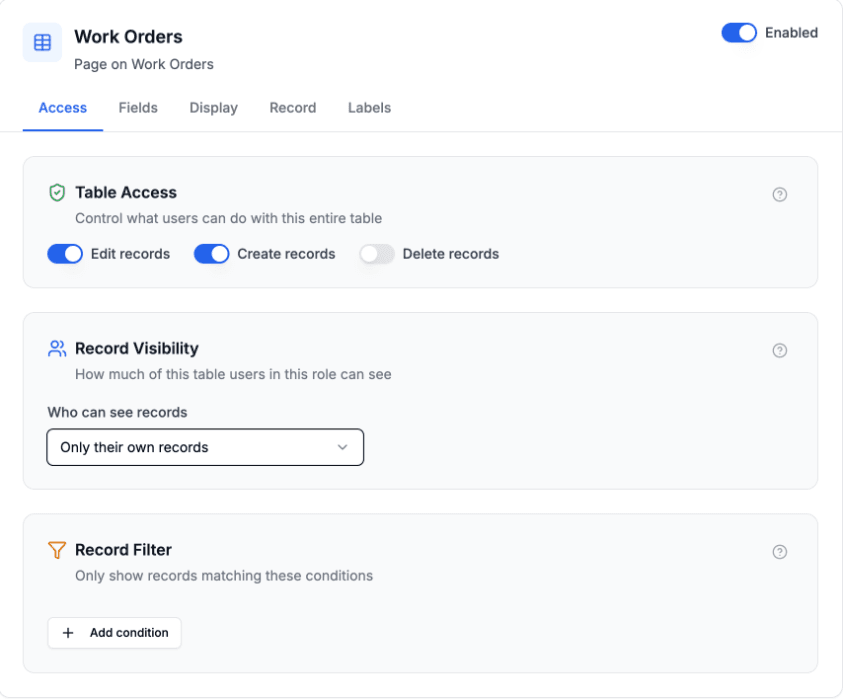
- Sayfa kapalı: Portal düzenleyicisinde sayfanın Etkin anahtarının açık olduğunu kontrol edin. Bu anahtar tablonun görüntüleme iznidir: kapalıyken tablo portalda hiç yer almaz.
- Kayıtlar kullanıcıya bağlı değil: “Yalnızca kendi kayıtları” olarak ayarlanmış bir tabloda bir kayıt yalnızca sahip alanının işaret ettiği kullanıcıya görünür. Airtable'da kayıtların o kişiye bağlı olduğunu kontrol edin.
- Yanlış sahip alanı: Tablo kullanıcı tablonuza birden fazla kez bağlanıyorsa (örneğin bir Sahip bağlantısı ve bir Sorumlu bağlantısı), sayfanın Erişim sekmesinde Sahiplik alanı olarak hangisinin ayarlandığını kontrol edin. Ayarlanmamışsa Airtable alan sırasındaki ilk bağlantı kullanılır.
- Kullanıcı tablosuna giden yol yok: Bir tablo kullanıcılarınıza doğrudan bir bağlantıyla ya da sizin seçtiğiniz bir Lookup alanıyla ulaşır. İkisi de yoksa “Yalnızca kendi kayıtları” kullanılamaz ve tablo herkese aynı kayıtları gösterir. Bkz. Kayıt sahipliği.
Eksik alanlar ve veriler
Portalda bazı alanlar eksik
Belirtiler: Airtable tablonuzdaki bazı alanlar portalda görünmüyor.
Çözümler:
- Alan izinlerini kontrol edin: Alanın tüm anahtarları alan izinlerinde kapalı olabilir. Tabloda ve detay sayfasında göstermek için Görüntüle, oluşturma formuna koymak için Oluştur, düzenleme formuna koymak için Düzenle anahtarını açın.
- Yeni alanlar gizli başlar: Portal oluşturulduktan sonra Airtable'a eklenen bir alan her şeyi kapalı olarak başlar; böylece bir sütun eklemek onu hiçbir zaman yanlışlıkla yayımlamaz. Düzenleyici bunu sizin için işaretlemez. Tablonun birincil sayfasında Alanlar sekmesini açın, alanı bulun, Görüntüle anahtarını açın (kullanıcıların doldurması gerekiyorsa Oluştur veya Düzenle anahtarını da), ardından Kaydet düğmesine tıklayın.
- Hesaplanan alanlar: Formül, Rollup, sayım ve Lookup alanları yalnızca Görüntüle ayarını kabul eder. Değerleri Airtable hesapladığı için Oluştur ve Düzenle kutuları gri görünür.
Airtable'a alan ekledikten sonra, yeni alanların portal kullanıcılarına görünür olması için portalın alan izinlerini kontrol edin. Yeni bir tablo veya alan düzenleyicide hiç görünmüyorsa düzenleyicinin üstündeki Yenile düğmesine tıklayın.
Bağlantılı kayıt açılır menüleri tüm kayıtları gösteriyor
Belirtiler: Bir kayıt oluştururken veya düzenlerken, bağlantılı kayıt açılır menüsü kişinin seçmemesi gereken kayıtları sunuyor.
Seçim listesi, rolün alanın işaret ettiği tabloda görebildiği her şeyi sunar; bu yüzden çözüm alanda değil o tablodadır.
Çözümler:
- Bağlantılı tablonun kayıt görünürlüğünü kontrol edin: Alanın işaret ettiği tabloyu açın ve Erişim sekmesindeki Kayıtları kimler görebilir ayarına bakın. “Herkes (tüm kayıtlar)” olarak ayarlıysa seçim listesi her kaydı sunar. “Yalnızca kendi kayıtları” olarak ayarlıysa her kullanıcı kendi kayıtları arasından seçer. Genellikle sorunun nedeni budur. Bkz. Kayıt sahipliği.
- Bağlantılı tablonun bir sahiplik yolu olduğunu kontrol edin: “Yalnızca kendi kayıtları” için kullanıcı tablonuza bir bağlantı ya da ona ulaşan bir Lookup alanı gerekir. İkisi de yoksa seçenek devre dışıdır ve tablo “Herkes (tüm kayıtlar)” ayarında kalır.
- Tabloyu bir alan değerine göre filtreleyin: Kural “yalnızca benimkiler” değil de “yalnızca Active projeler” ise bağlantılı tabloya bir kayıt filtresi koyun.
- Bunun yerine sabit bir kısa liste sunun: Roldeki herkese aynı birkaç seçeneği vermek için bunları alandaki Seçenekleri filtreleme altında işaretleyin. Bkz. Bağlantılı kayıt filtreleme.
Kayıtlar bazı kullanıcılara görünmüyor
Belirtiler: Bazı kullanıcılar kayıtları görüyor, bazıları görmüyor.
Çözümler:
- Kayıt bağlantılarını kontrol edin: Airtable'da kayıtların, sorun yaşayan kullanıcının kullanıcı tablosundaki kaydına bağlı olduğunu kontrol edin.
- Rolleri kontrol edin: Rol tabanlı erişim kullanıyorsanız kullanıcının rolünün tabloyu görüntüleyebildiğini kontrol edin.
- Hangi rolle görüntülediklerini kontrol edin: Birden fazla rolleri varsa kenar çubuklarında “Viewing as” yazar ve yalnızca o rolün izinleri geçerlidir. Ne yazdığını sorun, çünkü beklediğiniz rol olmayabilir: kullanıcılar rol alanlarındaki ilk değerle başlar. Bir rol adı yerine “Select a role” yazıyorsa o ilk değer yapılandırdığınız bir rol değildir ve kullanıcı Default rolünün (varsayılan) izinlerini kullanıyordur.
- E-posta eşleşmesini kontrol edin: Kullanıcının giriş e-postası, kullanıcı tablosundaki kaydındaki e-postayla eşleşmelidir.
İzin sorunları
Kullanıcılar görmemeleri gereken tabloları görüyor
Çözümler:
- Tablo izinlerini gözden geçirin: Gizli olması gereken sayfalar için Etkin anahtarını kapatın. Sayfanın ayarlarının en üstündeki bu anahtar, tablonun görüntüleme iznidir.
- Rol yapılandırmasını kontrol edin: Rol kullanıyorsanız kullanıcının rolünde beklenmeyen izinler olmadığını kontrol edin.
- Default rolünü kontrol edin: Default rolü, eşleşen bir rol değeri olmayan kullanıcılara uygulanır. Onu olabildiğince kısıtlayıcı tutun.
- Sahip oldukları her rolü kontrol edin: Birden fazla rolü olan bir kullanıcı roller arasında geçiş yapabilir; bu yüzden yalnızca o an kullandığı rolü değil, sahip olduğu her rolü kontrol edin.
Kullanıcıda rol değiştirici yok ya da bir rol listede eksik
Belirtiler: Roller arasında geçiş yapabilmesi gereken birinin kenar çubuğunda seçici yok ya da rollerinden biri listelenmiyor.
Çözümler:
- Alan türünü kontrol edin: Yalnızca bir çoklu seçim alanı (Multiple select) ya da birden fazla kaydın bağlı olduğu bir bağlantılı kayıt alanı (Link to another record) birden fazla rol tutabilir. Tekli seçim alanı tek bir değer tutar, bu yüzden tek bir rol verir ve rol değiştirici göstermez.
- Yapılandırdığınız en az iki role sahip olduklarını kontrol edin: Rol değiştirici yalnızca birinin bu portalda ayarlanmış iki veya daha fazla rolü olduğunda görünür. Yapılandırmadığınız değerler bu ikiye sayılmaz. Tek rolle portal her zamanki gibi davranır.
- Rolün portalda yapılandırıldığını kontrol edin: Birinin rol alanında bulunan ama rol olarak eklemediğiniz bir değer ona hiçbir zaman sunulmaz. Onu portal düzenleyicisindeki rol çubuğundan ekleyin.
- Önbelleği hesaba katın: Birinin kaydına eklenen bir rolün portala ulaşması yaklaşık bir dakika sürer. Rol alanına eklenen yepyeni bir seçeneğin yönetim panelindeki Rol ekle menüsünde görünmesi daha uzun sürer (en fazla on dakika), çünkü base yapısı kayıtlardan daha uzun süre önbellekte tutulur.
Airtable'da bir yeniden adlandırmadan sonra herkes Default rolüne düştü
Belirtiler: Airtable'daki rol alanınızda bir seçeneği yeniden adlandırdınız ve artık her portal kullanıcısı Default rolünün izinlerini kullanıyor. Portal düzenleyicisi hâlâ eski rol adlarını gösteriyor ve Rol ekle menüsü yeni adları yepyeni rollermiş gibi sunuyor.
Bir rolün adı, CollabPortals'ın her kullanıcının Airtable hücresiyle eşleştirdiği metnin tam kendisidir. Seçeneği Airtable'da yeniden adlandırmak hücrelerinde yazanı değiştirir; bu yüzden hücre artık yapılandırdığınız rolle eşleşmez ve kullanıcılar Default rolüne düşer.
Çözümler:
- Rolü yeniden adlandırın, kaldırıp yeniden eklemeyin: Portal düzenleyicisinde rolün sekmesindeki kaleme tıklayın ve yeni Airtable adını seçin. O rol altında ayarlanmış her şey (tablo ve alan izinleri, filtreler ve etiketler) onunla birlikte gelir. Rolü kaldırıp yeni adı eklemek bunların hepsini siler.
- Adı yazmak yerine listeden seçin: Yeniden adlandırma penceresi, Airtable'daki rol alanınızın şu anki seçeneklerini sunar. Birini seçmek Airtable ile tam eşleşme sağlar. Adı kendiniz yazarsanız sonda kalan bir boşluk ya da küçük harfle yazılmış bir kelime rolün hiçbir şeyle eşleşmemesine yol açar; üstelik ekranda doğru görünür.
- Yeniden adlandırılan seçenek henüz listede yoksa yenileyin: Airtable'dan en güncel tabloları ve alanları çekmek için düzenleyici başlığındaki Yenile düğmesine tıklayın, ardından sayfayı yeniden yükleyin. İlki yeniden adlandırılmış bir tekli seçim seçeneğini, ikincisi yeniden adlandırılmış bir bağlantılı kaydı alır.
Düzenleme açık olduğu halde kullanıcılar kayıtları düzenleyemiyor
Çözümler:
- Alan izinlerini kontrol edin: Tablo için Kayıtları düzenle açık, ama bir alan düzenleme formunda yalnızca alan izinlerinde kendi Düzenle anahtarı açıkken görünür. En az bir alanın Düzenle anahtarı açık olmalıdır.
- Hesaplanan alanlar: Formül, Rollup, Lookup ve sayım alanları izinlerden bağımsız olarak her zaman salt okunurdur.
Genel sorunlar
Portal yavaş yükleniyor
Çözümler:
- Büyük veri kümeleri: Binlerce kayıt içeren tablolar daha yavaş yüklenebilir. Daha az alan göstermek yardımcı olur.
- Çok sayıda tablo: Çok sayıda görünür tablosu olan portallar daha fazla veri çeker. Gerekmeyen sayfaları kapatın.
Airtable'daki değişiklikler portala yansımıyor
Çözümler:
- Önbellek: Giriş yapılmış sayfalar kayıtları Airtable'dan gerçek zamanlı okur; bu yüzden kayıt değişiklikleri bir sonraki yüklemede görünür. Yeni veya yeniden adlandırılmış bir alanın görünmesi 10 dakikaya kadar sürebilir, çünkü CollabPortals tablo yapınızı bu süre boyunca saklar. Herkese açık portallar bu kopyayı, Giriş sekmesinde Herkese açık sayfaları yenileme sıklığı altında belirlediğiniz süre boyunca tutar.
- Sayfayı yenileyin: Portal kullanıcılarından tarayıcılarını yenilemelerini isteyin.
Yardım alma
Sorununuz burada ele alınmıyorsa:
- E-posta desteği: hello@collabportals.com adresine yazın ya da yönetim panelinin kenar çubuğundaki Destek öğesini kullanın
- Kurulumunuzu kontrol edin: Portalınızın doğru kurulduğundan emin olmak için CollabPortals ile başlarken sayfasını yeniden gözden geçirin
Sonraki adımlar
- CollabPortals ile başlarken: portal kurulumunuzu gözden geçirin
- Tablo izinleri: tablo erişimi sorunlarını giderin
- Alan izinleri: alan görünürlüğü sorunlarını giderin
- Portal kullanıcılarının kimlik doğrulaması: giriş akışını anlayın
- Kayıt sahipliği: kayıtların her kullanıcıya göre nasıl sınırlandığını öğrenin
- Kayıt filtreleme: tablo başına kayıt filtrelerini yapılandırın