Solução de problemas
Soluções para problemas comuns no CollabPortals, incluindo problemas de conexão, dados faltando e problemas de acesso dos usuários.
Visão geral
Encontre abaixo o problema que você está vendo. Cada um lista as causas prováveis, das mais comuns para as menos comuns. Se nenhuma se encaixar, mande um e-mail para a gente.
Problemas de conexão com o Airtable
Não consigo ver minhas bases do Airtable
Sintomas: a lista de bases na página inicial do painel, ou a lista Base do Airtable quando você adiciona um portal, está vazia ou não mostra uma base que você esperava ver.
Soluções:
- Dê ao CollabPortals acesso à base: clique em Não encontrou uma base? Dê acesso a mais bases abaixo da lista na página inicial do painel (ou abra Conexão na barra lateral do painel de administração e clique em Reconectar) e adicione a base na página do Airtable. Uma base criada depois da conexão sempre precisa deste passo.
- Confira as suas permissões no Airtable: verifique se você tem pelo menos o nível editor (Editor) na base do Airtable. Um acesso somente leitura (Read only) pode não bastar.
- Você é membro da equipe, não o Proprietário: só o Proprietário da equipe gerencia a conexão com o Airtable. Se a lista disser que você ainda não recebeu acesso a nenhuma base, fale com o Proprietário.
Ao reconectar, selecione “All current and future bases” (todas as bases atuais e futuras) na tela do Airtable para que as bases novas sejam incluídas automaticamente.
Meu portal mostra um erro sobre a conexão com o Airtable
Sintomas: os usuários do portal veem “This portal cannot reach its data source” (este portal não consegue acessar a sua fonte de dados). No painel de administração, um aviso diz “Sua conexão com o Airtable está inativa”, e a página Conexão mostra o selo Erro.
Soluções:
- O acesso foi revogado: clique em Conectar ao Airtable na página Conexão e aprove o acesso de novo. O CollabPortals renova o acesso sozinho, então isso só é necessário quando o acesso foi retirado, por exemplo nas configurações da sua conta do Airtable.
- Problema no serviço do Airtable: consulte a página de status do Airtable para ver se há algum problema em andamento.
O editor diz “O Airtable está limitando as solicitações a esta base”
O Airtable permite 5 requisições por segundo para cada base, divididas entre todos os aplicativos e automações conectados a ela. Algo esgotou esse limite. Espere 30 segundos e clique em Tentar novamente. Se continuar acontecendo, confira o que mais usa a base pela API do Airtable: automações, cenários do Zapier ou do Make, scripts ou sincronizações.
O editor mostra uma mensagem parecida, “Este espaço de trabalho do Airtable atingiu o limite mensal de API”, quando o espaço de trabalho (Workspace) da base usou a cota mensal dos planos Free ou Team do Airtable. Mover a base para um espaço de trabalho em um plano superior, ou fazer o upgrade deste, remove o limite.
O editor diz “Não foi possível carregar este portal”
O CollabPortals não conseguiu acessar a base do Airtable do portal. A base pode ter sido excluída, ou a sua conta do Airtable pode ter perdido o acesso a ela. Restaure o acesso no Airtable para usar o portal de novo, ou exclua o portal nessa tela.
Problemas de acesso dos usuários do portal
Os usuários do portal não conseguem entrar
Sintomas: um usuário digita o e-mail, mas recebe um erro ou nunca recebe o código de acesso.
Soluções:
- E-mail fora da tabela de usuários: verifique se o e-mail do usuário está em um registro da tabela de usuários do portal, no Airtable. A grafia precisa ser exatamente igual; maiúsculas e minúsculas não importam.
- Campo de e-mail errado: na aba Configuração do portal, verifique se Campo de e-mail do usuário é o campo que guarda os endereços.
- Confira a pasta de spam: o código é enviado de hello@collabportals.com com o nome do seu portal na frente, e pode cair na pasta de spam ou de lixo eletrônico.
- O código expirou: um código funciona por 15 minutos. Peça ao usuário que solicite um novo.
- E-mails duplicados: se dois registros da tabela de usuários têm o mesmo e-mail, o usuário entra como a primeira correspondência, que pode não ser o registro que você espera. Mantenha cada e-mail em um único registro.
- A sua assinatura não está ativa: se o painel de administração mostrar um aviso dizendo que o seu teste ou a sua assinatura terminou, ou que um pagamento falhou, os usuários do portal não conseguem entrar até que isso seja resolvido.
Os usuários do portal não precisam de uma conta do CollabPortals nem de uma conta do Airtable. Eles só precisam que o e-mail corresponda a um registro da tabela de usuários.
Os usuários do portal não veem nenhum registro
Sintomas: um usuário entra, mas vê as tabelas vazias.
Soluções:
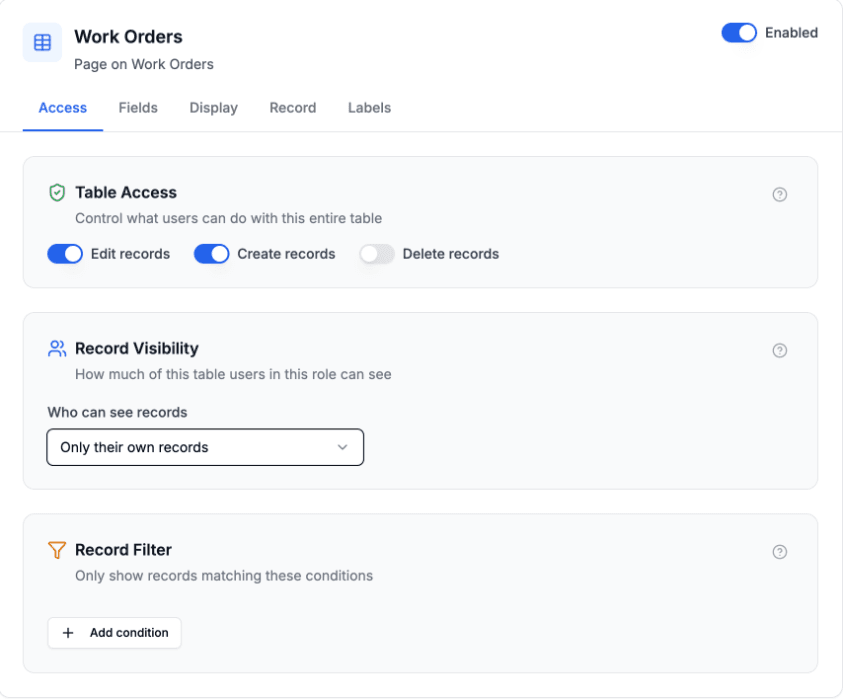
- A página está desativada: verifique se a chave Ativada da página está ligada no editor do portal. Essa chave é a permissão de visualizar da tabela: com ela desligada, a tabela não aparece no portal de forma alguma.
- Registros não vinculados ao usuário: numa tabela configurada como Somente os próprios registros, um registro só aparece para o usuário para quem o campo de proprietário dele aponta. Confira no Airtable se os registros estão vinculados a essa pessoa.
- Campo de proprietário errado: se a tabela se vincula à sua tabela de usuários mais de uma vez, por exemplo com um vínculo Proprietário e um vínculo Responsável, confira qual deles está definido como Campo de proprietário na aba Acesso da página. Sem definição, é usado o primeiro vínculo na ordem dos campos do Airtable.
- Sem caminho até a tabela de usuários: uma tabela chega aos seus usuários por um vínculo direto ou por um campo de consulta (Lookup) que você indica. Sem nenhum dos dois, Somente os próprios registros não fica disponível e a tabela mostra os mesmos registros a todos. Veja Propriedade dos registros.
Campos e dados faltando
Há campos faltando no portal
Sintomas: alguns campos da sua tabela do Airtable não aparecem no portal.
Soluções:
- Confira as permissões de campo: o campo pode estar com tudo desligado nas permissões de campo. Ligue Visualizar para mostrá-lo na tabela e na página do registro, Criar para colocá-lo no formulário de criação ou Editar para colocá-lo no formulário de edição.
- Campos novos começam ocultos: um campo adicionado no Airtable depois que o portal foi montado começa com tudo desligado, então adicionar uma coluna nunca a publica por acidente. O editor não avisa você. Abra a aba Campos na página principal da tabela, encontre o campo, ligue Visualizar (e Criar ou Editar, se as pessoas devem preenchê-lo) e clique em Salvar.
- Campos calculados: os campos de fórmula (Formula), de agregação (Rollup), de contagem (Count) e de consulta só aceitam Visualizar. As caixas Criar e Editar deles ficam acinzentadas porque o Airtable calcula os valores.
Depois de adicionar campos no Airtable, confira as permissões de campo do portal para que os campos novos fiquem visíveis para os usuários do portal. Se uma tabela ou um campo novo nem aparecer no editor, clique em Atualizar no topo do editor.
Os menus de registros vinculados mostram todos os registros
Sintomas: ao criar ou editar um registro, o menu de registros vinculados oferece registros entre os quais a pessoa não deveria escolher.
O seletor oferece tudo o que a função pode ver na tabela para a qual o campo aponta, então a correção é nessa tabela, não no campo.
Soluções:
- Confira a visibilidade de registros da tabela vinculada: abra a tabela para a qual o campo aponta e veja Quem pode ver os registros na aba Acesso dela. Com Todos (todos os registros), o seletor oferece todos os registros. Com Somente os próprios registros, cada usuário escolhe entre os próprios registros. Essa é a causa mais comum. Veja Propriedade dos registros.
- Confira se a tabela vinculada tem um caminho de propriedade: Somente os próprios registros precisa de um vínculo com a sua tabela de usuários, ou de um campo de consulta que chegue até ela. Sem isso, a opção fica desativada e a tabela continua em “Todos”.
- Filtre a tabela pelo valor de um campo: se a regra é “só os projetos ativos” e não “só os meus”, coloque um filtro de registros na tabela vinculada.
- Ofereça uma lista curta fixa: para dar a todos da função o mesmo punhado de opções, marque-as em Opções de filtro no campo. Veja Filtragem de registros vinculados.
Os registros não aparecem para usuários específicos
Sintomas: alguns usuários veem registros, outros não.
Soluções:
- Confira os vínculos dos registros: verifique no Airtable se os registros estão vinculados ao registro do usuário afetado na tabela de usuários.
- Confira as funções: se você usa o controle de acesso baseado em funções, verifique se a função do usuário pode visualizar a tabela.
- Confira com qual função ele está navegando: se ele tem mais de uma função, a barra lateral mostra “Viewing as” e só valem as permissões dessa função. Pergunte o que aparece ali, porque pode não ser a função que você espera: ele começa no primeiro valor do campo de função. Se aparecer “Select a role” em vez do nome de uma função, esse primeiro valor não é uma função que você configurou, e ele está com as permissões da função Default (padrão).
- Confira se o e-mail corresponde: o e-mail de login do usuário precisa corresponder ao e-mail do registro dele na tabela de usuários.
Problemas de permissão
Os usuários veem tabelas que não deveriam ver
Soluções:
- Revise as permissões de tabela: desligue Ativada nas páginas que devem ficar ocultas. Essa chave, no topo das configurações da página, é a permissão de visualizar da tabela.
- Confira a configuração das funções: se você usa funções, verifique se a função do usuário não tem permissões inesperadas.
- Confira a função Default: a função Default vale para os usuários sem um valor de função correspondente. Deixe-a o mais restritiva possível.
- Confira todas as funções que ele tem: um usuário com várias funções pode alternar entre elas, então confira cada função que ele tem, e não só aquela em que ele está no momento.
Um usuário não tem seletor de função, ou falta uma função nele
Sintomas: alguém que deveria poder alternar entre funções não tem o seletor na barra lateral, ou uma das funções dele não aparece na lista.
Soluções:
- Confira o tipo de campo: só um campo de seleção múltipla (Multiple select), ou um campo de registro vinculado com mais de um registro vinculado, pode guardar mais de uma função. Uma seleção única (Single select) guarda um valor, então dá uma função e nenhum seletor.
- Confira se ele tem duas ou mais funções que você configurou: o seletor só aparece quando alguém tem duas ou mais funções configuradas neste portal. Valores que você não configurou não contam para as duas. Com uma só, o portal se comporta exatamente como sempre.
- Confira se a função está configurada no portal: um valor no campo de função de alguém que você não adicionou como função nunca é oferecido a essa pessoa. Adicione-o na barra de funções do editor do portal.
- Considere o cache: uma função adicionada ao registro de alguém leva cerca de um minuto para chegar ao portal. Uma opção nova no campo de função leva mais tempo para aparecer no menu Adicionar função do painel de administração, até dez minutos, porque a estrutura da base fica em cache por mais tempo que os registros.
Todo mundo caiu para a função Default depois de uma renomeação no Airtable
Sintomas: você renomeou uma opção do seu campo de função no Airtable, e agora todos os usuários do portal têm as permissões da função Default. O editor do portal ainda mostra os nomes antigos das funções, e o menu Adicionar função oferece os nomes novos como se fossem funções novas.
O nome de uma função é o texto exato que o CollabPortals compara com a célula de cada usuário no Airtable. Renomear a opção no Airtable muda o que a célula diz, então ela deixa de corresponder à função que você configurou, e os usuários voltam para Default.
Soluções:
- Renomeie a função, não a remova e adicione de novo: clique no lápis da aba da função no editor do portal e escolha o novo nome do Airtable. Tudo o que foi configurado nessa função (permissões de tabela e de campo, filtros e rótulos) vai junto. Remover a função e adicionar o nome novo joga tudo isso fora.
- Escolha o nome na lista em vez de digitá-lo: a janela de renomeação oferece as opções que o seu campo de função tem hoje no Airtable. Escolher uma corresponde exatamente ao Airtable. Se você digitar o nome, um espaço no final ou uma palavra em minúsculas deixa a função sem corresponder a nada, e na tela ela parece certa.
- Se uma opção renomeada ainda não está na lista, atualize: clique em Atualizar no cabeçalho do editor para buscar as tabelas e os campos mais recentes do Airtable e depois recarregue a página. O primeiro passo pega uma opção renomeada de seleção única; o segundo pega um registro vinculado renomeado.
Os usuários não conseguem editar registros mesmo com a edição ativada
Soluções:
- Confira as permissões de campo: Editar registros está ligada na tabela, mas um campo só aparece no formulário de edição quando a chave Editar dele está ligada nas permissões de campo. Pelo menos um campo precisa estar com Editar ligado.
- Campos calculados: os campos de fórmula, de agregação, de consulta e de contagem são sempre somente leitura, independentemente das permissões.
Problemas gerais
O portal carrega devagar
Soluções:
- Conjuntos grandes de dados: tabelas com milhares de registros podem carregar mais devagar. Mostrar menos campos ajuda.
- Muitas tabelas: portais com muitas tabelas visíveis buscam mais dados. Desative as páginas que não são necessárias.
As alterações no Airtable não aparecem no portal
Soluções:
- Cache: as páginas com login leem os registros do Airtable em tempo real, então as alterações nos registros aparecem no próximo carregamento. Um campo novo ou renomeado pode levar até 10 minutos para aparecer, porque o CollabPortals guarda a estrutura da sua tabela por esse tempo. Os portais públicos guardam a cópia pelo tempo que você definir em Atualizar páginas públicas a cada na aba Login.
- Recarregue a página: peça aos usuários do portal que recarreguem o navegador.
Como obter ajuda
Se o seu problema não aparece aqui:
- Suporte por e-mail: escreva para hello@collabportals.com, ou use Suporte na barra lateral do painel de administração
- Revise sua configuração: volte ao guia Primeiros passos para conferir se o seu portal está configurado corretamente
Próximos passos
- Primeiros passos: revisar a configuração do seu portal
- Permissões de tabela: resolver problemas de acesso às tabelas
- Permissões de campo: resolver problemas de visibilidade dos campos
- Autenticação dos usuários do portal: entender o fluxo de login
- Propriedade dos registros: como os registros são restritos a cada usuário
- Filtragem de registros: configurar filtros de registros por tabela