Páginas incorporadas
Adicione à barra lateral do seu portal uma página que mostra outro site dentro do portal, com um único endereço para todos ou o endereço de cada usuário, tirado do perfil dele.
Visão geral
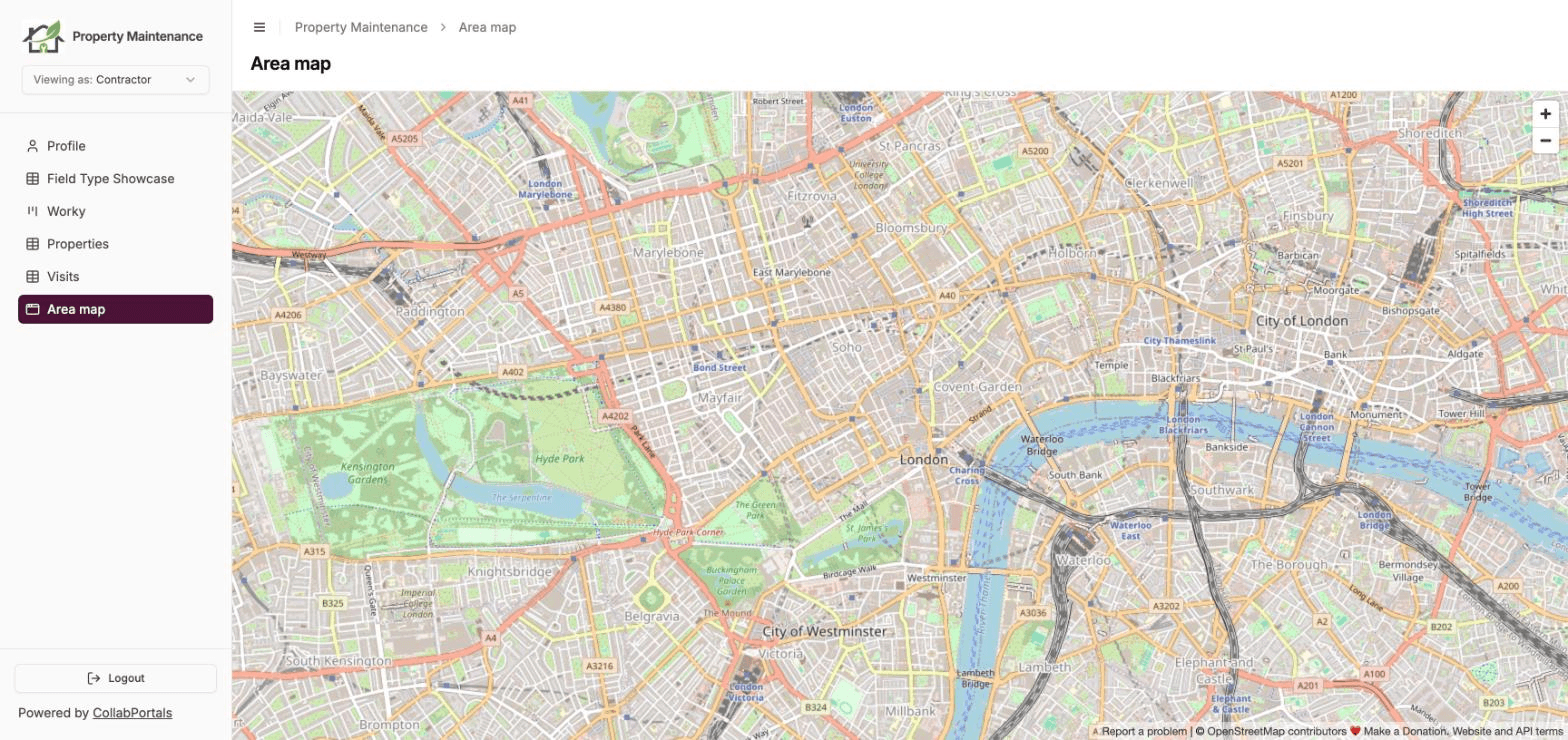
Uma página incorporada é uma página na barra lateral do seu portal que mostra outro site em vez dos registros de uma tabela. O usuário clica nela na barra lateral e o site abre dentro do portal, abaixo do cabeçalho do seu portal, para que ele nunca saia do portal.
Use para qualquer coisa que você criou ou hospeda em outro lugar: uma calculadora, um painel, uma página de agendamento, um relatório.
Uma página incorporada mostra uma de duas coisas:
- O mesmo para todos. Um único endereço, como
https://dashboards.example.com/credit-mapping. - Do perfil de cada usuário. O endereço é lido de um campo no próprio registro de cada usuário na sua tabela de usuários, então cada usuário vê o próprio painel.
Adicionar uma página incorporada
- 1
Adicione uma página
No editor do portal, clique em Adicionar página abaixo da lista de páginas, à esquerda. Em Tipo de página, escolha Página incorporada.
- 2
Escolha de onde vem o endereço
Em De onde vem o endereço, escolha uma opção:
- O mesmo para todos: cole o endereço do site em Endereço da página. Ele precisa começar com
https://. - Do perfil de cada usuário: escolha o Campo de perfil da sua tabela de usuários que guarda o endereço de cada usuário. Depois, em Sites permitidos, digite o site em que esses endereços estão, como
dashboards.example.com, e clique em Adicionar site. Use*.example.compara permitir todos os subdomínios. Você pode colar um link completo, e nós guardamos só o site.
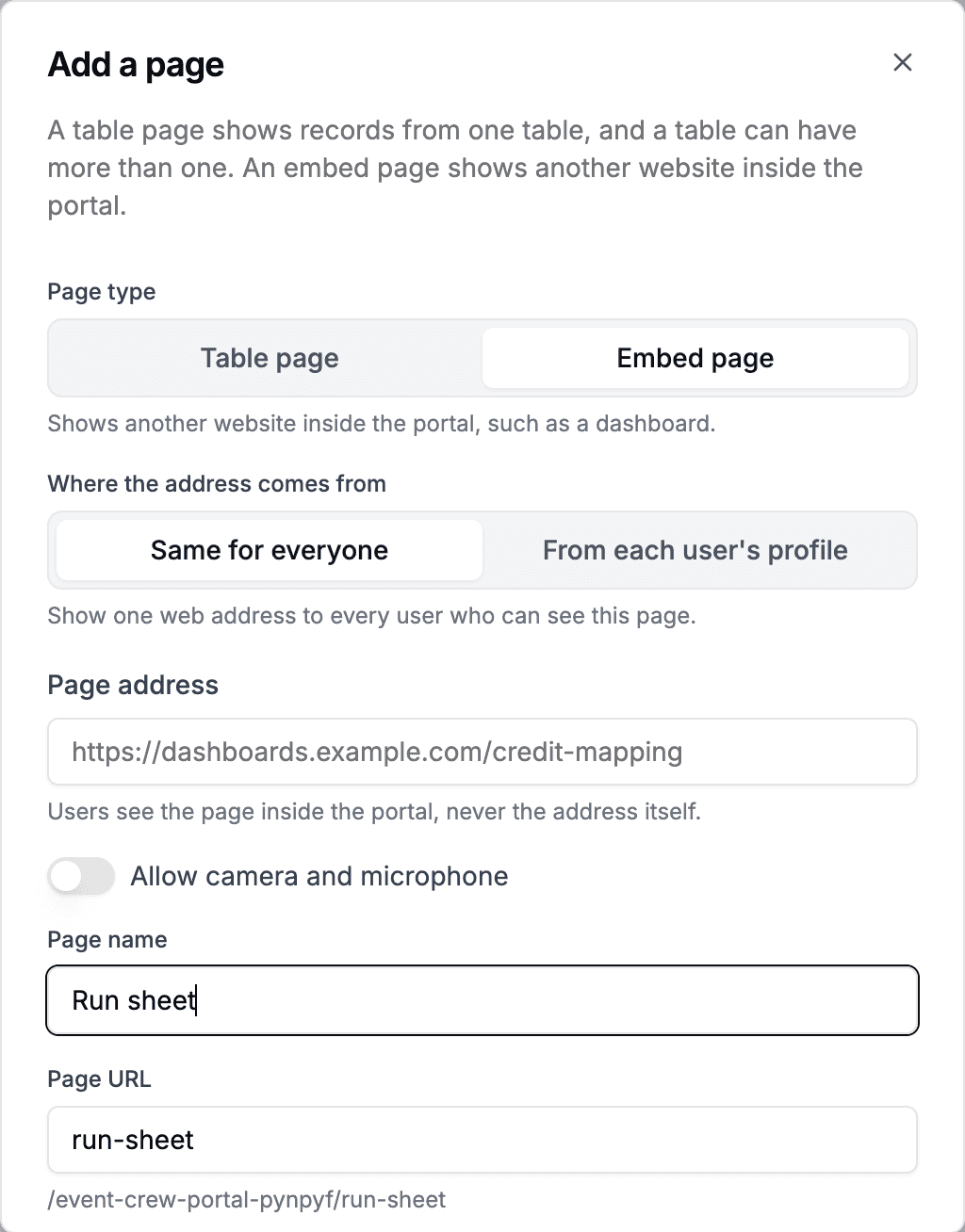
Adicione uma página incorporada pela lista de páginas. Escolha de onde vem o endereço e depois dê um nome a ela. - O mesmo para todos: cole o endereço do site em Endereço da página. Ele precisa começar com
- 3
Dê um nome e um endereço
O Nome da página é o que a barra lateral mostra. A URL da página é onde a página abre no seu portal, como
/your-portal/dashboard. - 4
Adicione e salve
Clique em Adicionar página e depois em Salvar no cabeçalho do editor. A página aparece na barra lateral do seu portal.
Configurações
Escolha a página na lista de páginas para alterá-la. As configurações dela são:
- O que ela mostra: o endereço, ou o campo do perfil e os sites permitidos, além de Permitir câmera e microfone. Deixe a câmera e o microfone desativados, a menos que a página precise deles, como uma videochamada.
- Nome da página: como a página se chama na barra lateral, na página inicial e no título dela.
- Quem vê: desligue Mostrar esta página para ocultá-la. Em um portal com funções, isso é definido por função, então escolha antes a função na barra acima. Desligada, a página não aparece na barra lateral e o endereço dela não abre.
- Ícone: o ícone ao lado da página na barra lateral.
- Endereço da página: o endereço em que a página abre.
Uma página incorporada também pode ser a página inicial do seu portal, que você define na aba Design. Veja Página inicial.
Páginas do perfil de cada usuário
Um usuário só vê a página quando o campo do perfil dele guarda um endereço em um dos sites que você permitiu. Quando o campo está vazio, ou guarda um endereço em qualquer outro site, a página nem aparece na barra lateral dele, e o endereço dela não abre para ele.
Assim você pode liberar um painel aos poucos: preencha o campo para os usuários que têm um, e os demais simplesmente não veem a página.
O endereço é verificado no nosso servidor e só a página em si é enviada ao navegador, então o campo pode ser um que os usuários do portal não veem no próprio perfil.
O que os seus usuários veem
Os usuários veem a página na barra lateral como qualquer outra página. Clicar nela abre o site dentro do portal, abaixo do nome da página, com o cabeçalho e a barra lateral do portal em volta.
Quando um site não aparece
Alguns sites se recusam a ser exibidos dentro de outro site. Quando conseguimos detectar que um site faz isso, os usuários veem “This page cannot be shown here” (esta página não pode ser exibida aqui) e um botão Open in a new tab (abrir em uma nova aba), em vez de uma caixa em branco.
Se o site for seu, procure uma configuração que permita a incorporação, muitas vezes chamada de domínio permitido, opção de iframe ou configuração frame-ancestors, e adicione o endereço do seu portal. Depois recarregue a página. Guardamos a resposta de um site por até uma hora.
Se o seu portal estiver incorporado no seu próprio site, o site incorporado também precisa permitir esse site. Só verificamos o endereço do seu portal, então nesse caso o navegador pode mostrar a própria mensagem de “conexão recusada” em vez da nossa.
Segurança
- Uma página do perfil de cada usuário só mostra endereços dos sites que você lista, porque qualquer pessoa que pode editar a sua base do Airtable pode mudar o que está no campo.
- O site incorporado não pode tirar o usuário do portal nem substituí-lo.
- A câmera e o microfone ficam desativados, a menos que você os ative.
O site incorporado pertence a quem o administra, assim como os termos de privacidade dele. Exibi-lo dentro do portal informa a esse site que alguém o abriu, da mesma forma que seguir o link faria.
Próximos passos
- Páginas do portal: adicionar, ordenar e remover as páginas do seu portal
- Incorporações no registro: mostrar a página de outro site em cada registro
- Página inicial: escolher a página que os usuários veem primeiro