Propriedade dos registros: cada usuário vê só os próprios registros
Como o CollabPortals decide quais registros pertencem a um usuário conectado e como limitar uma tabela para que cada usuário veja só os próprios, inclusive tabelas que chegam à sua tabela de usuários por meio de um campo de consulta.
Visão geral
A maioria dos portais mostra registros diferentes para pessoas diferentes: um cliente vê os próprios projetos, um prestador de serviço vê os trabalhos atribuídos a ele, um associado vê as próprias inscrições. O CollabPortals faz isso com a propriedade dos registros. Quando uma tabela tem um vínculo com a sua tabela de usuários, cada usuário conectado pode ver só os registros que apontam para ele.
Duas configurações controlam isso, ambas na aba Acesso de uma tabela, no editor (clique na página da tabela na barra lateral do editor):
- Visibilidade dos registros decide se uma função vê só os próprios registros ou todos os registros da tabela.
- Campo de proprietário decide qual vínculo define a propriedade, nas tabelas que chegam à sua tabela de usuários por mais de um caminho.
Visibilidade dos registros
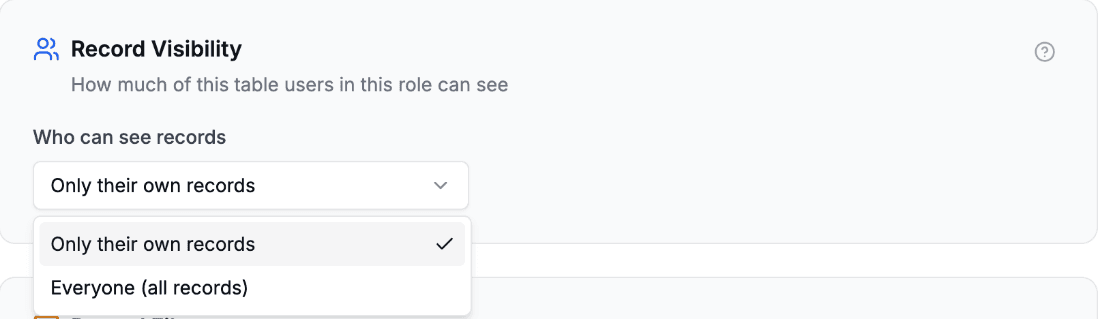
A lista suspensa Quem pode ver os registros tem duas opções:
- Somente os próprios registros. Cada usuário conectado vê só os registros que pertencem a ele pelo campo de proprietário da tabela. Esse é o padrão em qualquer tabela que tenha um vínculo com a sua tabela de usuários.
- Todos (todos os registros). A função vê todos os registros da tabela. As permissões de visualização e de campo e o filtro de registros continuam valendo; só o limite por usuário é removido. Use isso para tabelas de referência compartilhadas, como um catálogo de produtos ou uma lista de instalações. Essa também é a configuração de que uma tabela precisa para ficar visível em um portal público.
Somente os próprios registros fica disponível sempre que uma tabela tem um caminho até a sua tabela de usuários: um vínculo, ou um campo de consulta que chegue até ela. Se uma tabela não tem esse caminho, a opção fica acinzentada, porque não há como saber a quem um registro pertence.
Para mudar a configuração, abra a página da tabela, escolha a função na barra de funções se você usa funções, e escolha uma opção em Quem pode ver os registros. Depois clique em Salvar.
O que os seus usuários veem
Com Somente os próprios registros, cada pessoa vê uma lista mais curta: só os registros que apontam para ela. Duas pessoas que abrem a mesma página veem registros diferentes. Nada indica a elas que existem outros registros, e abrir o registro de outra pessoa pelo link também não funciona.
Com Todos (todos os registros), todos que podem visualizar a tabela veem a mesma lista completa.
Campo de proprietário
Um registro pertence a um usuário quando o campo de proprietário aponta para ele. Mude o campo e você muda quem vê o registro.
Sem definição, o CollabPortals usa o primeiro vínculo com a sua tabela de usuários na ordem dos campos do Airtable. Com exatamente um vínculo desses e nenhum campo de consulta que chegue aos seus usuários, essa é a única resposta possível, então a configuração fica oculta. Ela aparece assim que há uma escolha a fazer: um segundo vínculo ou um campo de consulta candidato. Com mais de um vínculo, por exemplo um vínculo Proprietário e um vínculo Responsável, a lista suspensa já vem com esse primeiro vínculo selecionado, e ele é aplicado mesmo que você não mexa nele.
Ou seja, uma tabela com vários vínculos com a sua tabela de usuários já está limitada por um deles. Abra Campo de proprietário e confira se é o que você queria, porque reordenar os campos no Airtable mudaria, caso contrário, a quem pertence cada registro.
Propriedade por meio de um campo de consulta
Algumas tabelas nunca têm vínculo direto com a sua tabela de usuários. Uma tabela Estruturas tem vínculo com Cidades, e Cidades tem vínculo com Membros, então uma estrutura pertence a um membro só por meio da cidade.
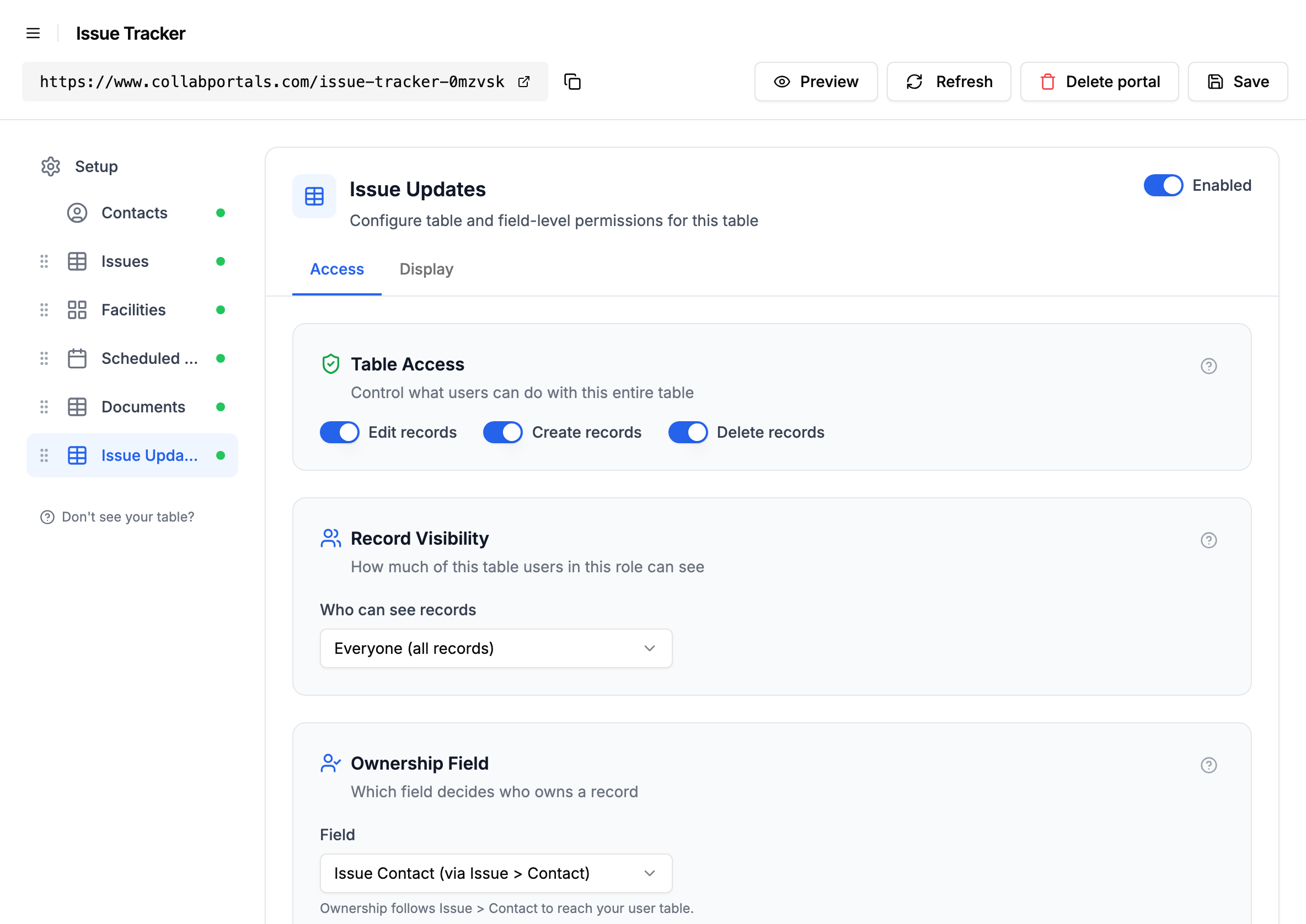
Para uma tabela assim, aponte a propriedade para um campo de consulta (Lookup) do Airtable. Um campo de consulta que traz um vínculo ao longo da cadeia (os Membros da Cidade, exibidos na Estrutura) carrega a mesma identidade que um vínculo direto carregaria. Então ele pode decidir a propriedade sem nenhum campo de vínculo extra para manter em dia, e sem nenhuma automação do Airtable copiando vínculos.
- 1
Adicione o campo de consulta no Airtable
Na tabela que você quer limitar, adicione um campo de consulta que siga um vínculo até uma tabela que chega aos seus usuários e que consulte o vínculo dessa tabela com a sua tabela de usuários. No exemplo de Estruturas, adicione em Estruturas um campo de consulta que leia o vínculo Membros da Cidade. O campo de consulta precisa terminar em um vínculo com a sua tabela de usuários: um campo de consulta de um nome ou de um e-mail não carrega identidade e não é oferecido.
- 2
Selecione-o como campo de proprietário
Na aba Acesso da tabela, abra a lista suspensa Campo de proprietário. Os campos de consulta que chegam à sua tabela de usuários aparecem junto com os vínculos diretos, identificados pela rota que seguem, por exemplo “Membros (via Cidade > Membros)”. Escolha o campo de consulta. Uma linha abaixo confirma o caminho.
Um campo de consulta nunca é escolhido automaticamente, só um vínculo direto. Então você sempre ativa a propriedade por campo de consulta de forma explícita.
- 3
Defina a visibilidade dos registros como Somente os próprios registros
Com o campo de proprietário definido, mude Quem pode ver os registros para Somente os próprios registros. Cada usuário passa a ver só os registros a que o campo de consulta dele leva.
Se você também ativar Criar registros em uma tabela cuja propriedade vem de um campo de consulta, garanta que a função possa editar o primeiro vínculo da cadeia (o vínculo pelo qual o campo de consulta lê). Um novo registro precisa definir esse vínculo para pertencer a alguém, então, sem permissão de edição nele, uma criação ficaria sem proprietário e é recusada. O painel avisa você quando isso acontece.
Interação com outros recursos
- Filtros de registros são aplicados na mesma busca de dados que a propriedade, as duas condições ao mesmo tempo, e não uma depois da outra. Um filtro de projetos com status “Ativo” mais a limitação ao proprietário dá a cada usuário os próprios projetos ativos. Veja Filtragem de registros.
- Funções: cada uma tem o próprio modo de visibilidade e o próprio campo de proprietário. Uma função interna pode ver todos os registros enquanto uma função externa vê só os próprios. Veja Controle de acesso baseado em funções.
- Filtragem de registros vinculados é um controle separado que restringe o seletor de um campo de vínculo a uma lista fixa de registros que você escolhe. Ela não tem nada a ver com quem fez login. Veja Filtragem de registros vinculados.
Próximos passos
- Filtragem de registros: restringir uma tabela a uma parte dos registros por uma condição de campo
- Controle de acesso baseado em funções: dar a cada função a própria visibilidade e a própria propriedade
- Configurar sua base do Airtable: como os vínculos entre tabelas dão forma a um portal
- Permissões de tabela: ativar ou desativar ações no nível da tabela