Endereços de página
Dê a uma página do portal um endereço legível, como /jobs, em vez do id da tabela do Airtable.
Visão geral
Toda página de um portal tem um endereço na web. Por padrão, é o id da tabela do Airtable da página, então uma página Jobs abre em algo como /acme-x7k2p1/tblXk2p9QrsT4.
Um endereço personalizado troca o id da tabela por uma palavra que você escolhe, e a mesma página passa a abrir em /acme-x7k2p1/jobs. Em um domínio personalizado ele fica ainda mais curto: portal.acme.com/jobs. Defina um quando as pessoas forem compartilhar, salvar nos favoritos ou digitar o link de uma página, ou quando você quiser que a barra de endereço diga o que a página é.
Uma tabela pode ter mais de uma página, e o id da tabela abre só uma delas, a página principal da tabela. Todas as outras páginas dessa tabela precisam de um endereço personalizado. A caixa já vem preenchida quando você adiciona uma página assim, e salvar com ela vazia é recusado.
Definir o endereço de uma página
- 1
Abra as configurações de exibição da página
No painel de administração do portal, escolha a página no menu à esquerda e mude para a aba Exibição. A seção Endereço da página fica no topo.
- 2
Digite o endereço
Digite uma palavra ou uma frase curta em Endereço personalizado. A linha abaixo mostra o endereço completo em que a página vai abrir.
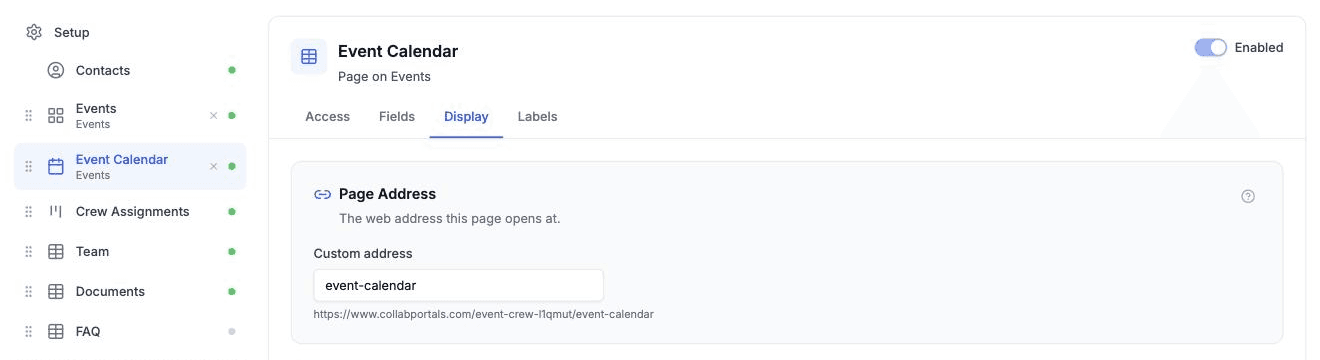
A seção Endereço da página, no topo da aba Exibição. As letras viram minúsculas, e espaços e pontuação viram hífens, então “Open Jobs” vira
open-jobs. Letras de qualquer idioma são mantidas. - 3
Salve
Clique em Salvar no topo do painel de administração do portal. A barra lateral, os cartões da página de navegação do portal e todos os links para os registros da página passam a usar o novo endereço na hora.
Para voltar ao id da tabela, limpe a caixa e salve. Isso só funciona na página principal de uma tabela: qualquer outra página da tabela não tem um endereço com id da tabela para o qual voltar.
O que seus usuários veem
A barra de endereço mostra o endereço personalizado quando alguém abre a página pela barra lateral, por um cartão da página de navegação ou por um link para um dos registros dela. Nada mais na página muda.
Links que você já compartilhou
O endereço com o id da tabela continua funcionando depois que você define um personalizado. Um link que alguém salvou nos favoritos no mês passado ainda abre a página, então definir um endereço nunca quebra nada.
O id da tabela sempre abre a página principal da tabela. Se você tornar outra página a principal, os links que usam o id da tabela passam a abrir essa página.
Mudar um endereço personalizado é diferente. Se /jobs virar /open-jobs, um link para /jobs deixa de funcionar. Na página principal de uma tabela, o endereço com o id da tabela continua funcionando, então quem tiver um link antigo pode ser direcionado para lá. Qualquer outra página não tem essa alternativa, então mude o endereço dela com cuidado.
Endereços que você não pode usar
Alguns endereços são usados pelo próprio portal, e a caixa avisa quando você digita um deles:
- profile, signup, signin e nav, que o portal usa internamente
- login, admin, api e algumas outras palavras que o CollabPortals usa em domínios personalizados
- O próprio endereço do portal
- Qualquer coisa que comece com tbl, reservado para os ids de tabela do Airtable
- Um endereço que outra página do mesmo portal já usa
portal-sitemap.xml também é reservado, para o sitemap de um portal público, mas a caixa nunca precisa avisar sobre ele: um endereço de página não pode conter ponto, então nenhuma página pode acabar com ele.
Um endereço pode ter até 60 caracteres.
Dicas
- Um endereço para todas as funções. O endereço de uma página é o mesmo seja qual for a função com que a pessoa entra, porque um link precisa funcionar antes de o portal saber quem o está abrindo. A aba Exibição mostra o endereço em todas as funções por conveniência, mas mudá-lo em uma muda para todas.
- Combine com um nome de página. O endereço e o nome na barra lateral são configurações separadas. Defina o nome na aba Rótulos.
- Mantenha curto. Um endereço é mais útil quando alguém consegue lê-lo em voz alta ou digitá-lo de memória.