Páginas do portal
Adicione, exclua e reordene as páginas de um portal, mostre uma mesma tabela do Airtable em mais de uma página e escolha qual página é a página principal de uma tabela.
Visão geral
Um portal é um conjunto de páginas. A maioria das páginas mostra registros de uma tabela da sua base do Airtable. O menu à esquerda no painel de administração do portal lista todas as páginas, e os usuários do seu portal veem as que você colocou na barra lateral. Uma página também pode mostrar outro site em vez de uma tabela: veja Páginas incorporadas. O resto desta página trata das páginas de tabela.
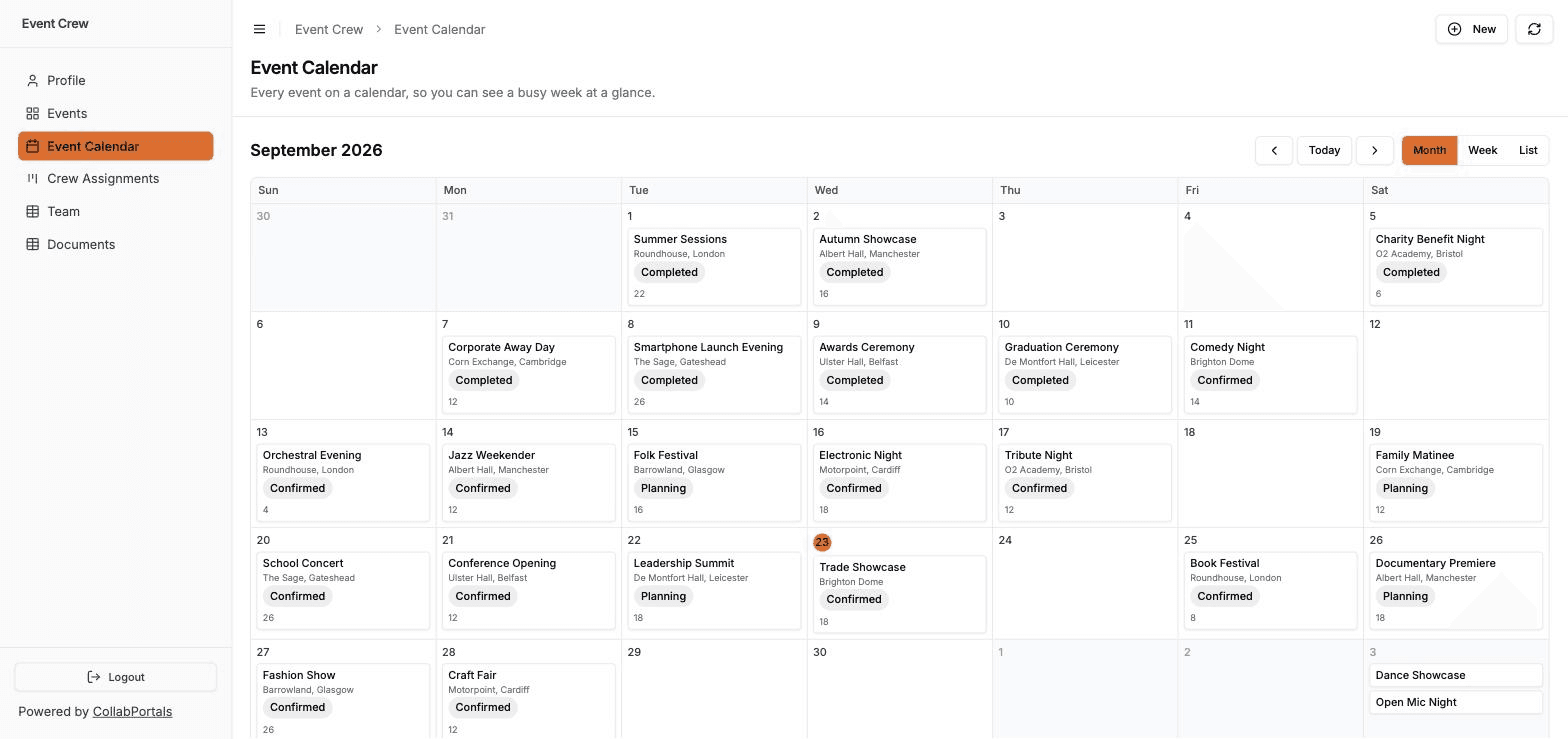
Toda tabela da sua base ganha uma página própria quando você cria o portal. Você pode adicionar outras, inclusive uma segunda ou terceira página para uma tabela que já tem uma. Use isso quando um mesmo conjunto de registros é útil de duas formas. Uma tabela Serviços poderia ter um quadro kanban para o dia a dia da equipe e um calendário de prazos, cada um na barra lateral com o seu próprio nome.
O que pertence à página e o que pertence à tabela
Algumas configurações pertencem à página, e cada página de uma tabela pode defini-las de forma diferente:
- Quase tudo na aba Exibição: o filtro da página, o tipo de visualização, quais campos cada visualização mostra, o agrupamento, a ordenação padrão, os controles para filtrar, buscar e ordenar, se os usuários podem exportá-la, se ela aparece na barra lateral e o seu endereço
- Tudo na aba Registro: como fica o layout de um registro aberto a partir da página
- Tudo na aba Rótulos: o nome da página e os seus próprios textos
- Na aba Campos, a ordem dos campos e a forma como os registros relacionados de um campo de vínculo são exibidos
O resto pertence à tabela, então é igual em todas as páginas construídas sobre ela:
- Tudo na aba Acesso: as permissões de tabela, a visibilidade dos registros e o filtro de registros
- O campo do nome do registro, embora ele seja definido na aba Exibição. Mudá-lo em qualquer página o muda em todas as páginas da tabela.
- Na aba Campos, as chaves Visualizar, Criar, Editar e Obrigatório, os registros permitidos de um campo de vínculo e o formato de exibição de uma duração
Ou seja, a tabela decide quais registros uma função pode ver no total, e cada página pode listar um conjunto menor deles com o seu filtro da página e organizá-los do seu jeito.
A página principal
Uma página de cada tabela é a página principal dela. É nela que as configurações da própria tabela são alteradas, e é ela que abre quando um link usa o id da tabela no Airtable em vez de um endereço de página.
Em qualquer outra página da mesma tabela:
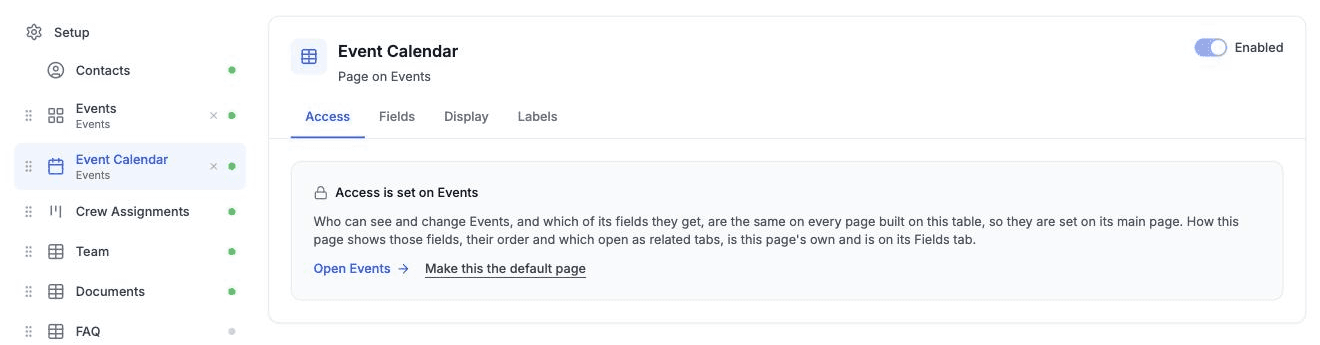
- A aba Acesso mostra um aviso dizendo que o acesso é definido na página principal, com um link para ela
- A aba Campos ainda permite arrastar a ordem dos campos e definir os registros relacionados, mas as chaves da tabela ficam acinzentadas. Passe o mouse sobre uma delas para ver em que página elas são definidas.
- A chave Ativada, no topo da página, também fica acinzentada, porque ela ativa ou desativa a tabela inteira para a função
A primeira página de uma tabela é a página principal dela. Uma página que você adiciona a uma tabela que já tem uma não é, até você decidir torná-la principal.
Adicionar uma página
- 1
Clique em Adicionar página
No painel de administração do portal, clique em Adicionar página, abaixo da lista de páginas no menu à esquerda.
- 2
Escolha Página de tabela e depois a tabela
Em Tipo de página, deixe Página de tabela selecionada. (Página incorporada mostra outro site no lugar: veja Páginas incorporadas.) Depois abra Tabela e escolha a tabela da qual a página mostra registros. Uma tabela que já tem uma página informa quantas tem, e escolhê-la dá a essa tabela mais uma.
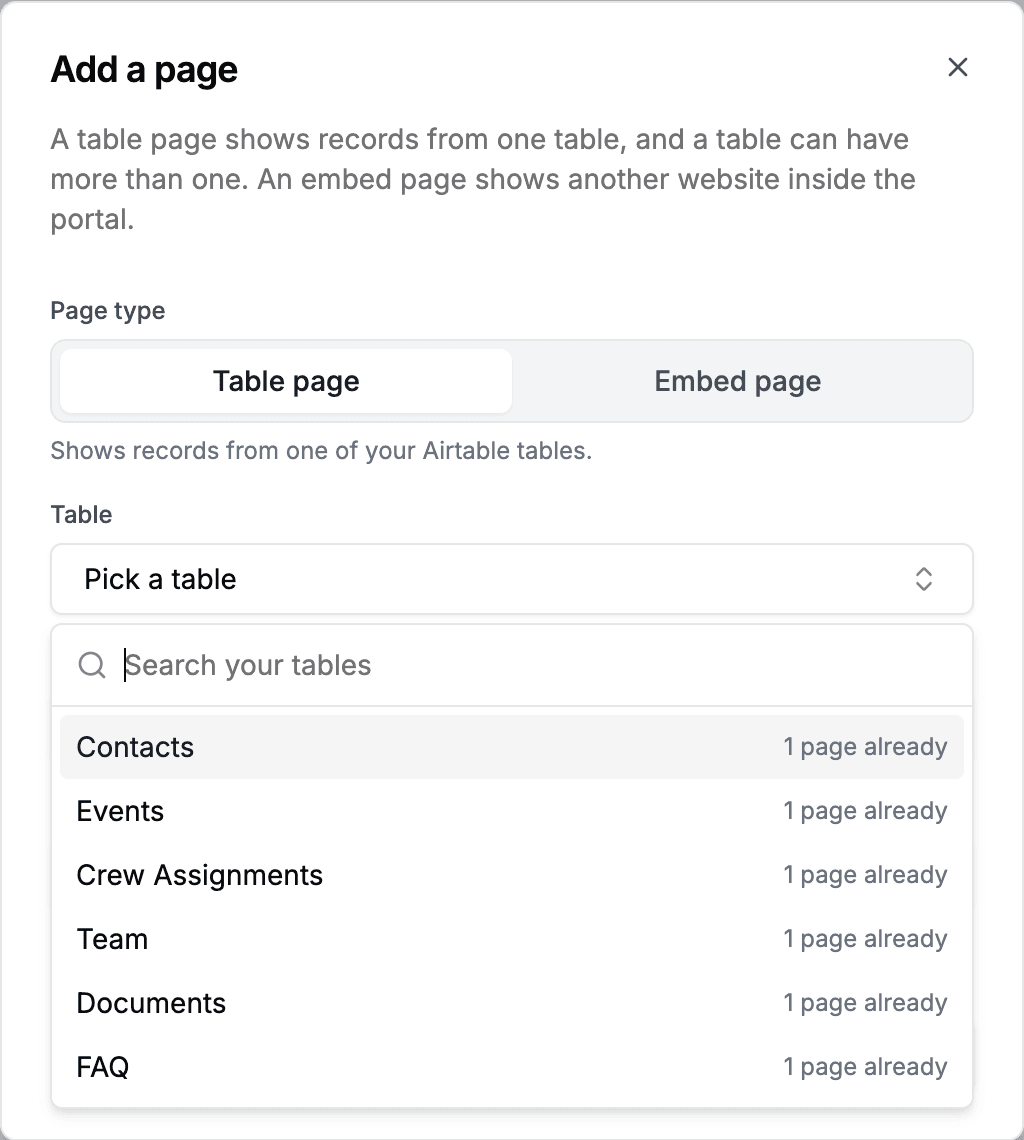
Escolha Página de tabela e depois a tabela. Uma tabela que já tem uma página informa quantas tem. - 3
Dê um nome e confira o endereço
Digite o Nome da página. A URL da página, logo abaixo, é preenchida a partir do nome enquanto você digita, e você pode mudá-la. Toda página depois da primeira de uma tabela precisa de um endereço próprio, porque o id da tabela já abre a página principal.
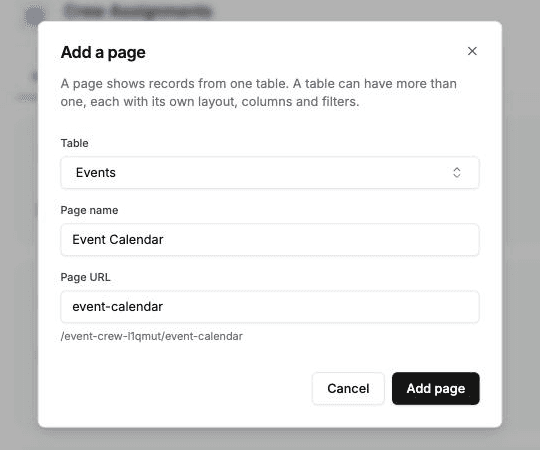
A URL da página é preenchida a partir do nome. - 4
Configure e salve
Clique em Adicionar página. A nova página aparece no menu e na barra lateral do portal para todas as funções que podem ver a tabela dela. Ela começa na ordem de campos do Airtable. Configure as abas Exibição, Campos, Registro e Rótulos dela e clique em Salvar no topo do painel de administração do portal. Nada chega aos usuários do seu portal antes disso. Uma página nova também pode ser a página inicial do portal.
O nome que você digita é usado em todas as funções. Para dar a uma função um nome de página diferente, abra essa função e mude o nome na aba Rótulos da página.
Filtrar uma página
Um filtro da página decide quais registros da tabela uma página lista, então uma tabela pode virar várias páginas, como Serviços abertos e Serviços encerrados. Defina-o na aba Exibição da página, em Filtro da página, com as mesmas condições de um filtro de registros, inclusive as que comparam com o usuário conectado.
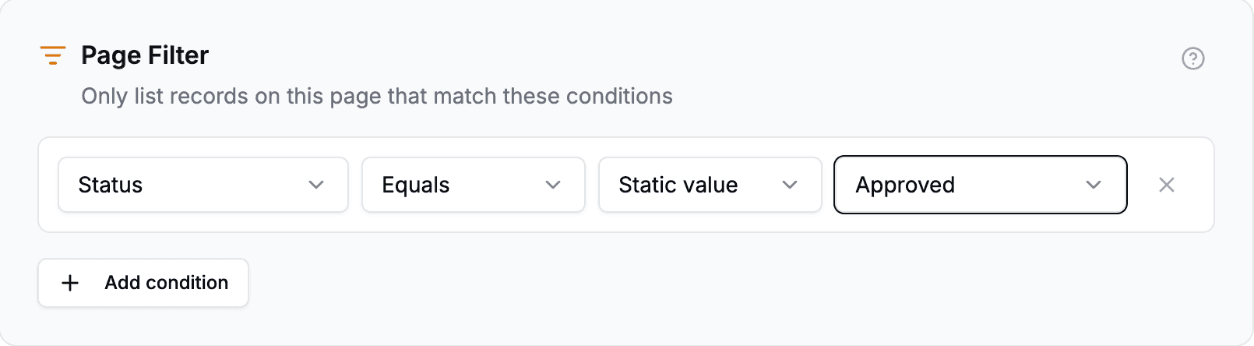
Ele restringe o filtro de registros da tabela em vez de substituí-lo. Uma página lista os registros que atendem aos dois, então nunca mostra a uma função mais do que a tabela permite. Os controles para filtrar, buscar e ordenar que os usuários do seu portal têm funcionam dentro dele.
Ele decide o que a página lista, inclusive a exportação e as contagens nos controles de filtro dela. Ele não impede ninguém de abrir um registro: um registro que o filtro deixa de fora ainda pode ser aberto a partir de um registro vinculado, e as abas de registros relacionados mostram todos os registros vinculados que a função pode ver. Para manter registros longe de uma função, use o filtro de registros na aba Acesso.
Se uma condição usa um campo que você exclui depois no Airtable, essa condição não encontra nada até você alterá-la. Com cada uma (AND), a página não lista nada; com qualquer uma (OR), as outras condições continuam valendo. Ela nunca lista mais do que você pretendia.
Mudar a página principal
- 1
Abra a aba Acesso da página que você quer promover
Escolha a página no menu à esquerda e vá para a aba Acesso dela. O aviso ali diz em qual página o acesso é definido.
- 2
Torne-a a página padrão
Clique em Tornar esta a página padrão e confirme com Tornar padrão.
- 3
Salve
Clique em Salvar no topo do painel de administração do portal.
As configurações da tabela não se movem nem mudam. O que muda é de qual página elas são editadas e qual página abre para um link que usa o id da tabela. Se a página principal antiga ainda não tiver um endereço próprio, o editor pede que você dê um a ela antes, para que os links para ela continuem funcionando.
Excluir uma página
Clique no x ao lado do nome de uma página no menu à esquerda e confirme. O layout, as colunas, os filtros e o endereço da página vão junto com ela. A tabela mantém as permissões e as outras páginas dela.
Se você excluir a página principal de uma tabela, a confirmação informa qual página assume o lugar dela. Se você excluir a página em que o seu portal abre, a página inicial dele, o portal passa a abrir na página de navegação. Como qualquer outra mudança no editor, a exclusão acontece quando você clica em Salvar.
Duas páginas não têm x:
- A última página de uma tabela, já que toda tabela do portal mantém pelo menos uma. Para ocultar uma tabela dos usuários do portal, desligue Ativada no topo da página principal dela. Para deixá-la fora da navegação mas ainda acessível pelos registros vinculados, tire a página da barra lateral na aba Exibição dela.
- A página de perfil, em que aparece o registro do próprio usuário do portal. Uma segunda página que você adicionar na sua tabela de usuários pode ser excluída como qualquer outra.
Quando você exclui uma tabela no Airtable
Uma página cuja tabela você exclui no Airtable deixa de aparecer no seu portal, e um link para ela mostra uma página de “não encontrado”. No painel de administração do portal, ela vai para uma lista Ausentes no Airtable, abaixo das outras páginas. Nada nela pode ser configurado sem a tabela, então exclua-a com o x e clique em Salvar. Essa lista só aparece quando alguma página é afetada.
Guardamos uma cópia das tabelas da sua base por até dez minutos, então uma tabela que você acabou de excluir pode levar esse tempo para aparecer. Clique em Atualizar, no topo do painel de administração do portal, para pegar a mudança na hora.
Ordenar o menu
Arraste uma página pela alça à esquerda da linha dela para movê-la. A barra lateral e a página de navegação do portal seguem a mesma ordem. A página de perfil fica no topo.
Escolher o ícone de uma página
Cada página tem um ícone ao lado dela na barra lateral do portal e no cartão dela na página de navegação do portal. Por padrão, é o ícone do tipo de visualização da página: uma grade para uma galeria, um calendário para um calendário, e assim por diante.
Para escolher o seu, abra a aba Exibição da página e encontre Link na barra lateral. Em Ícone, abra o seletor e busque, por exemplo, “invoice” ou “truck”. Qualquer ícone do Lucide está disponível. Usar o ícone padrão traz de volta o ícone do tipo de visualização. Clique em Salvar para publicá-lo.
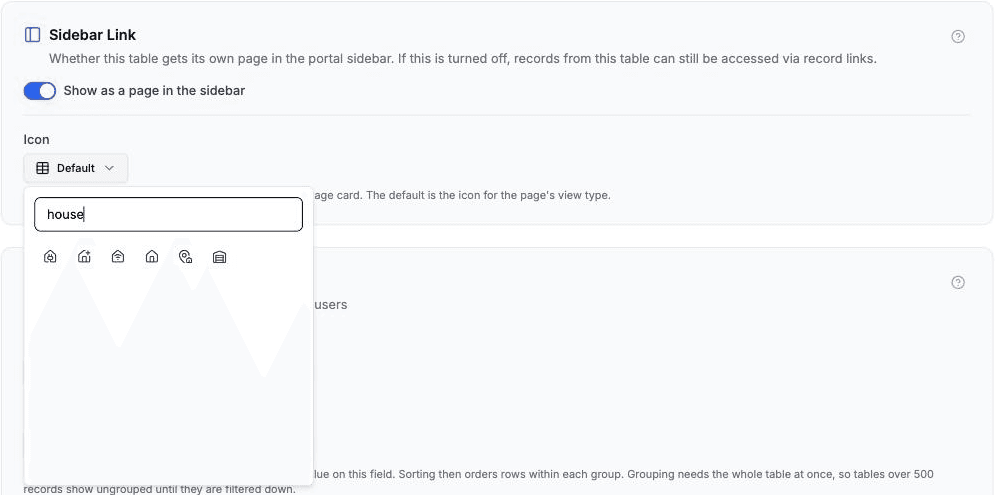
O ícone é definido por função, como o resto da aba Exibição, e só aparece enquanto Mostrar como página na barra lateral estiver ligado. Desligar e ligar o link de novo mantém o ícone que você escolheu.
O que os seus usuários veem
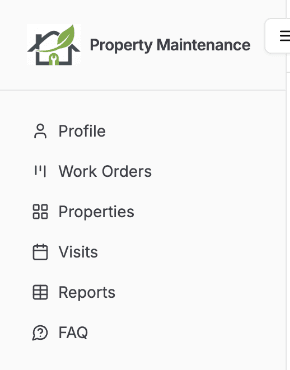
Cada página que os seus usuários podem acessar é um link na barra lateral do portal, com o nome e o ícone dela, na ordem que você definiu. Duas páginas de uma mesma tabela parecem duas páginas separadas: cada uma abre com a própria visualização, o próprio filtro e as próprias colunas. Se a sua página inicial for a página de navegação, cada uma também ganha um cartão nela.
Próximos passos
- Endereços de página: dar a uma página um endereço legível
- Tipos de visualização: escolher como cada página organiza os registros
- Permissões de campo: definir o que cada campo faz, e a ordem dos campos de cada página
- Controle de acesso baseado em funções: dar a usuários diferentes acessos diferentes às mesmas tabelas