Visualização de calendário
Mostre os registros em um calendário, posicionados por um campo de data. Alterne entre mês, semana e lista. Ideal para reservas, agendas e eventos.
Visão geral
A visualização de calendário posiciona cada registro em um calendário, no dia indicado em um campo de data. Seus usuários podem alternar entre mês, semana e lista, e clicar em qualquer item para abrir o registro.
Use-a para tudo o que tem data marcada: reservas, sessões, prazos, eventos, datas de treinamento.
Requisitos
Uma visualização de calendário precisa de um campo de data (date) na tabela do Airtable, com ou sem horário. Sem ele, o menu mostra Calendário (precisa de um campo de data) e você não consegue escolher essa opção. Adicione o campo no Airtable primeiro e depois clique em Atualizar no topo do painel de administração do portal.
Configurar uma visualização de calendário
- 1
Abra a aba Exibição
No painel de administração do portal, clique na página no menu à esquerda e passe para a aba Exibição. Se o seu portal usa funções, escolha antes a função na barra de funções.
- 2
Escolha Calendário como tipo de visualização
Em Layout da visualização, defina o menu Tipo de visualização como Calendário. O CollabPortals escolhe o primeiro campo de data da tabela e os três primeiros campos visíveis para os itens, então você já começa com um calendário funcionando.
- 3
Escolha o campo de data
O menu Campo de data lista todos os campos de data da tabela. Se houver mais de um, escolha aquele em que seus usuários pensam, como a data da reserva, o prazo ou a data da visita.
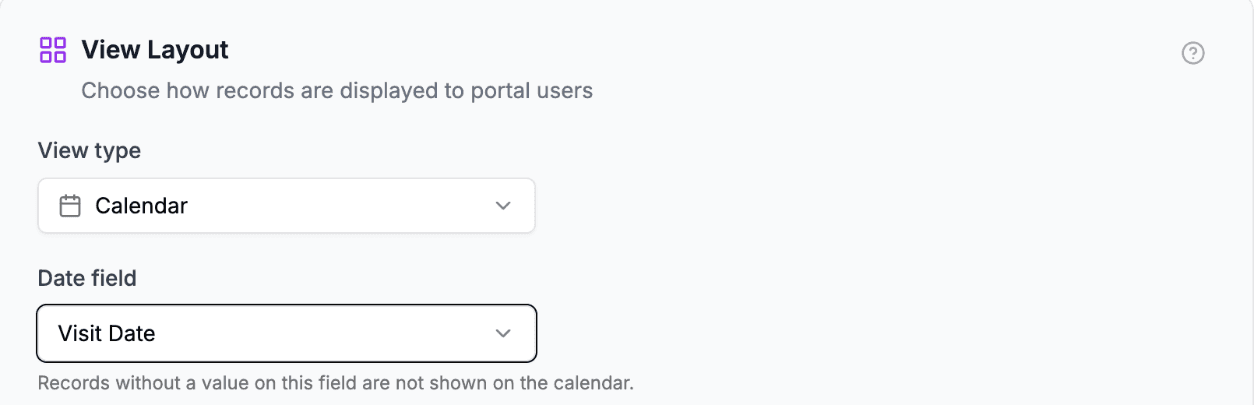
Escolha o campo de data que posiciona cada registro no calendário. - 4
Escolha os campos do item
Em Campos exibidos no cartão, marque os campos que você quer em cada item do calendário, abaixo do título. O título e o campo de data ficam marcados e em cinza: o título sempre aparece, e a posição do item no calendário já mostra a data. Veja Campos de resumo e detalhes do registro para saber mais.
O que seus usuários veem
O calendário abre no mês atual. Cada item mostra o nome do registro e os campos que você marcou. Em um dia com mais de um item, a visualização por mês mostra só os títulos, para que o dia continue legível. Clicar em um item abre a página do registro.
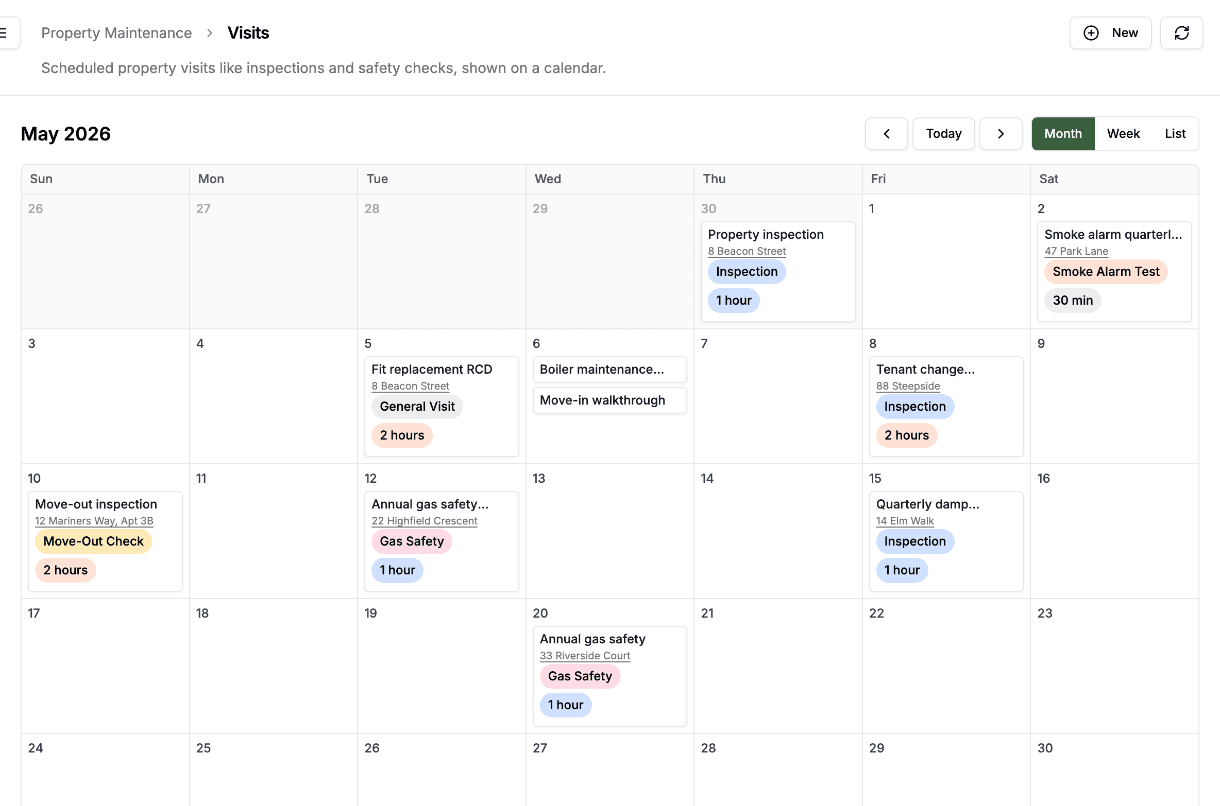
Acima do calendário ficam setas para voltar e avançar, um botão Today (hoje) e um seletor Month, Week e List (mês, semana e lista):
- Month mostra o mês inteiro, com as semanas começando no domingo.
- Week mostra sete dias lado a lado, com mais espaço para cada item.
- List mostra todos os registros como uma lista simples, com todos os campos que a função pode visualizar.
A escolha não fica salva: recarregar a página começa de novo em Month. Você pode renomear esses botões com os rótulos.
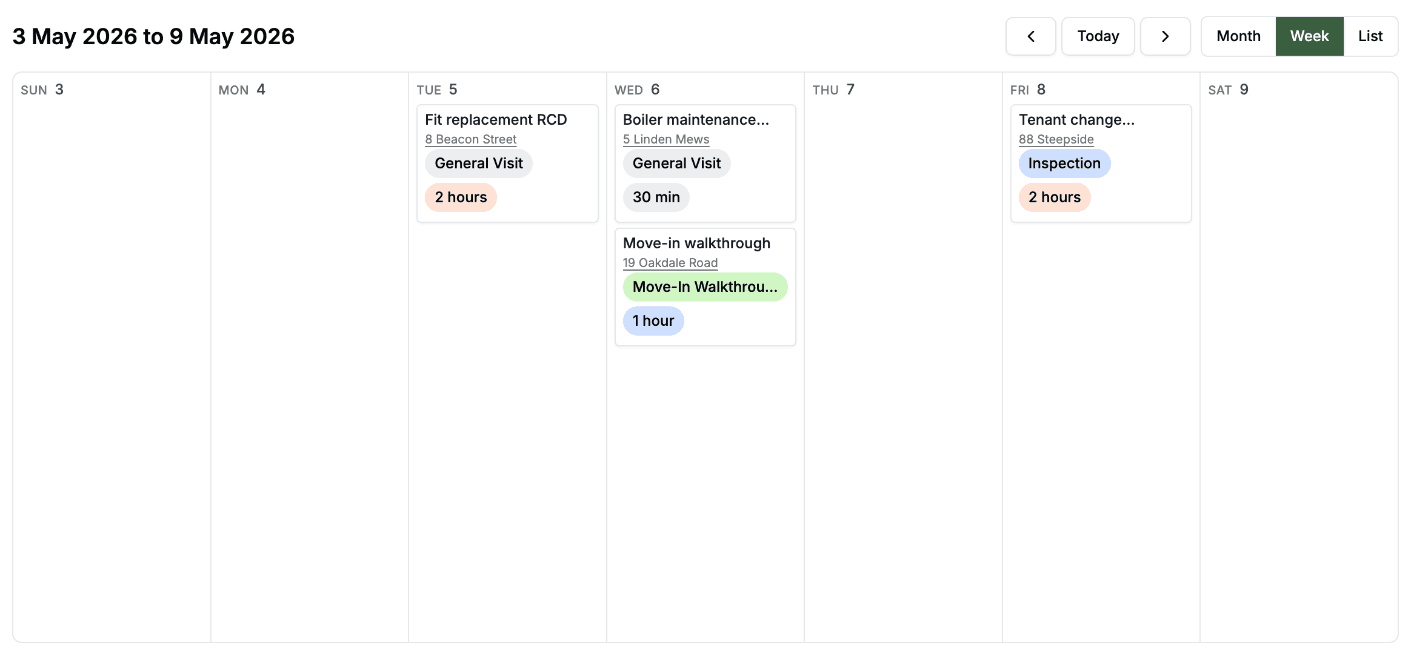
O botão New (novo) no cabeçalho da página aparece se a função pode criar registros. Clicar em um dia vazio não cria um registro.
Registros sem data
Um registro sem nada no campo de data não tem um dia onde ficar, então ele não aparece no calendário por mês nem por semana. Ele continua no Airtable e continua aparecendo na visualização List.
Por isso a lista é o lugar certo para procurar quando um registro não está onde você esperava. A lista não é ordenada por data: ela segue a ordenação padrão da tabela, então defina uma se quiser uma ordem específica.
Para garantir que todo registro tenha uma data, marque o campo de data como Obrigatório nas permissões de campo, para que as pessoas tenham que preenchê-lo ao criar ou editar um registro.
Data ou data e hora
Os dois tipos de campo de data funcionam. Nos dois casos, cada registro fica no seu dia. Uma data com horário não é desenhada no horário dela, mas os itens daquele dia são colocados em ordem de horário. Uma data sem horário coloca os itens do dia em ordem de título.
Uma data com horário é posicionada no fuso horário definido no campo no Airtable. Se o campo não tem fuso horário definido, cada pessoa a vê no próprio fuso horário.
Arrastar para remarcar
As pessoas podem arrastar um item para outro dia para mudar a data dele. A alteração é salva direto no Airtable. Uma data com horário mantém o horário e só o dia muda.
Arrastar exige Editar registros ativado para a tabela nas permissões de tabela e Editar ativado para o campo de data nas permissões de campo. Sem os dois, os itens ficam onde estão.
Permissões
O calendário segue as permissões de sempre:
- Um campo com Visualizar desativado nas permissões de campo não aparece no item nem na página do registro. O campo de data é a exceção: ocultá-lo ainda posiciona o registro no calendário, do mesmo jeito que um campo de agrupamento oculto continua definindo as colunas do kanban.
- A propriedade dos registros continua valendo. Em uma tabela configurada como Somente os próprios registros, cada usuário vê só os próprios itens. Em uma configurada como Todos (todos os registros), que é a opção que vale para uma tabela sem caminho até a sua tabela de usuários, todos veem todos os itens.
- Um filtro de registros continua valendo, então cada função pode ter o seu próprio recorte do calendário.
- Os controles para filtrar, buscar e ordenar não aparecem em uma página de calendário. Eles aparecem quando o calendário é uma aba de registros relacionados em outro registro.
O limite de 500 registros
Um calendário carrega todos os registros de uma vez, para poder posicionar cada um sem paginação. Ele para em 500 registros, e não avisa: os registros depois do 500º não aparecem nem no calendário nem na lista dele.
Mantenha a tabela de um calendário abaixo disso, ou restrinja-a com um filtro de registros para que só sejam carregados os registros que valem ser mostrados, por exemplo as reservas deste ano em vez de todas as reservas já feitas. A visualização em tabela não tem esse limite.
Dicas
- Combine com outra visualização. Uma função pode ver uma tabela como calendário para agendar enquanto outra a vê como kanban para triagem, ou você pode adicionar uma segunda página para dar as duas à mesma função.
Próximos passos
- Tipos de visualização: comparar os cinco layouts
- Campos de resumo e detalhes do registro: escolher quais campos aparecem no item
- Permissões de campo: tornar o campo de data obrigatório
- Tipos de campo compatíveis: como os campos de data são exibidos