Filtragem de registros
Limite quais registros aparecem em uma tabela do portal usando condições de campo. Combina com a propriedade dos registros e com o controle de acesso baseado em funções.
Visão geral
Um filtro de registros decide quais registros de uma tabela uma função pode ver. Você define uma ou mais condições, como “Status igual a Ativo”, e os usuários do portal só veem os registros que as atendem.
Use-o quando uma função deve ver parte de uma tabela, e não a tabela inteira: só os projetos ativos, nenhum rascunho, ou só os registros da região do próprio usuário. Ele roda no servidor, então um registro que o filtro deixa de fora nunca é enviado ao navegador.
É uma configuração diferente da propriedade dos registros, que mostra a cada usuário só os registros que pertencem a ele. As duas funcionam juntas.
Quando usar
| Cenário | Filtro de registros | Propriedade dos registros |
|---|---|---|
| Mostrar só os projetos com status “Ativo” no portal | Sim | Não |
| Mostrar a cada usuário só os próprios registros | Não | Sim |
| Ocultar registros em rascunho de usuários externos | Sim | Não |
| Restringir o acesso de leitura a um único valor de status | Sim | Não |
Uma tabela pode ter os dois. O usuário então vê os registros que atendem às suas condições e que pertencem a ele.
A filtragem de registros é essencial em configurações com várias unidades. Veja os portais de gestão de estoque e os portais de operações de varejo para exemplos completos.
Configurar um filtro de registros
- 1
Abra a aba Acesso da tabela
No painel de administração do portal, escolha na barra de funções a função que você quer configurar, abra a página da tabela e fique na aba Acesso. A seção Filtro de registros é a última, abaixo de Acesso à tabela, Visibilidade dos registros e Campo de proprietário.
Um filtro pertence à tabela, então vale para todas as páginas criadas a partir dessa tabela. Se a tabela tem mais de uma página, defina-o na principal: a aba Acesso de qualquer outra página leva você à página principal.
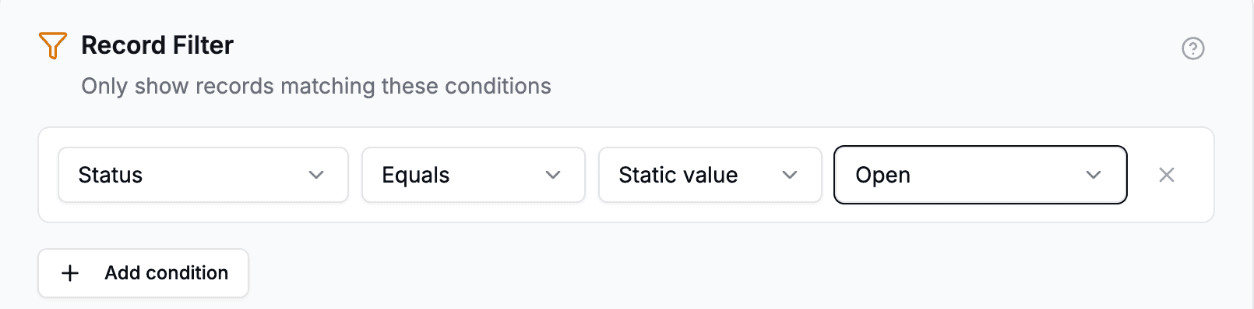
A seção Filtro de registros fica no fim da aba Acesso. Cada condição é um campo, um operador e um valor. - 2
Adicione uma condição
Clique em Adicionar condição. Cada condição é um campo, um operador e, na maioria dos operadores, um valor. Adicione quantas precisar.
- 3
Escolha um campo e um operador
Escolha o campo a verificar. Todos os campos da tabela são oferecidos, sejam quais forem as permissões, exceto os campos de botão. Filtrar por um campo que os seus usuários não veem não tem problema: a verificação roda no servidor e o campo continua oculto.
Os operadores dependem do tipo de campo (veja a tabela abaixo). Uma condição nova começa no primeiro operador dessa lista, que é Igual a quando o campo o tem.
- 4
Informe um valor
A forma de informar o valor depende do campo:
- Seleção única (Single select): escolha uma das opções dele.
- Caixa de seleção (Checkbox): escolha Marcado ou Desmarcado.
- Texto, número e os demais: digite o valor.
- Está vazio e Não está vazio não recebem valor.
Você também pode comparar com a pessoa que está conectada. Ao lado do valor, mude Valor fixo para:
- Usuário atual, para comparar com o próprio usuário conectado.
- Campo do usuário atual e escolha um campo do registro de usuário dele. “Region igual à Region do próprio usuário” passa a ser uma condição só, que funciona para todos, em vez de um filtro por pessoa.
Essas duas opções aparecem quando o portal tem uma tabela de usuários, e não para campos de caixa de seleção.
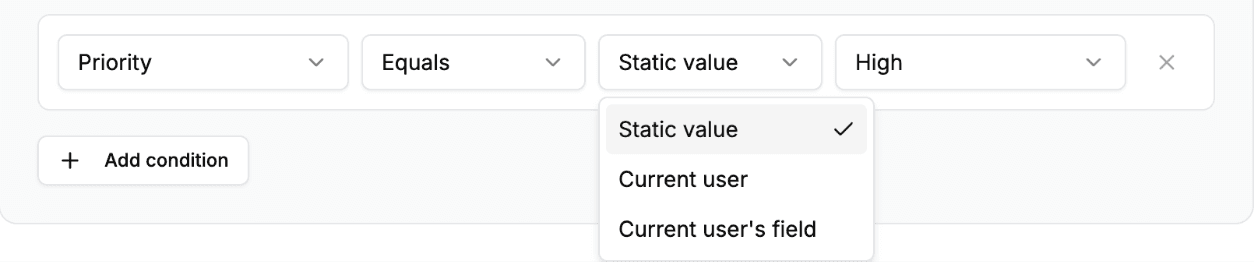
Aponte uma condição para o próprio registro do usuário conectado, para que um só filtro funcione para todos. - 5
Escolha como as condições se combinam
Quando há duas ou mais condições, um menu Atender a aparece acima delas. Escolha cada uma (AND) para mostrar os registros que atendem a todas as condições, ou qualquer uma (OR) para mostrar os registros que atendem a pelo menos uma. Uma única escolha vale para a lista inteira.
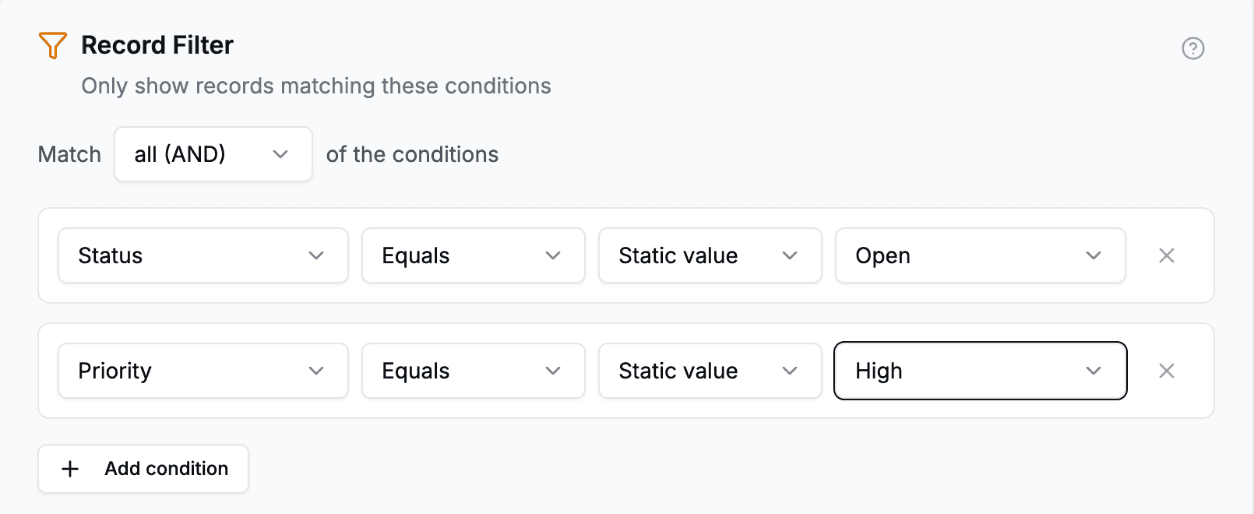
Com duas ou mais condições, escolha se um registro precisa atender a todas ou a qualquer uma.
Salve o portal. O filtro passa a valer na próxima vez que um usuário do portal carregar a tabela.
O que os seus usuários veem
Os usuários do portal veem uma lista mais curta, e nada mais muda. Não há mensagem dizendo que há um filtro ativo, e os controles para filtrar, buscar e ordenar só buscam dentro do que o filtro permite. Um registro que não passa pelo filtro também não pode ser aberto por essa função.
Operadores por tipo de campo
Os operadores oferecidos dependem do tipo de campo:
| Tipo de campo | Operadores |
|---|---|
| Texto de uma linha (Single line text), texto longo (Long text), e-mail (Email), URL, telefone (Phone) | Igual a, Diferente de, Está vazio, Não está vazio, Contém |
| Número (Number), porcentagem (Percent), moeda (Currency), nota (Rating) | Igual a, Diferente de, Está vazio, Não está vazio |
| Seleção única (Single select) | Igual a, Diferente de, Está vazio, Não está vazio |
| Seleção múltipla (Multiple select), registros vinculados, campos de consulta (Lookup) | Está vazio, Não está vazio, Contém |
| Caixa de seleção (Checkbox) | Igual a (Marcado ou Desmarcado) |
| Data, data e hora | Está vazio, Não está vazio |
| Fórmula (Formula), campo de agregação (Rollup) | Igual a, Diferente de, Está vazio, Não está vazio, Contém |
O filtro de registros não aceita igualdade de datas nem filtragem por intervalo. Se os usuários do portal precisarem restringir por data por conta própria, os controles de filtro podem filtrar um campo de data por mês. Para uma condição fixa, filtre um campo auxiliar (como um “Status” de seleção única) ou sugira isso no roadmap público.
Se você não configurou funções, há um único conjunto de configurações para todos, então o filtro vale para todos os usuários do portal. Adicione funções depois para dar a cada função o próprio filtro.
Remover um filtro
Clique no x no fim da linha de uma condição para removê-la. Remova todas as condições e o filtro fica desligado: a tabela volta a mostrar todos os registros que a função pode ver de outra forma. Não há uma chave separada para ligar e desligar.
Interação com outros recursos
- Controle de acesso baseado em funções. Cada função tem o próprio filtro de registros. Uma função “Administrador” pode ver todos os registros, enquanto uma função “Leitor” pode ficar presa a uma parte da mesma tabela.
- Propriedade dos registros. Aplicada na mesma busca de dados que o filtro. Em uma tabela definida como Somente os próprios registros, os usuários do portal veem os registros que atendem às suas condições E que pertencem a eles. Em uma tabela definida como Todos (todos os registros), o filtro é a única coisa que reduz a lista.
- Permissões de tabela. Se a tabela não está Ativada, o filtro não faz diferença. Os filtros só reduzem o que já está visível.
- Filtros de página. Uma página pode reduzir ainda mais o que lista com o próprio filtro de página. Ele funciona por cima deste filtro e nunca consegue mostrar mais do que ele permite.
- Campos excluídos. Se você excluir no Airtable um campo que uma condição usa, essa condição não corresponde a nada até você mudá-la. Com cada uma (AND), os usuários do portal com essa função não veem nenhum registro da tabela e não conseguem abrir nenhum; com qualquer uma (OR), as outras condições continuam valendo. Um filtro nunca mostra mais registros porque um campo sumiu.
Próximos passos
- Propriedade dos registros: mostrar a cada usuário só os registros que pertencem a ele, inclusive por meio de um campo de consulta
- Permissões de tabela: ativar ou desativar ações no nível da tabela
- Filtragem de registros vinculados: restringir um seletor de registros vinculados aos registros que você escolher
- Controle de acesso baseado em funções: filtros diferentes por função
- Controles para filtrar, buscar e ordenar: permitir que os usuários filtrem, busquem e ordenem dentro do que podem ver