Crie um portal de gestão de estoque com Airtable
Dê à equipe do depósito, aos gerentes das unidades e a parceiros externos acesso controlado à sua base de estoque do Airtable. Contagens, reposições e preços de fornecedores, sem expor custos nem outras unidades.

Veja funcionando e depois comece a partir de uma base do Airtable pronta.
Ver uma demo ao vivoCopiar o modelo do AirtableO problema: deixar as pessoas mexerem nos dados de estoque sem deixá-las mexer em tudo
Você controla o estoque no Airtable. Produtos, níveis de estoque, preços de fornecedores, pontos de reposição, histórico de contagens. A estrutura funciona para você, mas as pessoas que precisam consultar ou atualizar esses dados (equipe do depósito, gerentes de loja, técnicos de campo, operadores logísticos externos, fornecedores) não conseguem entrar no Airtable com segurança.
- Adicione essas pessoas como colaboradores (Collaborator) do Airtable e elas veem todas as bases, todos os custos, todas as margens. A US$ 20 por editor por mês no plano Team, com cobrança anual, dez pessoas do depósito custam US$ 2.400 por ano antes de você compartilhar qualquer coisa.
- Exporte para uma planilha e a contagem já está errada antes de alguém abri-la. As pessoas atualizam a planilha em vez da fonte, e a conciliação vira um trabalho à parte.
- Desenvolva um aplicativo de estoque sob medida e agora você mantém um segundo sistema que precisa ficar sincronizado com o Airtable para sempre.
- Use as interfaces do Airtable e você continua sem conseguir limitar os registros pelo usuário conectado. Todo mundo que vê a interface vê todos os produtos e todos os custos.
O que você precisa é de um portal onde cada pessoa veja os registros de estoque que são dela, possa fazer contagens e enviar pedidos de reposição, e nunca veja as margens dos fornecedores nem outras unidades. Suas equipes de compras e de operações continuam trabalhando no Airtable como antes.
Como o CollabPortals funciona para estoque
O CollabPortals se conecta à sua base do Airtable e cria um portal com a sua marca para as pessoas que lidam com os dados de estoque. Cada usuário entra com o e-mail, vê só os registros vinculados a ele e edita os campos que você permitir. A base não sai do lugar, suas fórmulas não quebram e sua equipe de compras não troca de ferramenta.
Exemplo: portal de estoque com várias unidades
Um varejista tem cinco unidades e controla um único catálogo de produtos com níveis de estoque por unidade. Os gerentes de loja atualizam as contagens e enviam pedidos de reposição. A matriz cuida das compras.
| Tabela | Acesso do gerente de loja | Finalidade |
|---|---|---|
| Produtos | Somente visualização | Catálogo somente leitura com descrição, tamanho da embalagem e preço de venda |
| Contagens de estoque | Visualizar, criar, editar | Os gerentes fazem as contagens na própria unidade e as enviam |
| Pedidos de reposição | Visualizar, criar, editar | Os gerentes sinalizam os itens que precisam de reposição, com o motivo |
| Unidades | Somente visualização | O gerente vê o registro da própria unidade, oculto para os demais |
| Usuários | Visualizar, editar | Os gerentes mantêm o próprio perfil |
| Fornecedores | Oculta | Contatos de compras e números de conta são exclusivos da matriz |
| Preços de fornecedores | Oculta | Preços de custo, margem e faixas de desconto ficam internos |
| Pedidos de compra | Oculta | Fluxo interno de compras |
Os gerentes de loja veem um aplicativo limpo: a unidade deles, os produtos deles, as contagens deles e um jeito de sinalizar rupturas de estoque. A matriz tem a visão completa no Airtable.
Casos de uso para portais de gestão de estoque
Varejo e alimentação com várias unidades
Cada loja, café ou estabelecimento faz contagens e pedidos de reposição a partir de um catálogo compartilhado. O catálogo continua consistente, mas cada unidade só vê as próprias contagens e só a própria equipe.
- Contagens de estoque (criar, editar): data, contado por, unidade, quantidade em estoque
- Pedidos de reposição (criar, editar): produto, quantidade necessária, urgência, motivo
- Produtos (somente visualização): descrição, tamanho da embalagem, fornecedor (oculto), custo (oculto)
- Ocultos: preços de custo, margem bruta, condições dos fornecedores, contagens das outras unidades
Operações de armazém e logística terceirizada (3PL)
A equipe do armazém ou os operadores logísticos terceirizados contam e separam o estoque para os clientes. Cada cliente vê o próprio estoque, e a sua equipe vê o de todos.
- Estoque por cliente (visualizar, editar): SKU, em estoque, reservado, disponível
- Recebimentos (criar): cargas recebidas, datas, condição
- Listas de separação (visualizar): separações atribuídas para o dia
- Ocultos: taxas de armazenagem, tarifas cobradas dos clientes, rateio interno de custos
Controle de equipamentos e ativos
Engenheiros de campo, gerentes de depósito ou clientes de locação acompanham onde está cada equipamento, quando passou pela última manutenção e em que condição está.
- Ativos (visualizar, editar): número de série, local atual, status, data da última manutenção
- Movimentações (criar): data, origem, destino, transferido por
- Histórico de manutenção (visualizar, criar): inspeções, reparos, peças usadas
- Ocultos: preço de compra, cronograma de depreciação, valor interno do ativo
Matérias-primas e lista de materiais (BOM) na indústria
A equipe de produção registra as retiradas de material com base em uma lista de materiais. O portal cuida do consumo, e o escritório cuida das compras.
- Materiais (visualizar): código da peça, em estoque, ponto de reposição
- Retiradas de material (criar, editar): lote de produção, material, quantidade usada
- Alertas de reposição (visualizar): itens que estão abaixo do ponto de reposição
- Ocultos: custo do fornecedor, acordos de prazo de entrega, preços de contrato
Autoatendimento para fornecedores
Dê aos fornecedores um portal para confirmar pedidos, informar atualizações de envio ou enviar mudanças de preço nos próprios registros, sem ver quanto os outros fornecedores cobram de você.
- Os pedidos deles (visualizar, editar): pedidos de compra em aberto, datas de entrega, status
- O catálogo deles (visualizar, editar): os itens da lista de preços que são deles
- Ocultos: outros fornecedores, seus preços de venda, suas margens
Por que o CollabPortals é melhor do que planilhas ou um aplicativo novo
| Capacidade | Planilha compartilhada | Licenças do Airtable para todos | Aplicativo de estoque sob medida | CollabPortals |
|---|---|---|---|---|
| As contagens alimentam direto seus dados em tempo real | Não | Sim | Talvez | Sim |
| Cada usuário só vê a própria unidade ou o próprio cliente | Filtragem manual | Não, é tudo ou nada | Sim | Sim |
| Preços de custo e margens ficam ocultos | Não | Não | Sim | Sim |
| Contagens, reposições e movimentações são estruturadas | Não | Sim | Sim | Sim |
| Custo por usuário | Grátis + caos | US$ 20 por editor por mês, com cobrança anual | Custo de desenvolvimento + equipe técnica | US$ 10 por mês, preço fixo |
| Sua equipe de compras trabalha no Airtable | Em parte | Sim | Não | Sim |
Para ver de perto como o CollabPortals se compara a outros criadores de portais, veja CollabPortals vs miniExtensions e CollabPortals vs Softr, ou o comparativo dos melhores criadores de portais para Airtable.
Crie um portal de estoque passo a passo
Veja como a demo ao vivo acima foi montada. Leva cerca de uma hora na primeira vez, sem nenhum código.
- 1
Configure sua base do Airtable
Comece com uma tabela para cada parte da operação: um catálogo Products com quantidade em estoque e ponto de reposição, uma tabela Stock Counts, uma tabela Reorder Requests, Locations, Vendors e uma tabela Staff para as pessoas que entram no portal. A tabela Staff é o centro. Ela guarda o e-mail de cada pessoa, e as contagens e reposições dela se vinculam a ela, então cada pessoa só vê o próprio trabalho.
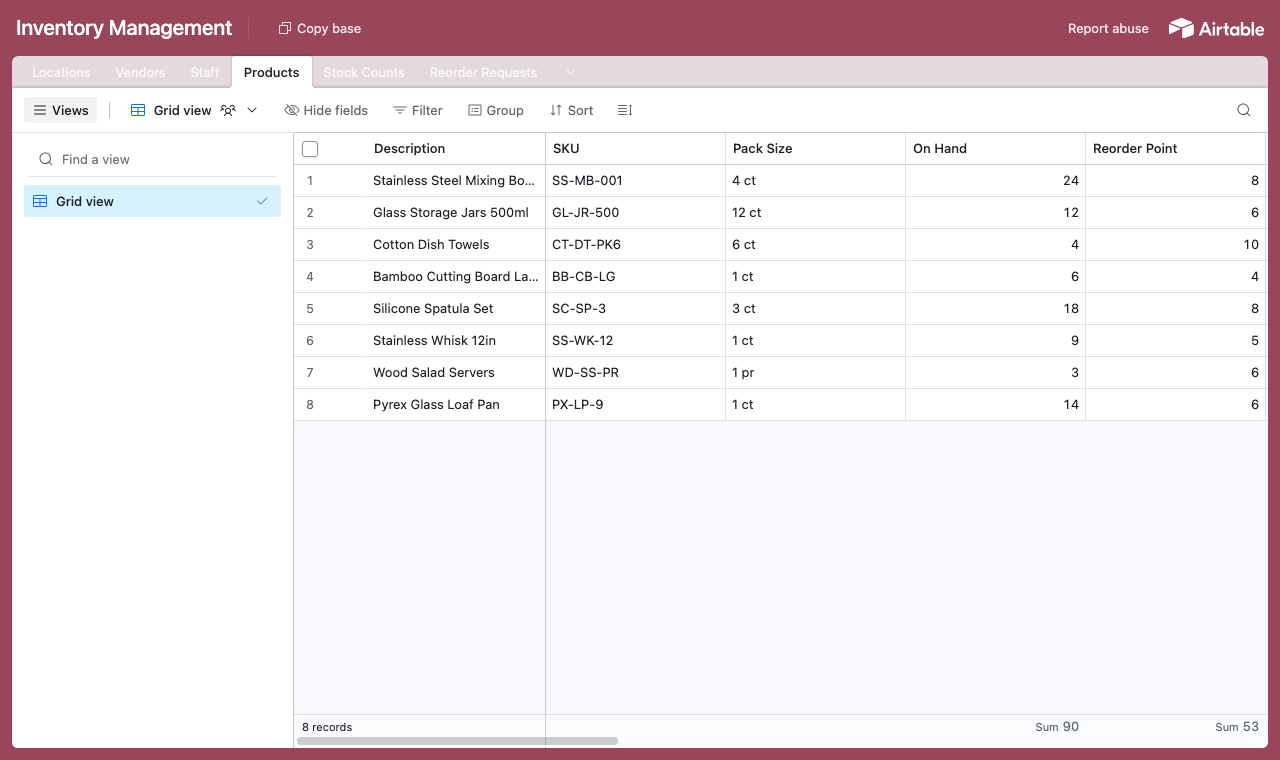
Uma tabela para cada parte da operação, com uma tabela Staff à qual cada contagem e cada reposição se vinculam. - 2
Conecte a base e escolha a tabela de usuários
Aponte o CollabPortals para essa base e escolha Staff como sua tabela de usuários e Email como campo de login. Cada pessoa entra com o próprio e-mail e é vinculada ao próprio registro.
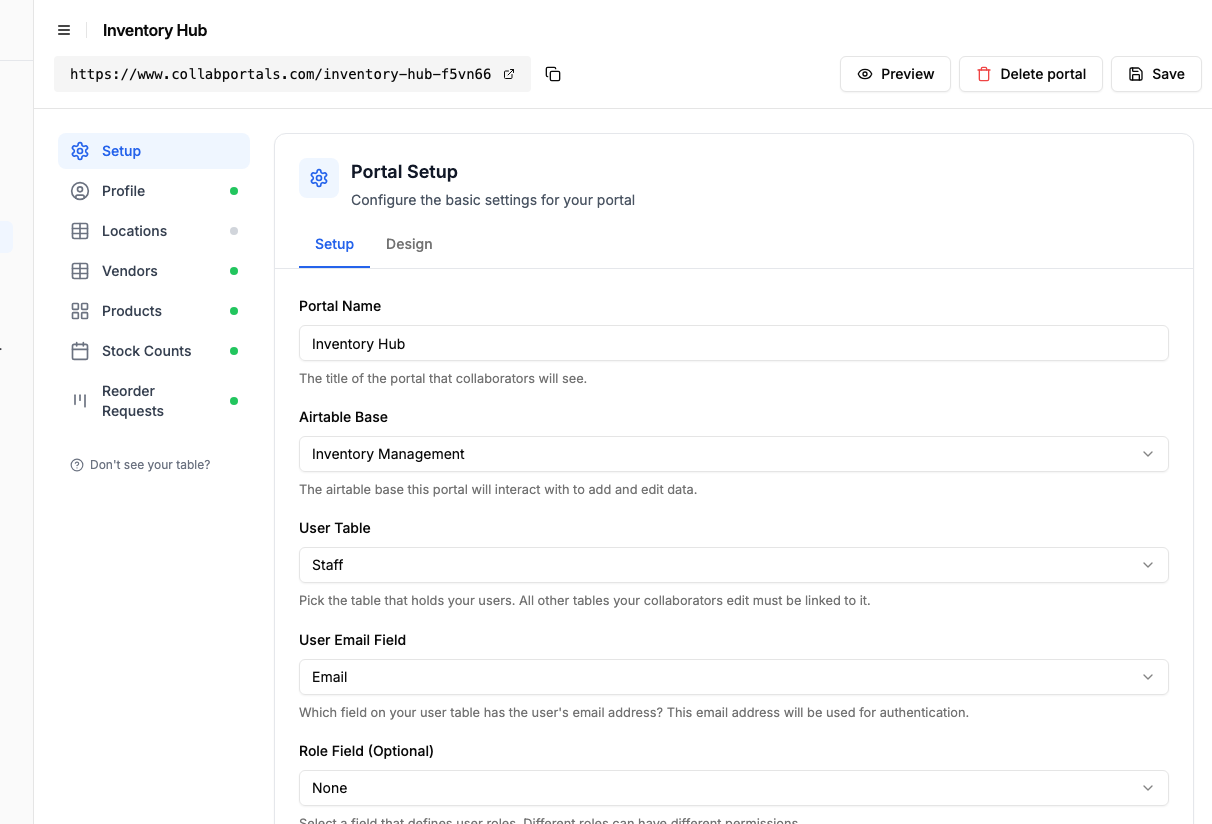
Conecte a base e aponte o CollabPortals para a tabela Staff e o campo de e-mail dela. - 3
Mostre o catálogo e oculte custo e margem
Na tabela Products, deixe visíveis a descrição, a quantidade em estoque, o ponto de reposição e o preço de venda, e desative Cost Price e Margin para que nunca cheguem à equipe. Deixe editar ativado para que as pessoas atualizem as contagens ali mesmo, e criar desativado, já que quem controla o catálogo é você. Contagens e reposições acontecem nas próprias tabelas, onde você ativa criar para que a equipe as envie.
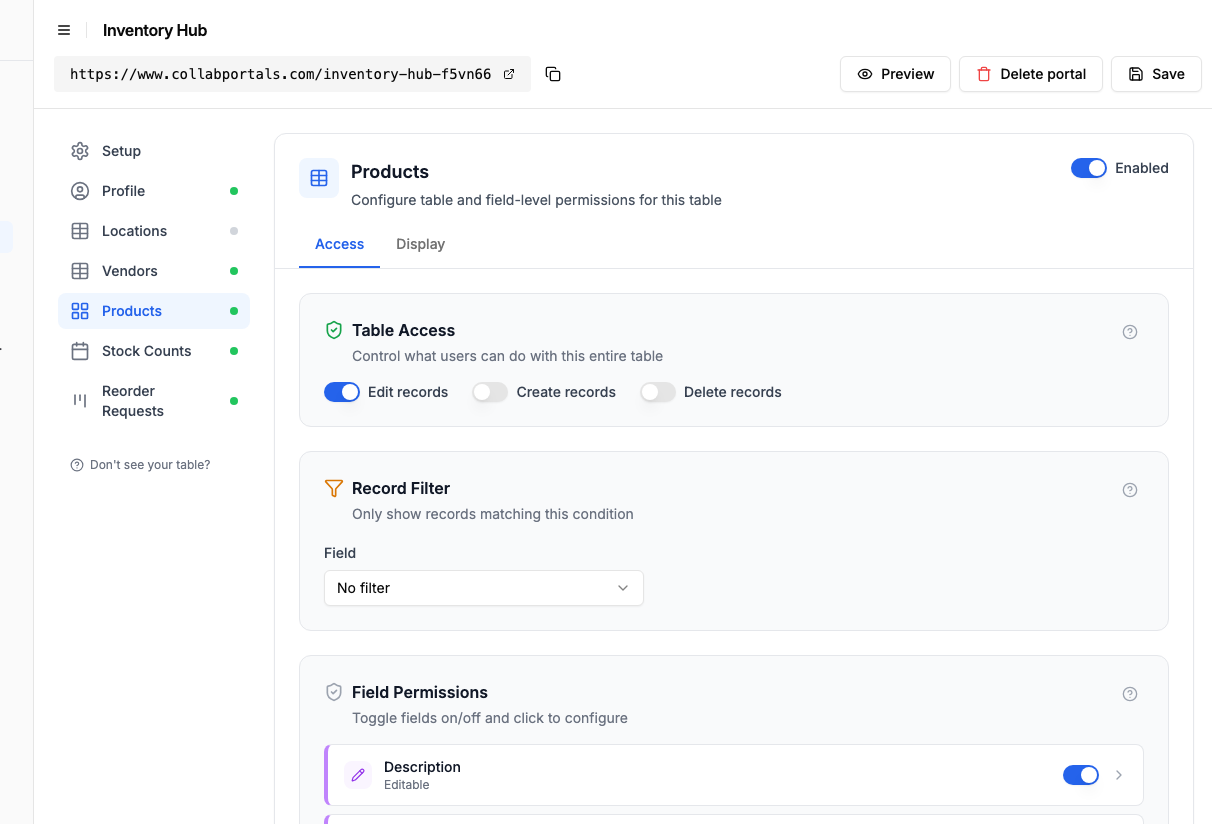
Mostre o catálogo e a quantidade em estoque, enquanto o preço de custo e a margem ficam ocultos para a equipe. - 4
Dê a cada tabela a visualização certa
Escolha como cada tabela aparece. Products na visualização em galeria, para que a equipe navegue pelo catálogo com fotos e quantidade em estoque; Stock Counts na visualização de calendário, por data; Reorder Requests em um quadro kanban que passa de Pending para Ordered e para Received. Os mesmos dados do Airtable, organizados para quem está na operação.
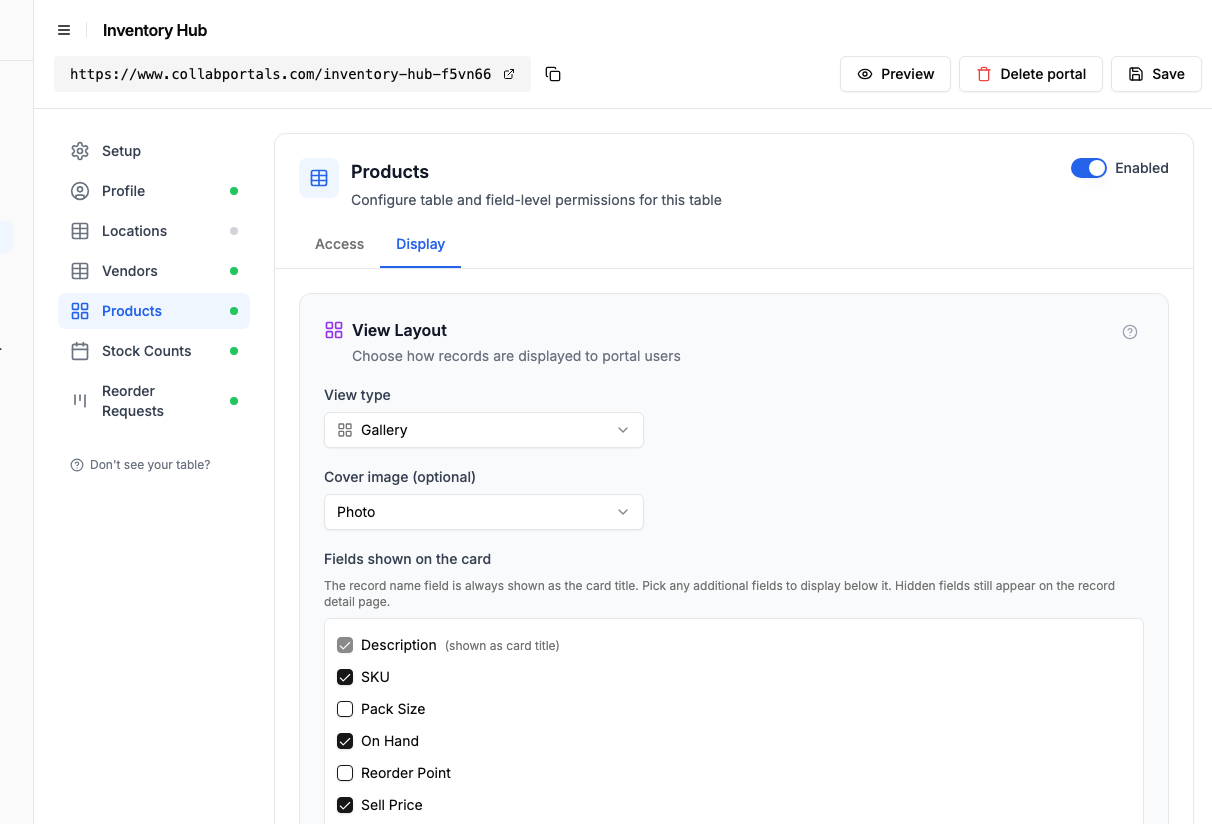
A aba Exibição organiza Products como uma galeria, com uma foto em cada cartão. - 5
A equipe conta e repõe em um só lugar
O resultado é um portal limpo e com a sua marca. Cada pessoa entra, navega pelo catálogo com os níveis de estoque, faz uma contagem e sinaliza uma reposição, tudo gravado diretamente na sua base do Airtable, enquanto custo e margem ficam com você.
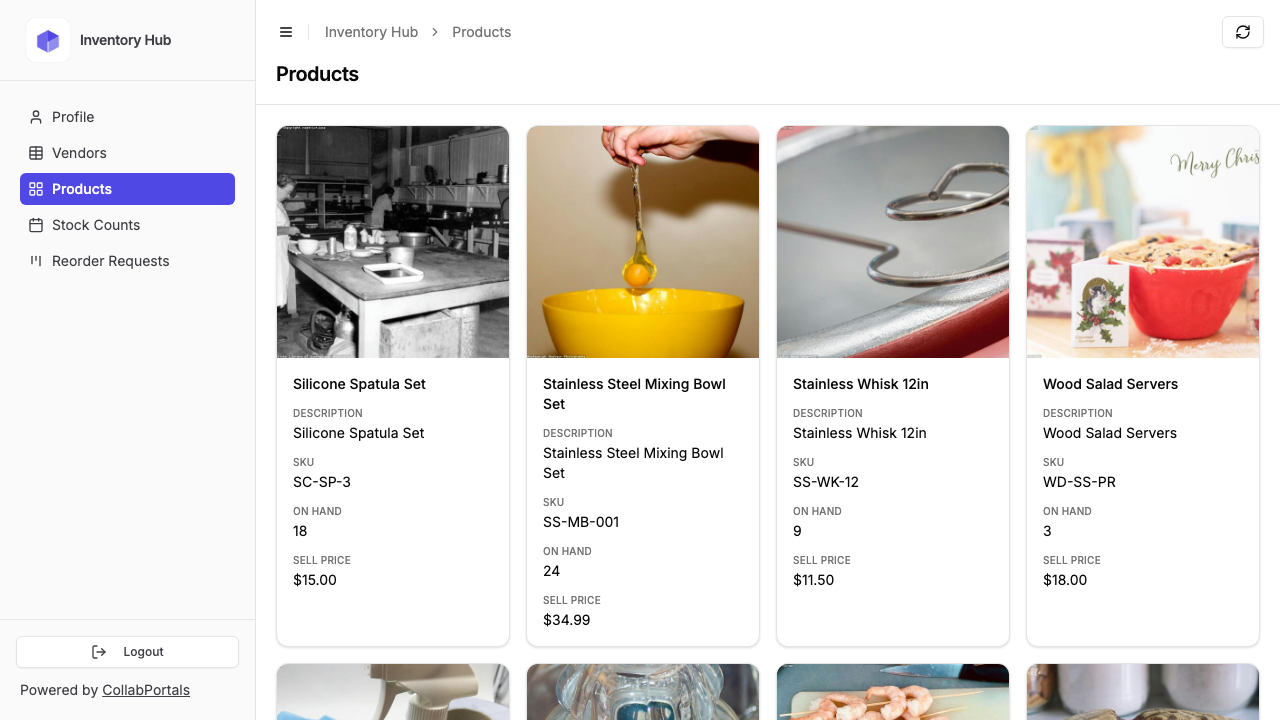
A equipe navega pelo catálogo como galeria, com quantidade em estoque e preço de venda, mas sem custo nem margem. - 6
Eles entram com o e-mail
Compartilhe o link com a sua equipe. Cada pessoa entra com o e-mail e um código de uso único, então não há senhas para gerenciar nem licenças do Airtable para comprar.
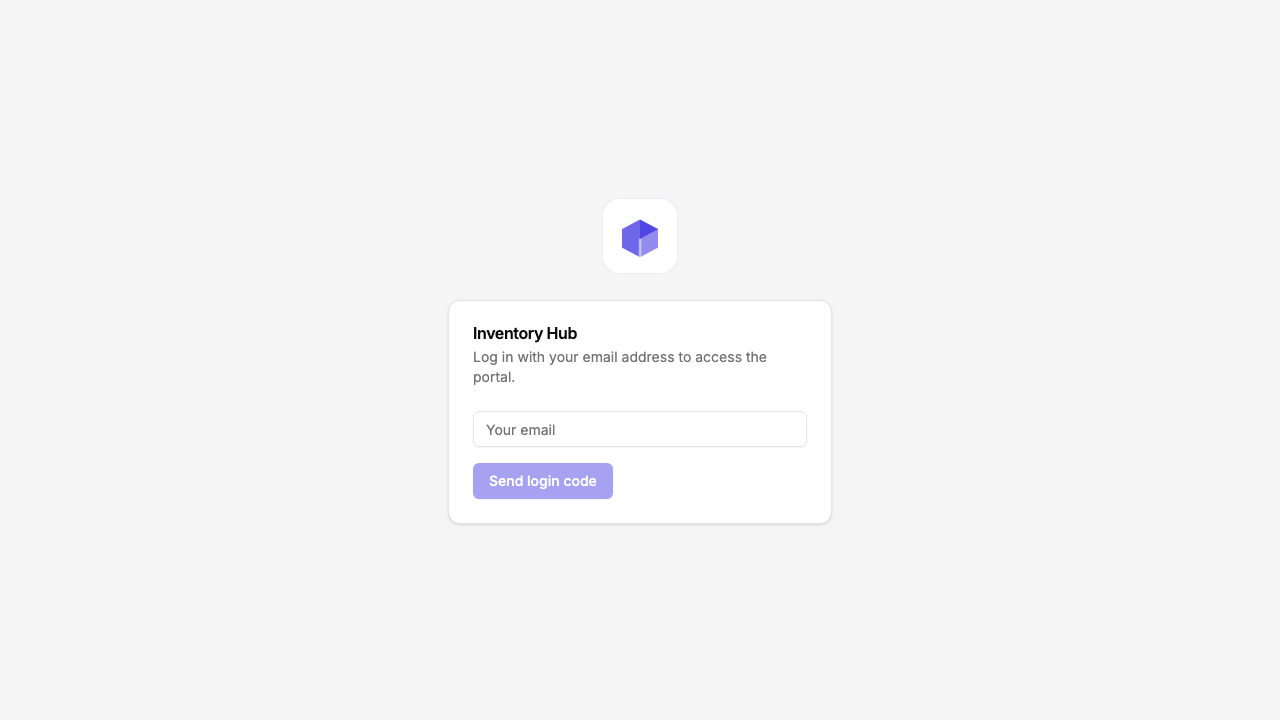
Login com e-mail e código de uso único, com o seu logo e a sua cor.
Quer começar exatamente desta configuração? Abra a demo ao vivo ou copie o modelo do Airtable e conecte-o à sua própria base em minutos.
Permissões de campo para estoque
As tabelas de estoque quase sempre misturam dados de que a equipe precisa com dados que ela nunca deveria ver. O CollabPortals permite separar isso campo a campo:
- Mostrar à equipe: descrição do produto, tamanho da embalagem, quantidade em estoque, ponto de reposição, data da última contagem, unidade
- Ocultar da equipe: preço de custo, margem, nome do fornecedor, condições do fornecedor, anotações internas
- Editável pela equipe: quantidade contada, data da contagem, pedido de reposição, nota sobre a condição, foto
- Somente leitura para a equipe: descrição do produto, código do item no fornecedor, preço de venda, indicadores de status
A mesma tabela do Airtable atende aos dois públicos. Não existe uma segunda cópia dos dados, nem sincronização manual, nem risco de a equipe ver o campo de custo por acidente.
Para ir além
O passo a passo acima é a configuração completa. Algumas opções valem a pena conhecer depois que tudo estiver funcionando:
- Limite cada usuário aos próprios registros. Defina um filtro de registros para que um gerente de loja só veja as contagens de estoque (Stock Counts) e as reposições da própria unidade, enquanto a matriz vê todas as unidades no Airtable.
- Fotos junto com a contagem. Deixe o campo Photo editável para que a equipe anexe uma foto do estoque danificado ou de uma lista de descarte junto com uma contagem ou uma reposição.
- Acesso por função. Adicione um campo de função na tabela Staff para que um Gerente edite contagens e reposições enquanto a equipe da operação só visualiza, tudo a partir da mesma base.
- Aninhe contagens e movimentações em cada produto. Ative as abas de registros relacionados para que as contagens de estoque, os pedidos de reposição e as movimentações de um produto apareçam como abas no registro do produto, limitados a ele, em vez de filtrar a tabela inteira.
- Um catálogo público. Aponte um segundo portal para a mesma base, defina Quem pode ver os registros como Todos (todos os registros) na tabela Products, mostre o preço e a descrição, mas não o estoque nem o custo, e torne-o público. Os clientes navegam pelo catálogo sem conta; o portal da sua equipe continua privado.
- Deixe a equipe buscar no catálogo. Ative os controles para filtrar, buscar e ordenar para que a equipe busque em uma longa lista de peças e filtre Products por categoria em vez de rolar a tela.
Depois da configuração, cada contagem e cada reposição chegam à sua base do Airtable, onde a sua equipe de compras já trabalha, e custo e margem nunca saem dela.
Para a versão genérica, válida para qualquer base, veja o guia de configuração.
Perguntas frequentes
Cada unidade pode ver só as próprias contagens de estoque?
Sim. O CollabPortals vincula cada usuário a um registro na sua tabela de usuários do Airtable. Você define um filtro de registros para que um usuário só veja os registros vinculados à unidade dele, ao cliente dele ou a ele mesmo. Um gerente de loja não consegue ver as contagens de outra loja.
A equipe pode enviar fotos junto com uma contagem ou um pedido de reposição?
Sim, se a sua tabela do Airtable tiver um campo de anexo (Attachment) e você deixá-lo visível e editável no portal. É útil para estoque danificado, listas de descarte ou comprovante de recebimento das entregas.
Posso ocultar preços de custo, margens e nomes de fornecedores?
Sim. As permissões de campo permitem manter ocultas as colunas de custo, margem e fornecedor e mostrar a quantidade em estoque, o preço de venda e a descrição. A base não muda; só a visualização no portal muda.
Atualizar uma contagem no portal atualiza o Airtable em tempo real?
Sim. As edições feitas no portal são gravadas diretamente no registro correspondente do Airtable. Não existe um banco de dados separado. Sua equipe de compras vê a nova contagem na próxima vez que atualizar o Airtable.
Posso integrar com leitores de código de barras ou dados do PDV?
O CollabPortals lê e grava no Airtable. Tudo o que já alimenta o Airtable (exportações do PDV, aplicativos de código de barras, planilhas de recebimento) aparece no portal automaticamente. As integrações de saída funcionam do mesmo jeito, por automações ou scripts do Airtable.
Qual a diferença em relação a um aplicativo dedicado de estoque ou WMS?
As ferramentas dedicadas de estoque e WMS (Cin7, Fishbowl, NetSuite Inventory) começam em torno de US$ 40 a US$ 200+ por usuário por mês e partem do princípio de que os seus dados ficam no sistema delas. Se você já controla o estoque no Airtable, o CollabPortals acrescenta a camada voltada aos usuários sem obrigar você a migrar.

Sobre o autor
Matt Shepherd
Fundador, CollabPortals
Matt é o fundador do CollabPortals. Engenheiro de software e usuário avançado do Airtable, ele esbarrava sempre na mesma frustração: não havia um jeito fácil de dar a usuários externos uma visão simples e segura para editar os próprios dados. Ele criou o CollabPortals como a solução leve para esse problema, para você configurar rapidamente um portal seguro e com permissões.
Casos de uso e guias relacionados
Crie um portal de operações de varejo com Airtable
Gerencie uma loja, um café ou um mercado pelo Airtable. Dê aos funcionários um portal para contagens de estoque, escalas, lista de perdas e vendas diárias, e deixe os preços de fornecedores e as margens com o escritório central.
Caso de usoCrie um portal de gestão de unidades e franquias com Airtable
Dê a equipes de campo, franqueados e parceiros regionais acesso seguro aos dados das suas unidades no Airtable. Acompanhe locais, serviços, estoque e chamados sem compartilhar a base inteira.
ComparaçãoCollabPortals vs miniExtensions: qual ferramenta de portal para Airtable é a certa para você?
Uma comparação detalhada entre o CollabPortals e o miniExtensions para criar portais no Airtable. Compare preços, recursos e limitações para encontrar a melhor opção.
ComparaçãoCollabPortals vs Softr: portal leve ou criador de aplicativos completo?
Compare o CollabPortals e o Softr para portais no Airtable. Veja como uma ferramenta focada em portais de US$ 10 por mês se compara a um criador de aplicativos no-code completo a partir de US$ 19 por mês com cobrança anual.