Crie um portal de gestão de projetos com Airtable para clientes e equipes
Dê a clientes e parceiros externos uma visão com a sua marca dos projetos deles no Airtable, com acesso controlado a tarefas, cronogramas e entregáveis.

Veja funcionando e depois comece a partir de uma base do Airtable pronta.
Ver uma demo ao vivoCopiar o modelo do AirtableO problema: compartilhar dados de projetos com pessoas de fora
Você gerencia projetos no Airtable (tarefas, cronogramas, orçamentos, entregáveis, alocação da equipe). Internamente, funciona bem. Mas quando clientes ou parceiros externos precisam acompanhar os próprios projetos, as coisas desandam:
- Adicioná-los ao Airtable custa US$ 20 por mês por pessoa que edita (plano Team, com cobrança anual) e expõe todo o seu espaço de trabalho. Eles veem os projetos de outros clientes, os dados internos de custos e as observações da equipe.
- Exportar relatórios de status significa montar planilhas ou apresentações toda semana. Ficam desatualizados no momento em que você os envia.
- Dar links do Airtable somente para visualização mostra demais. As visualizações compartilhadas não conseguem isolar os dados por cliente nem ocultar campos sensíveis.
- Desenvolver um painel sob medida consome um tempo de desenvolvimento que você preferiria dedicar aos clientes.
Agências, consultorias e empresas de tecnologia esbarram nesse problema o tempo todo: os clientes querem acompanhar o projeto em tempo real, mas o Airtable não foi feito para dar acesso externo controlado.
Como o CollabPortals resolve o problema
O CollabPortals cria um portal com a sua marca, conectado à sua base do Airtable, em que os usuários externos fazem login com o e-mail e veem só os dados de projeto vinculados a eles. Você envia o seu logotipo e configura exatamente quais tabelas e campos ficam visíveis. Com várias áreas de projeto em um só portal, os usuários chegam a uma página de navegação com cartões para as tabelas que podem abrir, então veem tudo de relance e vão direto para a certa.
Configuração típica de um portal de gestão de projetos
| Tabela | Acesso externo | Finalidade |
|---|---|---|
| Projetos | Visualizar, editar | Os clientes veem os detalhes do projeto e atualizam requisitos ou feedback |
| Tarefas / Entregáveis | Somente visualização | Os clientes acompanham o que está em andamento, concluído ou por vir |
| Cronograma / Marcos | Somente visualização | Os clientes conferem as datas importantes e os prazos |
| Arquivos / Materiais | Somente visualização | Os clientes acessam os arquivos entregues ou os materiais compartilhados |
| Observações internas | Oculta | Discussões da equipe, retrospectivas e prioridades internas ficam privadas |
| Orçamento / Custos | Oculta | Margens, valores por hora e detalhamento de custos não são expostos |
| Alocação da equipe | Oculta | Quem da equipe cuida de quê fica interno |
O que os clientes veem e o que fica interno
As permissões de campo permitem ajustar cada tabela em detalhe:
- Mostre “Status”, mas oculte “Prioridade interna”
- Mostre “Data de entrega”, mas oculte “Horas estimadas”
- Mostre “Feedback do cliente” (editável), mas oculte “Resposta da equipe” (interna)
- Mostre “Nome do entregável”, mas oculte “Custo”
Isso significa que você compartilha uma única base do Airtable com a sua equipe e com os seus clientes, sem dados duplicados e sem sincronização manual. A sua equipe vê tudo. Os clientes veem exatamente o que você permitir.
Padrões usados na prática
Portal de clientes para agências
Agências de marketing digital, estúdios de design e empresas de desenvolvimento usam portais de projetos para dar aos clientes uma visão de autoatendimento das campanhas e entregáveis em andamento.
- De 4 a 8 tabelas visíveis, cobrindo projetos, tarefas, materiais e feedback
- A maioria das tabelas é somente leitura (os clientes consultam o status)
- Uma tabela de feedback ou de solicitações com acesso de criação e edição
- Tabelas de orçamento e de alocação de pessoas completamente ocultas
- Restrições de campo ocultam as estimativas internas de esforço e os dados de margem
Portal para consultorias de tecnologia
Consultorias de TI e empresas de tecnologia compartilham com os clientes os marcos do projeto, o controle de chamados e a documentação.
- De 3 a 6 tabelas visíveis, para projetos, chamados e documentação
- A tabela de chamados pode permitir que os clientes abram novos chamados
- Os detalhes da resolução ficam visíveis, mas os campos internos de triagem ficam ocultos
- O acompanhamento de SLA fica visível, mas as observações internas de escalonamento ficam ocultas
Portal de projetos de construção ou indústria
Empresas que acompanham projetos físicos compartilham com os clientes o andamento, as inspeções e os cronogramas de entrega.
- Tabelas de projetos e de marcos como somente leitura
- Tabelas de inspeção ou de qualidade como somente leitura (os clientes veem aprovado/reprovado, não as observações detalhadas)
- Tabela de solicitações de mudança com acesso de criação (os clientes enviam as solicitações)
- Tabelas de subempreiteiros e de custos ocultas
Por que não usar o Airtable Interfaces ou as visualizações compartilhadas?
| Capacidade | CollabPortals | Airtable Interfaces | Visualizações compartilhadas do Airtable |
|---|---|---|---|
| Acesso externo sem licença do Airtable | Sim | Não (US$ 20 por editor por mês, com cobrança anual) | Sim (mas sem autenticação) |
| Isolamento dos dados por cliente | Sim (vínculo pelo e-mail) | Configuração manual das visualizações | Não |
| Permissões de campo | Sim | Atreladas às permissões do Airtable | Não |
| Autenticação | Código de acesso por e-mail, ou público somente leitura com login para ver mais | Exige login no Airtable | Qualquer pessoa com o link pode ver |
| Criação e edição por usuários externos | Sim (configurável) | Sim (se tiverem uma licença) | Não (somente leitura) |
| Custo para 20 clientes | US$ 10 por mês | US$ 400 por mês | Grátis (mas sem controle de acesso) |
O Airtable Interfaces exige que cada cliente que edita tenha uma licença paga do Airtable. As visualizações compartilhadas são gratuitas, mas não têm autenticação, nem filtragem por cliente, nem acesso de escrita. O CollabPortals preenche essa lacuna: acesso autenticado, por cliente, de leitura e escrita, por um preço fixo de US$ 10 por mês. Para a comparação completa, veja CollabPortals vs Airtable Portals e CollabPortals vs Airtable Interfaces.
Crie um portal de gestão de projetos passo a passo
Veja como a demo ao vivo acima foi montada. Leva cerca de uma hora na primeira vez, sem nenhum código.
- 1
Prepare sua base do Airtable
Comece com uma tabela para cada parte do trabalho: uma tabela Tasks com status e prioridade, uma tabela Milestones para as datas importantes, uma biblioteca de Deliverables, uma tabela Documents para briefings e contratos e uma tabela Contacts para as pessoas que fazem login. A tabela Contacts é o centro. Ela guarda o e-mail de cada pessoa, e as tarefas, os marcos e os entregáveis se vinculam a ela, então cada pessoa só vê o próprio projeto.
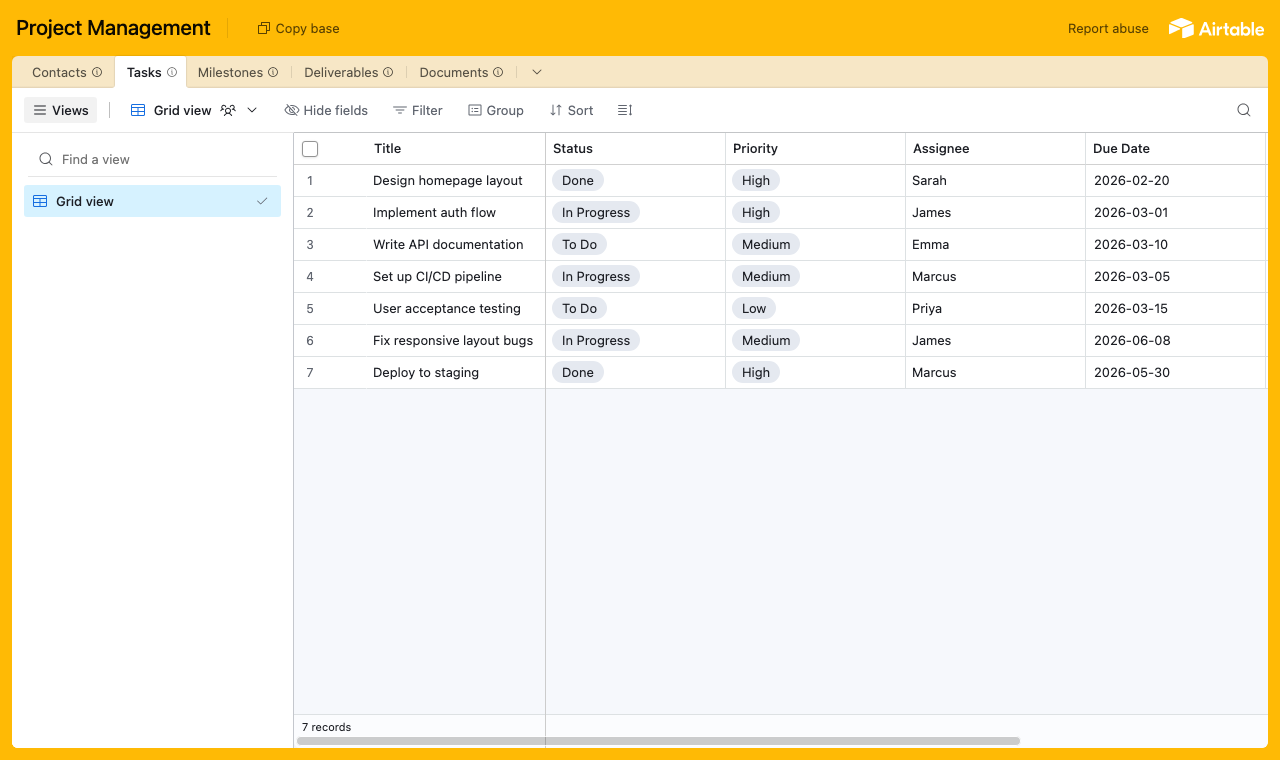
Uma tabela para cada parte do trabalho, com uma tabela Contacts à qual cada tarefa se vincula. - 2
Conecte a base e escolha a tabela de usuários
Conecte o CollabPortals a essa base e escolha Contacts como tabela de usuários e Email como campo de login. Cada cliente ou parceiro externo entra com o próprio e-mail e é vinculado ao próprio registro.
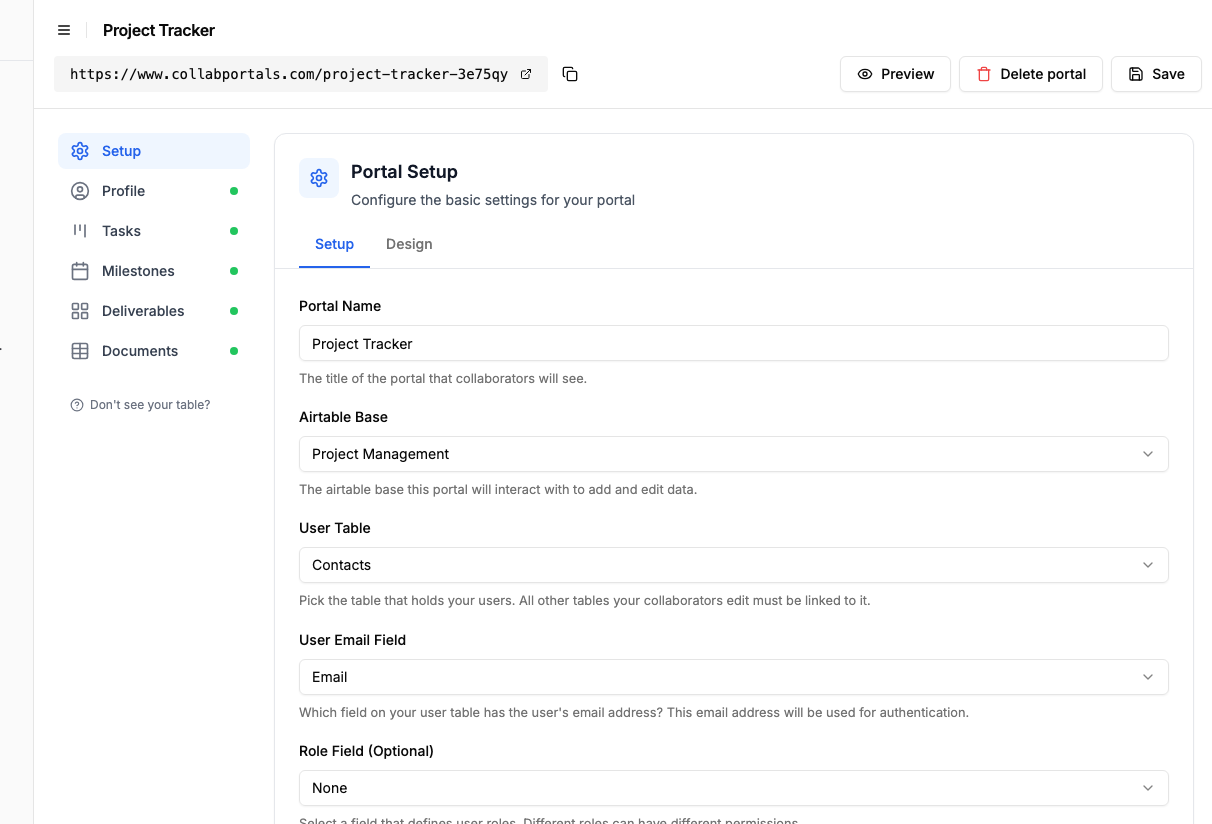
Conecte a base e depois aponte o CollabPortals para a tabela Contacts e o campo de e-mail dela. - 3
Deixe os parceiros externos atualizarem as tarefas e oculte esforço e custo
Na tabela Tasks, ative criar e editar para que os parceiros externos façam as tarefas avançarem e acrescentem detalhes, e deixe excluir desativado. Mostre os campos com que eles trabalham, como título, status, prioridade e data de entrega, e oculte os internos, como estimativas de esforço e custo. Deixe Milestones e Deliverables como somente visualização, para que os clientes os acompanhem sem alterá-los.
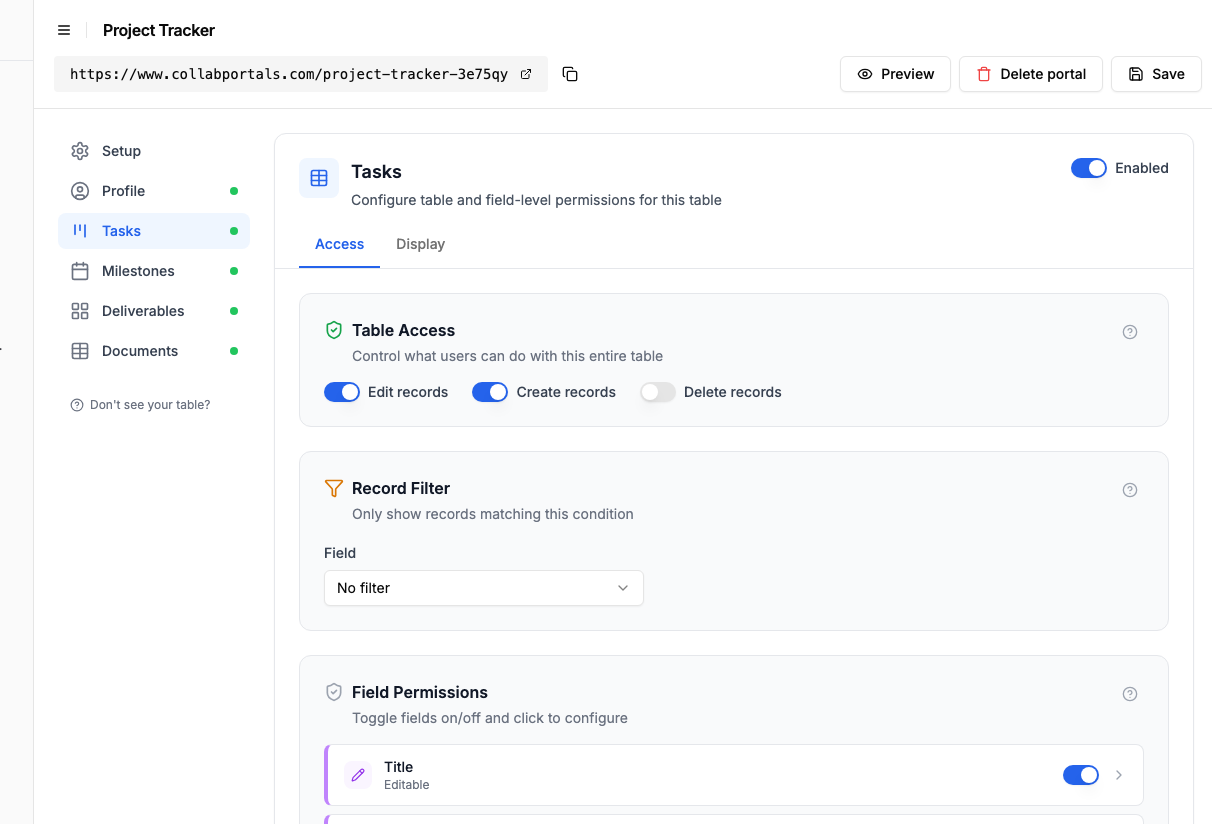
Deixe os parceiros externos fazerem as tarefas avançarem, enquanto as estimativas de esforço e o custo ficam ocultos. - 4
Dê a cada tabela a visualização certa
Escolha como cada tabela aparece. Tasks em um quadro kanban, para uma tarefa passar de To Do para In Progress e depois Done, ou na visualização em tabela agrupada por status, com uma contagem em cada grupo; Milestones na visualização de calendário pela data prevista; Deliverables na visualização em galeria, com os trabalhos de design e desenvolvimento; Documents na visualização em tabela, para baixar. Os mesmos dados do Airtable, organizados para cada público. Você não precisa escolher entre o quadro e a tabela agrupada: adicione uma segunda página em Tasks e tenha as duas.
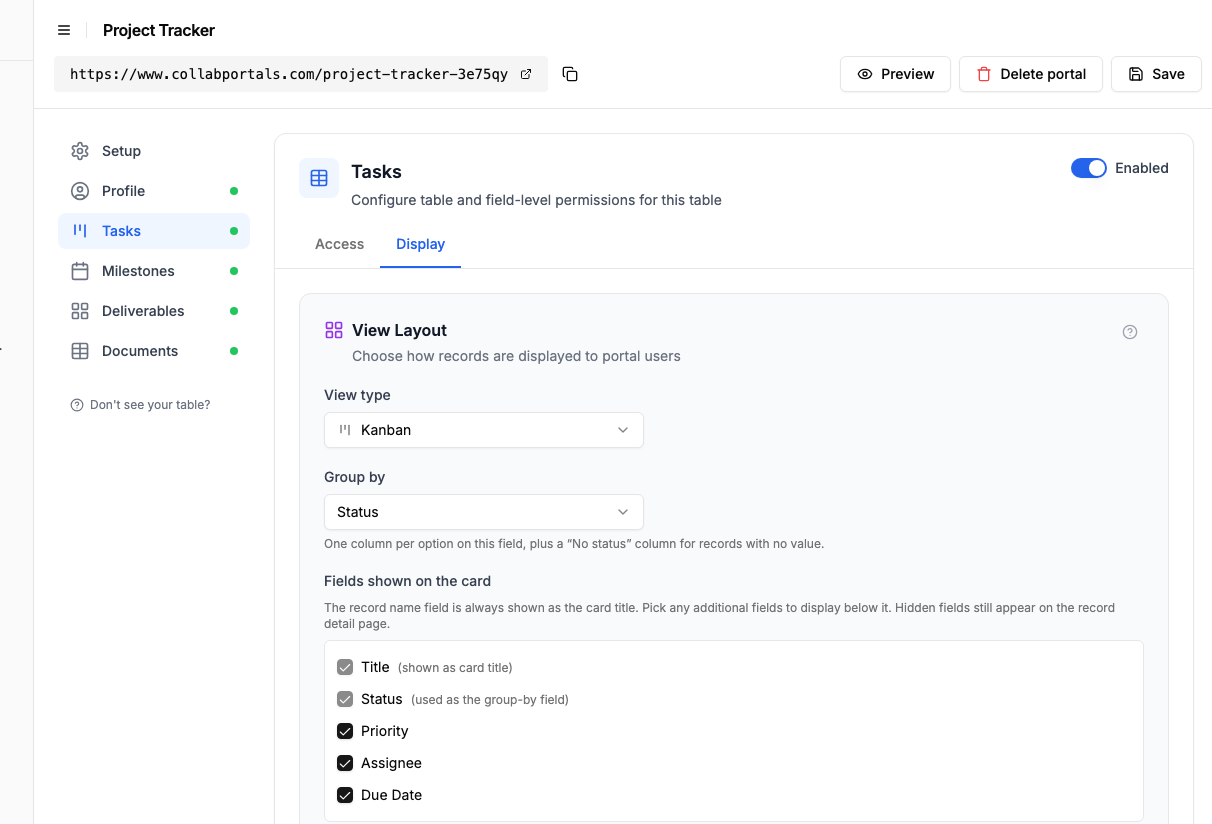
A aba Exibição organiza a tabela Tasks como um quadro agrupado por status. - 5
Os clientes acompanham o projeto
O resultado é um portal limpo e com a sua marca. Cada cliente faz login, vê só as próprias tarefas, marcos e entregáveis, e acompanha o trabalho avançando no quadro à medida que a sua equipe entrega, tudo lido diretamente da sua base do Airtable.
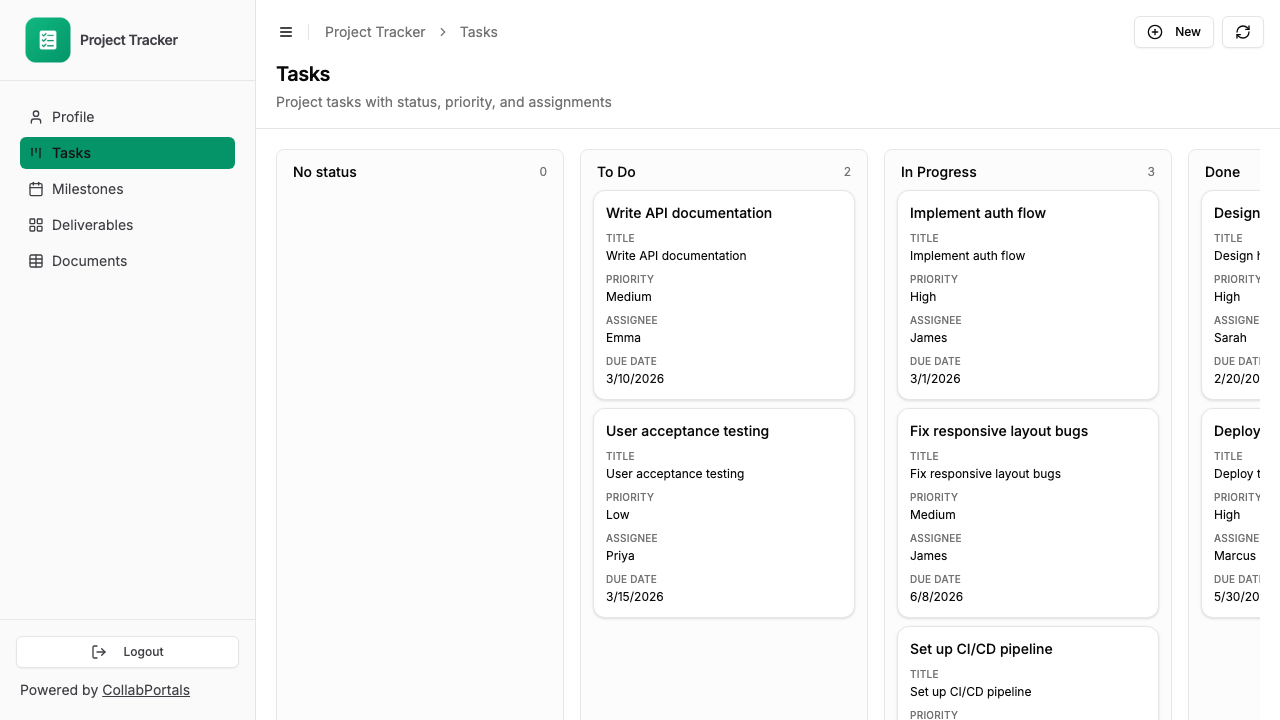
Os clientes acompanham o projeto em um quadro, com prioridade, responsável e data de entrega em cada cartão. - 6
Eles entram com o e-mail
Compartilhe o link com os seus clientes e parceiros externos. Cada um entra com o e-mail e um código de uso único, então não há senhas para gerenciar nem licenças do Airtable para comprar.
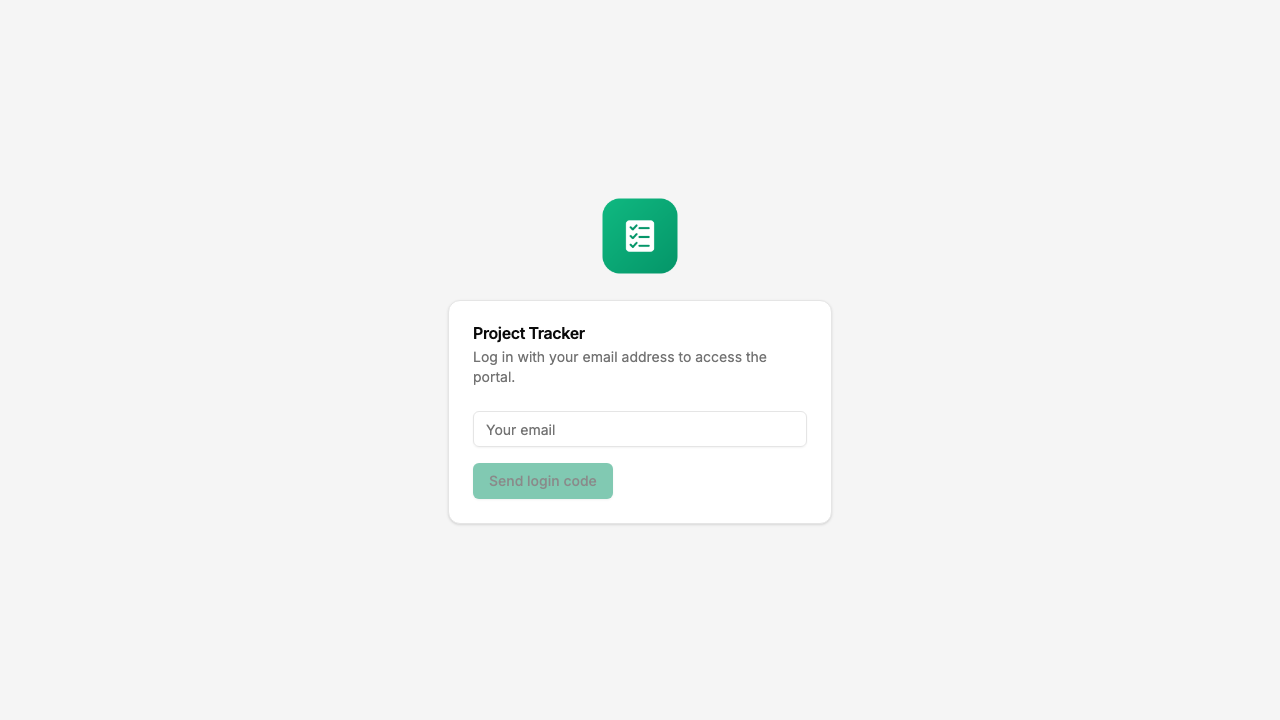
Login com e-mail e código de uso único, com o seu logotipo e a sua cor.
Quer começar exatamente com esta configuração? Abra a demo ao vivo ou copie o modelo do Airtable e conecte-o à sua própria base em minutos.
Para ir além
O passo a passo acima é a configuração completa. Vale conhecer algumas opções depois que tudo estiver funcionando:
- Restrinja cada cliente ao próprio projeto. Defina um filtro de registros para que um cliente veja só as tarefas e os marcos vinculados a ele, enquanto a sua equipe vê todos os projetos no Airtable.
- Galeria de entregáveis. Mostre os trabalhos de design e desenvolvimento em uma galeria com imagens de pré-visualização, para que os clientes vejam de relance o que já foi entregue.
- Download de documentos. Mantenha briefings, contratos e relatórios de status em uma tabela Documents que os clientes podem baixar, com acesso de criação se você quiser que eles enviem os próprios arquivos.
- Mostre as tarefas em cada projeto. Ative as abas de registros relacionados para que as tarefas e os marcos de um projeto apareçam como abas no registro do projeto, restritos a ele, em vez de uma página separada que os clientes precisam cruzar com a outra.
Depois da configuração, cada atualização de tarefa e cada documento ficam na sua base do Airtable, onde a sua equipe já trabalha.
Para a versão genérica, que serve para qualquer base, veja o guia de configuração.
Perguntas frequentes
Cada cliente pode ver só os próprios projetos?
Sim. O CollabPortals vincula o e-mail de cada usuário ao registro dele na sua tabela de usuários do Airtable. Ele vê só os registros vinculados a ele. O cliente A não consegue ver os projetos do cliente B.
Os clientes podem enviar solicitações ou feedback pelo portal?
Sim. Você pode ativar as permissões de criação e edição em tabelas específicas. Um padrão comum é uma visão somente leitura do status do projeto combinada com uma tabela editável de feedback ou de solicitações, em que os clientes podem enviar novos registros.
O portal é atualizado em tempo real?
O portal lê diretamente da sua base do Airtable. Quando você atualiza um registro no Airtable, a mudança aparece no portal no próximo carregamento da página. Há um curto período de cache (cerca de 60 segundos), por desempenho.
Posso ter vários portais de projetos para clientes diferentes?
Você pode criar portais ilimitados em um único plano. Muitas equipes usam um único portal e deixam as funções e a restrição por registros vinculados fazerem o trabalho: cada cliente tem um registro na tabela de usuários, vê só os projetos vinculados a ele e recebe permissões de acordo com a própria função. Portais separados fazem sentido quando os clientes usam bases do Airtable totalmente diferentes.
E se um projeto terminar e eu quiser remover o acesso do cliente?
Exclua ou atualize o registro do cliente na sua tabela de usuários do Airtable. Ele não vai mais conseguir fazer login no portal.

Sobre o autor
Matt Shepherd
Fundador, CollabPortals
Matt é o fundador do CollabPortals. Engenheiro de software e usuário avançado do Airtable, ele esbarrava sempre na mesma frustração: não havia um jeito fácil de dar a usuários externos uma visão simples e segura para editar os próprios dados. Ele criou o CollabPortals como a solução leve para esse problema, para você configurar rapidamente um portal seguro e com permissões.
Casos de uso e guias relacionados
Crie um portal de clientes com Airtable em minutos
Dê aos seus clientes acesso seguro e com a sua marca aos dados dos projetos deles no Airtable. Sem licenças extras, sem código, sem configuração complicada: é só compartilhar um link.
Caso de usoCrie um portal para freelancers e prestadores de serviço com Airtable
Dê a freelancers e prestadores de serviço um portal de autoatendimento para manter o perfil, acompanhar projetos e lançar folhas de ponto, tudo alimentado pela sua base do Airtable.
ComparaçãoCollabPortals vs Airtable Portals: ferramenta de terceiros ou recurso nativo?
Compare o CollabPortals (US$ 10 por mês, usuários ilimitados) com o Portals nativo do Airtable, em que convidados somente leitura são gratuitos e convidados com permissão de edição são vendidos em pacotes a partir de US$ 120 por mês. Veja qual combina com a forma como os seus usuários realmente trabalham.
ComparaçãoCollabPortals vs Noloco: portal focado ou criador de aplicativos completo?
Compare o CollabPortals (US$ 10 por mês) com o Noloco (a partir de US$ 65 por mês com cobrança anual) para criar portais no Airtable. Veja qual ferramenta combina com o seu orçamento, os recursos de que você precisa e a complexidade do projeto.