Mostre os registros vinculados de um registro como abas no seu portal
Os registros vinculados de um registro podem aparecer como uma aba na página do registro ou abaixo dos próprios campos dele, limitados a esse registro, com criação, edição e exclusão direto na página. Veja como funcionam as abas de registros relacionados e as tabelas aninhadas, e como ativá-las.

Os registros vinculados de um registro agora podem aparecer como abas na página do registro. Abra um projeto no seu portal e você encontra uma aba Tasks ao lado dos detalhes, listando só as tarefas desse projeto. Abra um imóvel e encontre os relatórios dele. Abra uma empresa e encontre os negócios, contatos e anotações dela, cada um na sua própria aba.
Os dados sempre estiveram nos seus campos de vínculo (Link to another record). Até agora, eram uma lista de nomes em que você clicava um por um. Agora eles aparecem onde fazem sentido: os filhos de um registro, na página desse registro, limitados a ele.
O que este recurso faz
Transforme um campo de vínculo em uma aba de registros relacionados e a página do registro pai ganha uma aba para ele:
- A aba lista só os filhos do registro que você abriu. As tarefas de um projeto, não todas as tarefas.
- Ela usa a configuração da própria tabela filha: tipo de visualização, campos, filtros, ordenação e permissões. Uma tabela Tasks configurada como kanban aparece como kanban dentro da aba.
- Você pode criar, editar e excluir na aba. Um botão New adiciona um filho já vinculado ao pai, então uma tarefa adicionada a partir de um projeto fica ligada a esse projeto automaticamente.
Um registro pode ter várias abas de registros relacionados. Uma empresa pode mostrar Deals, Contacts e Notes lado a lado, cada uma de uma tabela vinculada diferente.
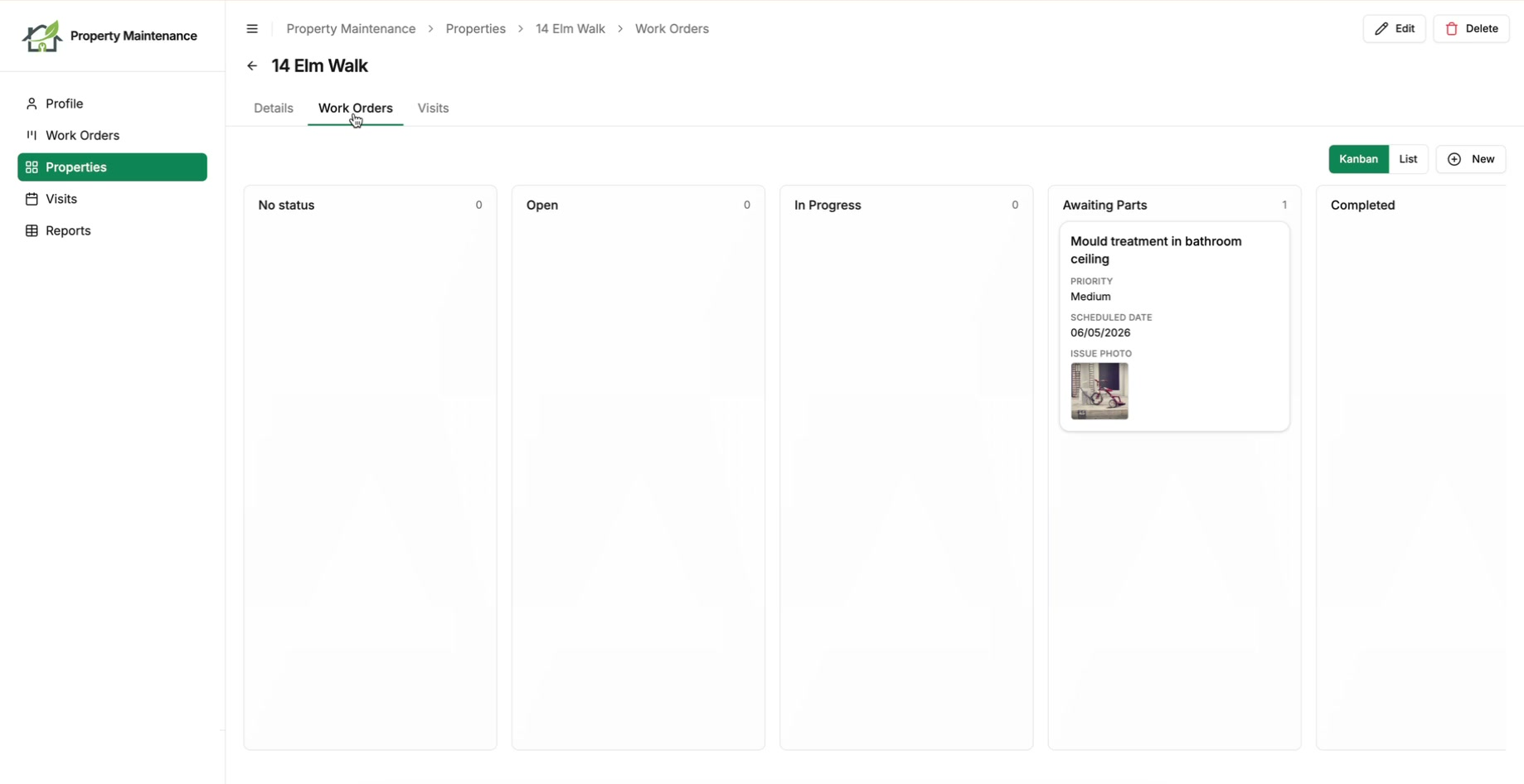
Cada aba tem sua própria URL, então uma aba útil pode ir para os favoritos ou ser enviada a um colega, e o link abre já nessa aba do registro. A aba ativa também aparece na trilha de navegação, para que o usuário sempre saiba onde está dentro de um registro aninhado.
Ou abaixo dos próprios campos do registro
Uma aba é o formato certo quando um registro tem vários conjuntos de filhos e o usuário consulta um de cada vez. Ela é um clique a mais quando um único conjunto é o motivo de o registro ser aberto. Uma fatura e seus itens são um único documento. Uma conversa e suas mensagens são uma única sequência. Coloque qualquer um deles atrás de uma aba e as duas metades nunca ficam na tela ao mesmo tempo.
Por isso o mesmo campo de vínculo pode aparecer abaixo dos próprios campos do registro, com o nome do campo como título. Defina Exibição dos registros vinculados como Abaixo dos detalhes em vez de Em uma aba.
Nada mais muda. Os registros continuam limitados ao registro na tela, o tipo de visualização e as permissões da tabela filha continuam valendo, o botão New continua vinculando o novo registro ao pai, e os controles de busca e filtro continuam funcionando se você os ativou.
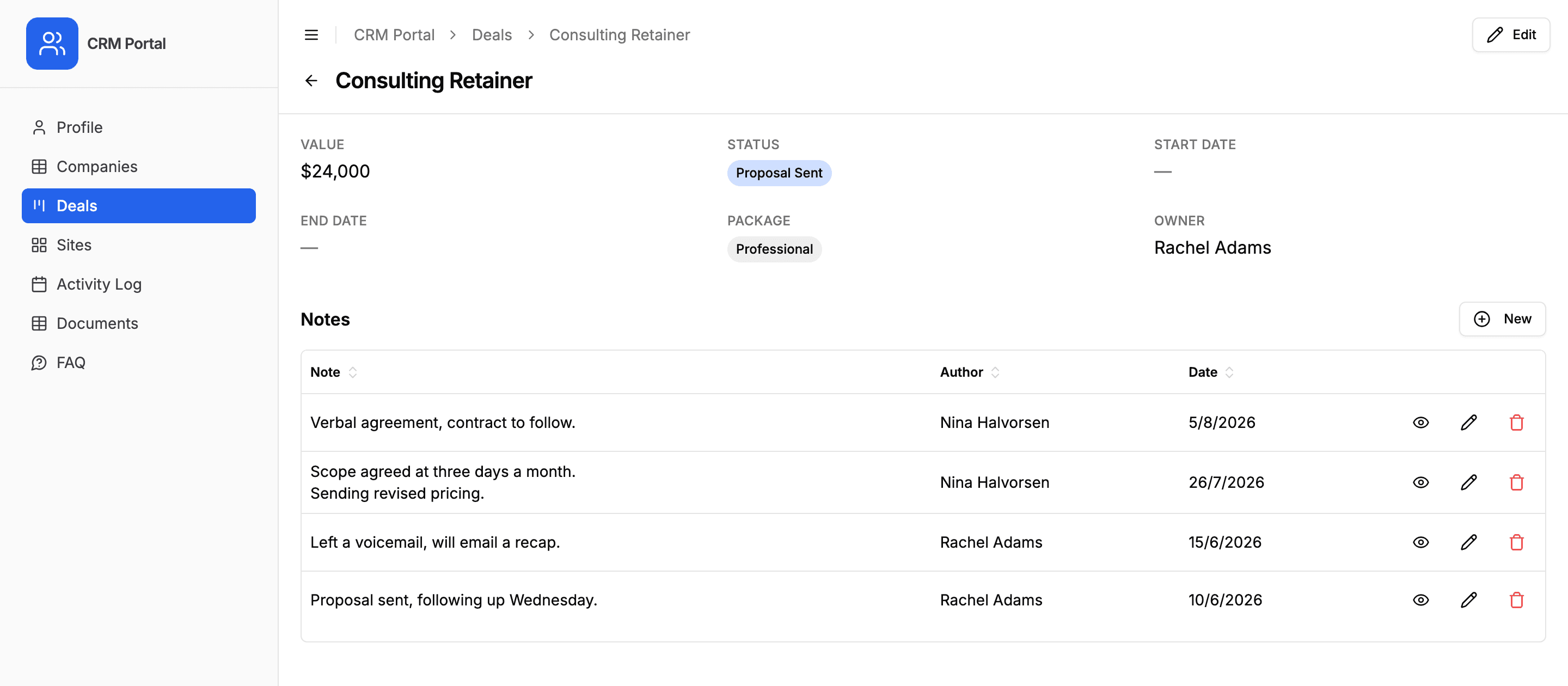
Um registro pode misturar os dois. Uma empresa pode manter Deals como aba e colocar Notes na página, ou empilhar vários campos de vínculo na página na ordem em que aparecem no Airtable. As duas posições funcionam tanto na página de perfil do próprio usuário quanto em um registro.
Veja funcionando
Uma demonstração curta: abas de registros relacionados em um registro, o que seus usuários veem e como ativá-las.
Como ativar
A tabela filha não precisa de vínculo com a sua tabela de usuários. A aba segue o vínculo do pai, então fica limitada ao pai automaticamente.
- 1
Configure a tabela filha
Configure a tabela filha (Work Orders) do jeito que você quiser: tipo de visualização, campos, filtros e permissões. A aba herda isso, então não há nada extra para configurar na aba.
- 2
Ative a aba de registros relacionados
Abra a tabela pai (Properties), encontre o campo de vínculo que aponta para a filha (o campo Work Orders) e defina Exibição dos registros vinculados como Em uma aba.
- 3
Abra um registro pai
Abra um imóvel no portal. Uma aba Work Orders agora fica ao lado dos detalhes, listando as ordens de serviço desse imóvel, pronta para você adicionar e editar ali mesmo.
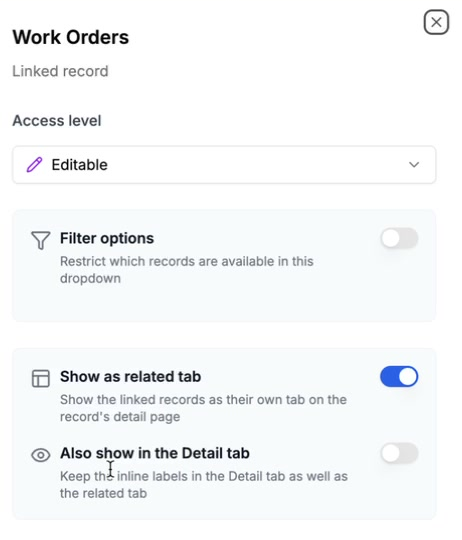
A mesma mudança permite exibir qualquer tabela vinculada como uma página de primeiro nível, mesmo uma sem vínculo direto com a sua tabela de usuários, usando Mostrar como página na barra lateral na aba Exibição da tabela. Útil para tabelas de referência compartilhadas que todos devem ver. Os detalhes completos da configuração estão na documentação de abas de registros relacionados e tabelas aninhadas.
Para quem é
Qualquer portal com dados pai e filho se beneficia, principalmente:
- Portais de gestão de projetos: tarefas, marcos e comentários dentro de um projeto.
- Portais de clientes para imobiliárias: relatórios, documentos e visitas dentro de um imóvel.
- Portais de CRM: negócios, contatos e anotações dentro de uma empresa, uma visão 360 da conta em uma única página.
- Portais de clientes: entregas, arquivos e atualizações dentro de um contrato.
Ele combina com as funções e o filtro de registros: defina com eles o que uma função pode ver, e depois aninhe os detalhes relacionados onde ficam mais fáceis de ler.
Comparação com outras ferramentas
Mostrar os filhos de um registro na própria página dele é algo que a maioria das ferramentas de portal não oferece ou cobra como parte de uma plataforma. O Airtable Interface Designer pode mostrar registros vinculados, mas todo mundo que visualiza precisa de uma conta do Airtable, e de uma licença paga para editar. Criadores de aplicativos como Softr e Noloco oferecem listas relacionadas como parte de uma construção mais ampla e mais cara.
O CollabPortals oferece abas de registros relacionados por tabela e por função, com criação, edição e exclusão direto na página, e os usuários do portal entram com um código de acesso por e-mail em vez de uma licença do Airtable. A aba nunca amplia o que uma função pode ver: ela só mostra os filhos daquele pai.
Primeiros passos
As abas de registros relacionados e as tabelas aninhadas já estão disponíveis em todos os planos. Abra uma tabela no painel de administração do portal, encontre o campo de vínculo e defina Exibição dos registros vinculados como Em uma aba, ou como Abaixo dos detalhes se aquele conjunto de filhos é o motivo de as pessoas abrirem o registro. Começando com o CollabPortals? Veja o guia Primeiros passos.

Sobre o autor
Matt Shepherd
Fundador, CollabPortals
Matt é o fundador do CollabPortals. Engenheiro de software e usuário avançado do Airtable, ele esbarrava sempre na mesma frustração: não havia um jeito fácil de dar a usuários externos uma visão simples e segura para editar os próprios dados. Ele criou o CollabPortals como a solução leve para esse problema, para você configurar rapidamente um portal seguro e com permissões.
Leituras relacionadas
Crie um portal de gestão de projetos com Airtable para clientes e equipes
Dê a clientes e parceiros externos uma visão com a sua marca dos projetos deles no Airtable, com acesso controlado a tarefas, cronogramas e entregáveis.
Caso de usoCrie um portal de transações imobiliárias com Airtable
Dê a clientes e corretores um portal com a sua marca para acompanhar imóveis anunciados, transações e documentos, tudo a partir da base do Airtable que você já tem.
Caso de usoCrie um portal de clientes para o seu CRM com Airtable
Dê aos seus clientes um portal com a sua marca para consultar os dados da conta (negócios, contatos, locais, atividade) direto do seu Airtable CRM. Sem licenças extras, sem código.
Caso de usoCrie um portal de clientes com Airtable em minutos
Dê aos seus clientes acesso seguro e com a sua marca aos dados dos projetos deles no Airtable. Sem licenças extras, sem código, sem configuração complicada: é só compartilhar um link.