Bir kaydın bağlantılı kayıtlarını portalınızda sekme olarak gösterin
Bir kaydın bağlantılı kayıtları, detay sayfasında bir sekme olarak ya da kaydın kendi alanlarının altında, o kayıtla sınırlı ve yerinde oluşturma, düzenleme ve silme ile gösterilebilir. İlgili kayıtlar sekmelerinin ve iç içe tabloların nasıl çalıştığını ve nasıl açılacağını anlatıyoruz.

Bir kaydın bağlantılı kayıtları artık detay sayfasında sekme olarak görünebilir. Portalınızda bir projeyi açtığınızda, detaylarının yanında yalnızca o projenin görevlerini listeleyen bir Görevler sekmesi bulursunuz. Bir mülkü açın, raporlarını bulun. Bir şirketi açın, fırsatlarını, kişilerini ve notlarını bulun; her biri ayrı bir sekmede.
Bu veriler bağlantılı kayıt alanlarınızda hep vardı. Şimdiye kadar bunlar tek tek tıklayarak gezdiğiniz bir ad listesiydi. Artık ait oldukları yerde okunuyorlar: bir kaydın alt kayıtları, o kaydın sayfasında, o kayıtla sınırlı olarak.
Ne işe yarar
Bir bağlantılı kayıt alanını ilgili kayıtlar sekmesine dönüştürdüğünüzde, üst kaydın detay sayfasına onun için bir sekme eklenir:
- Sekme yalnızca açtığınız kaydın alt kayıtlarını listeler. Tüm görevleri değil, o projenin görevlerini.
- Alt tablonun kendi ayarlarını kullanır: görünüm türünü, alanlarını, filtrelerini, sıralamasını ve izinlerini. Kanban olarak ayarlanmış bir Görevler tablosu, sekmenin içinde de kanban olarak görünür.
- Sekmede oluşturabilir, düzenleyebilir ve silebilirsiniz. New düğmesi (yeni) üst kayda zaten bağlı bir alt kayıt ekler; böylece bir projeden eklenen görev otomatik olarak o projeye bağlanır.
Bir kaydın birden fazla ilgili kayıtlar sekmesi olabilir. Bir şirket Fırsatlar, Kişiler ve Notlar sekmelerini yan yana gösterebilir; her biri farklı bir bağlantılı tablodur.
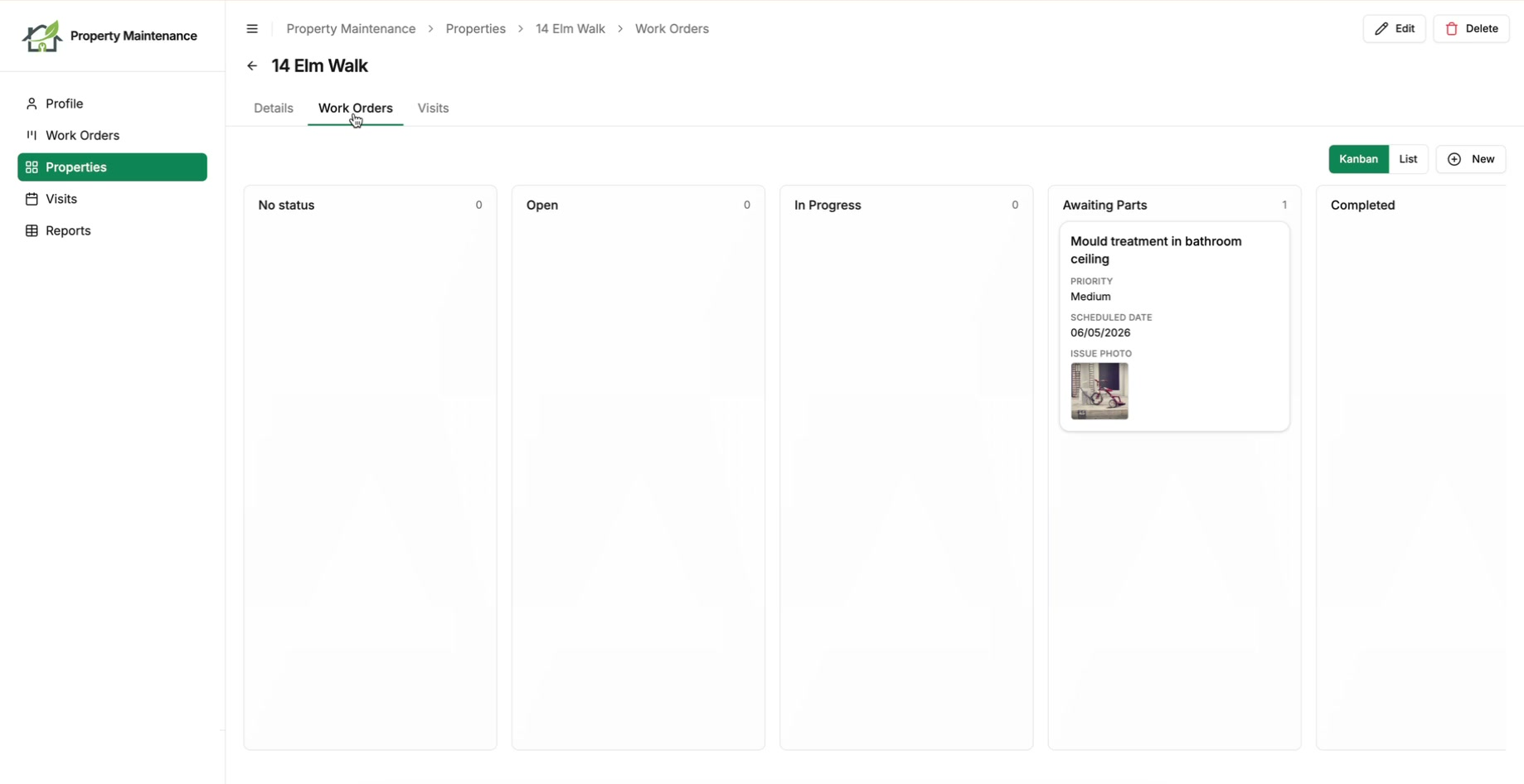
Her sekmenin kendi URL'si vardır, böylece işe yarar bir sekme yer imlerine eklenebilir ya da bir iş arkadaşına gönderilebilir ve aynı sekmede açılır. Etkin sekme gezinme yolunda da görünür, böylece kullanıcı iç içe bir kaydın neresinde olduğunu her zaman bilir.
Ya da kaydın kendi alanlarının altında
Bir kaydın birkaç alt kayıt grubu varsa ve kullanıcı bunlara tek tek bakıyorsa, sekme doğru biçimdir. Ama kaydın açılmasının tek nedeni tek bir alt kayıt grubuysa, sekme fazladan bir tıklamadır. Bir fatura ve kalemleri tek bir belgedir. Bir konuşma ve mesajları tek bir yazışmadır. Bunlardan birini sekmenin arkasına koyarsanız, iki yarı hiçbir zaman ekranda birlikte görünmez.
Bu yüzden aynı bağlantılı alan, alanın adını başlık olarak taşıyarak kaydın kendi alanlarının altında da gösterilebilir. Bağlantılı kayıtların gösterimi ayarını Sekme olarak yerine Ayrıntıların altında yapın.
Başka hiçbir şey değişmez. Kayıtlar yine ekrandaki kayıtla sınırlıdır, alt tablonun görünüm türü ve izinleri yine geçerlidir, New düğmesi yeni kaydı yine üst kaydına bağlar ve arama ile filtre araçlarını açtıysanız bunlar da çalışmaya devam eder.
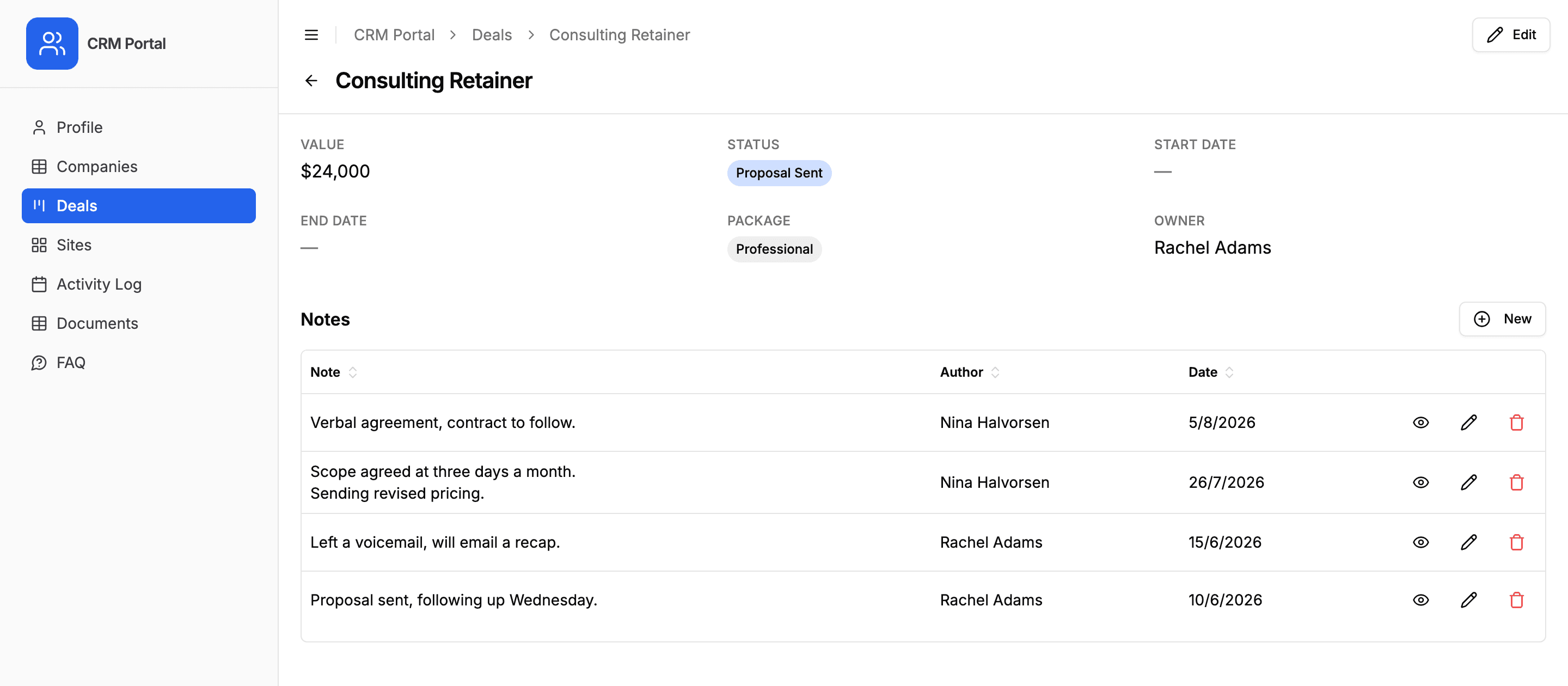
Bir kayıt ikisini birlikte kullanabilir. Bir şirket Fırsatlar sekmesini olduğu gibi tutup Notlar alanını sayfaya koyabilir ya da birkaç bağlantılı alanı Airtable'daki sıralarıyla sayfada alt alta dizebilir. Her iki yerleşim de bir kayıtta olduğu gibi kullanıcının kendi profil sayfasında da çalışır.
Nasıl çalıştığını görün
Kısa bir anlatım: bir kayıttaki ilgili kayıtlar sekmeleri, kullanıcılarınızın ne gördüğü ve bunların nasıl açılacağı.
Nasıl açılır
Alt tablonun kullanıcı tablonuza bağlı olması gerekmez. Sekme üst kaydın bağlantısını izler, böylece otomatik olarak üst kayıtla sınırlıdır.
- 1
Alt tabloyu ayarlayın
Alt tabloyu (Work Orders) istediğiniz gibi yapılandırın: görünüm türü, alanlar, filtreler ve izinler. Sekme bunları devralır, bu yüzden sekme için ayrıca bir şey ayarlamanız gerekmez.
- 2
İlgili kayıtlar sekmesini açın
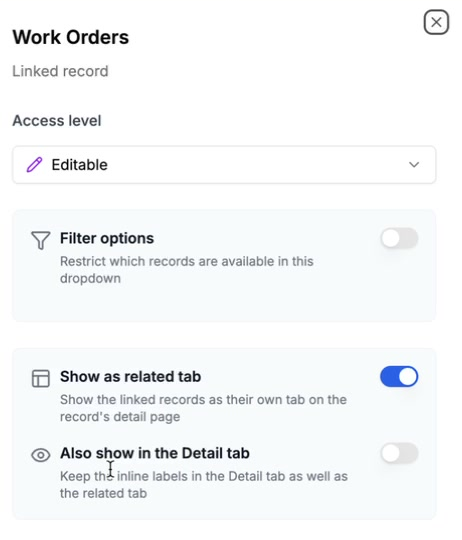
Üst tabloyu (Properties) açın, alt tabloyu gösteren bağlantılı kayıt alanını (Work Orders alanı) bulun ve Bağlantılı kayıtların gösterimi ayarını Sekme olarak yapın.
- 3
Bir üst kaydı açın
Portalda bir mülk açın. Detaylarının yanında artık o mülkün iş emirlerini listeleyen, yerinde ekleme ve düzenlemeye hazır bir Work Orders sekmesi var.
Aynı değişiklik, tablonun Görüntüleme sekmesindeki Kenar çubuğunda sayfa olarak göster ayarıyla, kullanıcı tablonuza doğrudan bağlantısı olmayanlar dahil herhangi bir bağlantılı tabloyu üst düzey bir sayfa olarak göstermenizi de sağlar. Herkesin görmesi gereken ortak referans tabloları için kullanışlıdır. Kurulumun tüm ayrıntıları ilgili kayıtlar sekmeleri ve iç içe tablolar dokümantasyonunda.
Kimlerin işine yarar
Üst ve alt kayıt verisi olan her portal fayda görür, özellikle:
- Proje yönetimi portalları: bir projenin altında görevler, kilometre taşları ve yorumlar.
- Gayrimenkul portalları: bir mülkün altında raporlar, belgeler ve gösterimler.
- CRM portalları: bir şirketin altında fırsatlar, kişiler ve notlar; tek sayfada 360 derece müşteri görünümü.
- Müşteri portalları: bir müşteri işinin altında teslimatlar, dosyalar ve güncellemeler.
Roller ve kayıt filtresi ile birlikte kullanılır: bir rolün neyi görebileceğini bunlarla belirleyin, ardından ilgili ayrıntıyı en iyi okunduğu yere yerleştirin.
Diğer araçlarla karşılaştırma
Bir kaydın alt kayıtlarını kendi sayfasında göstermek, çoğu portal aracının ya hiç sunmadığı ya da bunun için platform ücreti aldığı bir şeydir. Airtable Interface Designer bağlantılı kayıtları gösterebilir, ama her görüntüleyicinin bir Airtable hesabına, düzenlemek için de ücretli bir lisansa ihtiyacı vardır. Softr ve Noloco gibi uygulama oluşturucular ilgili listeleri daha kapsamlı ve daha pahalı bir kurulumun parçası olarak destekler.
CollabPortals size tablo ve rol bazında, yerinde oluşturma, düzenleme ve silme özellikli ilgili kayıtlar sekmeleri verir; portal kullanıcıları da bir Airtable lisansıyla değil, e-postayla gelen bir giriş koduyla giriş yapar. Sekme, bir rolün görmesine izin verilen kapsamı hiçbir zaman genişletemez: yalnızca o üst kaydın alt kayıtlarını gösterir.
Başlayın
İlgili kayıtlar sekmeleri ve iç içe tablolar artık tüm planlarda kullanılabilir. Portal yönetim panelinizde bir tablo açın, bağlantılı kayıt alanını bulun ve Bağlantılı kayıtların gösterimi ayarını Sekme olarak yapın; o alt kayıt grubu kullanıcıların kaydı açma nedeniyse Ayrıntıların altında yapın. CollabPortals'ı yeni mi kullanmaya başladınız? CollabPortals ile başlarken sayfasına göz atın.

Yazar hakkında
Matt Shepherd
Kurucu, CollabPortals
Matt, CollabPortals'ın kurucusudur. Airtable'ı yoğun kullanan bir yazılım mühendisi olarak hep aynı sorunla karşılaştı: dış kullanıcılara verilerini düzenleyebilecekleri basit ve güvenli bir görünüm sunmanın kolay bir yolu yoktu. CollabPortals'ı bu soruna hafif bir çözüm olarak geliştirdi. Böylece güvenli, izinleri ayarlanmış bir portalı birkaç adımda kurabilirsiniz.
İlgili yazılar
Müşteriler ve ekipler için Airtable ile proje yönetimi portalı oluşturun
Müşterilerinize ve dış ekip üyelerinize Airtable'daki projelerine markanızı taşıyan bir pencere açın; görevlere, zaman çizelgelerine ve teslim edilecek işlere erişimi siz kontrol edin.
Kullanım senaryosuAirtable ile emlak işlem portalı oluşturun
Müşterilerinize ve emlak danışmanlarınıza emlak ilanlarını, işlemleri ve belgeleri takip edebilecekleri, markanızı taşıyan bir portal verin. Hepsi mevcut Airtable base'inizle çalışır.
Kullanım senaryosuAirtable ile CRM müşteri portalı oluşturun
Müşterilerinize, hesap verilerini (fırsatlar, kişiler, konumlar, etkinlikler) doğrudan Airtable'daki CRM base'inizden görebilecekleri, kendi markanızı taşıyan bir portal verin. Ek lisans yok, kod yok.
Kullanım senaryosuAirtable ile dakikalar içinde müşteri portalı oluşturun
Airtable için müşteri portalı: müşterilerinize Airtable'daki proje verilerine güvenli ve kendi markanızı taşıyan bir erişim verin. Ek lisans yok, kod yok, karmaşık kurulum yok, yalnızca bir bağlantı paylaşın.