CollabPortals ile başlarken
Airtable'a bağlı ilk veri toplama portalınızı dakikalar içinde nasıl kuracağınızı öğrenin.
CollabPortals nedir?
CollabPortals, bir Airtable base'ini markanızı taşıyan bir portala dönüştürür. Müşterileriniz, öğrencileriniz, ekibiniz veya iş arkadaşlarınız e-postalarıyla giriş yapar ve sade bir arayüz üzerinden kayıtları görüntüler, oluşturur, düzenler ve siler. Hiçbir zaman bir Airtable hesabına ihtiyaç duymazlar ve yalnızca görmelerine izin verdiğiniz şeyleri görürler.
Somut örnekler için ekiplerin nasıl müşteri portalları, öğrenci portalları ve şirket içi talep portalları oluşturduğuna bakın ya da tüm kullanım senaryolarına göz atın.
Nasıl çalışır
Airtable base'iniz tek doğruluk kaynağı olarak kalır. CollabPortals ortada durur ve kimin neyi göreceğine karar verir.
| Airtable base'iniz | CollabPortals | Portal kullanıcıları |
| Tablolar, alanlar, kayıtlar | İzinler, giriş, portal URL'si | Görüntüleme, oluşturma, düzenleme, silme |
Verilerinizi Airtable'da her zamanki gibi yönetmeye devam edersiniz. Portalda yapılan değişiklikler doğrudan base'inize yazılır.
İhtiyacınız olanlar
- En az bir base'i olan bir Airtable hesabı
- O base'te her kişi için bir kayıt ve kişinin e-posta adresini içeren bir tablo. Bu, kullanıcı tablonuz olur: CollabPortals kimin giriş yaptığını bu tabloyla anlar.
- Bir CollabPortals hesabı. Ücretsiz deneme 7 gün sürer ve kart gerektirmez.
Henüz bir kullanıcı tablonuz yok mu? Base'inize e-posta alanı olan bir “Kişiler” ya da “Kullanıcılar” tablosu ekleyin. Airtable base'inizi hazırlama diğer tablolarınızı ona nasıl bağlayacağınızı anlatır.
Hızlı başlangıç
- 1
Airtable hesabınızı bağlayın
Hesap oluşturun, ardından Airtable'ınızı bağlayın düğmesine tıklayın ve Airtable'ın ekranında erişimi onaylayın. Kullanmak istediğiniz base'leri seçin. Bkz. Airtable hesabınızı bağlama.
- 2
Bir portal oluşturun
Yönetim paneli ana sayfanızda bir Airtable base'inin yanındaki Portal oluştur düğmesine tıklayın. CollabPortals portal adını ve hangileri olduğunu anlayabildiği durumlarda kullanıcı tablosunu (giriş yapacak kişilerin tablosu) ve onun e-posta alanını doldurur. Bunları kontrol edin ve Portal oluştur düğmesine tıklayın. Portal hemen yayına girer. Bkz. Portal oluşturma.
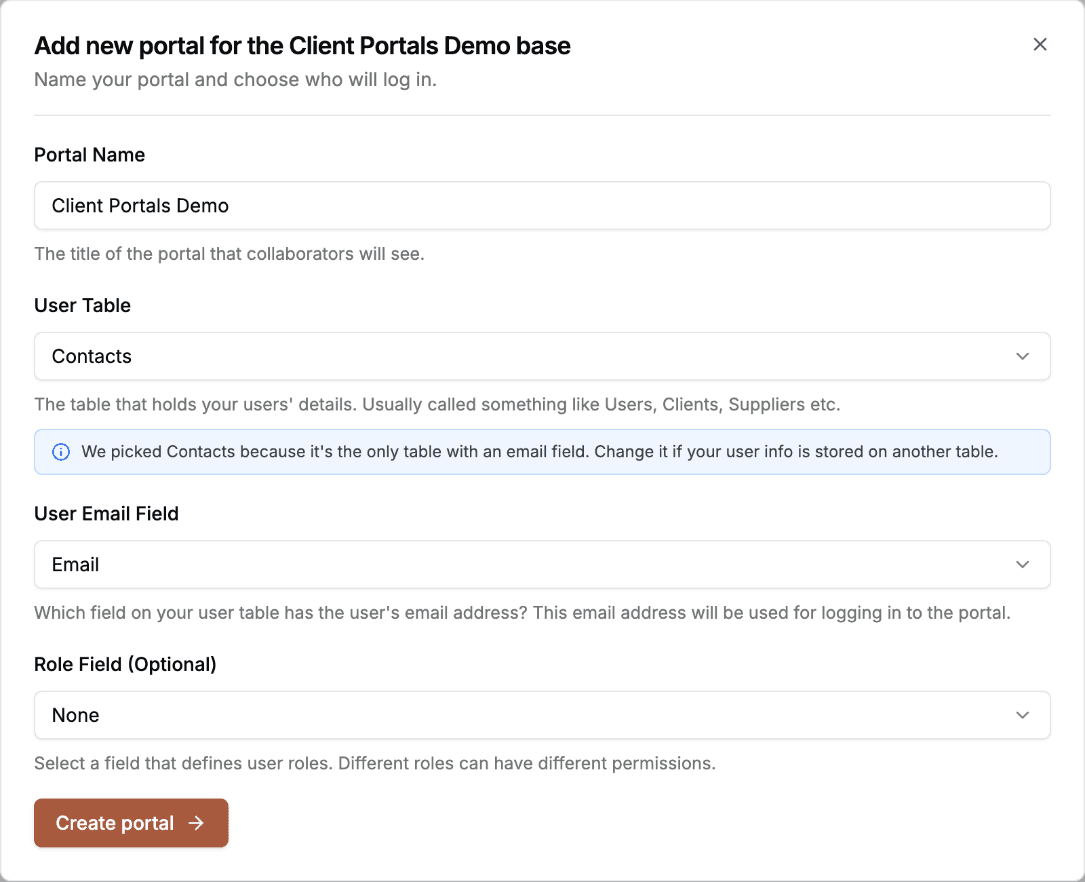
CollabPortals doldurabildiklerini doldurur. Kontrol edin ve Portal oluştur düğmesine tıklayın. - 3
Her tablonun ne gösterdiğini kontrol edin
Base'inizdeki her tablo, portal düzenleyicisinde bir sayfa alır. Kullanıcı tablonuza bağlı tablolar açık başlar ve her kullanıcı orada yalnızca kendi kayıtlarını görür. Diğer tablolar kapalı başlar. Her birini gözden geçirin ve kişilerin görmemesi veya değiştirmemesi gereken her şeyi kapatın. Bkz. Tablo izinleri ve Alan izinleri.
- 4
Bağlantıyı paylaşın
Portal URL'sini düzenleyicinin üstünden kopyalayın ve kullanıcılarınıza gönderin. Kullanıcılar e-postaları ve 6 haneli bir kodla giriş yapar. Bkz. Portalınızı paylaşma.
Kullanıcılarınız ne görür
Kullanıcılarınız bağlantıyı açar, e-postalarını girer ve kendilerine gönderilen kodu yazar. Logonuz ve renklerinizle, açtığınız sayfaların bulunduğu bir kenar çubuğuyla ve yalnızca izin verdiğiniz kayıtlar ve alanlarla portalınıza ulaşırlar.
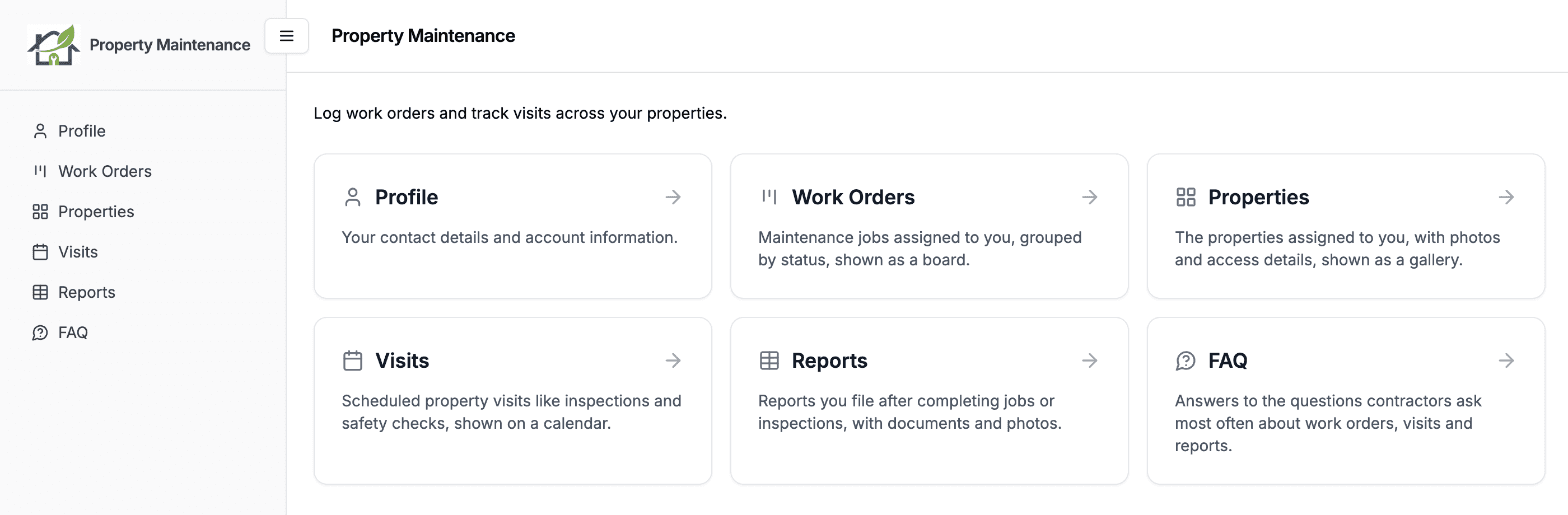
Portalın Giriş sekmesinden kod adımını kaldırabilir ya da kişilerin kendi hesabını oluşturmasına izin verebilirsiniz. Bkz. Portal kullanıcılarının kimlik doğrulaması.
Sonraki adımlar
- Airtable hesabınızı bağlama: Airtable bağlantısını kurun
- Portal oluşturma: ilk portalınızı oluşturun
- Tablo izinleri: kullanıcıların neler yapabileceğini kontrol edin
- Desteklenen alan türleri: hangi Airtable alan türlerinin desteklendiğini görün
- Kayıt sahipliği: her kullanıcı yalnızca kendi kayıtlarını görür: her kullanıcının hangi kayıtları göreceğine karar verin
- CollabPortals'a MCP ile bağlanma: portalınızı Claude, ChatGPT ya da herhangi bir yapay zekâ asistanından yapılandırın