Kullanıcılar için filtreleme ve sıralama
Portal kullanıcılarına bir sayfada kendi filtreleme, arama ve sıralama araçlarını verin. Sayfa ve rol bazında yapılandırılır, sunucuda uygulanır ve rolün zaten görebildiklerini yalnızca daraltır.
Genel bakış
Filtreleme ve sıralama araçları, portal kullanıcılarınızın bir listeyi kendilerinin daraltmasını sağlar: metin alanlarında arama, bir alana göre filtreleme, sıralama ve sonuçları gruplama.
Bir liste uzadığında bunları açın. Yüzlerce yükleniciden oluşan bir rehber ya da açık işlerin tamamını gösteren bir kanban panosu, aranıp filtrelenemezse kullanışsızdır.
Bu araçları sayfa bazında, rolleri kullanıyorsanız rol bazında da ayarlarsınız. Bir tablonun her sayfasının kendi araçları vardır.
Diğer filtrelemeyle ilişkisi
Bu araçlar portal kullanıcılarınız içindir ve isteğe bağlıdır. Yönetim panelinde belirlediğiniz sabit bir koşul olan kayıt filtresinden ve bir kullanıcıyı kendi kayıtlarıyla sınırlayan kayıt sahipliğinden ayrıdırlar.
Araçlar her zaman bunların içinde çalışır: listeyi yalnızca daha da daraltabilirler, hiçbir zaman genişletemezler. Hiç kimse bu araçlarla, rolünün zaten görmesine izin verilmeyen bir kaydı göremez.
Araçları açma
- 1
Görüntüleme sekmesini açın ve araçları etkinleştirin
Portal yönetim panelinde sayfayı açın ve Görüntüleme sekmesine gidin. Kullanıcılar için filtreleme ve sıralama bölümüne inin ve Filtrelemeyi, aramayı ve sıralamayı etkinleştir ayarını açın. Bir Filtre yerleşimi seçicisi ve dört alan listesi görünür.
- 2
Kullanıcıların hangi alanlarda filtreleme, sıralama ve arama yapabileceğini seçin
Her liste için alanları seçin. Rolün neyi görebileceğini değiştirmiyor, araçların neyi sunacağını seçiyorsunuz.
- Filtre yerleşimi: araçların sayfada nerede duracağı, Sol kenar çubuğu ya da Üst satır. Görünüme uygun olanı kullanmak için varsayılan seçenekte bırakın (Varsayılan (kenar çubuğu) ya da Varsayılan (üst satır)): galeri için kenar çubuğu, diğer her şey için üst satır.
- Filtrelenebilir alanlar: kullanıcıların filtreleme yapabileceği alanlar. Sabit bir değer kümesi olan alanlar o tablodaki değerlerin bir listesini alır: tekli seçim alanı (Single select), çoklu seçim alanı (Multiple select), derecelendirme (Rating), bağlantılı kayıtlar ve senkronize edilmiş bir tablodaki senkronizasyon kaynağı (Sync source) sütunu. Sayı alanları bunun yerine en düşük ve en yüksek değer kutusu alır: sayı (Number), para birimi (Currency), yüzde (Percent), sayım (Count), otomatik numara (Autonumber). Tarih (Date) ile tarih ve saat alanları bir ay listesi alır, aşağıdaki Tarih alanları bölümüne bakın.
- Lookup alanları (Lookup), bir seçim alanından, bağlantılı kayıttan ya da senkronizasyon kaynağından değer çektiklerinde filtrelenebilir. Bunlar da asıl sütun gibi bir değer listesi alır. Sayı ve tarih Lookup alanları sunulmaz: sayı ve tarih sütunları kendi başlarına filtrelenebilir, ama ne en düşük ve en yüksek değer kutusu ne de bir ay, bir Lookup üzerinden eşleştirilebilir. Bir Lookup bir kayıtta birden fazla değer tutabilir; bu yüzden çoklu seçim alanı gibi her zaman “seçtiğiniz değerlerden birini içerir” kuralıyla eşleşir.
- Sıralanabilir alanlar: kullanıcıların sıralama yapabileceği alanlar.
- Aranacak alanlar: arama kutusunun içinde arama yaptığı metin alanları.
- Gruplanabilir alanlar: kullanıcıların tabloyu gruplayabileceği alanlar. Görünüm düzeni altında belirlediğiniz gruplamanın sabit kalması için hiçbir alanı işaretlemeyin. Bir tarih alanı güne, haftaya, aya ya da yıla göre gruplanabilir ve kullanıcılar bunlar arasında seçicinin yanından geçiş yapar. Lookup alanları filtrelemeyle aynı koşullarla gruplanabilir: tekli seçim, çoklu seçim ya da bağlantılı kayıt alanından değer çeken bir Lookup sunulur ve birden fazla değer tutan bir kayıt, adını değerlerin tamamından alan bir grupta bir kez sayılır.
Portalı kaydedin; araçlar o sayfada görünür.
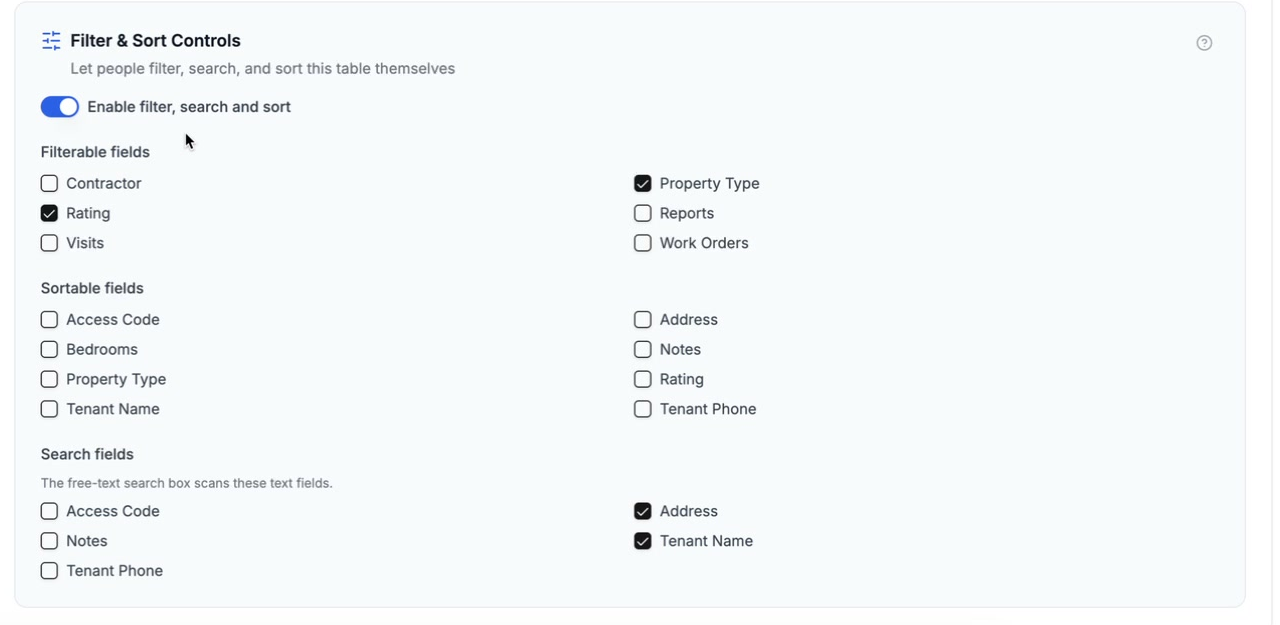
Kullanıcılar için filtreleme ve sıralama kartı. Araçları açın, ardından hangi alanların filtrelenebilir, sıralanabilir ve aranabilir olacağını seçin. 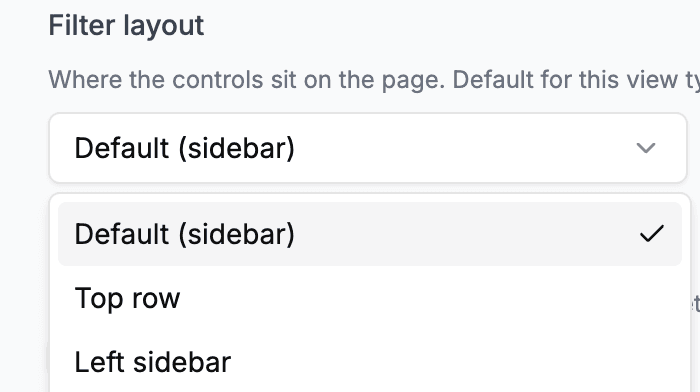
Araçların sayfada nerede duracağını seçin.
Kullanıcıların gördüğü
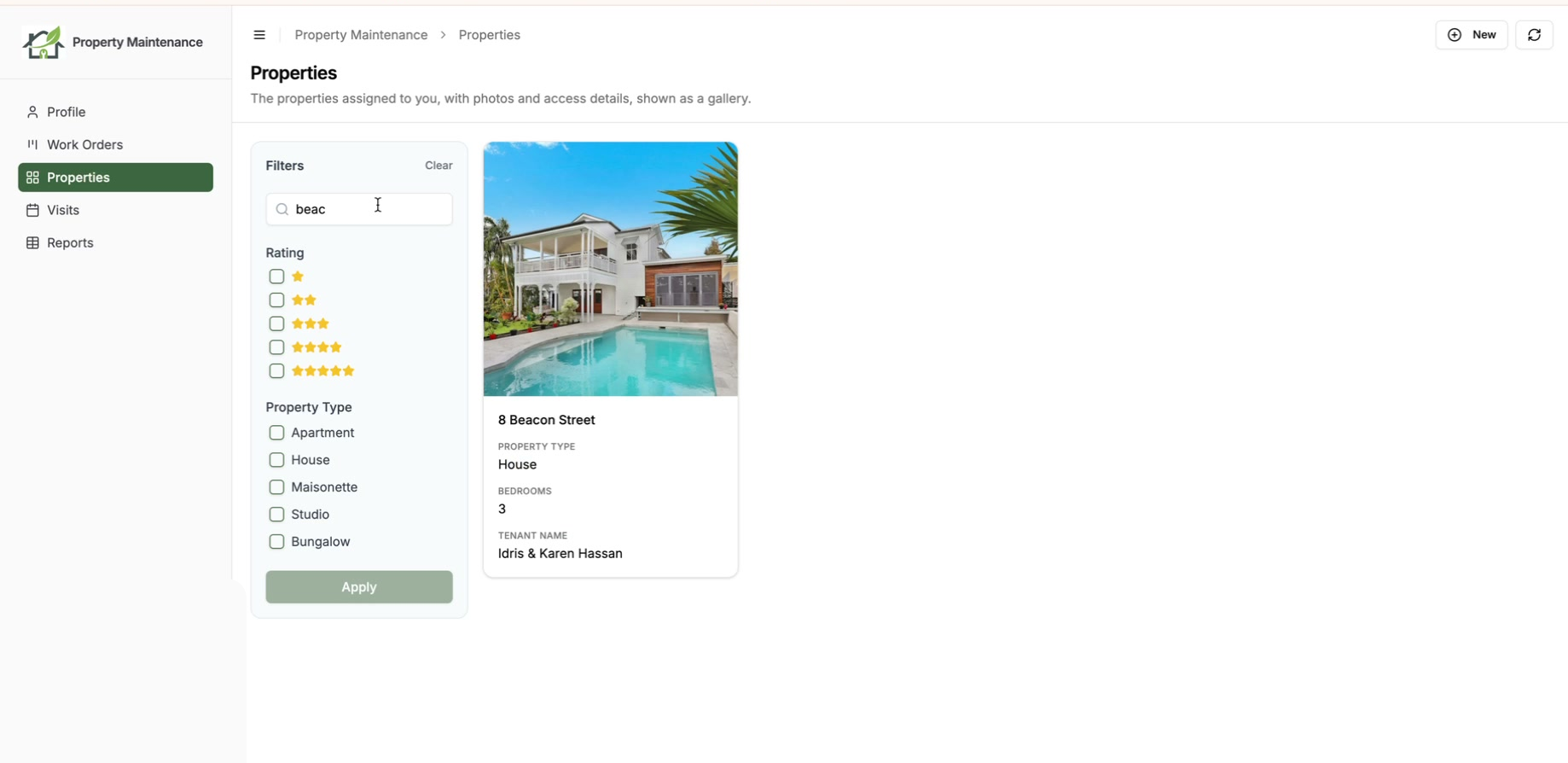
Her iki yerleşimde de aynı araçlar, yere sığacak boyutta gösterilir. Filtreler kullanıcı Apply düğmesine (uygula) basana (ya da bir kutuda Enter tuşuna basana) kadar bekler; böylece liste yeniden yüklenmeden önce birkaç filtre işaretlenebilir. Tek bir alanda birkaç değer işaretlemek, bunlardan herhangi biriyle eşleşir. Farklı alanlar arasında koşulların hepsinin eşleşmesi gerekir. Geçerli filtreler sayfanın URL'sine yansır; böylece filtrelenmiş bir görünüm yer imlerine eklenebilir ya da paylaşılabilir. Listeden bir kaydı açıp geri döndüğünüzde (ister geri okuyla ister tarayıcının kendi geri düğmesiyle), liste filtreleri hâlâ uygulanmış olarak açılır.
Bir tablonun hangi yerleşimi kullanacağı, Filtre yerleşimi altında size kalmıştır. Aşağıdaki ikisi varsayılanlardır.
Galeri görünümü
Solda, arama kutusunu, her filtrelenebilir alan için bir bölümü ve bir sıralama aracını içeren bir filtre paneli uzanır.
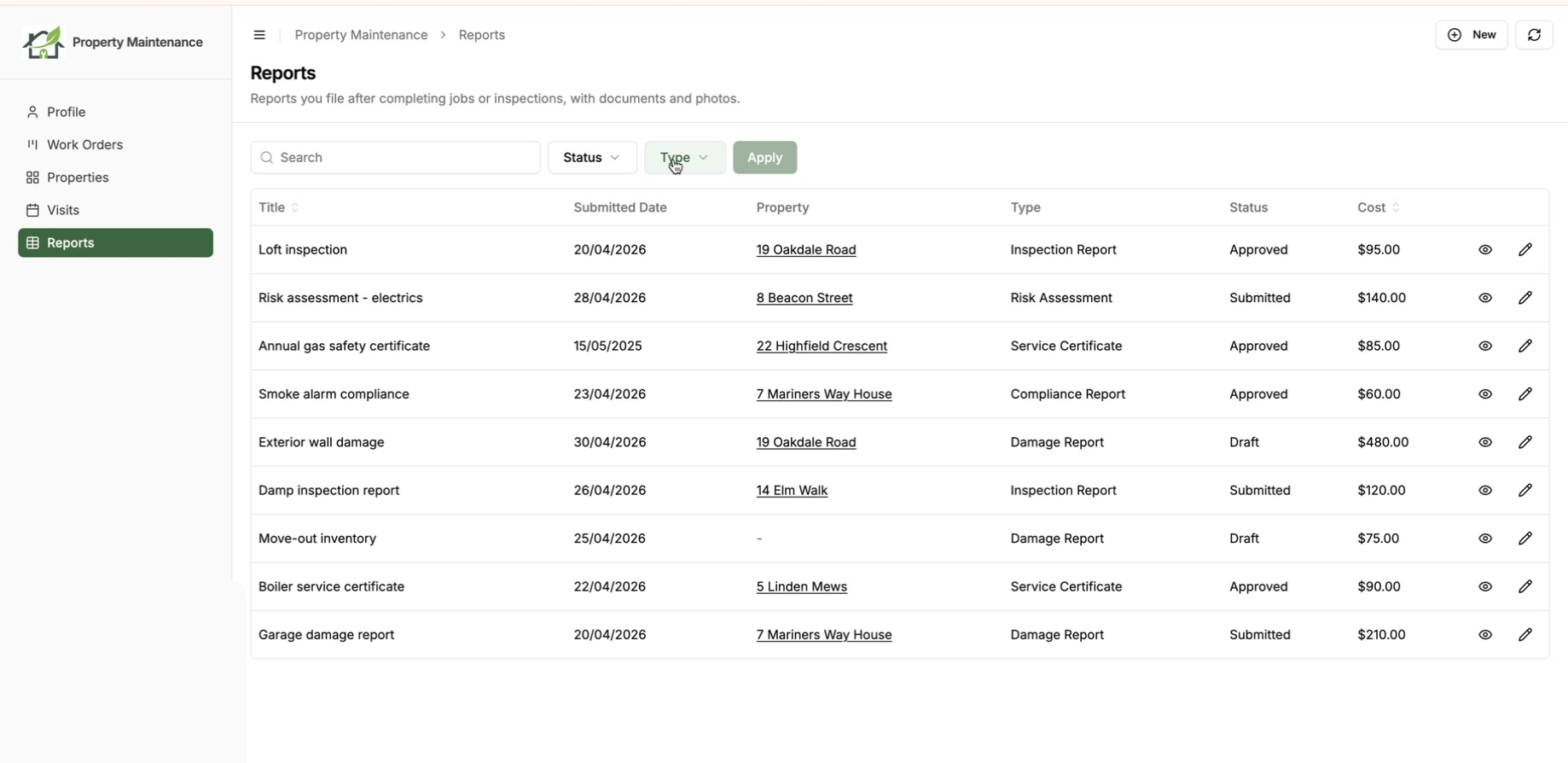
Tablo görünümü
Tablonun üstünde, arama kutusunu, her filtrelenebilir alan için bir düğmeyi ve bir Apply düğmesini içeren bir araç çubuğu durur. Apply düğmesi bekleyen filtreleri sayar; bu yüzden iki değer işaretlendiğinde “Apply 2 filters” yazar. Bir sütun başlığına tıklamak tablonun tamamını sıralar.
Satırı dolduracak kadar filtrelenebilir alanı olan bir tabloda düğmeler, sonuncusunun yanına sıkıştırılmak yerine altlarında kendilerine ait bir satıra geçer. Yalnızca birkaç filtre varsa aynı satırda kalırlar.
Dar ekranlarda iki yerleşim de araçları bir panelde açan tek bir Filters düğmesine (filtreler) dönüşür.
Sıralama aracı yerleşimi değil görünümü izler. Tablo görünümü sütun başlıklarından sıralanır; bu yüzden filtreleri nerede durursa dursun ayrı bir sıralama aracı yoktur. Galerinin sütun başlıkları yoktur; bu yüzden sıralama aracı filtreleriyle birlikte yer alır.
Sayı alanları
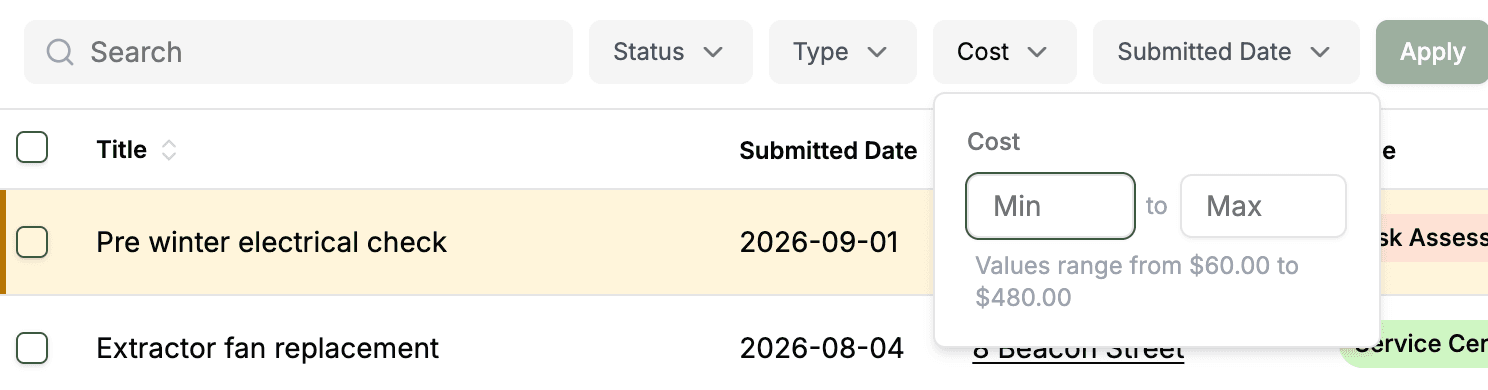
Filtrelenebilir bir sayı alanı iki kutu alır: en düşük ve en yüksek değer. Bunlardan biri tek başına geçerli bir filtredir: yalnızca en düşük değer “bu kadar ya da daha fazla”, yalnızca en yüksek değer “bu kadar ya da daha az” anlamına gelir. İki sınır da dahildir.
Kutuların altında, o alanın kişinin görebildiği kayıtlar arasında kapsadığı aralık yer alır; böylece filtrelenecek neyin olduğu açıktır. Aralık, kişi listede sayfa değiştirdikçe ya da listeyi başka filtrelerle daralttıkça değişmez. 500'den fazla kaydı olan bir tabloda aralık hiç gösterilmez, çünkü tablonun bir kısmından hesaplanırdı ve gerçek değerin çok altında bir en yüksek değer gösterebilirdi. Kutular yine çalışır; yalnızca üstlerinde bir ipucu olmaz. Alanı boş bırakılmış kayıtlar bir sayı filtresiyle, en yüksek değer filtresi dahil, hiçbir zaman eşleşmez: boş bir hücre sıfır değildir.
Yüzde alanları okundukları gibi yazılır; yani 50, %50 anlamına gelir.
Tarih alanları
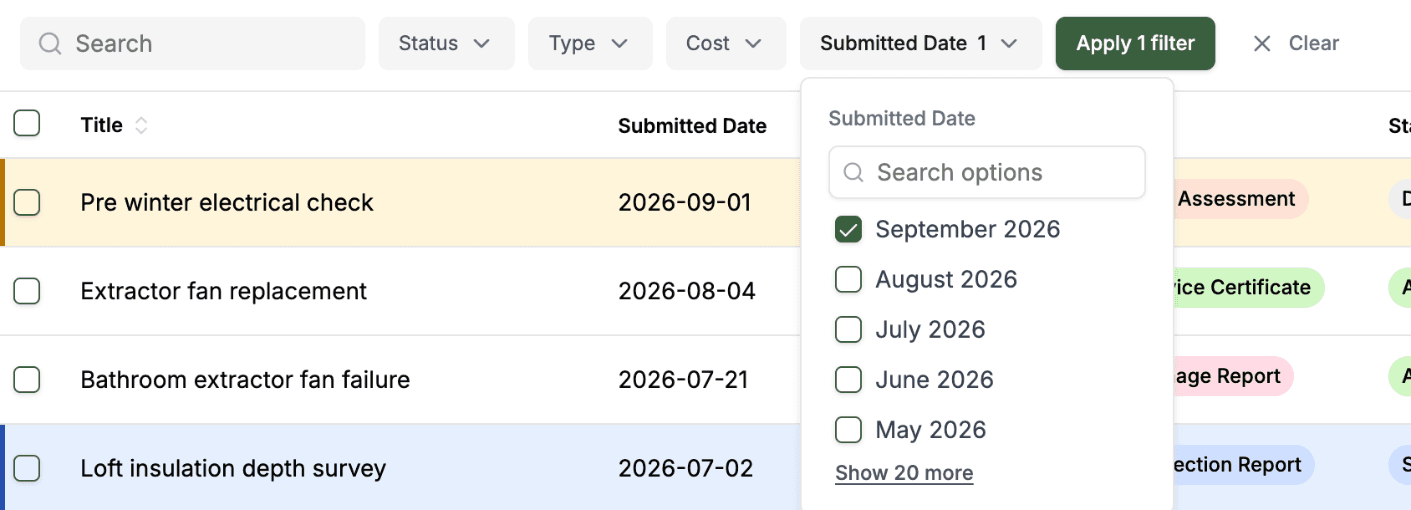
Filtrelenebilir bir tarih ya da tarih ve saat alanı, kayıtlarının düştüğü ayları en yeniden başlayarak listeler, örneğin “October 2026”, “September 2026”. O ayın kayıtlarını görmek için birini, hepsini görmek için birkaçını işaretleyin. Aylık faturalandırma gibi işler için tasarlanmıştır: September değerini işaretleyin, tablo eylül tarihli her kaydı gösterir.
Bir tarih ve saat alanı, Airtable'da alana ayarlanan saat diliminde eşleştirilir. Alanın bir saat dilimi yoksa herkes kendi saat diliminde filtreler; böylece seçtikleri eylül, kendi eylülleridir. Tarihi olmayan kayıtlar bir ayla hiçbir zaman eşleşmez.
Şimdilik tek seçenek aylardır. Gün ya da özel tarih aralığı filtresi yoktur.
Gruplama
Gruplanabilir alan işaretlediyseniz diğer araçlarla birlikte bir Group by seçicisi (gruplama ölçütü) görünür; araç çubuğunun son satırının sağında ya da kenar çubuğunda kendi bölümü olarak. Filtrelerin aksine seçildiği anda, Apply olmadan etkili olur, çünkü yalnızca ekranda zaten bulunan kayıtların nasıl düzenleneceğini değiştirir. No grouping (gruplama yok) seçmek, Görünüm düzeni altında varsayılan bir gruplama belirlemiş olsanız bile gruplamayı kapatır.
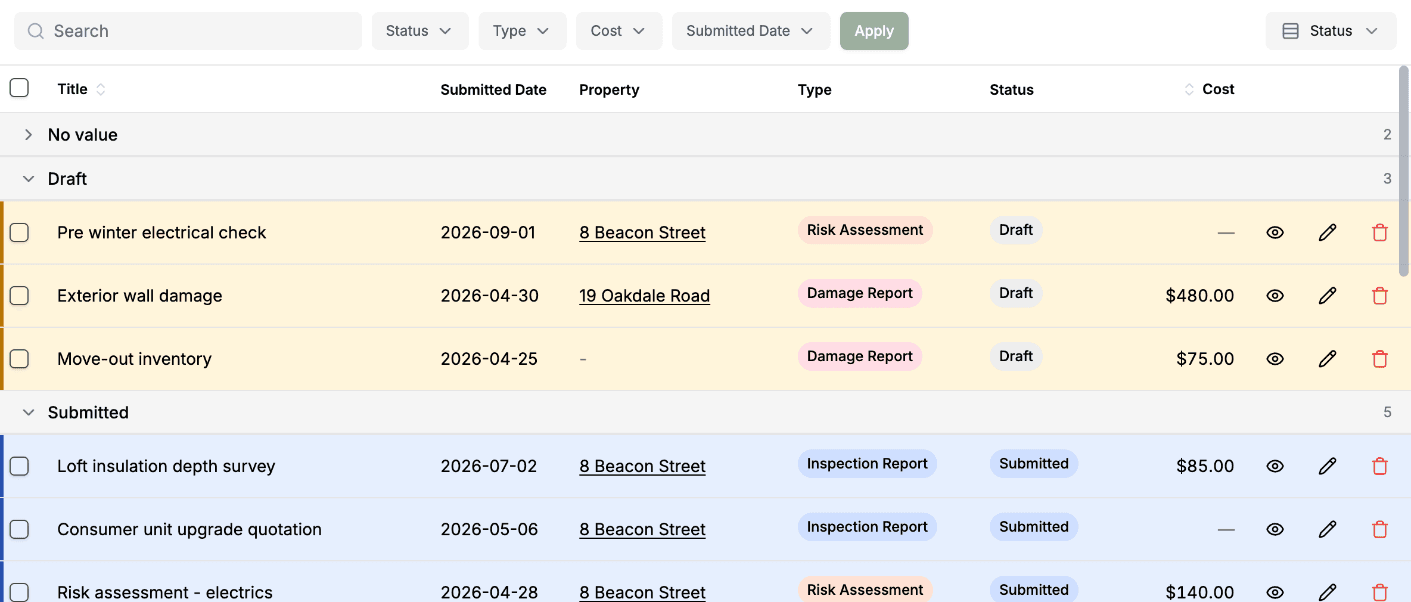
Gruplama yalnızca tablo görünümünde vardır ve sonuç kümesinin tamamına ihtiyaç duyar; bu yüzden 500 kaydı aşan bir tablo, filtrelenerek daraltılana kadar gruplanmamış görünür. Ayrıntılar için Görünüm türleri sayfasına bakın.
Notlar
- Filtreleme ve sıralama sunucuda çalışır; bu yüzden büyük tablolarda sayfalar arasında doğru kalır.
- Tarihler yalnızca takvim ayına göre filtrelenir. Özel bir başlangıç ve bitiş aralığı, ne bu araçlarda ne de yönetim tarafındaki kayıt filtresinde vardır.
- Süre (Duration), formül (Formula) ve Rollup alanlarına, bir sayı tutsalar bile henüz sayı filtresi verilemez.
- Bir derecelendirme alanı yıldız olarak gösterilir ve en düşük ve en yüksek değer yerine yıldız sayısına göre filtrelenebilir.
- Kanban ve takvim sayfaları bu araçları göstermez. Araçlar yalnızca o tablo başka bir kayıtta ilgili kayıtlar sekmesi olduğunda, görünümün kendi araç çubuğunun içinde görünür; bu yüzden yerleşim seçimi bunlara uygulanmaz.
Sonraki adımlar
- Kayıt filtreleme: bir tabloya yönetim tarafında sabit bir filtre belirleyin
- Rol tabanlı erişim denetimi: her role kendi tablolarını, alanlarını ve araçlarını verin
- Varsayılan sıralama: bir tablonun ilk yüklendiğinde nasıl sıralanacağını seçin