Controles para filtrar, buscar y ordenar
Da a los usuarios del portal sus propios controles para filtrar, buscar y ordenar una tabla. Se configuran por tabla y por rol, se aplican en el servidor y solo pueden acotar lo que el rol ya puede ver.
Descripción general
Los controles para filtrar, buscar y ordenar permiten que la persona que mira una tabla del portal la acote por su cuenta: filtrar por un campo, buscar en los campos de texto y ordenar los resultados. Se configuran por tabla (y por rol) en la administración, y se aplican sobre lo que el rol ya tiene permitido ver.
Son más útiles cuando un rol puede ver todos los registros de una tabla. Un directorio con cientos de contratistas o un tablero con todos los trabajos abiertos es difícil de usar sin una forma de buscar y filtrar.
Cómo se relacionan con los demás filtros
Estos controles son para el usuario del portal y son opcionales. Son distintos del filtro de registros de la administración, que es una condición fija que configuras tú, y de la propiedad de los registros, que limita a cada usuario a sus propios registros.
Los controles siempre se suman a esos dos: solo pueden acotar más la lista, nunca ampliarla. Un usuario nunca puede usarlos para ver un registro que el rol no tuviera ya permitido ver.
Activarlos
- 1
Abre la pestaña Display y activa los controles
Abre la tabla en la administración y ve a la pestaña Display (visualización). Desplázate hasta la tarjeta Filter & Sort Controls (controles para filtrar, buscar y ordenar) y activa Enable filter, search and sort (activar filtro, búsqueda y orden). Aparecen un selector de disposición y cuatro listas de campos.
- 2
Elige en qué campos pueden filtrar, ordenar y buscar los usuarios
Elige los campos de cada lista. Estás eligiendo lo que ofrecen los controles, no cambiando lo que el rol puede ver.
- Filter layout (disposición de los filtros): dónde se colocan los controles en la página, en una barra lateral a la izquierda o en una fila encima de los registros. Déjalo en Default (predeterminado) para mantener lo que cada tipo de vista ha usado siempre: una barra lateral en una galería y una fila superior en todo lo demás.
- Filterable fields (campos filtrables): los campos por los que pueden filtrar los usuarios. Los campos con un conjunto fijo de valores (selección única (single select), selección múltiple (multiple select), calificación (rating), registros vinculados y la columna de fuente de sincronización (sync source) de una tabla sincronizada) reciben una lista de los valores de esa tabla. Los campos numéricos (número (number), moneda (currency), porcentaje (percent), recuento (count), numeración automática (autonumber)) reciben en su lugar un cuadro de mínimo y otro de máximo. Los campos de fecha y de fecha y hora reciben una lista de meses; consulta Campos de fecha más abajo.
- Los campos de búsqueda (lookup) se pueden filtrar cuando traen una selección, un registro vinculado o una fuente de sincronización. Reciben una lista de valores igual que la columna original. Las búsquedas de números y de fechas no se ofrecen: las columnas de número y de fecha se pueden filtrar por sí mismas, pero ni un cuadro de mínimo y máximo ni un mes se pueden comparar a través de una búsqueda. Una búsqueda puede contener varios valores en un mismo registro, así que siempre coincide con «contiene uno de los valores elegidos», igual que una selección múltiple.
- Sortable fields (campos ordenables): los campos por los que pueden ordenar los usuarios.
- Search fields (campos en los que se busca): los campos de texto que recorre el cuadro de búsqueda.
- Groupable fields (campos agrupables): los campos por los que los usuarios pueden agrupar la tabla. Deja todos los campos sin marcar para mantener fija la agrupación que configuraste en View Layout (disposición de la vista). Un campo de fecha se puede agrupar por día, semana, mes o año, y la persona cambia entre ellos junto al selector. Las búsquedas se pueden usar para agrupar en las mismas condiciones que para filtrar: se ofrece una búsqueda de una selección única, de una selección múltiple o de un registro vinculado, y un registro que contiene varios valores se cuenta una sola vez, en un grupo con el nombre del conjunto completo.
Guarda el portal y los controles aparecen en las páginas de esa tabla.
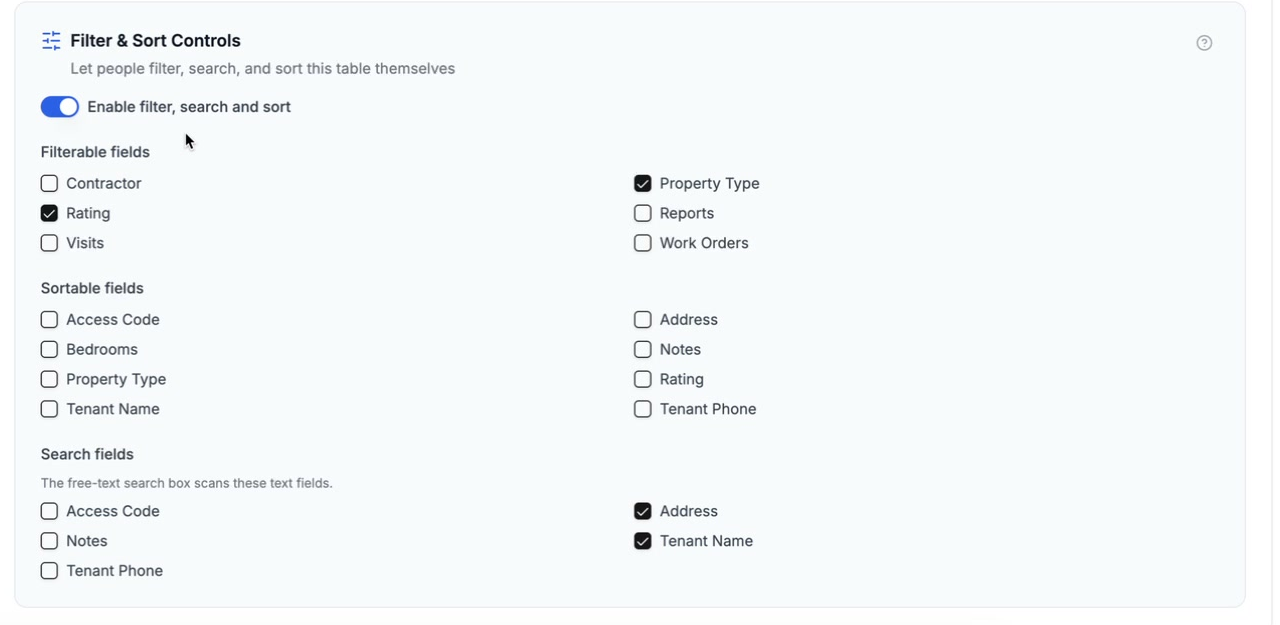
La tarjeta Filter & Sort Controls. Activa los controles y elige qué campos se pueden filtrar, ordenar y buscar.
Qué ven los usuarios
Los mismos controles aparecen en las dos disposiciones, adaptados al espacio. Los filtros se van preparando a medida que el usuario los selecciona y solo se aplican cuando pulsa Apply (aplicar), o Intro en un cuadro. Dentro de un mismo campo, marcar varios valores coincide con cualquiera de ellos. Entre campos distintos, deben cumplirse todas las condiciones. Los filtros actuales se reflejan en la URL de la página, así que una vista filtrada se puede guardar en favoritos o compartir. Si se abre un registro desde la lista y se vuelve atrás, con la flecha de volver o con el botón Atrás del propio navegador, se regresa a la lista con sus filtros todavía aplicados.
Qué disposición usa una tabla lo decides tú, en Filter layout. Las dos de abajo son las predeterminadas.
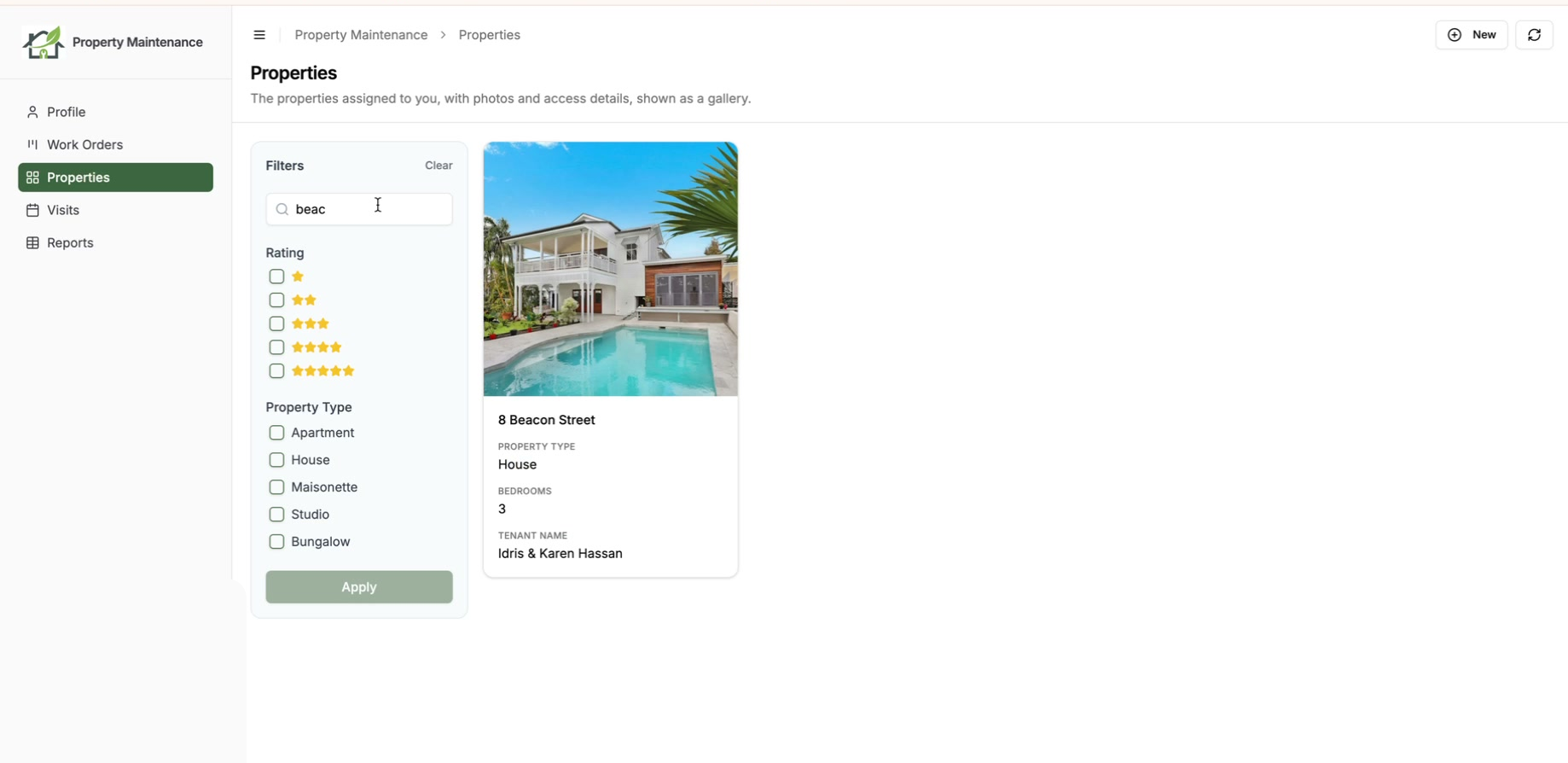
Vista de galería
Un panel de filtros recorre el lado izquierdo con el cuadro de búsqueda, una sección por cada campo filtrable y un control de orden.
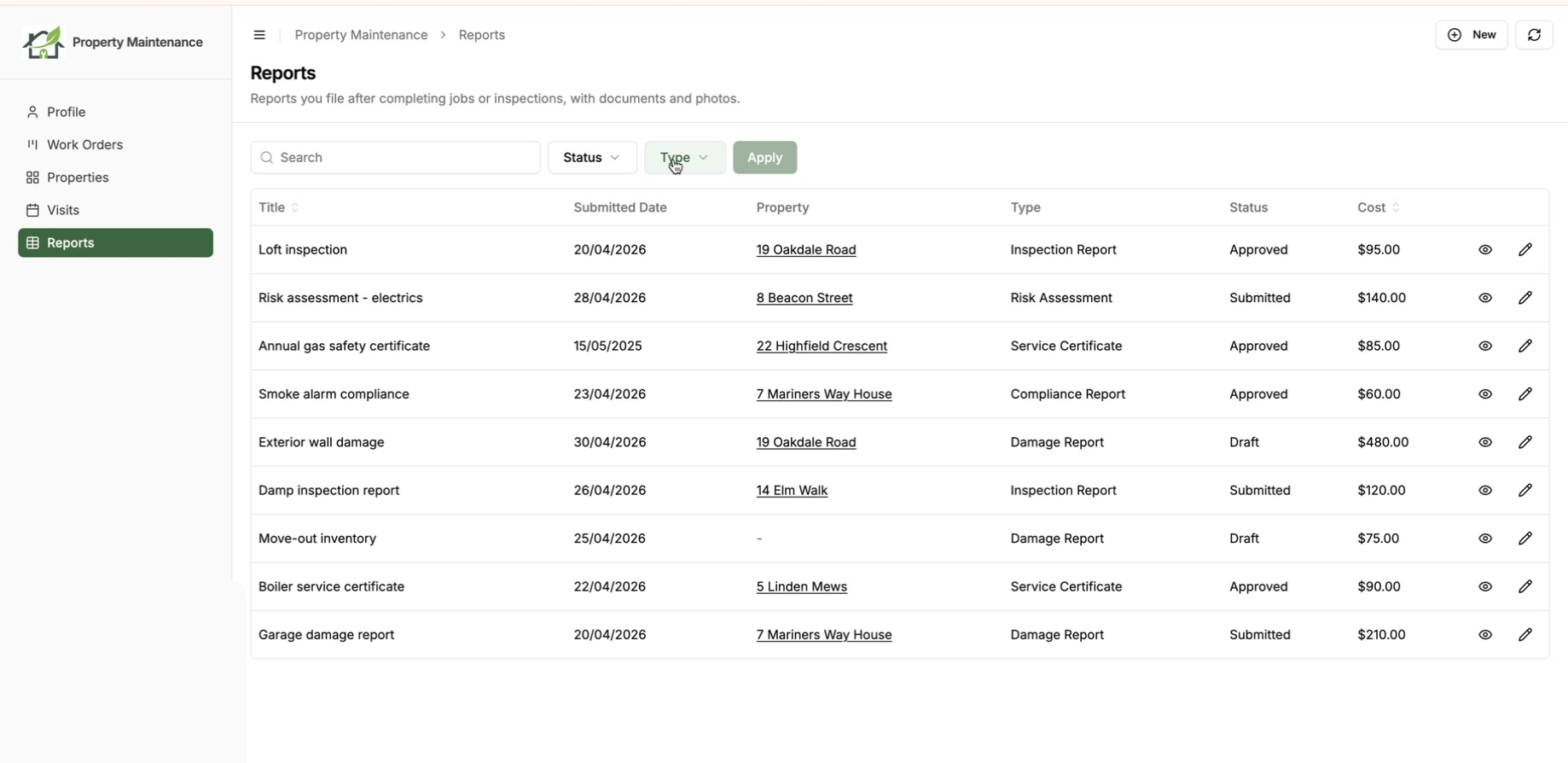
Vista de tabla
Encima de la tabla hay una barra de herramientas con el cuadro de búsqueda, un botón por cada campo filtrable y un botón Apply. El botón Apply cuenta lo que está pendiente, así que dice «Apply 2 filters» cuando hay dos valores marcados. Al hacer clic en el encabezado de una columna se ordena toda la tabla.
En una tabla con suficientes campos filtrables para llenar la fila, los botones pasan a una fila propia debajo en lugar de apretarse junto al último. Con pocos filtros se quedan en la misma fila.
En pantallas estrechas, las dos disposiciones se reducen a un único botón Filters que abre los controles en un panel.
El control de orden depende de la vista, no de la disposición. Una vista de tabla se ordena desde los encabezados de columna, así que no tiene un control de orden aparte, estén donde estén sus filtros. Una galería no tiene encabezados, así que su control de orden va con sus filtros.
Campos numéricos
Un campo numérico filtrable recibe dos cuadros, un mínimo y un máximo. Cualquiera de los dos por sí solo es un filtro válido: un mínimo solo significa «esta cantidad o más», un máximo solo significa «esta cantidad o menos». Los dos límites son inclusivos.
Debajo de los cuadros aparece el rango que cubre ese campo en los registros que la persona puede ver, para que quede claro qué hay para filtrar. No cambia al pasar de página en la lista ni al acotarla con otros filtros. En una tabla de más de 500 registros el rango no se muestra, porque se calcularía con una parte de la tabla y podría indicar un máximo muy por debajo del real. Los cuadros siguen funcionando; simplemente no hay indicación encima. Los registros con el campo vacío nunca coinciden con un filtro numérico, tampoco con un máximo: una celda vacía no es un cero.
Los campos de porcentaje se escriben tal como se leen, así que 50 significa 50%.
Campos de fecha
Un campo de fecha o de fecha y hora filtrable muestra los meses en los que caen sus registros, del más reciente al más antiguo, por ejemplo «October 2026», «September 2026». Marca uno para ver los registros de ese mes, o varios para verlos todos. Está pensado para cosas como la facturación mensual: marca septiembre y la tabla muestra todos los registros con fecha de septiembre.
Un campo de fecha y hora se compara en la zona horaria configurada en el campo en Airtable. Si el campo no tiene zona horaria, cada persona filtra en la suya, así que el septiembre que elige es su septiembre. Los registros sin fecha nunca coinciden con un mes.
Por ahora los meses son la única opción. No hay filtro por día ni por rango de fechas personalizado.
Agrupación
Si marcaste algún campo agrupable, aparece un selector Group by (agrupar por) junto a los demás controles, a la derecha de la última fila de la barra de herramientas o como sección propia en la barra lateral. A diferencia de los filtros, se aplica en cuanto se elige, sin Apply, porque solo cambia cómo se organizan los registros que ya están en pantalla. Elegir No grouping (sin agrupación) la desactiva aunque hayas configurado una agrupación predeterminada en View Layout.
La agrupación es solo para la vista de tabla y necesita el conjunto completo de resultados, así que una tabla de más de 500 registros se muestra sin agrupar hasta que se filtra. Consulta Tipos de vista para ver los detalles.
Notas
- El filtrado y el orden se ejecutan en el servidor, así que siguen siendo correctos en todas las páginas de las tablas grandes.
- Las fechas se filtran solo por mes del calendario. No hay un rango personalizado de fecha inicial y final, ni en estos controles ni en el filtro de registros de la administración.
- Los campos de duración (duration), fórmula (formula) y resumen (rollup) todavía no pueden tener un filtro numérico, aunque contengan un número.
- Un campo de calificación se muestra como estrellas y se puede filtrar por número de estrellas, en lugar de con mínimo y máximo.
- Las páginas de kanban y de calendario no muestran estos controles. Solo aparecen cuando esa tabla es una pestaña de registros relacionados en otro registro, dentro de la propia barra de controles de la vista, así que la elección de disposición no se aplica a ellas.
Próximos pasos
- Filtro de registros: configura un filtro fijo desde la administración en una tabla
- Control de acceso basado en roles: da a cada rol sus propias tablas, campos y controles
- Orden predeterminado: elige cómo se ordena una tabla cuando se carga por primera vez