Editar registros
Cómo editan registros existentes los usuarios del portal en CollabPortals: campos editables, validación y controles de entrada según el tipo de campo.
Descripción general
Deja que los usuarios del portal editen registros cuando necesiten mantener la información al día por su cuenta: un cliente que actualiza sus datos de contacto, un contratista que marca un trabajo como terminado, un voluntario que cambia su disponibilidad. Los cambios se guardan directamente en tu base de Airtable.
Tú decides si una tabla se puede editar y qué campos son editables. Todo lo demás sigue siendo de solo lectura.
Activarlo
- 1
Activa Editar registros
En el editor del portal, abre la página de la tabla y ve a su pestaña Acceso. En la tarjeta Acceso a la tabla, activa Editar registros. Si usas roles, hazlo para cada rol que deba poder editar.

Activa Editar registros para que los usuarios puedan cambiar los registros de esta tabla. - 2
Elige los campos editables
Ve a la pestaña Campos de la página. Activa Editar en cada campo que los usuarios puedan cambiar, y Obligatorio en los que siempre deban tener un valor. Consulta Qué se puede editar más abajo.
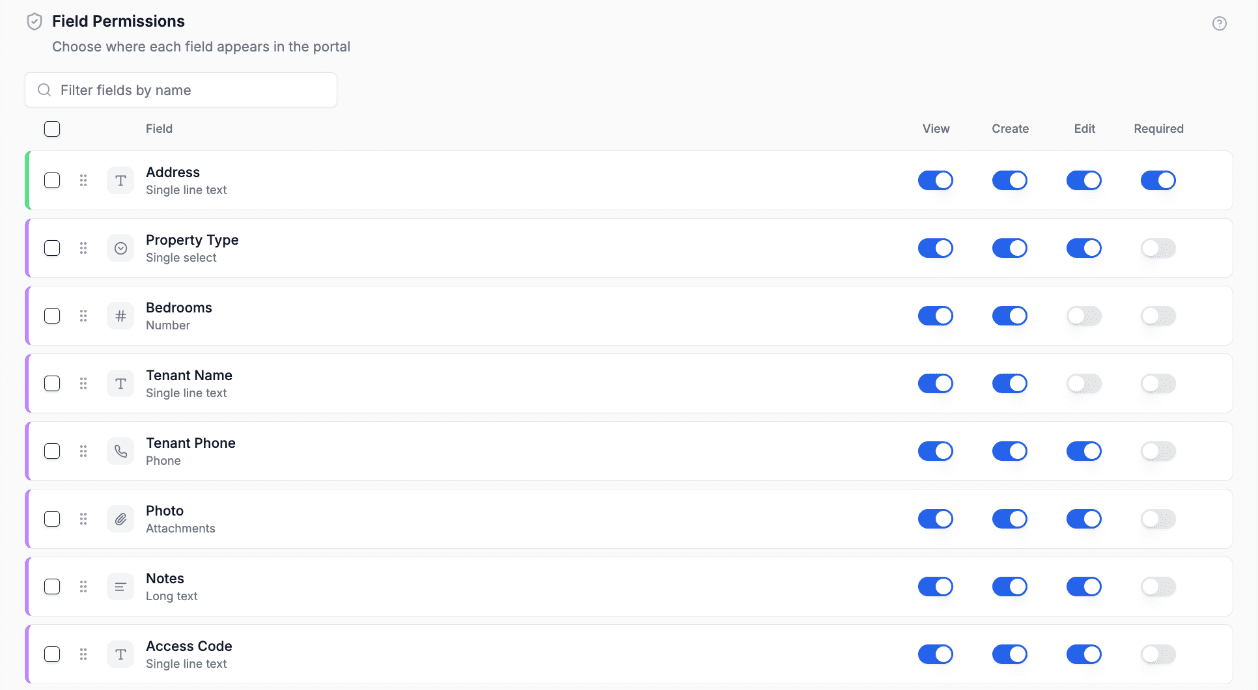
Solo los campos con Editar activado aparecen en el formulario de edición. - 3
Guarda el portal
Guarda y luego previsualiza el portal para comprobar que el formulario de edición se ve bien.
Lo que ven tus usuarios
- 1
Haz clic en el botón de editar
En una página de tabla, cada fila termina con un icono de lápiz. La propia página de cada registro tiene un botón Edit (editar) en la parte superior, que es desde donde los usuarios editan en las páginas de galería, kanban y calendario. Las páginas de preguntas frecuentes no permiten editar.

Los usuarios también pueden editar desde la propia página de un registro. - 2
Cambia los campos
Se abre un formulario con el título «Edit Record» y los valores actuales del registro. Solo muestra los campos en los que activaste Editar. Los campos obligatorios llevan un asterisco rojo.
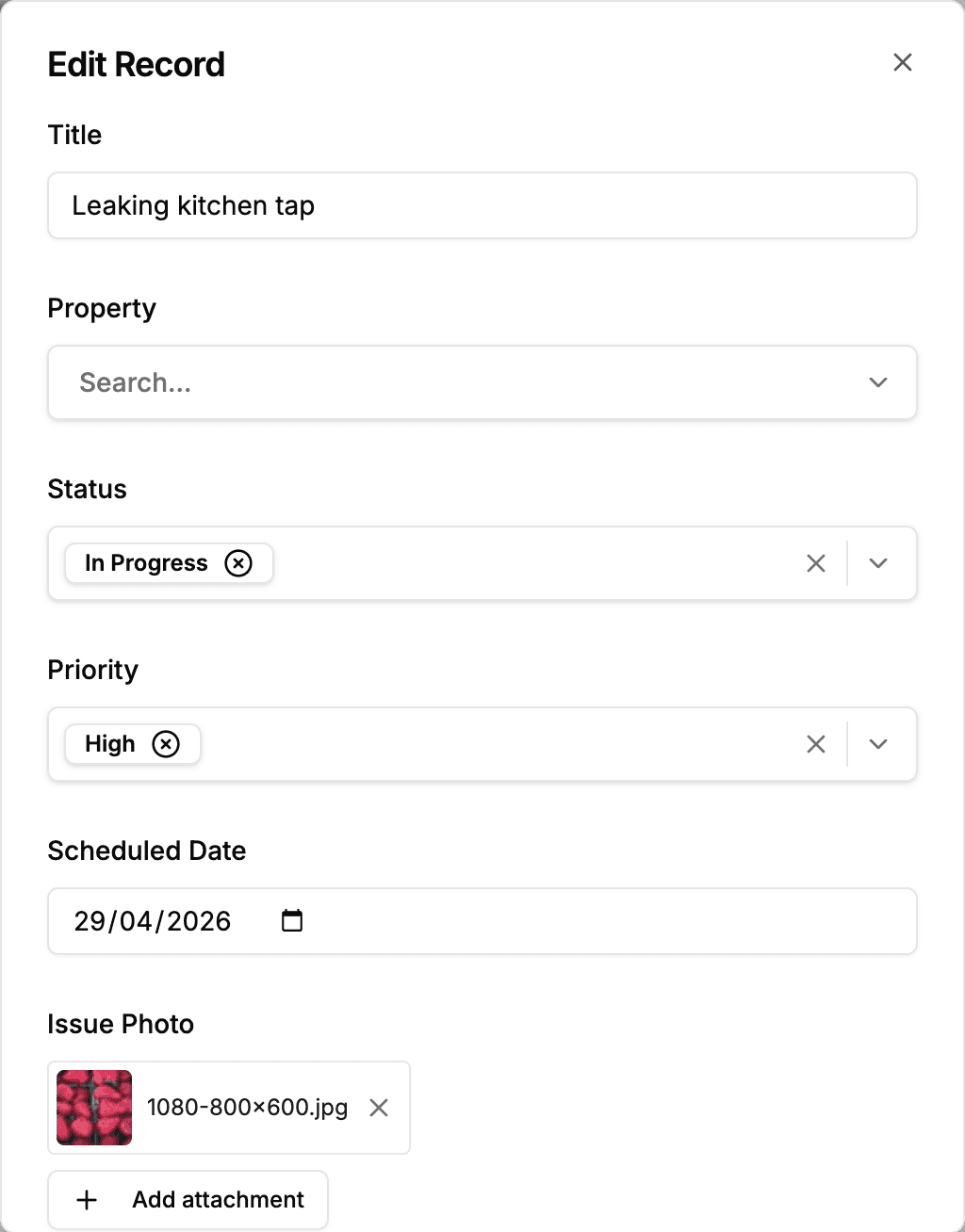
El formulario de edición se abre con los valores actuales del registro. - 3
Guarda los cambios
Al hacer clic en Submit (enviar), al final del formulario, los cambios se guardan en Airtable y aparece el mensaje «Record updated successfully». «Submit» es el texto integrado, y puedes cambiarlo por tabla en la pestaña Etiquetas de la página.
Qué se puede editar
Los permisos de cada campo deciden si está en el formulario de edición:
| Ajustes del campo | En el formulario de edición |
|---|---|
| Todo desactivado | No se muestra |
| Solo Ver | No se muestra; es de solo lectura en la tabla y en la página del registro |
| Editar | Se muestra y se puede cambiar |
| Editar + Obligatorio | Se muestra y debe tener un valor |
| Crear sin Editar | No se muestra; se definió al crear el registro y ahora está bloqueado |
Los campos que calcula Airtable, como las fórmulas, los resúmenes (rollups), los recuentos, las búsquedas (lookups), la numeración automática y las fechas de creación o de última modificación, nunca están en el formulario de edición. Su interruptor Editar aparece en gris.
El formulario de edición solo contiene los campos en los que activaste Editar. Los datos de solo lectura, como un número de referencia o una fecha de creación, van en la página del registro, que es lo que controla Ver.
Controles según el tipo de campo
Cada tipo de campo tiene el mismo control que en el formulario de creación:
- Texto de una línea (Single line text), correo electrónico (Email), URL, número de teléfono (Phone number), código de barras (Barcode): un cuadro de texto. Los cuadros de correo y de URL comprueban el formato.
- Texto largo (Long text): un cuadro de texto de varias líneas
- Texto enriquecido (Rich text): un cuadro de texto de varias líneas, escrito en Markdown, porque así es como Airtable guarda el texto enriquecido. No hay barra de formato.
- Número (Number) y moneda (Currency): un cuadro numérico
- Porcentaje (Percent): un cuadro numérico, escrito como porcentaje, así que
75guarda75% - Duración (Duration): un cuadro de texto en el formato del campo, como
1:30 - Calificación (Rating): estrellas en las que se hace clic, con un botón Clear (borrar)
- Selección única (Single select): un desplegable con las opciones del campo
- Selección múltiple (Multiple select): un desplegable que admite varias opciones
- Casilla de verificación (Checkbox): una casilla
- Fecha (Date): un selector de fecha
- Fecha y hora (Date + time): un selector de fecha y hora
- Registros vinculados (Linked records): una lista con búsqueda de los nombres de los registros de la tabla vinculada
- Archivos adjuntos (Attachments): los archivos existentes, cada uno con un botón para quitarlo, y un botón Add attachment (añadir archivo adjunto). Cada archivo debe ocupar 50 MB o menos. Consulta los tipos de campo compatibles.
Validación
El formulario se comprueba antes de guardar:
- Los campos obligatorios no se pueden vaciar. Deben conservar o recibir un valor.
- Los tipos de campo tienen que tener sentido, por ejemplo una dirección de correo en un campo de correo.
- Los campos de selección solo ofrecen las opciones definidas en Airtable.
Si algo está mal, el formulario señala el campo que hay que corregir, por ejemplo con «Status is required», y no se guarda nada hasta que se corrige.
Ediciones parciales
Al guardar se escriben los campos del formulario de edición. Cualquier campo que no esté en el formulario, ya sea oculto, de solo lectura o calculado por Airtable, conserva su valor.
Editar varios registros a la vez
Cuando una página de tabla tiene activadas las acciones masivas, los usuarios pueden marcar varias filas y dar el mismo valor a un campo en todas ellas. Viene desactivado.
Para activarlo, abre la página en el editor del portal, ve a la pestaña Visualización y activa Permite que los usuarios seleccionen filas para editarlas o eliminarlas juntas en la tarjeta Acciones masivas. Como los demás ajustes de página, se define por rol. Consulta Eliminar varios registros a la vez para ver cómo funciona la selección de filas.

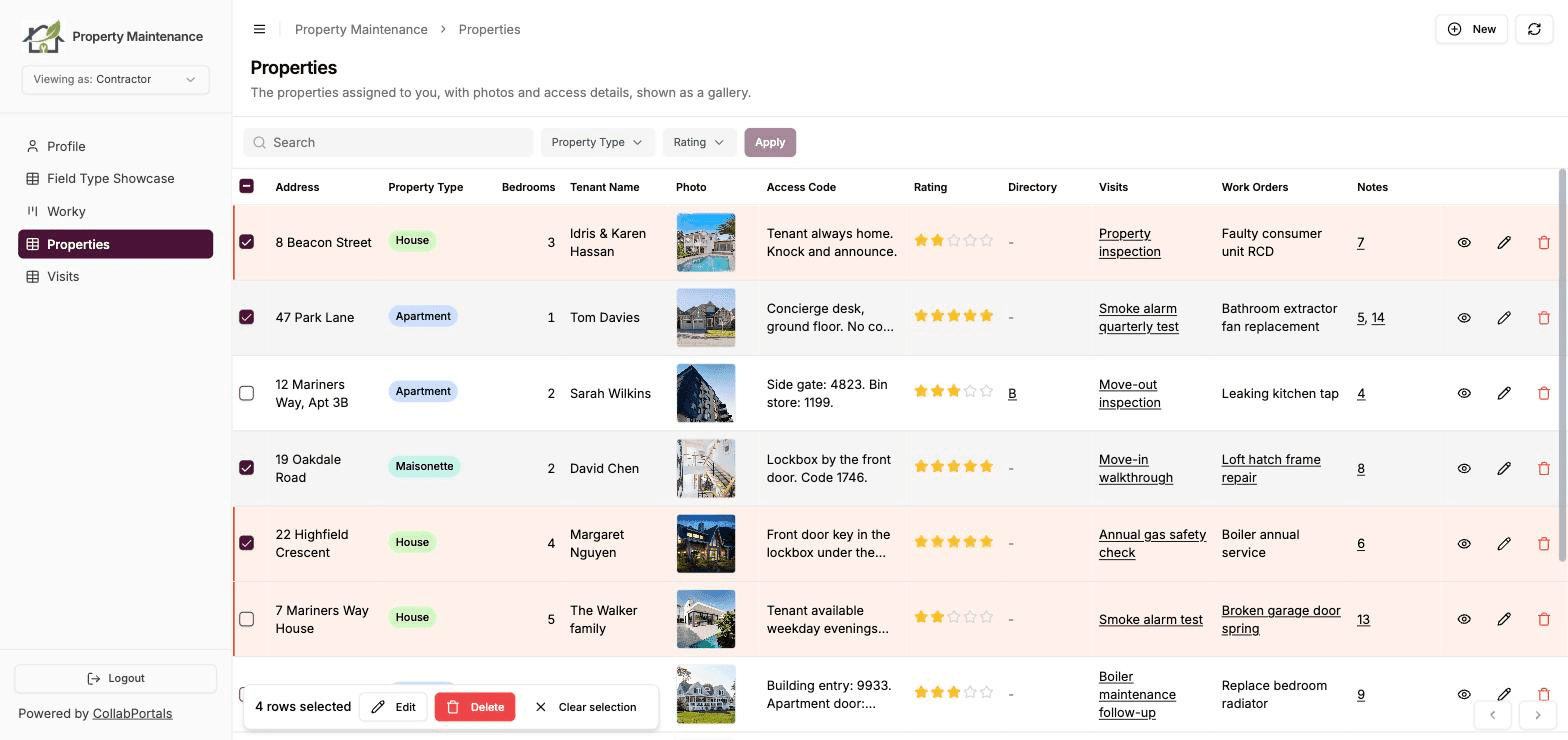
Con filas marcadas, aparece una barra en la parte inferior de la tabla. Su botón Edit abre un cuadro de diálogo: elige un campo, escribe el nuevo valor y confirma con «Update 3 records». Solo cambia ese campo. Todos los demás campos de esos registros se quedan como estaban.
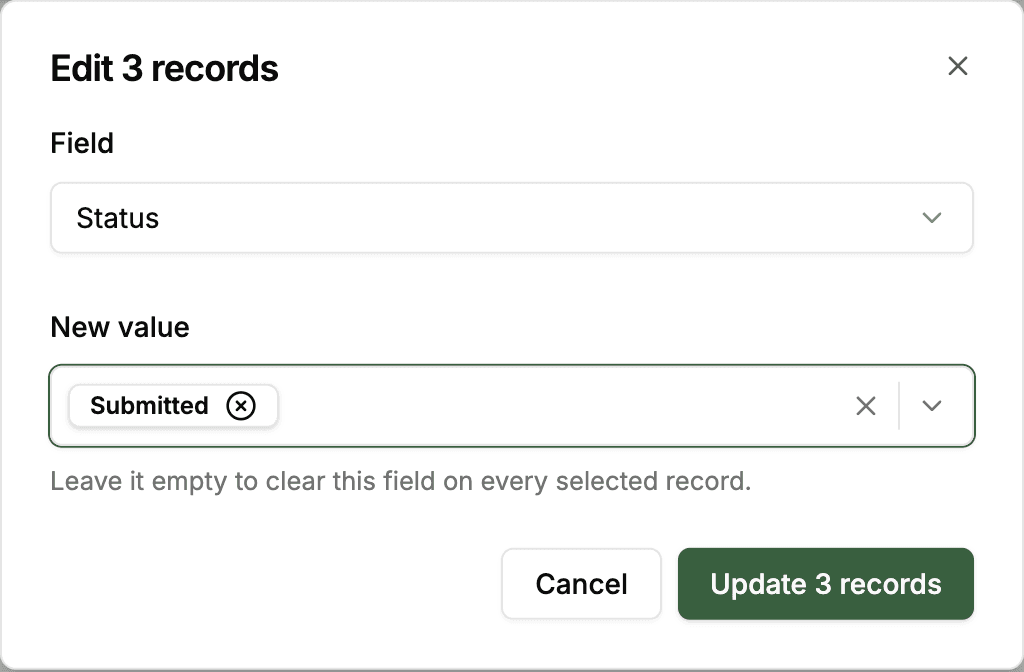
- Campos disponibles. Los campos que el rol puede editar, con el mismo control que usa el formulario de edición. No se ofrecen los campos de archivos adjuntos, ni un campo vinculado cuyas opciones dependen de otro campo, porque esas opciones cambian de un registro a otro.
- Vaciar un campo. Deja el valor vacío para vaciar el campo en todos los registros seleccionados. Un campo obligatorio no se puede vaciar.
- Respeta los permisos del rol. Edit solo aparece para un rol con Editar registros activado y al menos un campo que pueda editar, y solo cambian los registros que ese rol puede ver.
- Si algunos fallan. Se le dice al usuario cuántos se actualizaron y por qué no se actualizó el resto, y los que fallaron siguen seleccionados.
Registros vinculados en modo de edición
Un campo de registro vinculado muestra un cuadro de búsqueda con los nombres de los registros de la tabla a la que apunta. Los usuarios pueden añadir vínculos, quitar los existentes o sustituir uno por otro.
Ofrece lo que la persona puede ver en esa tabla, así que se aplican tanto la visibilidad de los registros de esa tabla como su filtro de registros. Para limitar más el campo, a una lista corta que eliges a mano, usa el filtrado de registros vinculados.
Próximos pasos
- Crear registros: cómo añaden los usuarios registros nuevos
- Eliminar registros: cómo quitan los usuarios registros
- Permisos de campo: controla qué campos se pueden editar
- Tipos de campo compatibles: referencia completa de los tipos de campo
- Filtro de registros: limita qué registros puede editar un rol