Tu cuenta
Cambia el nombre, el idioma del panel, el correo de inicio de sesión y la contraseña de tu cuenta de CollabPortals, o elimina la cuenta, desde la página Cuenta.
Descripción general
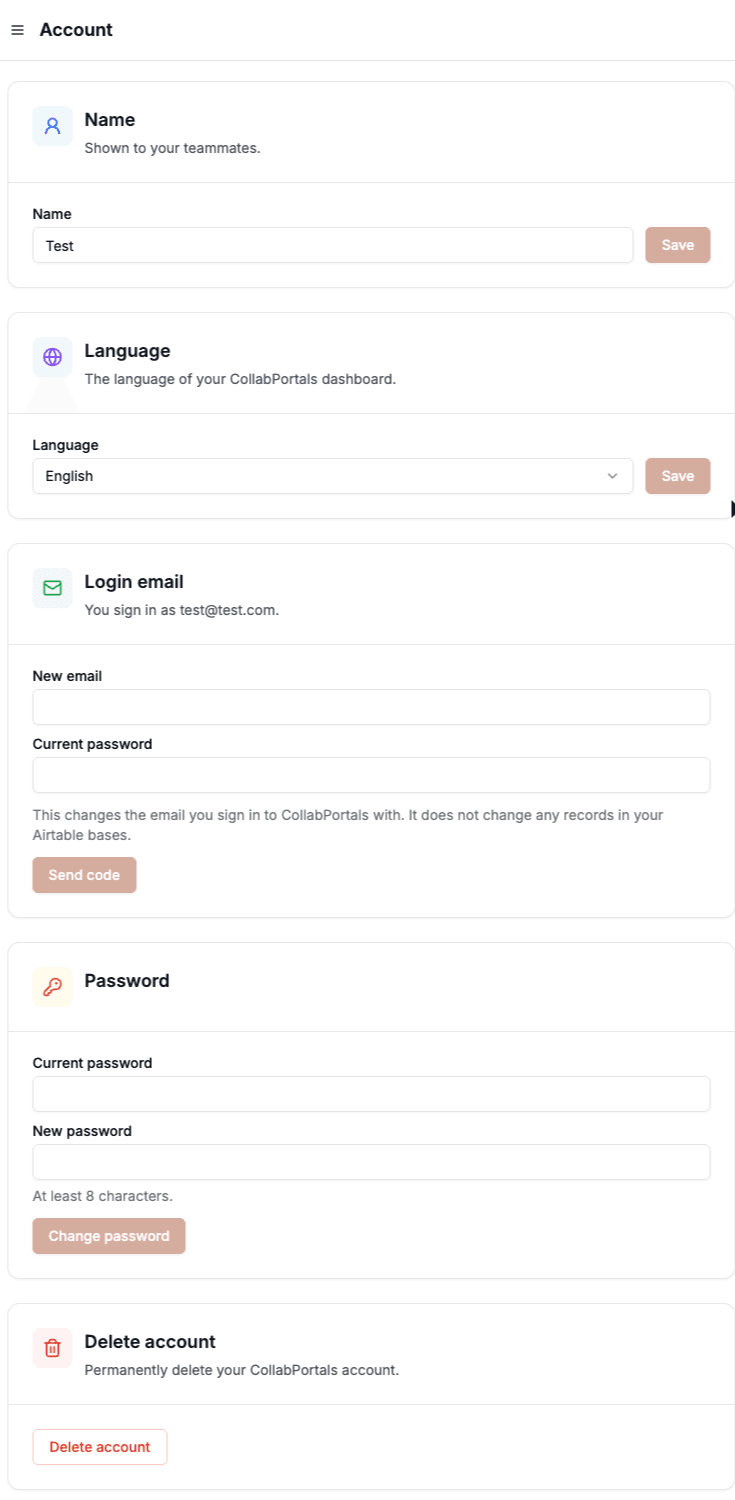
La página Cuenta guarda los datos con los que inicias sesión en CollabPortals: tu nombre, el idioma de tu panel, tu correo de inicio de sesión y tu contraseña. Desde ella también puedes eliminar tu cuenta.
Ábrela desde la barra lateral del panel de administración, en Cuenta y luego Cuenta. Cada persona de un equipo tiene su propia cuenta, así que la ven todos: Propietario, Creador y Editor.
Son tus datos de administrador, no los de tus usuarios del portal. Los usuarios del portal inician sesión con el correo que figura en tu tabla de usuarios de Airtable, y ese correo se cambia en Airtable. Consulta autenticación de los usuarios del portal.
Cambiar tu nombre
Edita Nombre y haz clic en Guardar. Tus compañeros de equipo ven este nombre.
Cambiar el idioma de tu panel
En Idioma, elige un idioma y haz clic en Guardar. El panel de CollabPortals se muestra entonces en ese idioma. Cada idioma aparece con su propio nombre, como Français, así que siempre puedes encontrar el camino de vuelta al inglés.
Esto solo cambia tu propio panel. No cambia el idioma que ven los usuarios de tu portal. Para cambiar o traducir sus textos, consulta etiquetas del portal.
Cambiar tu correo de inicio de sesión
- 1
Escribe la dirección nueva
En Correo de inicio de sesión, escribe la dirección en Correo nuevo, escribe tu Contraseña actual y haz clic en Enviar código.
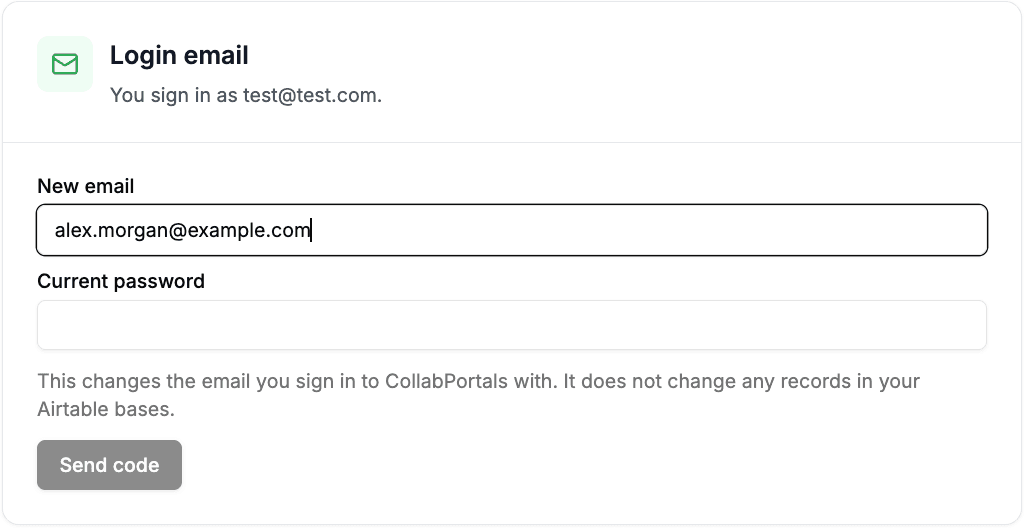
Escribe la dirección nueva y tu contraseña actual, y haz clic en Enviar código. - 2
Escribe el código
Enviamos un código a la dirección nueva. Escríbelo en Código y haz clic en Confirmar. El código caduca a los 15 minutos. Si ha caducado o no llegó, haz clic en Empezar de nuevo.
Tu correo solo cambia cuando se confirma el código, así que una errata no puede dejarte sin acceso. También enviamos un aviso a tu dirección anterior para indicar que se cambió el correo.
Si eres el Propietario del equipo, tu correo de facturación en Stripe también pasa a la dirección nueva, para que las facturas te sigan.
Cambiar tu correo de inicio de sesión no modifica ningún registro de tus bases de Airtable, ni afecta a tu conexión con Airtable ni a tus portales.
Cambiar tu contraseña
En Contraseña, escribe tu Contraseña actual y una Contraseña nueva de al menos 8 caracteres, y haz clic en Cambiar contraseña. Cualquier enlace para restablecer la contraseña que te enviáramos antes del cambio deja de funcionar.
Si has olvidado tu contraseña actual, cierra sesión y usa ¿Olvidaste tu contraseña? en la página de inicio de sesión.
Si todavía no tienes contraseña
Si creaste tu cuenta solo con tu correo, no tienes contraseña, y la tarjeta se llama Crear una contraseña.
- 1
Pide un código
Haz clic en Enviar código. Te enviamos un código por correo para confirmar que eres tú.
- 2
Crea la contraseña
Escribe el Código y tu Contraseña nueva, y haz clic en Crear contraseña. Si el código no llegó, haz clic en Enviar un código nuevo.
Si entraste con un enlace de acceso recibido por correo en los últimos 30 minutos, ya sabemos que la bandeja de entrada es tuya, así que no hay código: solo escribe una contraseña nueva y haz clic en Crear contraseña.
Después de que inicies sesión con un enlace recibido por correo, también te pedimos que crees una contraseña en una ventana sobre el panel. Haz clic en Ahora no para cerrarla, y te lo volveremos a pedir la próxima vez que inicies sesión con un enlace.
Hasta que crees una contraseña, usa Envíame un enlace de acceso por correo en la página de inicio de sesión para volver a entrar. El enlace funciona una sola vez, durante 30 minutos. También necesitas una contraseña para poder cambiar tu correo de inicio de sesión o eliminar tu cuenta, porque las dos acciones la piden.
Eliminar tu cuenta
Al final de la página Cuenta, haz clic en Eliminar cuenta, escribe tu Contraseña actual y haz clic en Eliminar mi cuenta. Tu sesión se cierra de inmediato. Esta acción no se puede deshacer.
Lo que se elimina depende de tu rol:
- Si eres el Propietario del equipo, se eliminan tu equipo y todos sus portales, y cualquiera que use esos portales pierde el acceso al instante. Tu suscripción se cancela y no se te volverá a cobrar.
- Si eres Creador o Editor, solo se elimina tu cuenta. Los portales que creaste se quedan en el equipo, y a partir de entonces los gestiona el Propietario.
Si eres el Propietario de un equipo con otros miembros, primero quítalos desde la página Equipo. Las sugerencias que hiciste en la hoja de ruta pública siguen publicadas, sin tu nombre.
Eliminar tu cuenta no afecta a tus bases de Airtable ni a sus registros.