Compartir tu portal
Cómo compartir el enlace de tu portal de CollabPortals con los usuarios del portal, cómo inician sesión, cómo permitir que creen su propia cuenta y cómo hacer público un portal.
URL del portal
Cada portal tiene su propia dirección web. Tiene este aspecto:
https://www.collabportals.com/your-portal-slug
La última parte se genera a partir del nombre de tu portal más seis caracteres aleatorios, por ejemplo client-tracker-x7k2m9. Cuando un dominio personalizado está activo, la dirección del portal pasa a ser tu propio dominio.
El enlace está en la tarjeta del portal en la página principal del panel de administración, con un botón para copiarlo. También está en la parte superior del editor, debajo del nombre del portal. Haz clic en ella para abrir el portal en una pestaña nueva, o haz clic en el botón de copiar que tiene al lado.

La pestaña Compartir del editor sirve para otra cosa: permite que los miembros de tu equipo de CollabPortals editen el portal contigo. Nunca hace falta añadir ahí a los usuarios del portal.
Compartir el enlace
Envía la URL como prefieras: por correo, por Slack, con un enlace en tu sitio web o en tus materiales de bienvenida. No hay límite de personas que pueden usarla.
La URL no es secreta. Cualquiera puede abrirla, pero solo pueden iniciar sesión las personas de tu tabla de usuarios, más quien cree su propia cuenta si activas la creación de cuentas. La excepción es un portal que hayas hecho público, que cualquiera con el enlace puede explorar.
Vistas previas de enlaces
Cuando pegas el enlace de un portal en WhatsApp, Slack, iMessage o una publicación en redes sociales, la vista previa muestra el nombre de tu portal y tu logotipo, si has subido uno. En un dominio personalizado, la vista previa también enlaza a tu propio dominio.
El logotipo es el que se sube en la pestaña Diseño del portal. Un portal sin logotipo, incluido un portal cuyo logotipo se configuró como un enlace a una imagen alojada en otro sitio, muestra en la vista previa su nombre y la imagen de CollabPortals. La vista previa no tiene línea de descripción, porque la descripción del portal está detrás del inicio de sesión y una vista previa la publicaría para cualquiera que tenga el enlace.
Las aplicaciones conservan una vista previa durante un tiempo después de obtenerla, así que un logotipo que cambies hoy puede tardar en aparecer en un chat donde el enlace ya se había compartido.
Cómo inician sesión los usuarios del portal
Los usuarios del portal no necesitan una cuenta de CollabPortals ni de Airtable, y no hay ninguna contraseña que recordar. De forma predeterminada inician sesión así:
- 1
Abrir el enlace del portal
El usuario abre el enlace y ve la pantalla de inicio de sesión de tu portal.
- 2
Escribir su correo
Escribe su dirección de correo y hace clic en «Send login code». La dirección tiene que coincidir con una de tu tabla de usuarios. Las mayúsculas no importan.
- 3
Revisar su bandeja de entrada
CollabPortals le envía por correo un código de 6 dígitos. El código caduca a los 15 minutos.
- 4
Escribir el código
Escribe el código y hace clic en «Verify code». Ya está dentro del portal.
Puedes quitar el paso del código. En la pestaña Inicio de sesión del portal, desactiva Exigir un código de acceso por correo y la gente inicia sesión solo con su correo. Es más rápido, pero entonces cualquiera que conozca la dirección de un usuario puede iniciar sesión como esa persona, así que hazlo solo cuando los datos no sean sensibles. Consulta Autenticación de los usuarios del portal.
Para que las personas que no están en tu tabla de usuarios creen su propia cuenta, activa Permitir la creación de cuentas en la misma pestaña. Aparece entonces un botón «Sign up» en la pantalla de inicio de sesión.
Hacer público un portal
De forma predeterminada, nadie ve nada hasta que inicia sesión. En la pestaña Inicio de sesión, Hacer público este portal cambia eso: cualquiera con el enlace puede explorar el portal sin iniciar sesión, en modo de solo lectura, y ve lo que ve tu rol predeterminado. Úsalo para un directorio, un catálogo, una bolsa de empleo o cualquier otra cosa que quieras que la gente encuentre.
En un portal con roles, los visitantes pueden seguir iniciando sesión para obtener su propio rol, y crear una cuenta si permites la creación de cuentas. Antes de guardar, el ajuste enumera exactamente qué tablas serán públicas y cuáles seguirán siendo privadas.
Hacer público un portal explica qué pueden y qué no pueden ver los visitantes, el inicio de sesión en un portal público, los buscadores y cómo las páginas públicas reducen tus solicitudes a Airtable.
Lo que ven tus usuarios
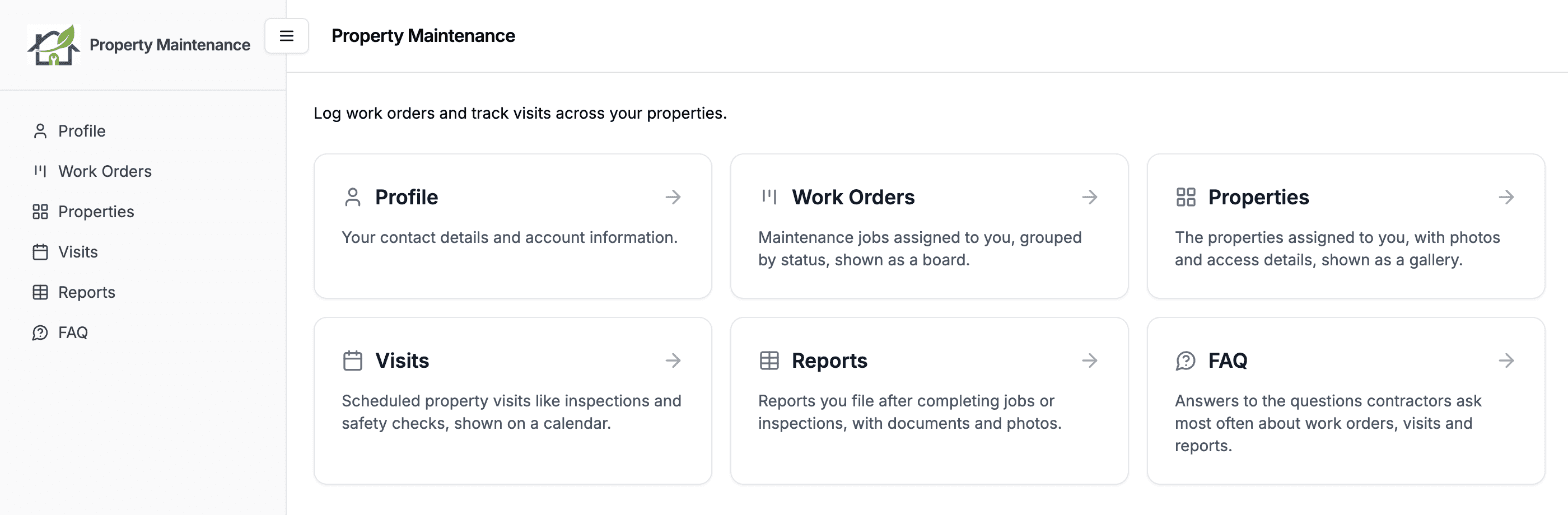
Una vez que inicia sesión, cada usuario ve el portal que configuraste:
- En la barra lateral solo aparecen las páginas que activaste
- En una tabla configurada como «Solo sus propios registros», ve sus propios registros. En una tabla configurada como «Todos (todos los registros)», ve todos los registros
- Solo ve los campos que le permitiste ver
- Los botones de crear, editar y eliminar solo aparecen donde los permitiste
- Una página Profile (perfil) muestra su propio registro de la tabla de usuarios
Escenarios habituales
Compartir con clientes
Envía el enlace a tus clientes por correo. Cada cliente ve solo sus propios registros en las tablas configuradas como «Solo sus propios registros». Revisa el resto antes de enviarlo: una tabla sin vínculo a tu tabla de usuarios muestra los mismos registros a todo el mundo. Consulta Propiedad de los registros.
Integrarlo en tu flujo de trabajo
Incluye el enlace en correos automáticos, documentos de inicio de proyecto o tu propia aplicación. El enlace sigue siendo el mismo aunque cambies los ajustes del portal.
Insertar el portal en una página que gestionas
Un portal también se puede insertar en un iframe en un sitio tuyo, para que aparezca dentro de tu área de miembros o tu panel de clientes en lugar de como un destino aparte. Consulta la página de la funcionalidad de inserción para ver qué hace.
En la pestaña Inicio de sesión, Permitir insertar este portal recibe los sitios en los que lo vas a insertar, uno por línea, cada uno empezando por https://. Si lo dejas vacío, la compatibilidad con iframes sigue desactivada, que es lo predeterminado.
Dos cosas que conviene saber antes de usarlo:
- La sesión es distinta para cada sitio en el que se inserta. Iniciar sesión dentro del iframe no inicia la sesión del usuario directamente en el portal, ni al revés.
- Los sitios que indiques pueden llamar directamente a la API del portal, así que indica solo sitios que controles. La lista no impide que otras personas inserten tu portal en un iframe, porque cualquier sitio puede insertar una URL pública. Lo que decide es desde qué sitios acepta el portal llamadas directas a la API.
Acceso del equipo
Para equipos internos, comparte el enlace en Slack o en tu intranet. Usa el acceso basado en roles para dar distintos niveles de permisos a distintos miembros del equipo.
Requisitos previos para los usuarios del portal
Antes de compartir el enlace, comprueba que:
- Los usuarios están en la tabla de usuarios. El correo de cada persona está en la tabla de usuarios que elegiste al crear el portal, salvo que hayas activado la creación de cuentas
- Las tablas por usuario están vinculadas. En una tabla donde cada persona solo debe ver sus propios registros, cada registro está vinculado a su propietario. Una tabla que muestra todos los registros a todo el mundo no necesita vínculos
- Los permisos están configurados. Los permisos de tabla y de campo muestran a los usuarios los datos correctos
Quien tenga un correo que no está en la tabla de usuarios recibe un error al intentar iniciar sesión. Añade a tus usuarios en Airtable antes de compartir el enlace, o activa la creación de cuentas para que puedan añadirse por su cuenta.
Próximos pasos
- Hacer público un portal: permite que cualquiera explore el portal sin iniciar sesión
- Autenticación de los usuarios del portal: detalles técnicos del inicio de sesión
- Dominios personalizados: sirve el portal en tu propio dominio en lugar de en una URL de collabportals.com
- Permisos de tabla: controla qué pueden ver y hacer los usuarios
- Propiedad de los registros: decide qué registros ve cada usuario
- Control de acceso basado en roles: configura distintos niveles de permisos