Autenticación de los usuarios del portal
Cómo inician sesión los usuarios del portal: el flujo de correo y código de 6 dígitos, el inicio de sesión solo con el correo, la creación de cuentas por los propios usuarios, las sesiones y el correo de inicio de sesión.
Descripción general
Los usuarios del portal inician sesión con su dirección de correo. No hay contraseñas que crear ni que olvidar. De forma predeterminada, la persona escribe su correo, recibe por correo un código de 6 dígitos y lo escribe. Solo pueden entrar las personas que ya están en tu tabla de usuarios.
Puedes cambiarlo de tres maneras. Todas están en la pestaña Inicio de sesión, que se abre desde Ajustes en la barra lateral del editor, y ninguna se aplica hasta que la cambies:
- Exigir un código de acceso por correo, desactivado, permite iniciar sesión solo con la dirección de correo. Consulta Iniciar sesión sin código.
- Permitir la creación de cuentas permite que alguien que no está en tu tabla de usuarios cree su propio registro desde la pantalla de inicio de sesión. Consulta Creación de cuentas.
- Hacer público este portal permite navegar sin iniciar sesión. Consulta Hacer público un portal.
Flujo de autenticación
Esto es lo que ven tus usuarios cuando inician sesión con los ajustes predeterminados.
- 1
Escriben su correo
En la página de inicio de sesión del portal, la persona escribe su dirección de correo y hace clic en Send login code (enviar código de acceso). La dirección debe coincidir con un registro de la tabla de usuarios de tu portal. Si no coincide, ve un error y no puede continuar, salvo que la creación de cuentas esté activada, en cuyo caso puede crear una cuenta.
- 2
Reciben un código por correo
CollabPortals le envía por correo un código de 6 dígitos. El código funciona durante 15 minutos. El correo lleva el nombre, el logotipo y el color de marca de tu portal, para que sepa de quién es. Consulta Personalizar el correo de inicio de sesión más abajo.
- 3
Escriben el código
Escribe el código en Enter 6-digit code (escribe el código de 6 dígitos) y hace clic en Verify code (verificar código). Ya ha iniciado sesión y entra en el portal.
Personalizar el correo de inicio de sesión
El correo con el código de acceso es el único correo que seguro reciben todos los usuarios del portal, así que merece la pena que parezca tuyo.
- 1
Abre la pestaña Correos
En la barra lateral del editor, abre Ajustes y luego la pestaña Correos. Verás una vista previa en vivo del correo tal como lo reciben tus usuarios.
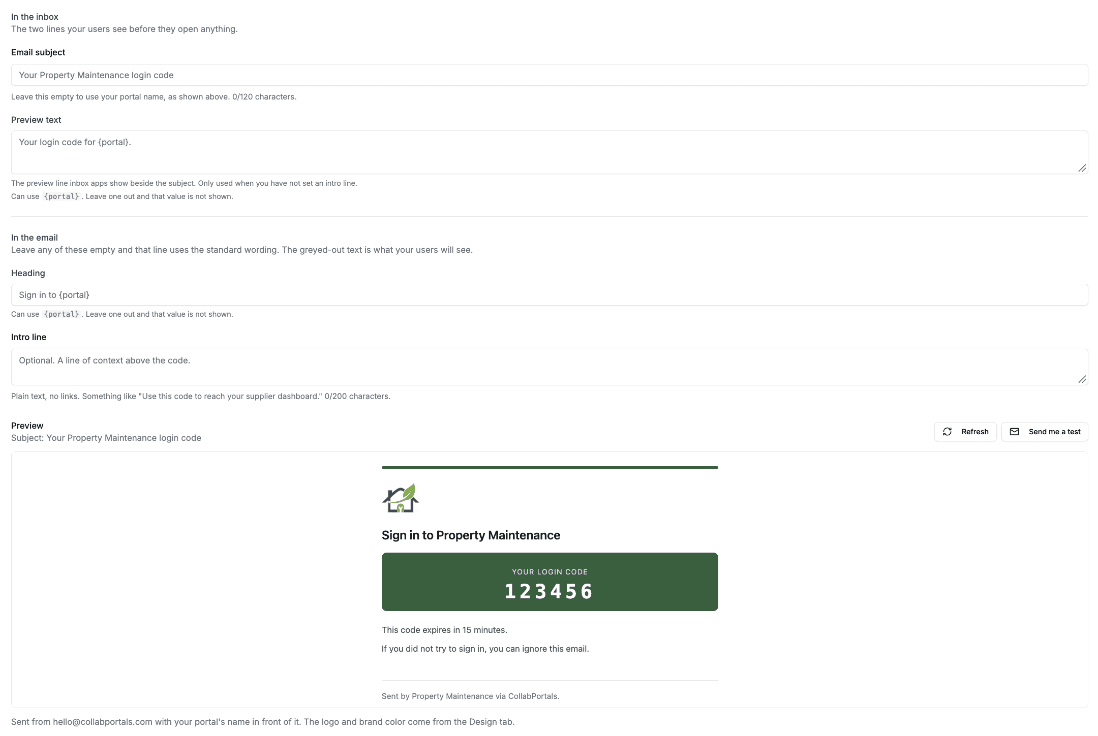
La pestaña Correos. Cada cuadro vacío usa el texto estándar que se ve en gris, y la vista previa se actualiza mientras escribes. - 2
Cambia los textos que quieras
Cada cuadro muestra el texto estándar en gris. Deja un cuadro vacío para conservarlo. De arriba abajo, según lo lee el destinatario:
- Asunto del correo. De forma predeterminada es
Your <portal name> login code. - Texto de vista previa. La línea que muestra la bandeja de entrada junto al asunto. Solo se usa cuando no has definido una línea de introducción. Si la has definido, las bandejas de entrada muestran la introducción.
- Título. La línea de la parte superior del correo,
Sign in to {portal}de forma predeterminada.{portal}se sustituye por el nombre de tu portal. - Línea de introducción. Una línea opcional de contexto encima del código, por ejemplo «Use this code to reach your supplier dashboard.» Texto sin formato, sin enlaces.
- Leyenda del código, Línea de caducidad y Línea de «ignora este correo». Las palabras que rodean al código:
Your login code,This code expires in {minutes} minutes.yIf you did not try to sign in, you can ignore this email.
- Asunto del correo. De forma predeterminada es
- 3
Guarda y envíate una prueba
Pulsa Guardar y luego haz clic en Enviarme una prueba. Te llega una copia real a tu propia bandeja de entrada con un código de ejemplo.
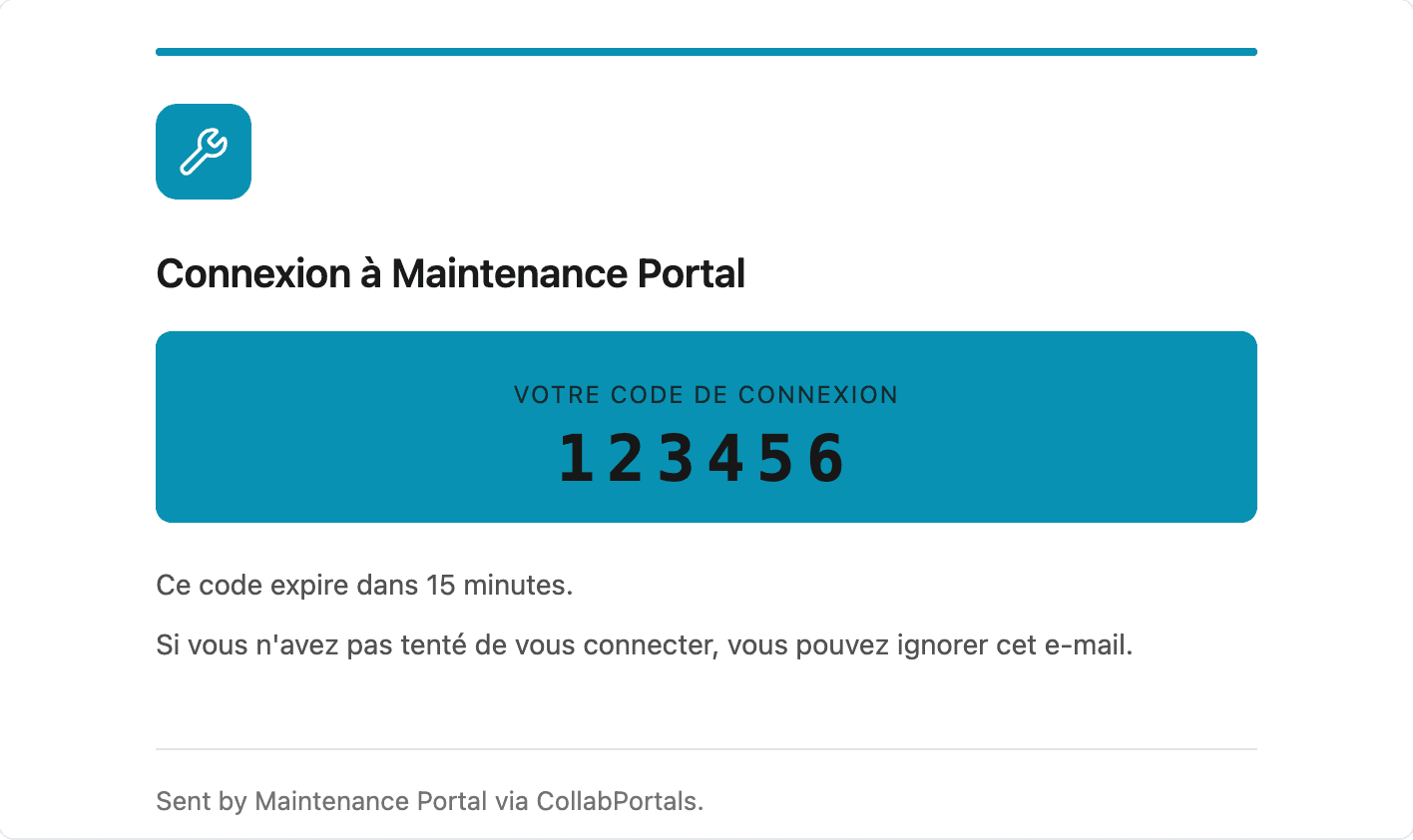
Tu logotipo y tu color de marca salen de la pestaña Diseño, y el correo los recoge por sí solo. Nada de la pestaña Correos es obligatorio: deja todos los cuadros vacíos y el correo seguirá llegando con el nombre de tu portal. Junto con la pestaña Etiquetas del portal, esto basta para enviar el correo de inicio de sesión completamente en el idioma de tus usuarios.
Lo que todavía no puedes cambiar
El correo se envía desde hello@collabportals.com con el nombre de tu portal como nombre del remitente, así que llega como «Stockent» y no como «CollabPortals». Enviarlo desde tu propia dirección, como login@yourcompany.com, requiere verificar el dominio y todavía no se admite. Avísanos si lo necesitas.
Iniciar sesión sin código
En la pestaña Inicio de sesión, desactiva Exigir un código de acceso por correo. La persona escribe su correo y hace clic en Continue (continuar). Si la dirección coincide con un registro de tu tabla de usuarios, inicia sesión directamente.

Esto elimina la única comprobación de que la persona es dueña de la dirección. Cualquiera que conozca el correo de un usuario puede iniciar sesión como él. Úsalo solo donde los datos no sean sensibles y un código dé más molestias de lo que compensa. El editor muestra el mismo aviso cuando lo desactivas.
Todo lo demás funciona igual: las sesiones, los roles, los permisos y qué registros ve cada persona.
Creación de cuentas
En la pestaña Inicio de sesión, activa Permitir la creación de cuentas. Aparece un botón «Sign up» en la pantalla de inicio de sesión. El visitante completa un formulario breve, confirma su correo con un código de 6 dígitos y CollabPortals crea entonces su registro en tu tabla de usuarios. Ya no tienes que añadir antes a cada persona en Airtable.
El paso del código siempre ocurre al crear una cuenta, aunque hayas desactivado Exigir un código de acceso por correo. El registro solo se crea una vez confirmado el código.
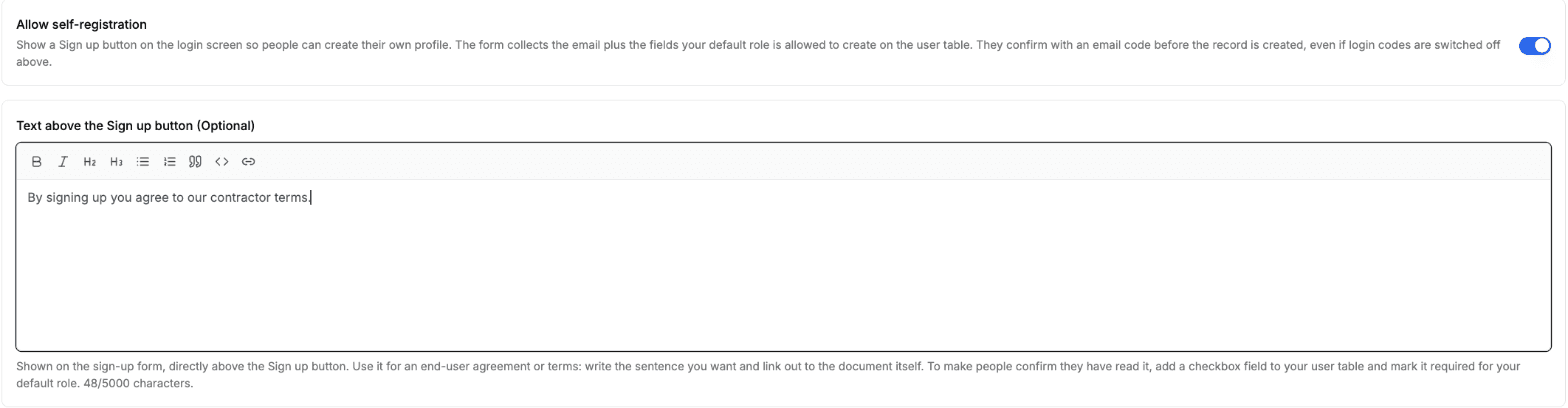
Lo que va en el formulario:
- Un cuadro Email (correo), siempre.
- Los campos que tu rol Default (predeterminado) puede crear en la tabla de usuarios, en tu orden de campos. Activa Crear en un campo de la pestaña Campos de la tabla de usuarios para añadirlo.
- Nunca campos de registro vinculado ni de archivo adjunto, sean cuales sean sus permisos, porque los dos necesitan un portal con la sesión iniciada para funcionar.
Un aviso encima del botón Sign up
Debajo del interruptor hay un cuadro de texto enriquecido, Texto encima del botón «Sign up» (opcional). Lo que escribas aparece en el formulario para crear una cuenta, debajo de los campos y justo encima del botón «Sign up» del formulario. Ahí es donde alguien tiene que leer un acuerdo antes de aceptarlo.
Admite encabezados, negrita, listas y enlaces. Úsalo para las condiciones que acepta el visitante, para quién es el portal o un enlace a un acuerdo que alojas en otro sitio. Los enlaces se abren en una pestaña nueva, para que quien abra tus condiciones no pierda lo que ha escrito.
Cuando el visitante tenga que confirmar que lo ha leído, añade un campo de casilla de verificación a tu tabla de usuarios y configúralo como Obligatorio para tu rol Default. El servidor rechaza una casilla obligatoria sin marcar, no solo el navegador.
Tu texto se conserva cuando desactivas la creación de cuentas, así que al volver a activarla el aviso vuelve también.
¿Por qué sin contraseñas?
- Nada que recordar. Los usuarios no tienen que crear, guardar ni restablecer una contraseña.
- Rápido y conocido. Funciona como el inicio de sesión de «envíame un código por correo» que ya usan muchas aplicaciones.
- Airtable manda. El campo de correo de tu tabla de usuarios decide quién puede entrar. Quita a alguien ahí y pierde el acceso.
Gestión de sesiones
Una vez que ha iniciado sesión, la persona sigue con la sesión iniciada en ese navegador durante un tiempo, así que no necesita un código nuevo en cada visita.
- Cuánto tiempo. De forma predeterminada, unos 7 días después de su última visita. Cada visita la renueva, como máximo una vez al día, así que alguien que usa el portal cada pocos días rara vez tiene que volver a iniciar sesión. Como la renovación es diaria, el periodo real puede ser hasta un día más corto que el ajuste.
- Cambiarlo. En la pestaña Inicio de sesión, Duración de la cookie de sesión define la duración: 1, 7, 14, 30 o 90 días. Elige un tiempo más corto si tu portal se usa en equipos compartidos. Una duración más corta se aplica a quienes ya tienen la sesión iniciada en su siguiente visita. Una más larga se aplica en el plazo de un día desde su siguiente visita.
- Todos los métodos de inicio de sesión son iguales. Iniciar sesión con un código e iniciarla solo con el correo dan la misma sesión.
Cuando una sesión termina, se envía a la persona de vuelta a la página de inicio de sesión. Alguien a quien quitas de la tabla de usuarios no puede mantener su sesión: cada página que carga comprueba que sigue ahí.
Cada navegador y cada dispositivo tiene su propia sesión, así que quien usa su teléfono y su portátil inicia sesión una vez en cada uno.
Una sesión pertenece a un portal y no da acceso a ningún otro. Pero un navegador guarda un inicio de sesión por sitio web, así que iniciar sesión en un segundo portal en www.collabportals.com sustituye el primer inicio de sesión en lugar de convivir con él, y volver al primer portal significa iniciar sesión de nuevo. Los portales con su propio dominio personalizado son sitios web distintos, así que sus inicios de sesión conviven.
Cómo funciona la identidad del usuario
Una vez que alguien ha iniciado sesión, CollabPortals sabe:
- Quién es. Su correo y su registro en tu tabla de usuarios.
- Qué rol tiene. Si usas roles, su campo de rol decide sus permisos. Quien tiene varios roles ve el portal con uno de ellos a la vez y puede cambiar. Consulta Control de acceso basado en roles.
- Qué registros son suyos. En una tabla configurada como «Solo sus propios registros», ve los registros que le pertenecen. Consulta Propiedad de los registros.
Esa identidad también se usa para vincular un registro nuevo a la persona que lo creó.
Requisitos del campo de correo
El campo de correo de tu tabla de usuarios debe contener direcciones de correo válidas, y cada dirección debería aparecer en un solo registro.
Casi cualquier tipo de campo que contenga texto puede ser el campo de correo, no solo los tipos Email y Single line text de Airtable. Las fórmulas, los resúmenes (rollup), los campos de búsqueda (lookup), los campos sincronizados, el texto largo, el teléfono, la URL y la selección única sirven, así que una dirección construida con una fórmula es válida. El selector Campo de correo electrónico del usuario de la pestaña Configuración solo deja fuera los tipos que no pueden contener una dirección: números, monedas, porcentajes, fechas, casillas de verificación, calificaciones, duraciones, recuentos, archivos adjuntos, botones, selecciones múltiples, colaboradores, registros vinculados y numeraciones automáticas.
Nada impide que la misma dirección esté en dos registros. Si ocurre, la persona inicia sesión con el registro que Airtable devuelva primero, que puede no ser el que esperas. Mantén las direcciones únicas.
Consideraciones de seguridad
- Los códigos de acceso caducan 15 minutos después de enviarse.
- Pedir un código nuevo sustituye al anterior, así que solo funciona el último.
- Tras 5 códigos incorrectos para el mismo portal y la misma dirección de correo, el código deja de funcionar y la persona tiene que pedir uno nuevo.
- Las sesiones están firmadas para que no se puedan manipular, y todo el tráfico usa HTTPS.
Ten en cuenta que pedir un código no tiene límite en el flujo predeterminado, solo escribirlo. Por tanto, alguien que conozca una dirección puede hacer que se le envíen códigos.
Próximos pasos
- Ver registros: lo que ven los usuarios después de iniciar sesión
- Crear un portal: configurar la tabla de usuarios
- Control de acceso basado en roles: dar roles a los usuarios
- Propiedad de los registros: decidir qué registros ve cada usuario
- Registro de actividad: consultar quién inició sesión y cuándo