Permisos de tabla
Cómo configurar los permisos a nivel de tabla en CollabPortals para controlar lo que los usuarios pueden ver, crear, editar y eliminar.
Descripción general
Los permisos de tabla deciden qué pueden hacer los usuarios del portal con cada tabla: verla, añadir registros, cambiar registros o quitarlos. Úsalos para dar a los clientes una vista de solo lectura de sus proyectos, dejar que los proveedores envíen pedidos nuevos sin editar los antiguos, o mantener las tablas internas totalmente fuera del portal.
Se configuran por tabla. Se aplican a todo el mundo, o a un rol cada vez si usas el acceso basado en roles.
Tipos de permiso
Una tabla tiene un interruptor que la activa y tres que indican qué se puede hacer con ella.
Activada, arriba a la derecha de la página de la tabla en el editor, es el permiso de ver. Desactivado, la tabla no está en el portal en absoluto. Activado, el rol puede leerla.
Los otros tres están juntos en Acceso a la tabla, en la pestaña Acceso, y cada uno necesita que el interruptor Activada esté encendido para tener efecto:
| Permiso | Qué permite |
|---|---|
| Crear registros | Los usuarios pueden añadir registros nuevos a la tabla |
| Editar registros | Los usuarios pueden modificar registros existentes |
| Eliminar registros | Los usuarios pueden quitar registros de la tabla |
Configurar los permisos de tabla
- 1
Abre la página de la tabla
Desde tu panel, abre el portal. La barra lateral del editor muestra las páginas de tu portal, y cada tabla de tu base de Airtable tiene al menos una. Haz clic en la página de una tabla y llegarás a su pestaña Acceso. La tabla de usuarios también aparece, pero no tiene interruptores propios a nivel de tabla (consulta La tabla de usuarios).
Si una tabla tiene más de una página, sus permisos se configuran en su página principal. Se aplican a todas las páginas de la tabla, así que la pestaña Acceso de las demás muestra un aviso con un enlace a la página principal en lugar de repetir los interruptores.
- 2
Elige el rol
Si tu portal usa roles, haz clic en el rol que estás configurando en la barra de roles, encima de la página. Cada rol tiene sus propios interruptores. Sin roles, sáltate este paso.
- 3
Activa la tabla
Enciende el interruptor Activada, arriba a la derecha, para que el rol pueda ver la tabla.

Activada pone la tabla en el portal, y el punto de la página en la lista se vuelve verde. - 4
Elige las acciones
En Acceso a la tabla, activa Crear registros, Editar registros y Eliminar registros según lo necesites. Luego pulsa Guardar en la parte superior del editor.

Acceso a la tabla define qué puede hacer la gente con los registros de la tabla.
Lo que ven tus usuarios
Cada interruptor corresponde a algo en la pantalla del portal:
- Activada pone la tabla en el portal, y en la barra lateral si se muestra como página.
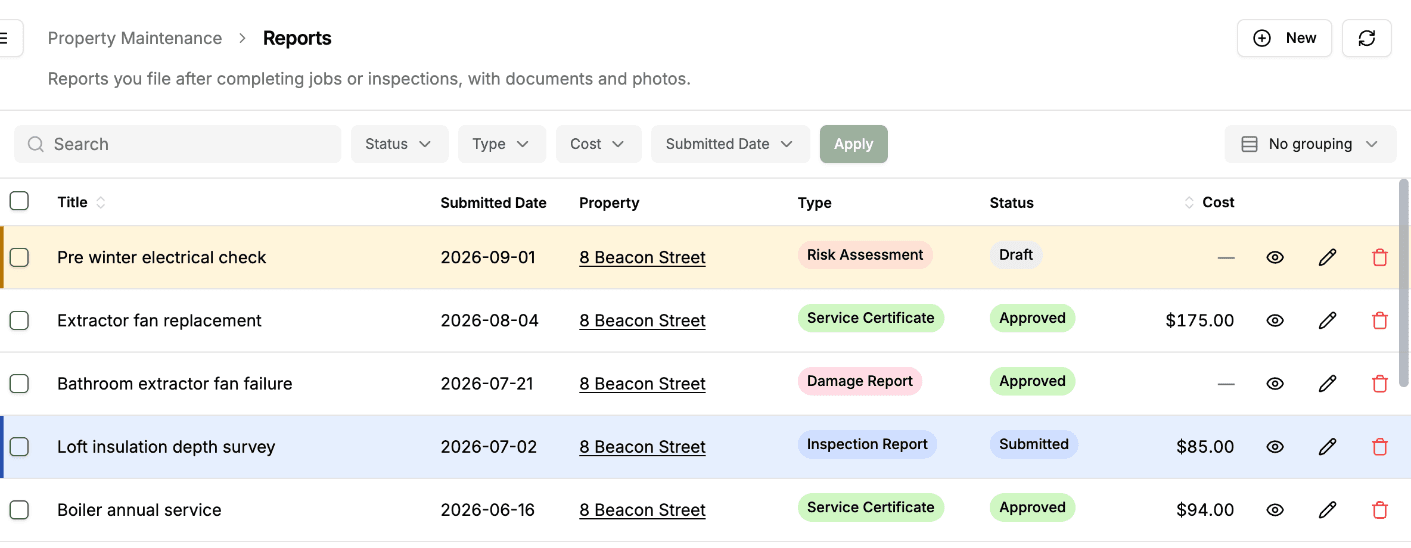
- Crear registros añade un botón «New» encima de los registros.
- Editar registros permite editar un registro, con un botón «Edit» en el registro.
- Eliminar registros permite eliminar un registro, con un botón «Delete» en el registro.
Desactiva un interruptor y su botón desaparece. El servidor también rechaza la acción, así que nadie puede saltarse un botón que falta. Puedes cambiar el nombre del botón «New» en la pestaña Etiquetas de la página.
Mostrar y ocultar tablas
Si el interruptor Activada de una tabla está apagado, no aparece en el portal en absoluto. Los usuarios no la ven en la navegación ni pueden llegar a ella.
Es útil cuando tu base de Airtable tiene tablas solo para uso interno (por ejemplo, tablas de ajustes, tablas de consulta o datos de administración).
Cuando una tabla aparece por primera vez, una tabla vinculada a tu tabla de usuarios empieza activada, para que cada usuario vea sus propios registros en ella. Todas las demás tablas empiezan desactivadas, porque activarlas muestra todos los registros a todos los que pueden verlas. Consulta Qué pasa sin vínculos.
El punto junto a cada página en la barra lateral del panel de administración es verde cuando el interruptor Activada de la tabla está encendido (en una página insertada, cuando la página se muestra) y gris cuando no lo está. En un portal con roles, basta un rol para que se ponga verde. Pasa el cursor sobre el punto para ver qué roles. Un punto verde no significa por sí solo que la página esté en la barra lateral: eso sigue dependiendo de Mostrar como página en la barra lateral, más abajo.
Activar una tabla no es lo mismo que darle una página. Que aparezca en la barra lateral depende de Mostrar como página en la barra lateral, en la pestaña Visualización de la página. Una tabla puede estar activada y quedarse fuera de la navegación a propósito, accesible solo a través de un registro al que está vinculada, que es como se suelen configurar las tablas hijas como Tareas o Líneas de pedido.
Activa solo las tablas con las que los usuarios del portal necesitan interactuar. Menos tablas visibles significa un portal más limpio y centrado.
Combinaciones de permisos
Estas son combinaciones habituales y lo que permiten. Para configuraciones reales, mira cómo las combinan los portales de clientes, los portales de solicitudes internas y los portales de gestión de proyectos:
Solo ver
- Activada: encendido | Crear registros: apagado | Editar registros: apagado | Eliminar registros: apagado
- Los usuarios pueden navegar por los registros y buscarlos, pero no pueden hacer ningún cambio
- Ideal para: paneles, datos de referencia, informes
Ver y crear
- Activada: encendido | Crear registros: encendido | Editar registros: apagado | Eliminar registros: apagado
- Los usuarios pueden ver registros y añadir nuevos, pero no pueden modificar ni quitar los existentes
- Ideal para: formularios de envío, procesos de recogida de datos, seguimiento de solicitudes
Ver y editar
- Activada: encendido | Crear registros: apagado | Editar registros: encendido | Eliminar registros: apagado
- Los usuarios pueden ver y actualizar registros, pero no pueden añadirlos ni quitarlos
- Ideal para: actualizaciones de estado, recogida de datos, comentarios
Acceso completo
- Activada: encendido | Crear registros: encendido | Editar registros: encendido | Eliminar registros: encendido
- Los usuarios tienen control total sobre los registros de la tabla que pueden ver
- Ideal para: gestión de proyectos, seguimiento de tareas, flujos de trabajo colaborativos
Crear registros, Editar registros y Eliminar registros solo funcionan cuando el interruptor Activada de la tabla está encendido. Los usuarios necesitan ver la tabla para interactuar con ella.
Estos permisos dicen lo que puede hacer un rol; no dicen sobre qué registros puede hacerlo. Una tabla configurada como «Todos (todos los registros)» permite a cualquier usuario del portal editar o eliminar cualquier registro de ella. Revisa la visibilidad de los registros de una tabla antes de activar Editar registros o Eliminar registros. Consulta Propiedad de los registros.
La tabla de usuarios
La tabla de usuarios (la que seleccionaste al crear el portal) es especial:
- Se usa para la autenticación, identificando a los usuarios del portal por su correo
- No tiene interruptores Acceso a la tabla ni Campo de propiedad. El editor no los muestra para ella
- Los usuarios del portal llegan a su propio registro a través de la página de perfil, y pueden editar los campos que permitan tus permisos de campo
- Crear y eliminar se rechazan siempre en ella, así que nadie puede añadir ni quitar usuarios del portal desde dentro del portal
- Solo se convierte en una página navegable del portal si activas Mostrar como página en la barra lateral para ella
Cómo interactúan los permisos de tabla con los permisos de campo
Los permisos de tabla fijan el nivel de acceso general. Los permisos de campo dan un control más fino dentro de cada tabla:
- Si una tabla tiene Editar registros desactivado, los permisos de campo de esa tabla no importan para la edición, porque los usuarios no pueden editar nada
- Si una tabla tiene Editar registros activado, los permisos de campo determinan qué campos concretos pueden editar los usuarios
- Un campo con todos los interruptores desactivados no aparece, sean cuales sean los permisos de tabla, salvo que sea uno de los cuatro en torno a los que se construye un diseño; consulta permisos de campo
Próximos pasos
- Permisos de campo: ajusta el acceso a nivel de campo
- Propiedad de los registros: decide qué registros ve cada usuario
- Filtro de registros: limita qué registros puede ver un rol
- Orden predeterminado: fija el orden inicial de una tabla
- Control de acceso basado en roles: configura permisos distintos para usuarios distintos