Crea un portal de seguros para agentes y corredores con Airtable
Da a agentes, corredores y clientes un portal seguro para enviar solicitudes, seguir el estado de las pólizas y gestionar los datos de suscripción, conectado a tu base de Airtable.

Míralo en funcionamiento y empieza con una base de Airtable lista para usar.
Ver una demo en vivoCopiar la plantilla de AirtableEl problema: la recogida de datos en seguros está fragmentada
Los procesos de seguros implican recoger datos estructurados de varias partes (los agentes envían solicitudes, los clientes aportan documentación, los suscriptores evalúan el riesgo y los peritos o ajustadores de siniestros registran sus conclusiones). Estos datos suelen estar en Airtable porque maneja bien estructuras complejas de varias tablas.
Pero la capa de colaboración no funciona:
- Formularios PDF que van y vienen por correo: hay que volver a escribir los datos a mano en Airtable. Los errores son habituales y los plazos de respuesta, lentos.
- Hojas de cálculo compartidas: sin control de acceso. Los agentes ven las solicitudes de otros agentes. Los clientes ven las notas de suscripción.
- Añadir usuarios externos a Airtable: 20 USD al mes por cada persona que edita (plan Team, con facturación anual). Para una red de 30 agentes más sus clientes, los costos se disparan rápido.
- Plataformas especializadas de seguros: caras, rígidas, y exigen migrar los datos fuera de Airtable, donde tu flujo de trabajo ya funciona.
Lo que necesitas es un portal donde los agentes y los clientes envíen datos estructurados directamente a tu estructura de Airtable, sigan el estado de lo que han enviado y vean solo los datos que les corresponden.
Cómo funciona CollabPortals para los seguros
CollabPortals crea portales con tu marca conectados a tu base de Airtable de suscripción o de gestión de pólizas. Los usuarios externos inician sesión con su correo, quedan asociados a su registro y solo trabajan con las tablas y los campos que tú permites.
Ejemplo: portal de envío de solicitudes de suscripción
Una empresa de suscripción de riesgos usa dos portales de CollabPortals, uno para su espacio de trabajo general y otro para un tipo concreto de producto de seguro.
Portal general para agentes (6 tablas, operaciones completas de ver, crear, editar y eliminar):
| Tabla | Acceso del agente | Para qué sirve |
|---|---|---|
| Solicitudes | Ver, crear, editar, eliminar | Los agentes envían nuevas solicitudes de póliza y actualizan las existentes |
| Datos del solicitante | Ver, crear, editar | Los agentes registran la información, los datos financieros y la documentación del cliente |
| Estado de la póliza | Solo ver | Los agentes siguen en qué punto del proceso están sus solicitudes |
| Listas de comprobación de documentos | Ver, editar | Los agentes marcan los documentos enviados |
| Perfiles de riesgo | Oculto | Evaluaciones internas del riesgo de suscripción |
| Cálculo de primas | Oculto | Cálculos de tarifas, índices de siniestralidad y modelos de precios |
Portal específico de un producto (5 tablas, operaciones completas de ver, crear, editar y eliminar):
Un portal aparte para los formularios de seguros de edificios de viviendas y de comercios, sobre la misma base de Airtable, con una configuración de permisos distinta y adaptada a esa línea de producto.
Modelos habituales de portal de seguros
Portal de envío para agentes
Los agentes de seguros (mediadores, como se dice en España) envían solicitudes y siguen sus solicitudes en curso.
- Tabla de solicitudes (crear, editar): tipo de cobertura, datos del solicitante, límites solicitados, fechas de efecto
- Tabla de seguimiento de documentos (ver, editar): lista de documentos obligatorios con su estado
- Vista del proceso (solo lectura): estado de la solicitud (recibida, en revisión, cotizada, emitida, rechazada)
- Oculto: notas de suscripción, puntuaciones de riesgo, análisis del historial de siniestros, desglose de la prima
Portal de autoservicio para clientes
Los asegurados consultan los detalles de su cobertura y declaran siniestros o solicitan cambios.
- Mis pólizas (solo ver): resumen de la cobertura, fechas de efecto, importe de la prima
- Siniestros (crear, editar): detalles del incidente, fecha, descripción, documentos justificativos
- Estado del siniestro (solo lectura): declarado, en revisión, aprobado, liquidado, rechazado
- Contacto / perfil (editar): el asegurado actualiza sus datos de contacto
- Oculto: detalle de los límites de cobertura, reservas del siniestro, notas del perito, indicadores de fraude
Portal para corredores
Las agencias de suscripción (MGA) o los corredores mayoristas envían y gestionan negocio en nombre de sus agentes minoristas.
- Tabla de envíos (crear, editar): nombre del asegurado, tipo de cobertura, límites, prima estimada
- Cotizaciones (solo ver): el corredor consulta las cotizaciones de los suscriptores
- Pólizas emitidas (solo ver): el corredor sigue las pólizas activas que ha colocado
- Tabla de comisiones (solo ver): el corredor ve su comisión en cada póliza
- Oculto: relaciones con las aseguradoras, acuerdos de reaseguro, precios internos
Por qué Airtable + CollabPortals para los seguros
Los seguros son un sector con un uso intensivo de datos, pero la mayoría de las agencias y MGA pequeñas y medianas no necesitan software empresarial. Airtable aporta la estructura flexible, y CollabPortals añade el acceso externo controlado.
| Enfoque | Costo para 20 agentes | Formularios a medida | Seguimiento del estado | Datos en Airtable |
|---|---|---|---|---|
| CollabPortals | 10 USD al mes | Sí (a partir de la estructura de Airtable) | Sí | Sí (de forma nativa) |
| Licencias de Airtable | 400 USD al mes | Sí | Sí | Sí |
| Formularios PDF + correo | Gratis | No (hay que volver a escribirlos a mano) | No | Después de escribirlos a mano |
| Google Forms + Zapier | Más de 20 USD al mes | Limitados | No | Mediante automatización |
| Applied Epic / AMS360 | Más de 100 USD por usuario al mes | Sí | Sí | No (sistema aparte) |
Para comparaciones detalladas con estas alternativas, consulta CollabPortals frente a Airtable Portals y CollabPortals frente a Softr, o la comparativa de los mejores creadores de portales para Airtable.
Para las agencias que ya llevan sus operaciones en Airtable, CollabPortals es el camino más rápido para dar a agentes y clientes un acceso estructurado sin cambiar de sistema.
Crea un portal de seguros paso a paso
Así se construyó la demo en vivo de arriba. La primera vez lleva alrededor de una hora, sin nada de código.
- 1
Prepara tu base de Airtable
Empieza con una tabla para cada parte de la operación: una tabla Applications para las solicitudes, una tabla Policies para las coberturas activas, una biblioteca Insured Assets para los inmuebles y vehículos que aseguras, una tabla Documents para certificados y formularios de siniestro, y una tabla Contacts para las personas que inician sesión. La tabla Contacts es el centro. Guarda el correo de cada persona, y sus solicitudes, pólizas y documentos están vinculados a ella, así que cada una solo ve su propio negocio.
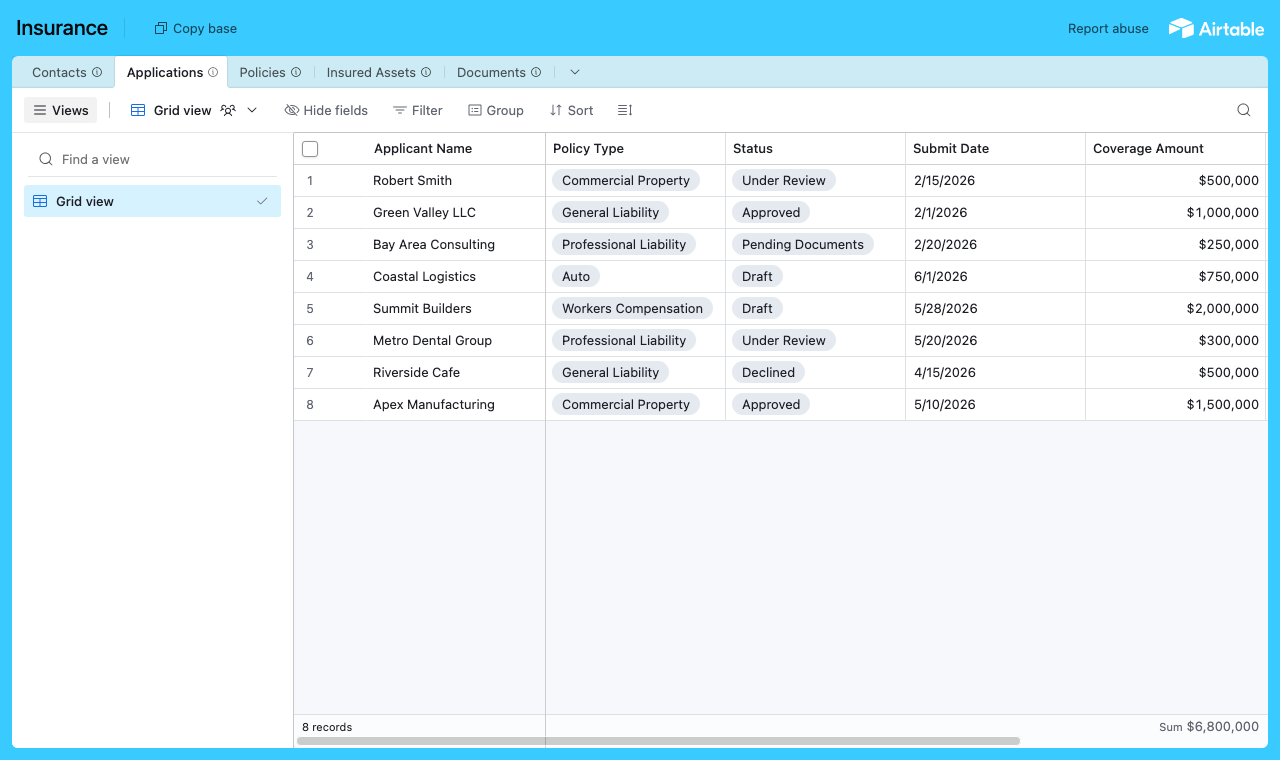
Una tabla para cada parte de la operación, con una tabla Contacts a la que está vinculada cada solicitud. - 2
Conecta la base y elige la tabla de usuarios
Conecta CollabPortals a esa base y elige Contacts como tabla de usuarios y Email como campo de inicio de sesión. Cada agente o cliente inicia sesión con su correo y queda asociado a su propio registro.
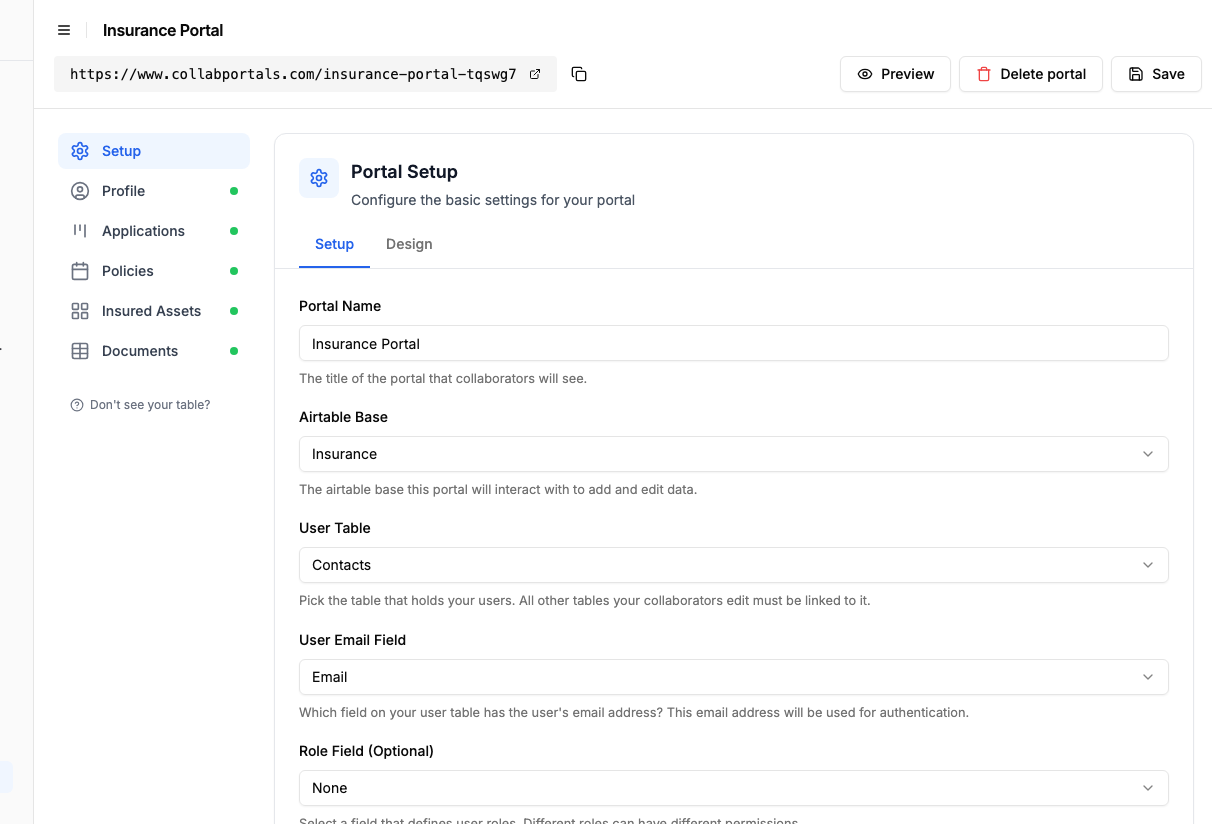
Conecta la base y luego indica a CollabPortals la tabla Contacts y su campo de correo. - 3
Deja que los agentes envíen solicitudes y oculta tu suscripción
En la tabla Applications, activa crear y editar para que los agentes puedan enviar una solicitud nueva y actualizarla, y deja eliminar desactivado. Muestra los campos que ellos completan, como el nombre del solicitante, el tipo de póliza y el importe de la cobertura, y oculta los internos, como las puntuaciones de riesgo y el cálculo de primas. Deja Policies en solo lectura para que los agentes sigan el estado sin cambiar la cobertura.
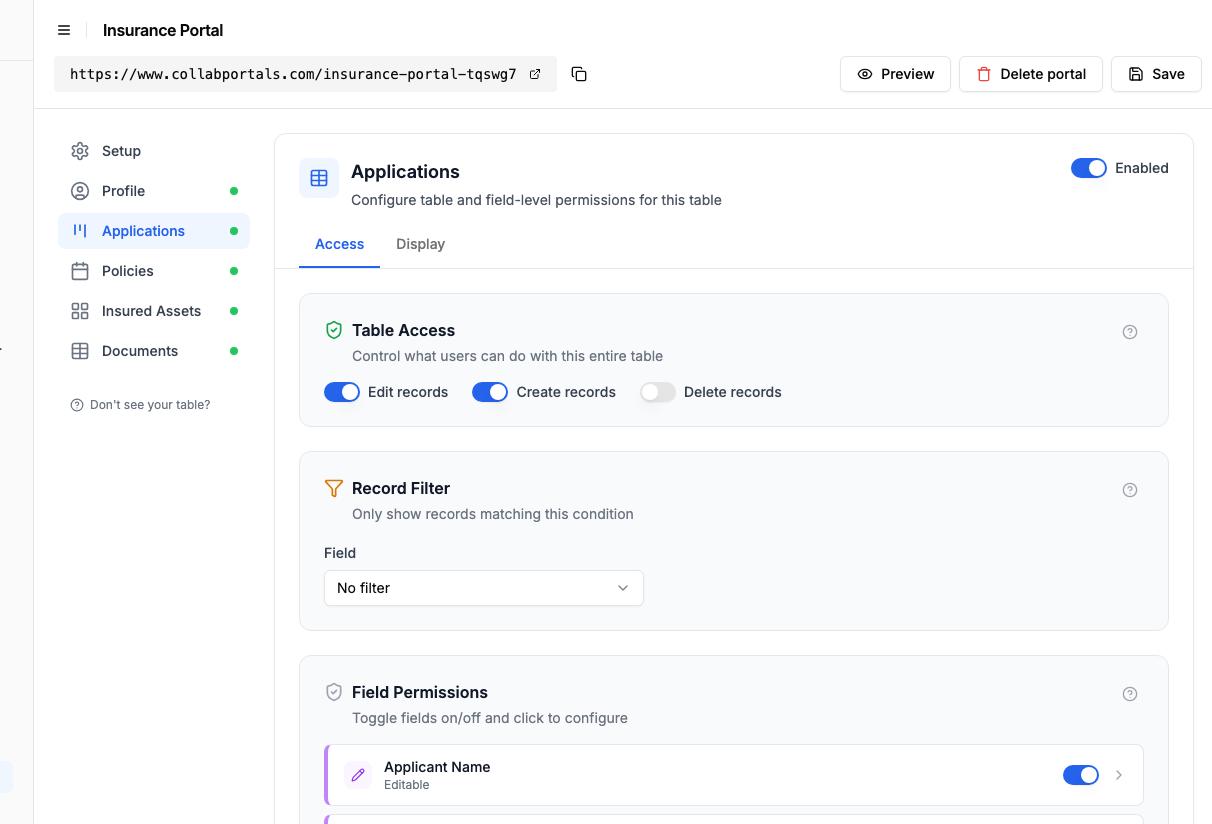
Deja que los agentes envíen y actualicen solicitudes mientras las puntuaciones de riesgo y los precios siguen ocultos. - 4
Dale a cada tabla la vista que le corresponde
Elige cómo aparece cada tabla. Applications como tablero, para que un agente vea una solicitud pasar de Draft a Under Review y a Approved; Policies en vista de calendario por fecha de renovación; Insured Assets como galería de los bienes asegurados; Documents como tabla para descargar. Los mismos datos de Airtable, adaptados a cada público.
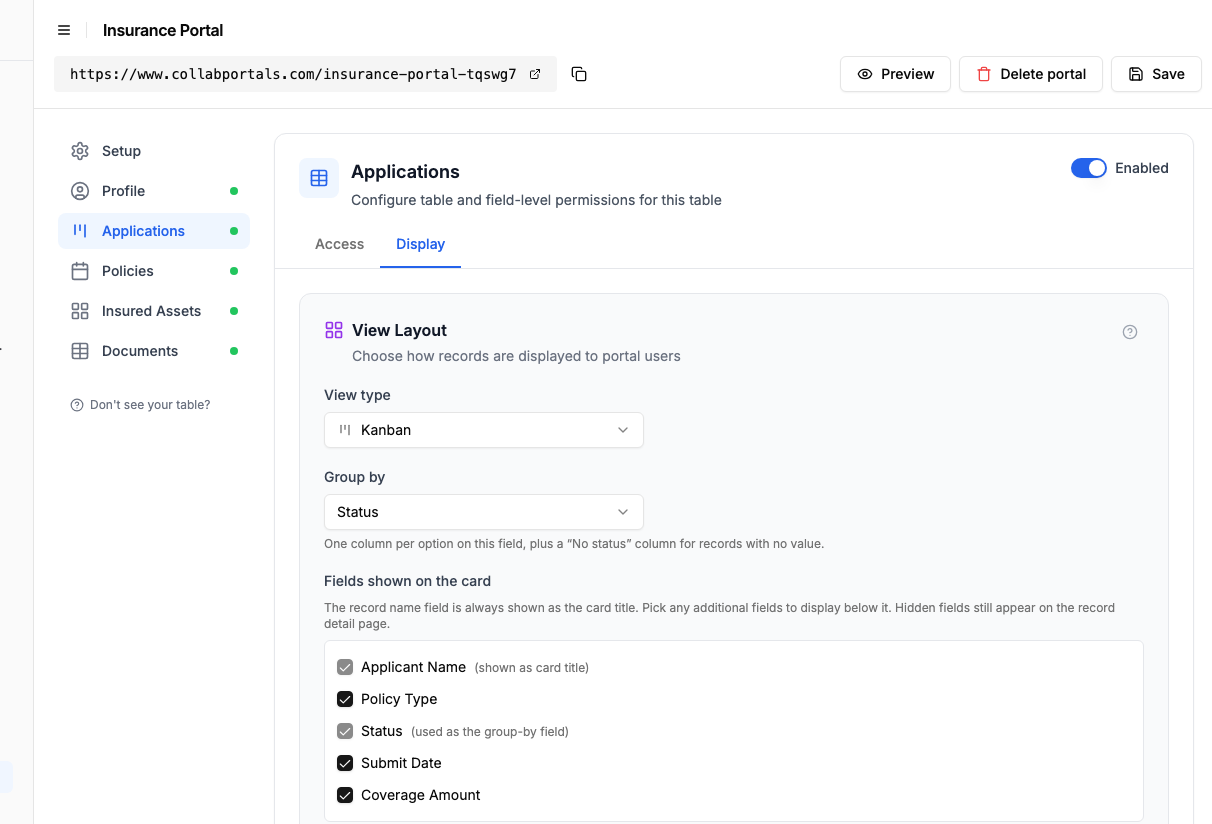
La pestaña Visualización muestra la tabla Applications como un tablero agrupado por estado. - 5
Los agentes siguen sus operaciones en curso
El resultado es un portal limpio y con tu marca. Cada agente inicia sesión, ve solo sus propias solicitudes con importes de cobertura y fechas, y ve cómo cada una avanza por el tablero a medida que trabajan tus suscriptores, todo guardado directamente en tu base de Airtable.
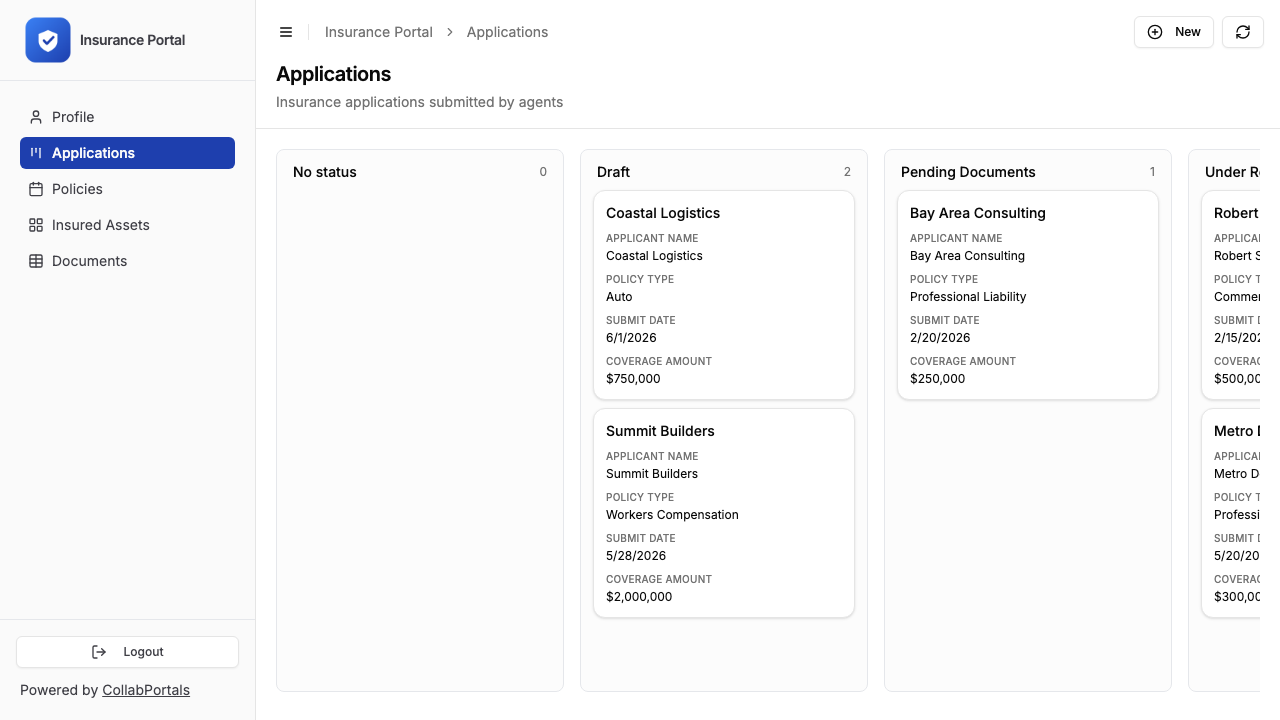
Los agentes ven sus propias solicitudes en un tablero, con el tipo de póliza y el importe de la cobertura en cada tarjeta. - 6
Inician sesión con su correo
Comparte el enlace con tus agentes y clientes. Cada uno inicia sesión con su correo y un código de un solo uso, así que no hay contraseñas que gestionar ni licencias de Airtable que comprar.
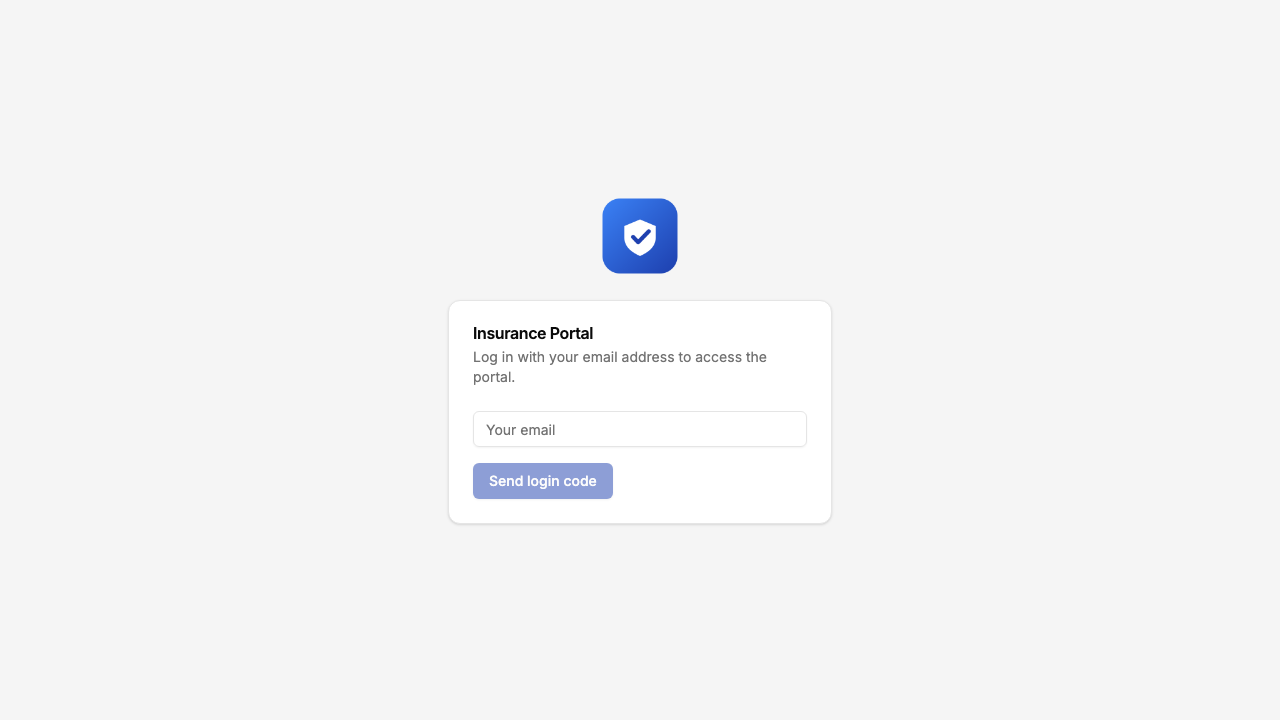
Inicio de sesión con correo y código de un solo uso, con tu logo y tu color.
¿Quieres partir de esta misma configuración? Abre la demo en vivo o copia la plantilla de Airtable y conéctala a tu propia base en minutos.
Permisos de campo para los datos de seguros
Los datos de seguros exigen un control de acceso cuidadoso. Algunos campos de una misma tabla sirven a públicos distintos:
- Visible para los agentes: estado de la solicitud, nombre del solicitante, tipo de cobertura, fecha de efecto, prima (cotizada)
- Oculto a los agentes: índice de siniestralidad, puntuación de riesgo, notas de suscripción, cotizaciones de la competencia, prioridad interna
- Visible para los clientes: número de póliza, resumen de la cobertura, prima, estado del siniestro
- Oculto a los clientes: comisión del agente, notas de suscripción, indicadores de fraude, reservas del siniestro
- Editable por los agentes: campos de la solicitud, lista de documentos
- Solo lectura para los agentes: cálculo de primas, estado de emisión
CollabPortals te da control campo por campo en cada tabla, para que cada portal muestre exactamente los datos adecuados para su público.
Para ir más allá
El recorrido de arriba es la configuración completa. Cuando ya lo tengas funcionando, vale la pena conocer algunas opciones:
- Roles separados. Añade un campo de rol en Contacts para que los agentes vean el proceso de solicitudes con permisos de edición mientras los asegurados ven sus propias pólizas en solo lectura, todo desde la misma base y sin duplicar la configuración.
- Galería de bienes asegurados. Muestra los inmuebles, vehículos y equipos asegurados como una galería con fotos, para que los clientes confirmen de un vistazo qué está cubierto exactamente.
- Descarga de documentos. Guarda los certificados y las condiciones particulares de las pólizas en una tabla de documentos que los clientes puedan descargar, y activa crear si quieres que ellos mismos suban los formularios de siniestro.
- Anida los bienes y los siniestros dentro de cada póliza. Activa las pestañas de registros relacionados para que los bienes asegurados, los documentos y los siniestros de una póliza aparezcan como pestañas en el registro de la póliza, limitados a ella, y así un cliente ve todo lo relacionado con una póliza en una sola página.
- Llámalos siniestros (claims), no registros. En la pestaña Etiquetas defines cómo se llama un registro, tabla por tabla, así la tabla de siniestros pregunta «Delete claim?» y dice «No claims to display.» en lugar de hablar de registros. Consulta cómo cambiar los textos de tu portal.
Después de la configuración, cada solicitud y cada documento llegan a tu base de Airtable, donde tu equipo de suscripción ya trabaja.
Para la versión general, válida para cualquier base, consulta la guía de configuración.
Preguntas frecuentes
¿Pueden los agentes y los asegurados tener permisos distintos?
Sí. La vía más rápida son los roles dentro de un solo portal: un rol «Agent» ve el proceso de solicitudes con permisos de edición y un rol «Policyholder» ve su propia cobertura y sus siniestros en solo lectura. Los roles tienen sus propios permisos de tabla y de campo, además de un filtro de registros opcional, así que dejas de configurar desde cero cada vez. Si prefieres URL totalmente separadas, también puedes crear varios portales con el mismo plan.
¿Los agentes solo pueden ver sus propias solicitudes?
Sí. Cada agente queda asociado a su registro en tu tabla de usuarios de Airtable mediante su correo. Solo ve las solicitudes y las pólizas vinculadas a él. El agente A no puede ver las operaciones del agente B.
¿Es lo bastante seguro para datos de seguros?
CollabPortals usa la verificación por correo para la autenticación y lee y escribe directamente en tu base de Airtable mediante la API de Airtable con OAuth 2.0. Tus datos se quedan en Airtable; CollabPortals no almacena registros de seguros. Para requisitos de cumplimiento concretos (SOC 2, normativa de cada estado de EE. UU.), revísalo con tu equipo de cumplimiento normativo.
¿Pueden los agentes subir documentos a través del portal?
Sí, si tu tabla de Airtable incluye campos de archivo adjunto y los haces editables en el portal. Los agentes pueden subir directamente archivos PDF, imágenes y otros documentos.
¿Cómo se enteran los agentes de los cambios de estado?
CollabPortals no envía notificaciones por sí mismo, pero puedes usar automatizaciones de Airtable para enviar un correo a los agentes cuando cambie un campo de estado. Muchos equipos ya tienen estas automatizaciones en marcha.
¿Puedo usarlo para la gestión de siniestros?
Sí. Una tabla de siniestros con acceso para crear y editar permite que los asegurados o los agentes declaren siniestros directamente. Los campos de estado en solo lectura muestran el avance del siniestro. Los campos internos, como las reservas, las notas del perito y los indicadores de fraude, siguen ocultos.

Acerca del autor
Matt Shepherd
Fundador, CollabPortals
Matt es el fundador de CollabPortals. Ingeniero de software y usuario avanzado de Airtable, se topaba una y otra vez con el mismo problema: no había una forma fácil de dar a usuarios externos un acceso sencillo y seguro para editar sus datos. Creó CollabPortals como la solución ligera a ese problema, para que puedas configurar rápidamente un portal seguro y con permisos.
Casos de uso y guías relacionados
Crea un portal de clientes para Airtable en minutos
Un portal de clientes para Airtable: da a tus clientes acceso seguro y con tu marca a los datos de sus proyectos. Sin licencias extra, sin código, sin configuraciones complicadas, basta con compartir un enlace.
Caso de usoCrea un portal de cumplimiento normativo con Airtable
Da a tus clientes, miembros y auditores acceso seguro a los datos de cumplimiento, las certificaciones y los trámites ante los organismos reguladores de tu base de Airtable. Sin licencias extra, sin hojas de cálculo, sin software a medida.
ComparativaCollabPortals vs Airtable Portals: ¿herramienta externa o función nativa?
Compara CollabPortals (10 USD al mes, usuarios ilimitados) con Airtable Portals, la función nativa de Airtable, donde los invitados de solo lectura son gratis y los invitados que editan se venden en paquetes desde 120 USD al mes. Mira cuál encaja con lo que hacen de verdad tus usuarios.
ComparativaCollabPortals vs Softr: ¿portal ligero o creador de aplicaciones completo?
Compara CollabPortals y Softr para portales de Airtable, y mira cómo queda una herramienta centrada en portales de 10 USD al mes frente a un creador de aplicaciones no-code (sin código) completo desde 19 USD al mes con facturación anual.