Novedad: cambia las palabras que usa tu portal de Airtable
Define cómo se llama un registro en cualquier tabla y tu portal se reescribe a su alrededor, desde el botón de crear hasta la pregunta de eliminar y el estado vacío.

Tu portal no va de registros
De entrada, un portal de CollabPortals habla de registros. El botón dice «New». La pregunta para eliminar es «Delete record?». Una tabla vacía muestra «No records to display.».
El portal de nadie va de registros. Un portal de mantenimiento va de trabajos. Un portal de siniestros va de siniestros. Un portal de selección de personal va de candidaturas. Tus usuarios ya tienen una palabra para lo que están mirando, y «registro» es una palabra de la herramienta, no de su trabajo.
Ahora puedes definir esa palabra tú mismo, por tabla, en una nueva pestaña Etiquetas.
Un solo ajuste hace la mayor parte del trabajo
Define cómo se llama un registro y el portal se reescribe a su alrededor. Ponlo en «job» y:
- «Create New Record» pasa a ser «Create New Job»
- «Delete record?» pasa a ser «Delete job?»
- «Record deleted» pasa a ser «Job deleted»
- «No records to display.» pasa a ser «No jobs to display.»
- Los botones de ver, editar y eliminar de cada fila se anuncian a los lectores de pantalla como «View job», «Edit job» y «Delete job»
Esto último importa más de lo que parece. Si los botones dicen una cosa y el lector de pantalla otra, cualquiera que use tecnologías de apoyo tiene un portal que se contradice. Los nombres accesibles siguen la palabra que defines, así que no se contradicen.
Así se ve un portal antes, con los textos predeterminados:

Y después, con el nombre del registro en «job» y el botón de crear en «Log a job»:

El resto de los botones
El nombre del registro es el ajuste que hace el trabajo pesado, pero cada uno de estos se puede definir por separado:
- El botón de crear, que de forma predeterminada es «New»
- El botón de envío del formulario de creación y el del formulario de edición, por separado
- La pestaña «Details» de la página de un registro
- El título que se muestra cuando un registro todavía no tiene nombre
- En una tabla de calendario: los botones Month, Week y List, y el botón Today
- En una tabla kanban: los botones de tablero y de lista
Todos los cuadros son opcionales, y un cuadro vacío muestra en gris el texto que usará tu portal. Así que solo completas lo que quieres cambiar, y siempre ves lo que vas a obtener.
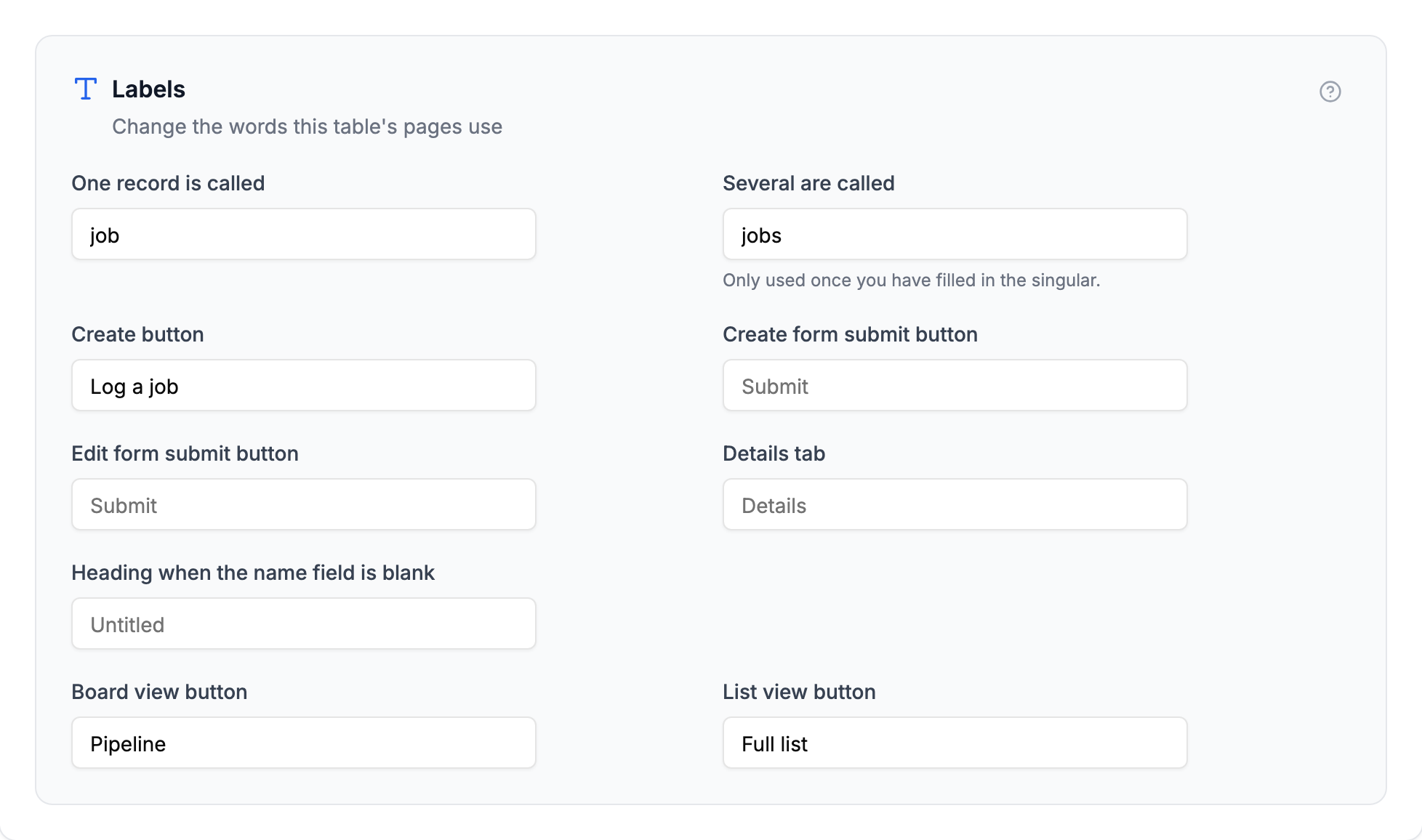
Un detalle que conviene saber: el singular y el plural se definen por separado. Escribe el singular y completamos el plural con una «s» al final, lo que funciona para jobs y claims y falla para boxes, people y entries. Aparece en el cuadro de al lado para que puedas verlo y corregirlo.
Cambiar el nombre de los botones de vista
Las tablas de calendario y kanban permiten a tus usuarios cambiar cómo ven los datos, y esos botones tienen sus propias etiquetas. Aquí es donde se cambia «List», que es la petición con la que empezó todo esto.

Si tu calendario es una agenda de visitas, «Agenda» o «All visits» se lee mejor que «List». Solo ves los cuadros de la vista que usa realmente tu tabla.
A quién le sirve
A cualquiera que entregue un portal a personas de fuera de su equipo, donde los textos forman parte de lo profesional que parece.
- Portales de mantenimiento, donde los contratistas gestionan trabajos y visitas, no registros
- Portales de clientes, donde las palabras que ven tus clientes forman parte de tu marca
- Portales de solicitudes internas, donde «Submit a request» es mejor que «New»
- Portales de seguros, donde un siniestro es un siniestro
- Portales de seguimiento de incidencias, donde tickets, bugs e incidencias son palabras distintas para equipos distintos
También ayuda si gestionas varios portales desde una misma base de Airtable. Las etiquetas se definen por tabla y por rol, así que los mismos datos de fondo se pueden describir de forma distinta para públicos distintos.
Cómo se compara
Si construyes lo mismo en Airtable Interfaces, tus usuarios están dentro de Airtable, viendo la interfaz y la terminología propias de Airtable, y necesitan una cuenta de Airtable para llegar ahí. Un portal que entregas a un usuario externo es otra superficie, y las palabras que hay en ella las eliges tú.
La mayoría de los creadores de portales te dejan poner nombre a las cosas en algún sitio. Lo que hemos intentado hacer bien aquí es la cantidad de trabajo que supone: una palabra, definida una vez por tabla, y unos veinte textos la siguen, incluidos los que no se te ocurriría ir a buscar. Mira cómo se compara el resto de la configuración en nuestra comparación con Softr.
Empieza
Abre tu portal en el panel de administración, despliega una tabla y cambia a la pestaña Etiquetas, junto a Acceso y Visualización. Define cómo se llama un registro, pulsa Guardar y vuelve a cargar el portal.
Actualización, septiembre de 2026: Etiquetas es ahora la última de cuatro pestañas, después de Acceso, Campos y Visualización. Desde octubre de 2026, una quinta, Registro, va antes que ella. Una tabla también puede tener más de una página, y cada página tiene sus propias etiquetas.
Todos los detalles, incluido cómo funcionan las etiquetas con los roles y lo que no cambian, están en la documentación: Etiquetas.
Desde que publicamos este artículo, las etiquetas han ido más allá de cambiar nombres: los textos de todo el portal también tienen ya sus cuadros, lo que basta para usar tu portal en otro idioma.
Cuéntame qué tal te va, o si queda alguna palabra en el portal que todavía no puedas cambiar.

Acerca del autor
Matt Shepherd
Fundador, CollabPortals
Matt es el fundador de CollabPortals. Ingeniero de software y usuario avanzado de Airtable, se topaba una y otra vez con el mismo problema: no había una forma fácil de dar a usuarios externos un acceso sencillo y seguro para editar sus datos. Creó CollabPortals como la solución ligera a ese problema, para que puedas configurar rápidamente un portal seguro y con permisos.
Lecturas relacionadas
Crea un portal de mantenimiento e incidencias con Airtable
Deja que inquilinos, clientes u ocupantes de un edificio reporten incidencias con fotos y sigan el estado de la reparación en un portal conectado a tu base de mantenimiento en Airtable.
Caso de usoCrea un portal de clientes para Airtable en minutos
Un portal de clientes para Airtable: da a tus clientes acceso seguro y con tu marca a los datos de sus proyectos. Sin licencias extra, sin código, sin configuraciones complicadas, basta con compartir un enlace.
Caso de usoCrea un portal de solicitudes y pedidos internos con Airtable
Un sistema de tickets propio sobre Airtable: tus empleados envían solicitudes de hardware, tickets de TI, pedidos de material y solicitudes de servicios internos a través de un portal conectado a tu base de operaciones.
Caso de usoCrea un portal de seguros para agentes y corredores con Airtable
Da a agentes, corredores y clientes un portal seguro para enviar solicitudes, seguir el estado de las pólizas y gestionar los datos de suscripción, conectado a tu base de Airtable.