Yeni özellik: Airtable portalınızdaki ifadeleri değiştirin
Herhangi bir tabloda bir kaydın adını belirleyin; portalınız oluşturma düğmesinden silme sorusuna ve boş tablo mesajına kadar bu kelimeye göre yeniden yazılsın.

Portalınız kayıtlarla ilgili değil
Varsayılan hâliyle bir CollabPortals portalı kayıtlardan söz eder. Düğmede “New” yazar. Silme sorusu “Delete record?” diye sorar. Boş bir tablo “No records to display.” der.
Hiç kimsenin portalı kayıtlarla ilgili değildir. Bir bakım portalı iş emirleriyle ilgilidir. Bir hasar portalı hasar dosyalarıyla ilgilidir. Bir işe alım portalı başvurularla ilgilidir. Kullanıcılarınızın baktıkları şey için zaten bir kelimesi vardır; “kayıt” ise onların işinden değil, araçtan gelen bir kelimedir.
Artık bu kelimeyi her tablo için kendiniz belirleyebilirsiniz: yeni Etiketler sekmesinde.
İşin çoğunu tek bir ayar yapar
Bir kaydın adını belirleyin, portal kendini bu kelimeye göre yeniden yazsın. Adı “job” yaptığınızda:
- “Create New Record”, “Create New Job” olur
- “Delete record?”, “Delete job?” olur
- “Record deleted”, “Job deleted” olur
- “No records to display.”, “No jobs to display.” olur
- Her satırdaki görüntüleme, düzenleme ve silme düğmeleri kendilerini ekran okuyuculara “View job”, “Edit job” ve “Delete job” olarak tanıtır
Sonuncusu göründüğünden daha önemlidir. Düğmeler bir şey, ekran okuyucu başka bir şey söylerse, yardımcı teknoloji kullanan herkes kendisiyle çelişen bir portal görür. Erişilebilir adlar belirlediğiniz kelimeyi izler, bu yüzden çelişmezler.
Yerleşik ifadelerle bir portalın önceki hâli:

Ve kayıt adı “job”, oluşturma düğmesi “Log a job” yapıldıktan sonraki hâli:

Diğer düğmeler
Asıl işi kayıt adı ayarı yapar, ama aşağıdakilerin her biri ayrı ayrı da belirlenebilir:
- Varsayılan olarak “New” yazan oluşturma düğmesi
- Oluşturma formundaki ve düzenleme formundaki gönderme düğmesi, ayrı ayrı
- Kayıt sayfasındaki “Details” sekmesi
- Bir kaydın henüz adı yokken gösterilen başlık
- Takvim görünümündeki bir tabloda: “Month”, “Week” ve “List” düğmeleri ile “Today” düğmesi
- Kanban görünümündeki bir tabloda: “Kanban” ve “List” düğmeleri
Her kutu isteğe bağlıdır ve boş bir kutu, portalınızın kullanacağı ifadeyi gri renkte gösterir. Böylece yalnızca değiştirmek istediğinizi doldurursunuz ve ne elde edeceğinizi her zaman görürsünüz.
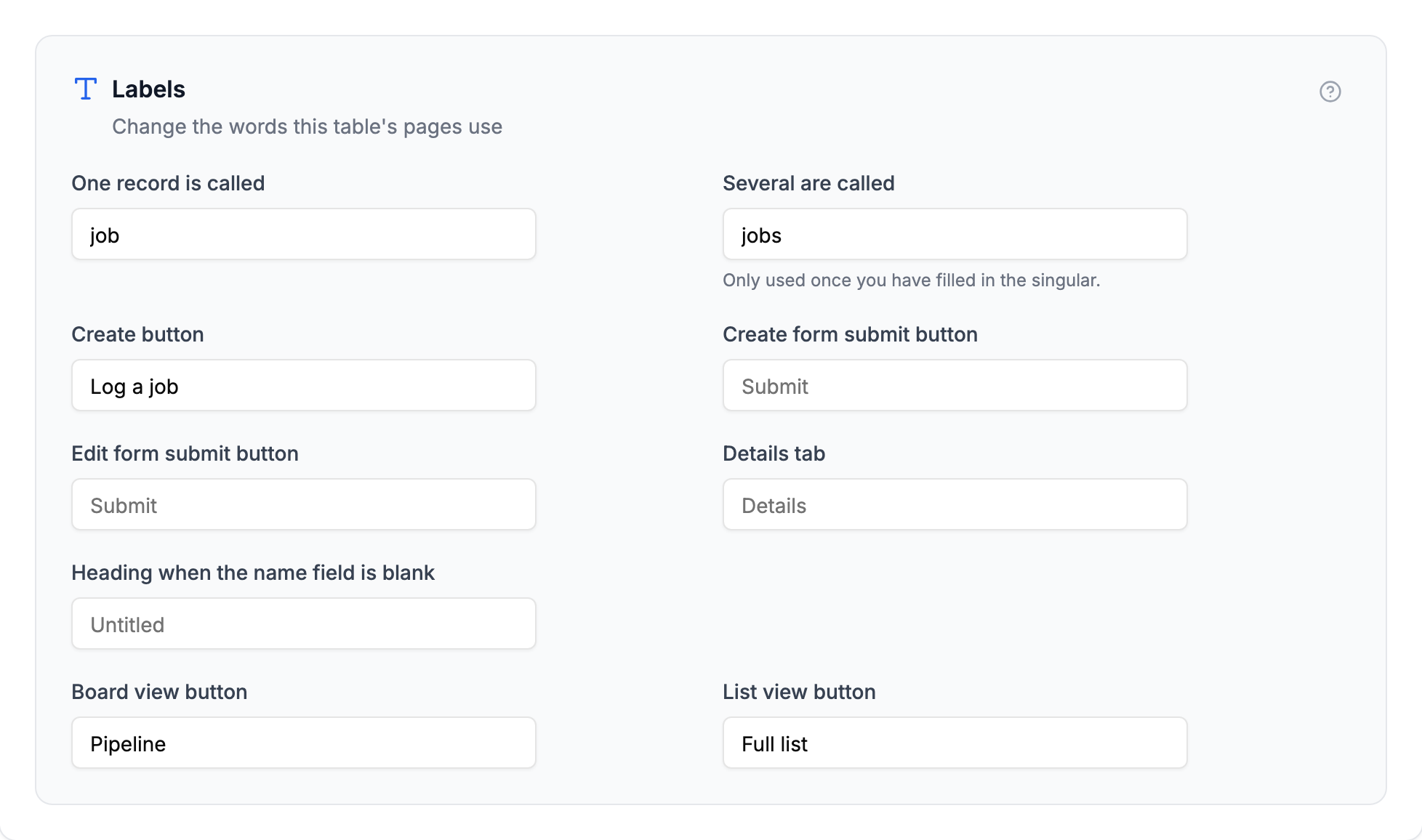
Bilmeye değer bir ayrıntı: tekil ve çoğul hâli ayrı ayrı belirlersiniz. Tekil hâli yazdığınızda çoğulu sonuna bir “s” ekleyerek biz doldururuz; bu jobs ve claims için doğru, boxes, people ve entries için yanlıştır. Çoğul hâl yandaki kutuya yazılır, böylece görebilir ve düzeltebilirsiniz.
Görünüm düğmelerini yeniden adlandırmak
Takvim ve kanban tabloları, kullanıcılarınızın verileri nasıl göreceğini değiştirmesine izin verir ve bu düğmelerin kendi etiketleri vardır. “List” burada yeniden adlandırılır; bu özelliği başlatan istek de buydu.

Takviminiz bir ziyaret programıysa, “List” yerine “Agenda” veya “All visits” daha iyi okunur. Yalnızca tablonuzun gerçekten kullandığı görünümün kutularını görürsünüz.
Kimlerin işine yarar
Portalı ekibinin dışındaki kişilere veren ve ifadelerin portalın ne kadar profesyonel göründüğünün bir parçası olduğu herkesin işine yarar.
- Bakım portalları: yükleniciler kayıtlar üzerinde değil, iş emirleri ve ziyaretler üzerinde çalışır
- Müşteri portalları: müşterilerinizin gördüğü kelimeler markanızın bir parçasıdır
- Şirket içi talep portalları: “New” yerine “Submit a request” daha iyidir
- Sigorta portalları: hasar dosyası hasar dosyasıdır
- Sorun takip portalları: ticket, bug ve issue, farklı ekipler için farklı kelimelerdir
Tek bir Airtable base'inden birkaç portal yönetiyorsanız da işinize yarar. Etiketler tablo ve rol bazında belirlenir, böylece aynı veriler farklı kitlelere farklı biçimde anlatılabilir.
Diğer araçlarla karşılaştırma
Aynı şeyi Airtable Interfaces ile kurarsanız, kullanıcılarınız Airtable'ın içindedir, Airtable'ın kendi arayüz öğelerini ve terimlerini görür ve oraya ulaşmak için bir Airtable hesabına ihtiyaç duyar. Dışarıdan bir kullanıcıya verdiğiniz portal ise farklı bir yüzeydir ve üzerindeki kelimeleri siz seçersiniz.
Çoğu portal oluşturucu bir yerde adlandırma yapmanıza izin verir. Biz burada gereken iş miktarını doğru tutturmaya çalıştık: tablo başına bir kez belirlenen tek bir kelime ve onu izleyen yaklaşık yirmi metin; bunların arasında gidip aramayı aklınıza getirmeyeceğiniz metinler de var. Kurulumun geri kalanında iki aracın nasıl ayrıştığını Softr karşılaştırmamızda görebilirsiniz.
Başlarken
Portalınızı yönetim panelinde açın, bir tabloyu genişletin ve Erişim ile Görüntüleme sekmelerinin yanındaki Etiketler sekmesine geçin. Bir kaydın adını belirleyin, Kaydet düğmesine tıklayın ve portalı yeniden yükleyin.
Güncelleme, Eylül 2026: Etiketler artık Erişim, Alanlar ve Görüntüleme sekmelerinden sonra gelen dört sekmenin sonuncusu. Ekim 2026'dan beri bunlardan önce beşinci bir sekme, Kayıt yer alıyor. Bir tablonun birden fazla sayfası da olabilir ve her sayfanın kendi etiketleri vardır.
Etiketlerin rollerle nasıl çalıştığı ve neyi değiştirmediği dahil tüm ayrıntılar Etiketler dokümantasyonunda.
Bu yazı yayımlandığından beri etiketler yeniden adlandırmanın ötesine geçti: portal düzeyindeki metinlerin de artık kutuları var ve bu, portalınızı başka bir dilde çalıştırmak için yeterli.
Nasıl gittiğini ya da portalda hâlâ değiştiremediğiniz bir kelime olup olmadığını bana bildirin.

Yazar hakkında
Matt Shepherd
Kurucu, CollabPortals
Matt, CollabPortals'ın kurucusudur. Airtable'ı yoğun kullanan bir yazılım mühendisi olarak hep aynı sorunla karşılaştı: dış kullanıcılara verilerini düzenleyebilecekleri basit ve güvenli bir görünüm sunmanın kolay bir yolu yoktu. CollabPortals'ı bu soruna hafif bir çözüm olarak geliştirdi. Böylece güvenli, izinleri ayarlanmış bir portalı birkaç adımda kurabilirsiniz.
İlgili yazılar
Airtable ile bakım ve arıza bildirimi portalı oluşturun
Kiracılar, müşteriler veya bina kullanıcıları fotoğraflı arıza bildirimi göndersin ve onarım durumunu, Airtable'daki bakım base'inize bağlı bir portal üzerinden takip etsin.
Kullanım senaryosuAirtable ile dakikalar içinde müşteri portalı oluşturun
Airtable için müşteri portalı: müşterilerinize Airtable'daki proje verilerine güvenli ve kendi markanızı taşıyan bir erişim verin. Ek lisans yok, kod yok, karmaşık kurulum yok, yalnızca bir bağlantı paylaşın.
Kullanım senaryosuAirtable ile şirket içi talep ve sipariş portalı oluşturun
Çalışanlarınız donanım taleplerini, BT destek taleplerini, sarf malzemesi siparişlerini ve şirket içi hizmet taleplerini, Airtable'daki operasyon base'inize bağlı bir portal üzerinden göndersin.
Kullanım senaryosuAirtable ile sigorta ve risk kabul portalı oluşturun
Sigorta acentelerine, brokerlere ve müşterilere başvuru gönderebilecekleri, poliçe durumunu takip edebilecekleri ve risk kabul verilerini yönetebilecekleri, Airtable base'inizle çalışan güvenli bir portal verin.