Nouvelle fonctionnalité : renommez les mots qu’utilise votre portail Airtable
Définissez le nom d’un enregistrement sur n’importe quelle table et votre portail se réécrit autour de ce mot, du bouton de création à la confirmation de suppression en passant par le message de table vide.

Votre portail ne parle pas d’enregistrements
Par défaut, un portail CollabPortals parle d’enregistrements. Le bouton indique « New ». La confirmation de suppression demande « Delete record? ». Une table vide affiche « No records to display. »
Aucun portail ne porte vraiment sur des enregistrements. Un portail de maintenance porte sur des interventions. Un portail de sinistres porte sur des sinistres. Un portail de recrutement porte sur des candidatures. Vos utilisateurs ont déjà un mot pour ce qu’ils regardent, et « enregistrement » est un mot de l’outil, pas de leur métier.
Vous pouvez désormais choisir ce mot vous-même, table par table, dans un nouvel onglet Libellés.
Un seul réglage fait l’essentiel du travail
Définissez le nom d’un enregistrement et le portail se réécrit autour de ce mot. Choisissez « job » et :
- « Create New Record » devient « Create New Job »
- « Delete record? » devient « Delete job? »
- « Record deleted » devient « Job deleted »
- « No records to display. » devient « No jobs to display. »
- Les boutons de consultation, de modification et de suppression de chaque ligne s’annoncent aux lecteurs d’écran comme « View job », « Edit job » et « Delete job »
Ce dernier point compte plus qu’il n’y paraît. Si les boutons disent une chose et le lecteur d’écran une autre, toute personne qui utilise une technologie d’assistance se retrouve face à un portail qui se contredit. Les noms accessibles suivent le mot que vous avez choisi : le portail ne se contredit donc pas.
Voici un portail avant, avec les libellés par défaut :

Et après, avec le nom d’enregistrement réglé sur « job » et le bouton de création sur « Log a job » :

Les autres boutons
Le nom d’enregistrement est le réglage qui fait le gros du travail, mais chacun des éléments suivants peut être défini séparément :
- Le bouton de création, « New » par défaut
- Le bouton d’envoi du formulaire de création et celui du formulaire de modification, séparément
- L’onglet « Details » de la page d’un enregistrement
- Le titre affiché quand un enregistrement n’a pas encore de nom
- Sur une table en vue calendrier : les boutons Month, Week et List, et le bouton Today
- Sur une table en vue kanban : les boutons Kanban et List
Chaque case est facultative, et une case vide affiche en gris le libellé que votre portail utilisera. Vous ne remplissez donc que ce que vous voulez changer, et vous voyez toujours ce que vous obtenez.
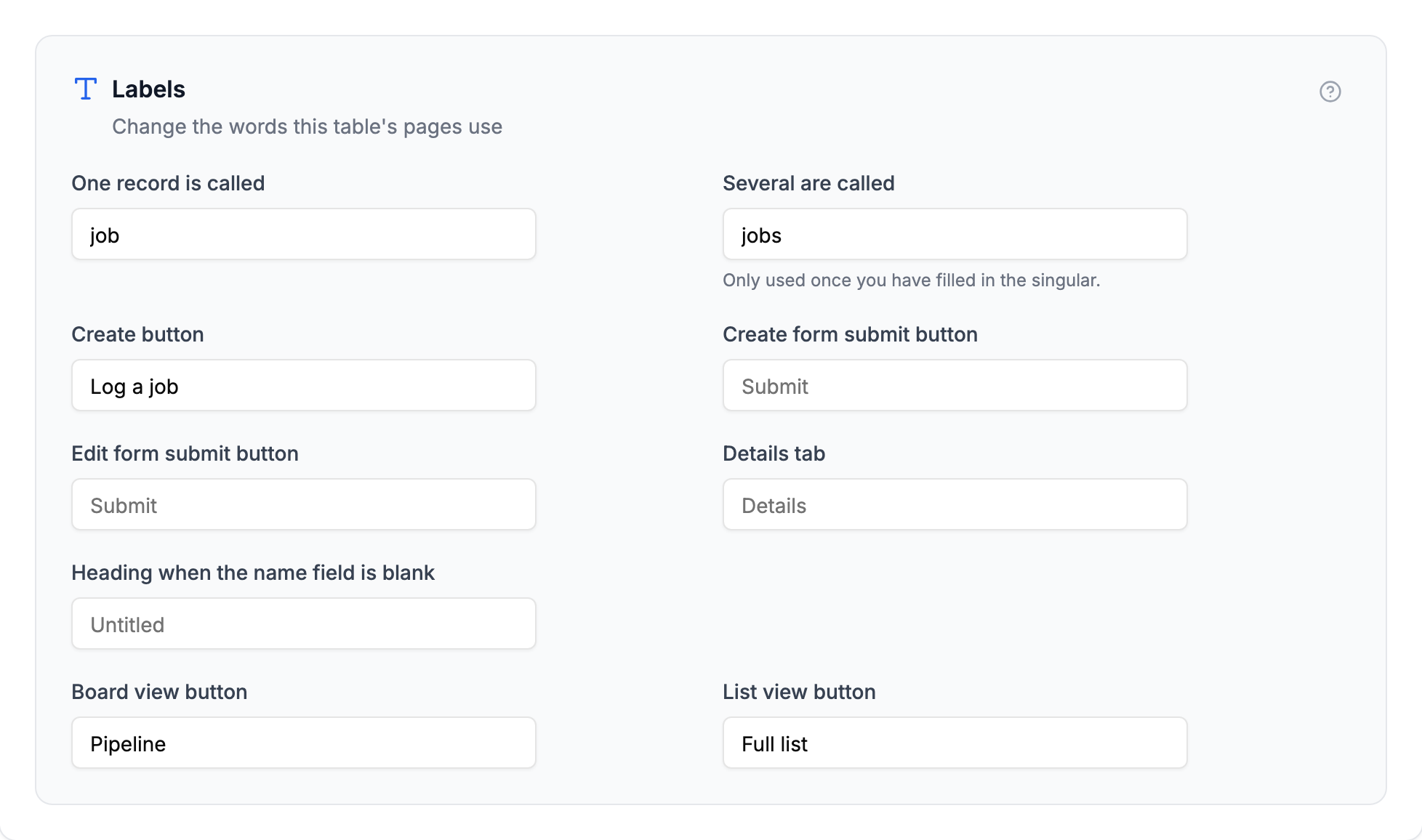
Un détail à connaître : vous définissez le singulier et le pluriel séparément. Saisissez le singulier et nous remplissons le pluriel en ajoutant un « s » à la fin, ce qui convient pour jobs et claims, mais pas pour boxes, people et entries. Le pluriel s’affiche dans la case d’à côté, pour que vous puissiez le voir et le corriger.
Renommer les boutons de vue
Les tables en vue calendrier et en vue kanban permettent à vos utilisateurs de changer la façon dont ils voient les données, et ces boutons ont leurs propres libellés. C’est là que l’on renomme « List », la demande qui est à l’origine de tout ceci.

Si votre calendrier est un planning de visites, « Agenda » ou « All visits » se lit mieux que « List ». Vous ne voyez que les cases correspondant à la vue que votre table utilise réellement.
À qui servent les libellés personnalisés
À tous ceux qui confient un portail à des personnes extérieures à leur équipe, quand les mots font partie de l’image professionnelle.
- Les portails de maintenance, où les sous-traitants traitent des interventions et des visites, pas des enregistrements
- Les portails clients, où les mots que voient vos clients font partie de votre marque
- Les portails de demandes internes, où « Submit a request » vaut mieux que « New »
- Les portails d’assurance, où un sinistre est un sinistre
- Les portails de suivi des incidents, où tickets, bugs et incidents sont des mots différents pour des équipes différentes
Cela aide aussi si vous gérez plusieurs portails à partir d’une même base Airtable. Les libellés se définissent par table et par rôle : les mêmes données peuvent donc être décrites différemment pour des publics différents.
Comparaison avec les autres outils
Si vous construisez la même chose dans Airtable Interfaces, vos utilisateurs sont dans Airtable, avec l’habillage et le vocabulaire d’Airtable, et il leur faut un compte Airtable pour y accéder. Un portail que vous confiez à un utilisateur externe est un autre support, et les mots qui y figurent sont les vôtres.
La plupart des créateurs de portails vous laissent nommer les choses quelque part. Ce que nous avons cherché à bien faire ici, c’est la quantité de travail nécessaire : un mot, défini une fois par table, et une vingtaine de textes le suivent, y compris ceux que vous n’auriez pas pensé à aller chercher. Voyez comment le reste de la configuration se compare dans notre comparaison avec Softr.
Pour commencer
Ouvrez votre portail dans l’administration, dépliez une table et passez à l’onglet Libellés, à côté d’Accès et d’Affichage. Définissez le nom d’un enregistrement, cliquez sur Sauvegarder et rechargez le portail.
Mise à jour, septembre 2026 : Libellés est désormais le dernier de quatre onglets, après Accès, Champs et Affichage. Depuis octobre 2026, un cinquième, Enregistrement, le précède. Une table peut aussi avoir plusieurs pages, et chaque page a ses propres libellés.
Tous les détails, y compris le fonctionnement des libellés avec les rôles et ce qu’ils ne changent pas, sont dans la documentation Libellés.
Depuis la publication de cet article, les libellés sont allés au-delà du simple renommage : les textes propres au portail ont maintenant eux aussi leurs cases, ce qui suffit pour faire fonctionner votre portail dans une autre langue.
Dites-moi comment cela se passe pour vous, ou s’il reste un mot quelque part dans le portail que vous ne pouvez toujours pas changer.

À propos de l’auteur
Matt Shepherd
Fondateur, CollabPortals
Matt est le fondateur de CollabPortals. Ingénieur logiciel et utilisateur aguerri d’Airtable, il se heurtait sans cesse au même problème : aucun moyen facile de donner à des utilisateurs externes un accès simple et sécurisé pour modifier leurs données. Il a créé CollabPortals pour y répondre, avec un outil léger qui permet de mettre en place rapidement un portail sécurisé, avec des autorisations précises.
À lire aussi
Créer un portail de maintenance et de signalement d’incidents avec Airtable
Permettez à vos locataires, clients ou occupants de signaler des incidents avec photos et de suivre l’avancement des réparations, grâce à un portail de maintenance connecté à votre base Airtable.
Cas d’usageCréer un portail client Airtable en quelques minutes
Un portail client (ou extranet client) à vos couleurs : donnez à vos clients un accès sécurisé aux données de leurs projets dans Airtable. Sans licences supplémentaires, sans code, sans configuration complexe, il suffit de partager un lien.
Cas d’usageCréer un portail de demandes internes et de commandes avec Airtable
Un outil de ticketing interne relié à Airtable : vos employés soumettent demandes de matériel, tickets informatiques, commandes de fournitures et demandes de service depuis un portail connecté à votre base des opérations.
Cas d’usageCréer un portail d’assurance et de souscription avec Airtable
Offrez à vos agents, courtiers et clients un portail sécurisé pour soumettre des demandes, suivre l’état de leurs contrats et gérer les données de souscription, à partir de votre base Airtable.