Traduire votre portail Airtable dans n’importe quelle langue
Les mots que lisent les utilisateurs de votre portail ont désormais chacun une case à remplir : un portail peut ainsi fonctionner en français, en allemand, en espagnol ou dans la langue de vos clients.

La question à l’origine de tout
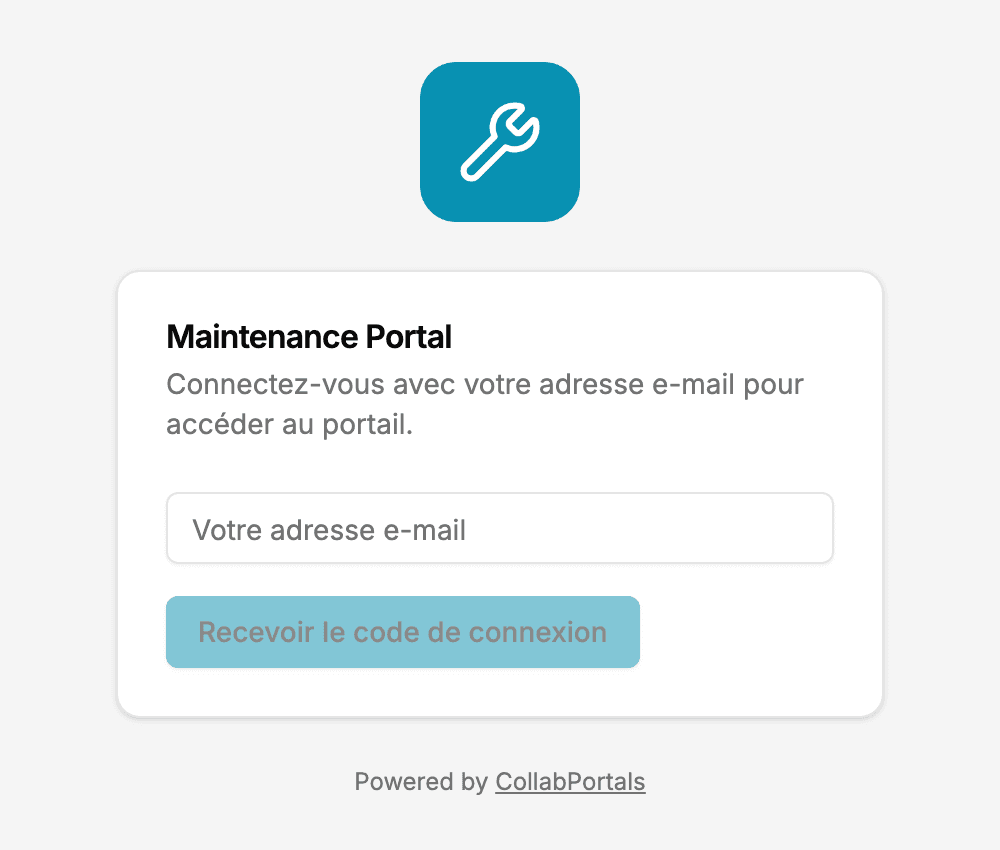
Un client en France nous a posé une question simple. Ses propres clients voient « Log in with your email address to access the portal », « Your email », « Send login code ». Ces textes pouvaient-ils être en français ?
Jusqu’à récemment, la réponse honnête était « en grande partie, non ». Il y a deux semaines, nous avons publié les libellés, qui permettent de changer le nom donné à vos enregistrements, table par table. Cela couvrait les mots qui parlent de vos données. Pas les mots qui les entourent : l’écran de connexion, la barre latérale, le panneau de filtres, l’e-mail de connexion.
Désormais, chacun de ces textes a sa case. Votre portail peut fonctionner en français, en allemand, en espagnol, en japonais ou dans la langue de vos clients, sans que vous ayez à toucher autre chose que les réglages.
Les autres mots de votre portail
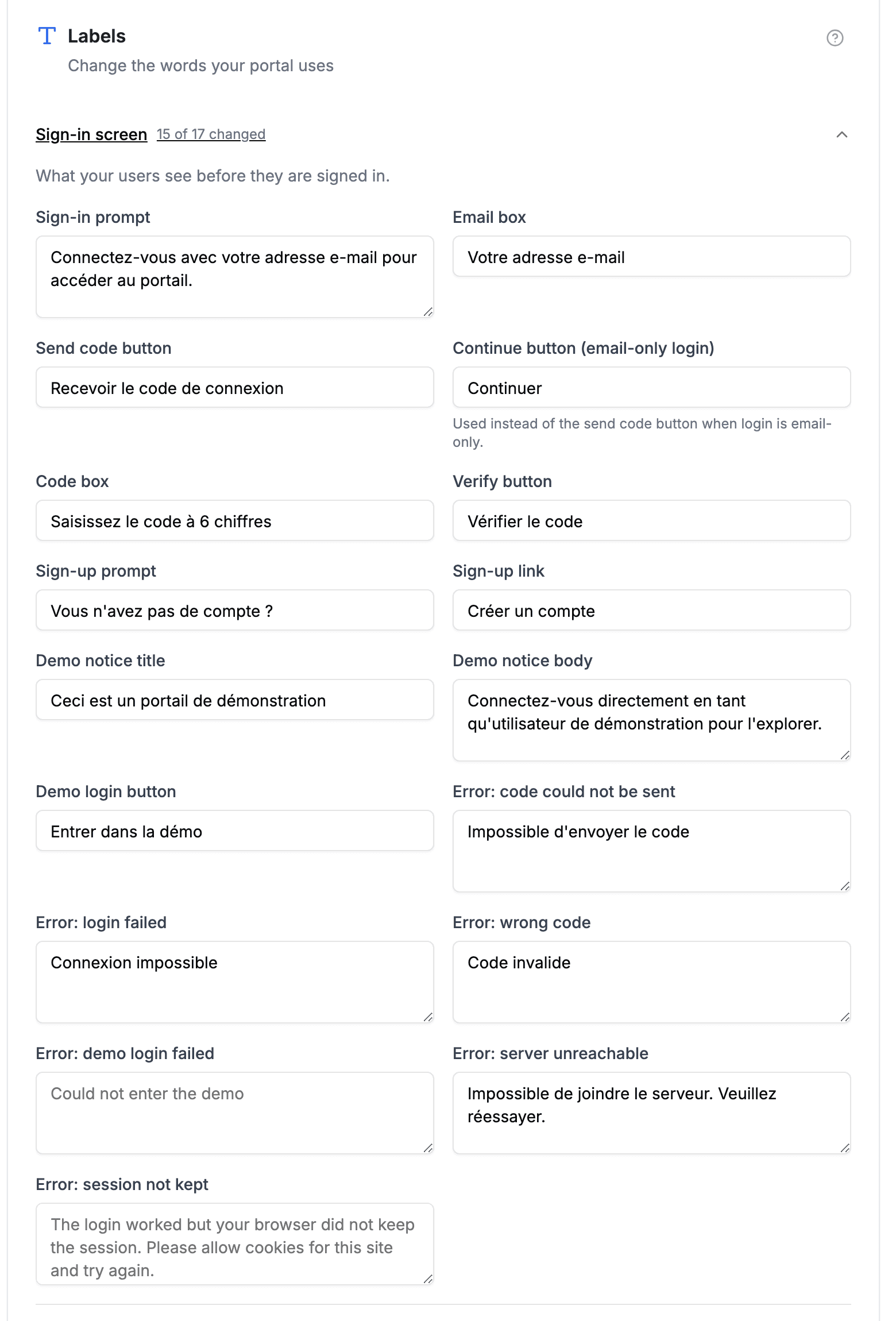
Les réglages de votre portail ont maintenant leur propre onglet Libellés, à côté de celui de chaque table. Il contient chaque texte que lisent vos utilisateurs et qui ne concerne pas les enregistrements d’une table, organisé en neuf sections : l’écran de connexion ; l’inscription et la création de compte ; la navigation et le compte ; les filtres, la recherche et le tri ; les actions sur les enregistrements et les formulaires ; les champs et les pièces jointes ; les états de chargement, vides et d’erreur ; les vues calendrier, kanban et FAQ ; et le bandeau de cookies qu’un portail affiche quand le suivi demande le consentement des visiteurs (ajouté en octobre 2026).
Il fonctionne comme l’onglet de la table. Chaque case est facultative. Une case vide affiche le texte intégré en gris, pour que vous sachiez toujours ce que vous remplacez, et tout ce que vous laissez de côté reste tel quel jusqu’à ce que vous vous en occupiez. Certaines cases contiennent un jeton entre accolades, comme {count}, à l’endroit où un nombre ou un nom vient s’insérer : Show {count} more devient « Afficher 3 de plus ».
Et voici ce que voient les utilisateurs :
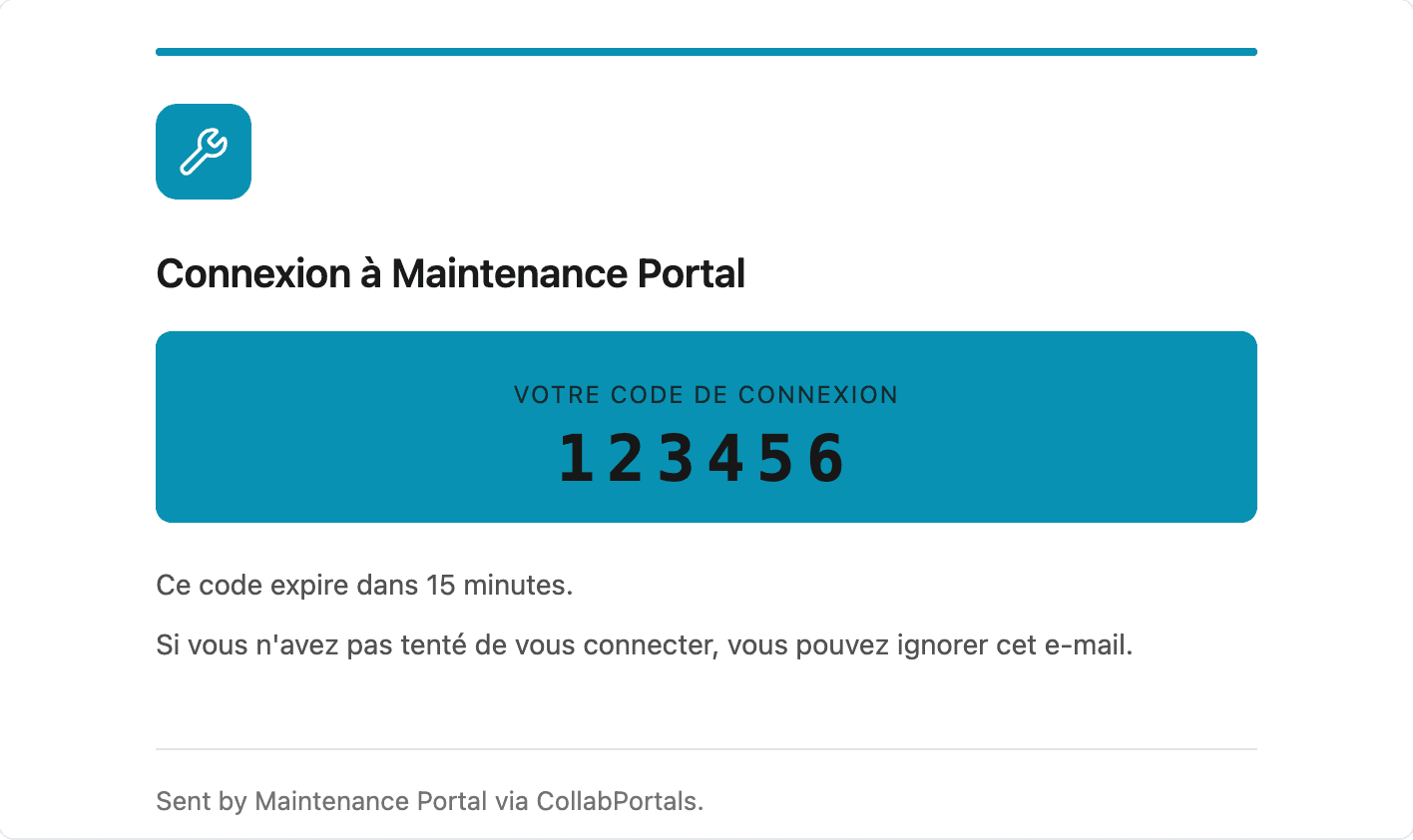
L’e-mail de connexion vous appartient aussi
L’e-mail du code de connexion est le seul e-mail que reçoit chaque utilisateur du portail, et chaque ligne du message se modifie désormais dans l’onglet E-mails : l’objet, le texte d’aperçu qu’affiche une boîte de réception quand il n’y a pas de phrase d’introduction, le titre, la phrase d’introduction elle-même, et les mots autour du code, y compris la ligne sur son expiration.
Votre logo et la couleur de votre marque sont déjà appliqués automatiquement. L’onglet affiche un aperçu en direct pendant la saisie, et un bouton M’envoyer un test dépose une vraie copie dans votre boîte de réception : vous la lisez comme vos utilisateurs la liront, avant eux.
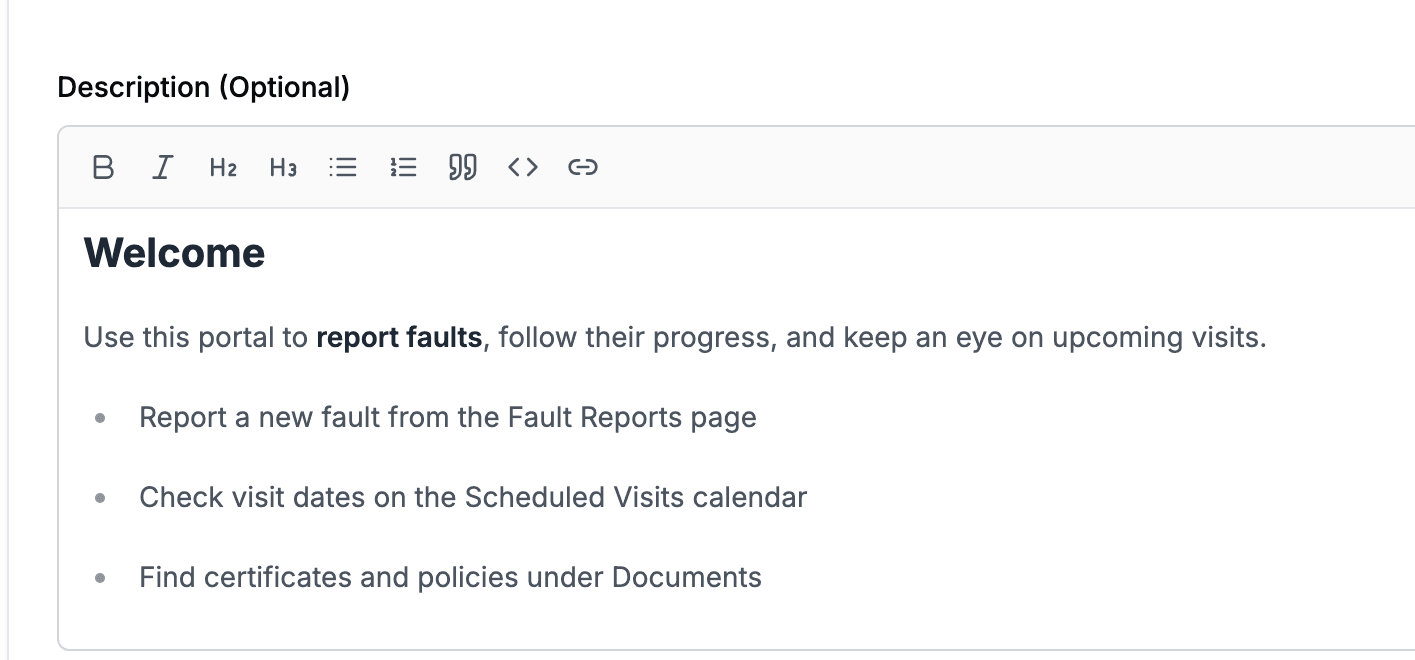
Votre propre message d’accueil, mis en forme
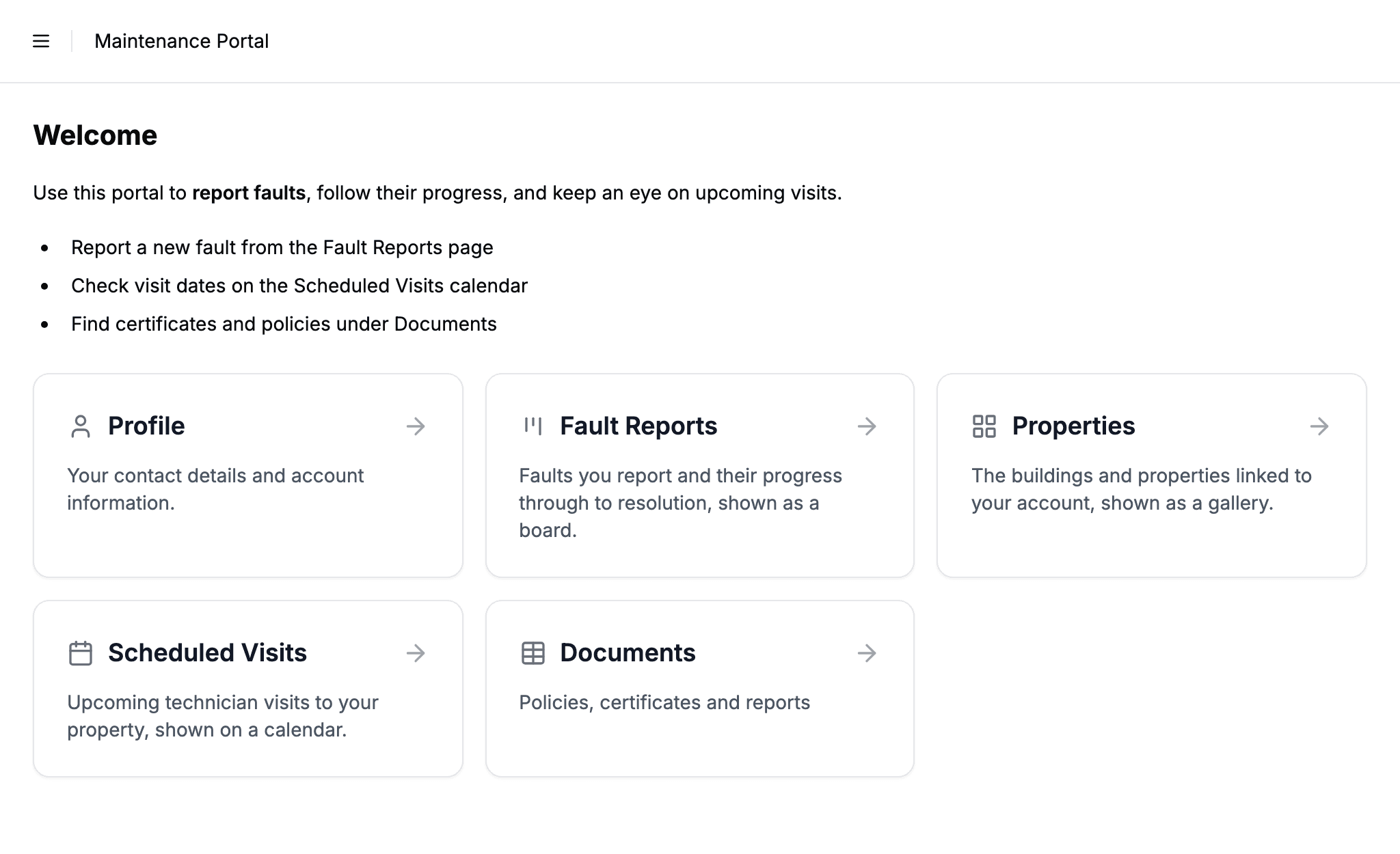
Un autre changement côté texte ces quinze derniers jours : la description du portail est désormais un véritable éditeur de mise en forme, et non plus une simple zone de texte, et elle s’affiche sur la page de navigation du portail sous l’en-tête. Titres, gras, listes, citations et liens fonctionnent, tout comme les raccourcis markdown. C’est le bon endroit pour un court message d’accueil dans la langue de vos utilisateurs, avec un lien vers la page qu’ils cherchent le plus probablement.
Ce que demande une traduction complète
Trois passes, toutes dans les réglages :
- Les mots propres au portail, dans l’onglet Libellés au niveau du portail. Commencez par l’écran de connexion, puisque c’est la première chose que voient les utilisateurs.
- Les mots des enregistrements de chaque table, dans l’onglet Libellés de la table : dossier, intervention, demande. Vérifiez le pluriel, que nous remplissons avec un « s » à l’anglaise.
- L’e-mail de connexion, dans l’onglet E-mails.
Les noms des champs viennent de votre base Airtable : renommez les champs dans Airtable, et le portail suit. Les noms des pages ont leur propre case dans l’onglet Libellés de chaque table, si bien qu’une table dont le nom Airtable doit rester tel quel peut quand même afficher à vos utilisateurs un nom dans leur langue. Le pas-à-pas complet, avec la courte liste de ce qui ne peut pas encore être traduit, se trouve dans la documentation Libellés.
À qui cela sert
À tous ceux dont les utilisateurs ne travaillent pas en anglais, et à tous ceux dont les utilisateurs ne parlent tout simplement pas comme un logiciel.
- Les portails clients, où les mots que lisent vos clients font partie du service
- Les portails de maintenance gérés pour des locataires et des prestataires dans leur propre langue
- Les portails adhérents des clubs et associations hors du monde anglophone
Comparaison avec les autres outils
La plupart des créateurs de portails Airtable traitent la traduction comme une intégration. La solution documentée de Softr est Weglot, un abonnement séparé qui traduit automatiquement la page affichée. Noloco liste les portails multilingues comme une demande de fonctionnalité ouverte, avec du code personnalisé écrit par la communauté comme solution de contournement actuelle.
Nous avons fait l’inverse : les cases font partie du produit. Vous saisissez les mots une fois, ils sont sauvegardés avec le portail, et il n’y a ni module, ni tarif au mot, ni traduction automatique qui devine votre terminologie. La contrepartie est claire elle aussi : vous écrivez la traduction vous-même, et c’est une langue par portail, pas un sélecteur de langue.
Pour commencer
Ouvrez votre portail dans l’administration, allez dans Paramètres, puis dans l’onglet Libellés. Parcourez les sections, cliquez sur Sauvegarder, et rechargez votre portail.
Tous les détails se trouvent dans la documentation Libellés, y compris la façon dont les libellés des tables et les rôles interagissent, et ce qui reste en anglais.
Dites-moi dans quelle langue fonctionne votre portail, ou s’il reste un mot que vous ne pouvez pas changer.

À propos de l’auteur
Matt Shepherd
Fondateur, CollabPortals
Matt est le fondateur de CollabPortals. Ingénieur logiciel et utilisateur aguerri d’Airtable, il se heurtait sans cesse au même problème : aucun moyen facile de donner à des utilisateurs externes un accès simple et sécurisé pour modifier leurs données. Il a créé CollabPortals pour y répondre, avec un outil léger qui permet de mettre en place rapidement un portail sécurisé, avec des autorisations précises.
À lire aussi
Créer un portail client Airtable en quelques minutes
Un portail client (ou extranet client) à vos couleurs : donnez à vos clients un accès sécurisé aux données de leurs projets dans Airtable. Sans licences supplémentaires, sans code, sans configuration complexe, il suffit de partager un lien.
Cas d’usageCréer un portail de maintenance et de signalement d’incidents avec Airtable
Permettez à vos locataires, clients ou occupants de signaler des incidents avec photos et de suivre l’avancement des réparations, grâce à un portail de maintenance connecté à votre base Airtable.
Cas d’usageCréer un espace membre et un portail adhérents avec Airtable
Donnez à vos adhérents un espace membre sécurisé et en libre-service pour leur profil, leur liste de membres ou de salariés et les données de leur compte dans Airtable. Pas de licences supplémentaires, pas de casse-tête de connexion.
ComparatifCollabPortals vs Softr : portail Airtable léger ou créateur d’applications complet ?
Comparez CollabPortals et Softr pour vos portails Airtable. Vous cherchez une alternative à Softr ? Voyez comment un outil de portail ciblé à 10 $ US par mois se compare à un créateur d’applications no-code complet à partir de 19 $/mois en facturation annuelle.