Traduza seu portal do Airtable para qualquer idioma
Os textos que os usuários do seu portal leem agora têm caixas em que você pode digitar, então um portal pode funcionar em francês, alemão, espanhol ou qualquer idioma que seus clientes falem.

A pergunta que deu início à tradução
Um cliente na França nos fez uma pergunta simples: os clientes dele veem “Log in with your email address to access the portal”, “Your email”, “Send login code”. Esses textos poderiam estar em francês?
Até pouco tempo atrás, a resposta sincera era “quase nada”. Duas semanas atrás lançamos os rótulos, que permitem renomear como seus registros se chamam, tabela por tabela. Isso cobria as palavras sobre seus dados. Não cobria as palavras em volta deles: a tela de login, a barra lateral, o painel de filtros, o e-mail de login.
Agora cada um desses tem uma caixa. Seu portal pode funcionar em francês, alemão, espanhol, japonês ou no idioma que seus clientes falam, sem que você mexa em nada além das configurações.
O restante dos textos do seu portal
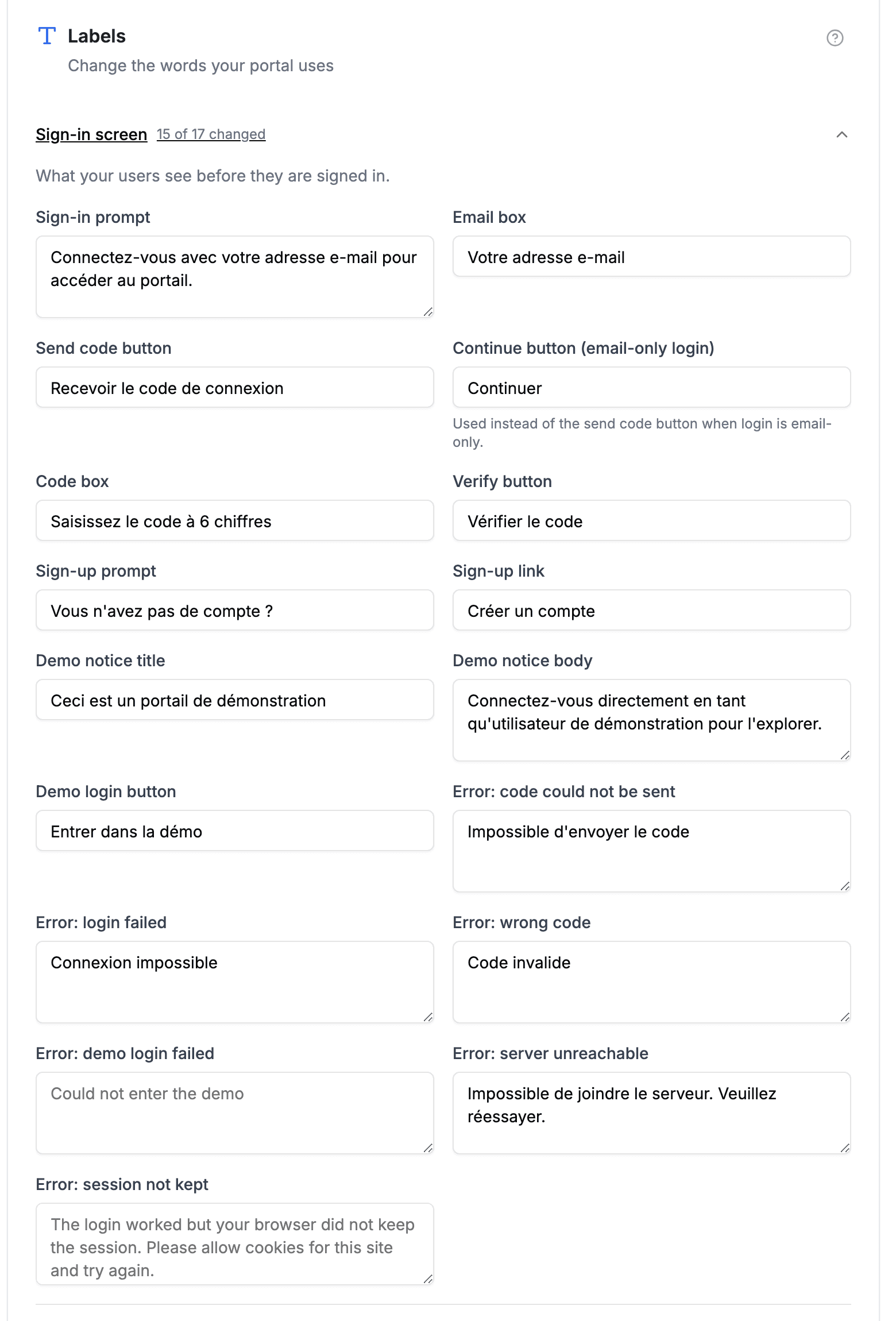
As configurações do seu portal agora têm uma aba Rótulos própria, ao lado da de cada tabela. Ela reúne todos os textos que seus usuários leem e que não se referem aos registros de uma tabela, organizados em nove seções: a tela de login; o cadastro; a navegação e a conta; filtros, busca e ordenação; as ações sobre registros e os formulários; os campos e anexos; os estados de carregamento, vazio e erro; as visualizações de calendário, kanban e perguntas frequentes; e o aviso de cookies que um portal mostra quando o acompanhamento pede o consentimento dos visitantes (adicionado em outubro de 2026).
Ela funciona como a aba da tabela. Todas as caixas são opcionais. Uma caixa vazia mostra o texto padrão em cinza, então você sempre sabe o que está substituindo, e o que você pular continua como estava até você chegar lá. Algumas caixas têm um marcador entre chaves, como {count}, onde entra um número ou um nome: Show {count} more vira “Afficher 3 de plus”.
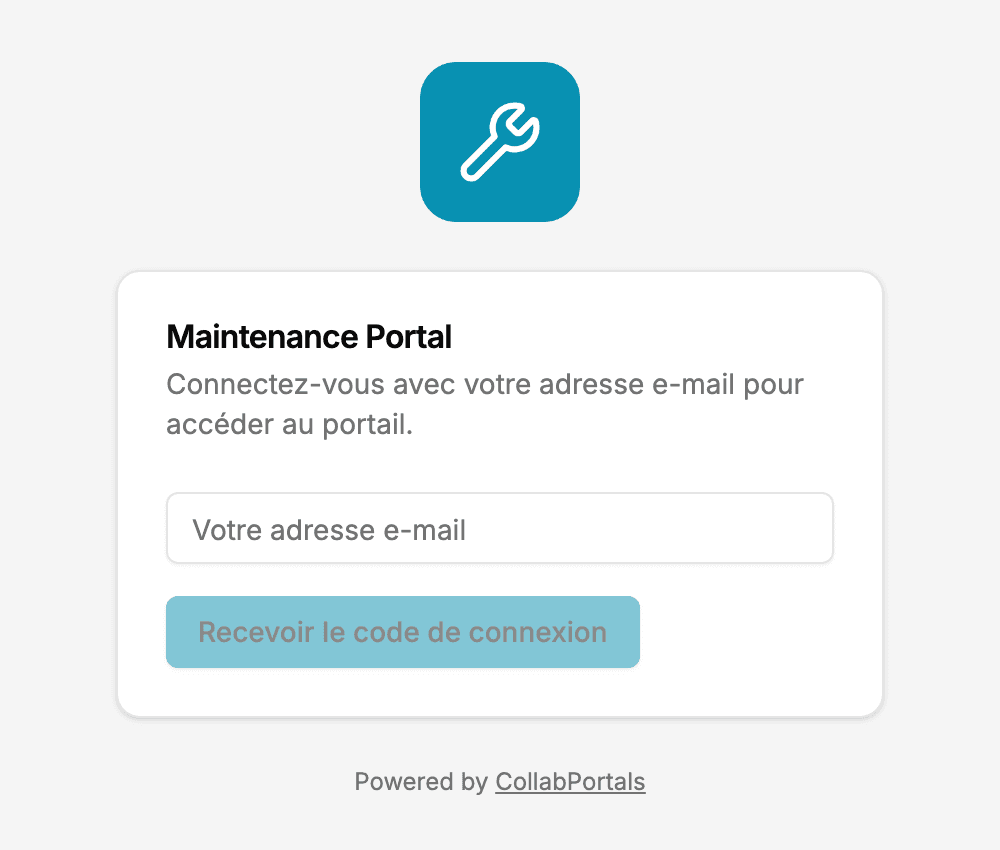
E aqui está o que os usuários veem:
O e-mail de login também é seu
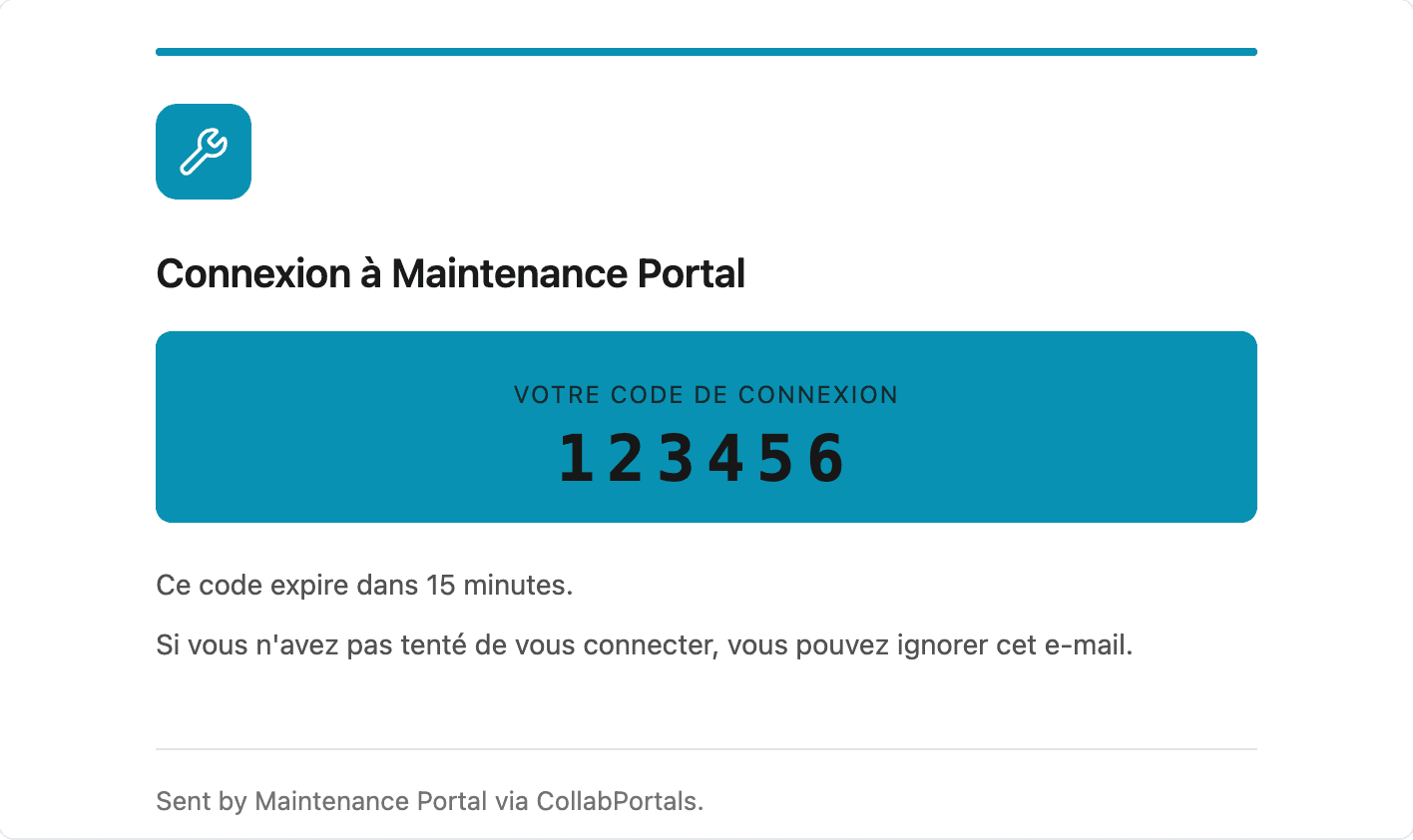
O e-mail com o código de acesso é o único e-mail que todo usuário do portal recebe, e cada linha da mensagem agora pode ser editada na aba E-mails: o assunto, o texto de prévia que a caixa de entrada mostra quando não há linha de introdução, o título, a própria linha de introdução e as palavras em volta do código, incluindo a linha de validade.
Seu logotipo e a cor da sua marca já são aplicados automaticamente. A aba mostra uma prévia ao vivo enquanto você digita, e um botão Enviar um teste para mim coloca uma cópia real na sua caixa de entrada, para você ler como seus usuários vão ler antes que qualquer um deles leia.
Sua própria mensagem de boas-vindas, formatada
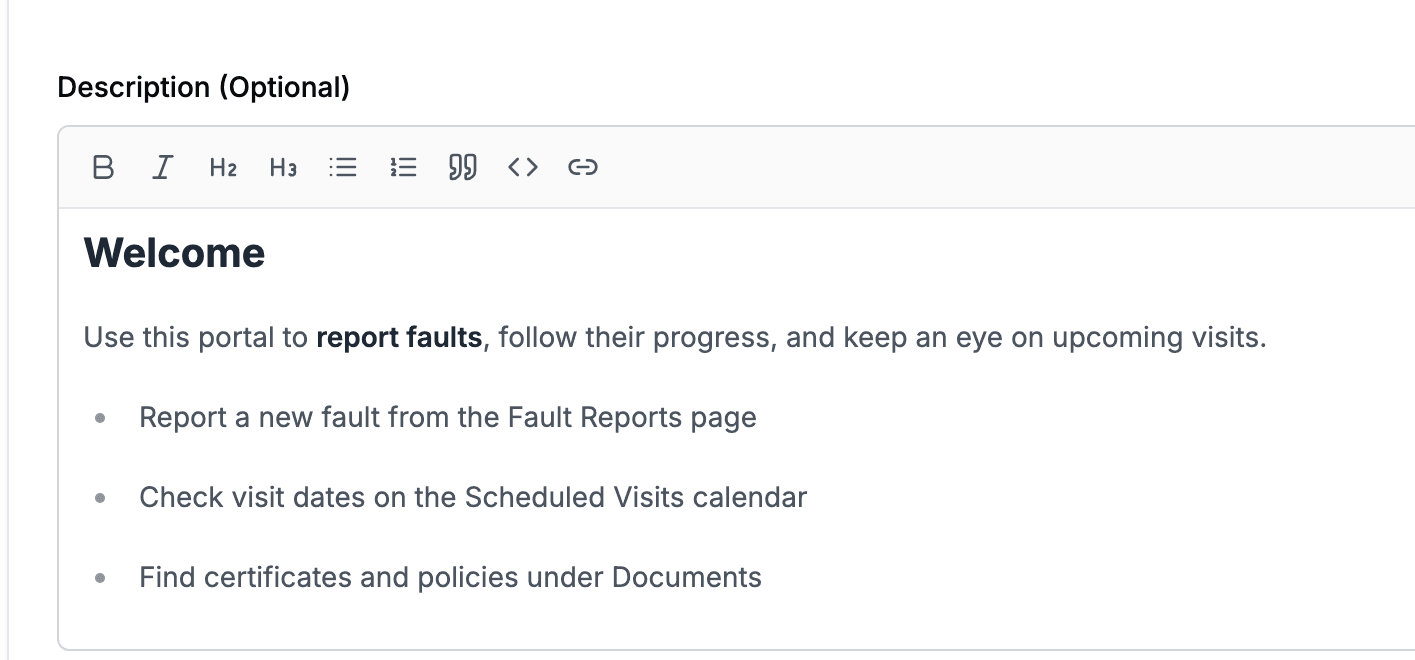
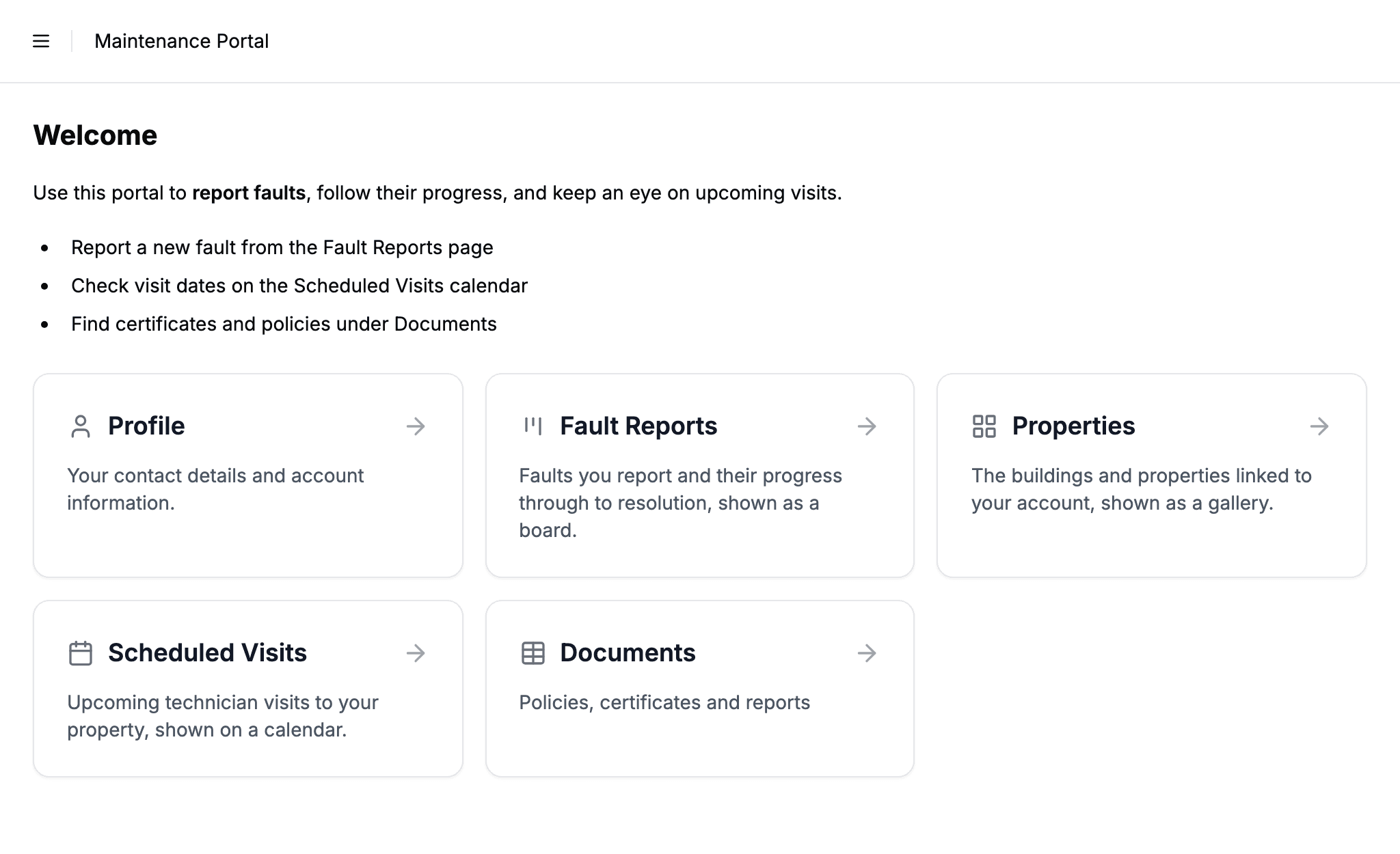
Mais uma mudança de texto das últimas duas semanas: a descrição do portal agora é um editor de formatação de verdade em vez de uma caixa de texto simples, e aparece na página inicial do portal, abaixo do cabeçalho. Títulos, negrito, listas, citações e links funcionam, e os atalhos de markdown também. É o lugar certo para uma breve mensagem de boas-vindas no idioma dos seus usuários, e para indicar a página que eles provavelmente procuram.
O que uma tradução completa exige
Três etapas, todas nas configurações:
- Os textos do próprio portal, na aba Rótulos do portal. Comece pela tela de login, já que é a primeira coisa que os usuários veem.
- As palavras dos registros de cada tabela, na aba Rótulos da tabela: dossier, intervention, demande. Confira o plural, que preenchemos com um “s” à moda do inglês.
- O e-mail de login, na aba E-mails.
Os nomes dos campos vêm da sua base do Airtable, então renomeie os campos lá e o portal acompanha. Os nomes das páginas têm uma caixa própria na aba Rótulos de cada tabela, então uma tabela cujo nome no Airtable precisa continuar como está ainda pode mostrar aos seus usuários um nome no idioma deles. O passo a passo completo, incluindo a pequena lista do que ainda não pode ser traduzido, está na documentação de rótulos.
Para quem é
Para quem tem usuários que não trabalham em inglês, e para quem tem usuários que simplesmente não falam do jeito que um software fala.
- Portais de clientes, onde as palavras que seus clientes veem fazem parte do serviço
- Portais de manutenção para inquilinos e prestadores de serviço no idioma deles
- Portais de associados para clubes e associações fora do mundo anglófono
Comparação com outras ferramentas
A maioria dos criadores de portais para Airtable trata a tradução como uma integração. O caminho documentado do Softr é o Weglot, uma assinatura à parte que faz tradução automática da página renderizada. O Noloco lista portais multilíngues como um pedido de recurso em aberto, com código personalizado escrito pela comunidade como solução provisória.
Nós fomos pelo outro caminho: as caixas fazem parte do produto. Você digita as palavras uma vez, elas ficam salvas com o portal, e não há complemento, nem cobrança por palavra, nem tradução automática tentando adivinhar sua terminologia. A contrapartida também é clara: você mesmo escreve a tradução, e é um idioma por portal, não um seletor de idiomas.
Primeiros passos
Abra seu portal no painel de administração, clique em Configurações na barra lateral do editor e depois na aba Rótulos. Percorra as seções, clique em Salvar e recarregue seu portal.
Todos os detalhes estão na documentação de rótulos, incluindo como os rótulos das tabelas e as funções interagem e o que continua em inglês.
Me conte em que idioma seu portal funciona, ou se ainda existe alguma palavra que você não consegue mudar.

Sobre o autor
Matt Shepherd
Fundador, CollabPortals
Matt é o fundador do CollabPortals. Engenheiro de software e usuário avançado do Airtable, ele esbarrava sempre na mesma frustração: não havia um jeito fácil de dar a usuários externos uma visão simples e segura para editar os próprios dados. Ele criou o CollabPortals como a solução leve para esse problema, para você configurar rapidamente um portal seguro e com permissões.
Leituras relacionadas
Crie um portal de clientes com Airtable em minutos
Dê aos seus clientes acesso seguro e com a sua marca aos dados dos projetos deles no Airtable. Sem licenças extras, sem código, sem configuração complicada: é só compartilhar um link.
Caso de usoCrie um portal de manutenção e relato de defeitos com Airtable
Deixe inquilinos, clientes ou ocupantes de prédios abrirem chamados de defeitos com fotos e acompanharem o status do reparo por um portal conectado à sua base de manutenção do Airtable.
Caso de usoCrie um portal de gestão de associados com Airtable
Dê aos seus associados acesso seguro e de autoatendimento ao perfil, à lista de pessoas e aos dados da conta no Airtable. Sem licenças extras e sem dor de cabeça com o login dos associados.
ComparaçãoCollabPortals vs Softr: portal leve ou criador de aplicativos completo?
Compare o CollabPortals e o Softr para portais no Airtable. Veja como uma ferramenta focada em portais de US$ 10 por mês se compara a um criador de aplicativos no-code completo a partir de US$ 19 por mês com cobrança anual.