Crie um portal de manutenção e relato de defeitos com Airtable
Deixe inquilinos, clientes ou ocupantes de prédios abrirem chamados de defeitos com fotos e acompanharem o status do reparo por um portal conectado à sua base de manutenção do Airtable.

Veja funcionando e depois comece a partir de uma base do Airtable pronta.
Ver uma demo ao vivoCopiar o modelo do AirtableO problema: receber os chamados de defeitos dos clientes
Você tem uma empresa de reparos, manutenção ou gestão de facilities. Você acompanha os defeitos, as ordens de serviço e o status dos reparos no Airtable. Mas quem relata os defeitos (inquilinos, administradores de prédios, clientes) não consegue acessar o seu sistema:
- Relatos por telefone e e-mail exigem digitação manual. Detalhes se perdem no caminho, as fotos chegam em conversas de e-mail separadas, e quem relatou liga várias vezes para saber o status.
- O Google Forms ou o Typeform recebem o relato inicial, mas não oferecem acompanhamento. A pessoa envia e fica no escuro: sem atualizações de status, sem como acrescentar informações, sem visibilidade do que acontece depois.
- Grupos de WhatsApp viram um caos. Fotos e descrições ficam espalhadas pelas conversas, nada é estruturado, e os relatos mais antigos se perdem.
- Ferramentas dedicadas de CMMS ou de help desk (Jira, Freshdesk, UpKeep) custam de US$ 19 a US$ 55+ por usuário por mês e obrigam a sua equipe a sair do Airtable.
O que você precisa é de um portal onde os clientes enviem chamados de defeitos estruturados diretamente para a sua base do Airtable, enviem fotos e voltem para consultar o status do reparo, sem ver os chamados de outros clientes nem os seus dados internos de custo.
Como o CollabPortals funciona para a manutenção
O CollabPortals se conecta à sua base do Airtable e cria um portal com a sua marca para o relato de defeitos. Os clientes entram com o e-mail, enviam chamados usando a estrutura da sua tabela do Airtable e acompanham o status do reparo. Sua equipe de manutenção continua trabalhando no Airtable.
Exemplo: portal de manutenção predial
Uma empresa de gestão de facilities deixa os ocupantes dos prédios relatarem defeitos e acompanharem os reparos.
| Tabela | Acesso do cliente | Finalidade |
|---|---|---|
| Chamados de defeitos | Visualizar, criar, editar | Os clientes relatam defeitos com local, descrição, fotos e prioridade |
| Minha empresa | Somente visualização | Os clientes veem os dados e os contatos da própria empresa |
| Usuários | Visualizar, editar | Os clientes mantêm o próprio perfil |
| Atribuições de técnicos | Oculta | Despacho e agendamento internos |
| Controle de custos | Oculta | Peças, mão de obra e notas fiscais de fornecedores |
| Orçamentos | Oculta (ou somente visualização) | Opcionalmente, compartilhe orçamentos de reparo para aprovação do cliente |
Os clientes veem: um formulário para relatar defeitos, os chamados que já abriram com o status e os orçamentos aguardando aprovação. Sua equipe vê: a operação completa, com atribuições, custos e agendamentos.
Crie um portal de manutenção passo a passo
Veja como a demo ao vivo acima foi montada. Leva cerca de uma hora na primeira vez, sem nenhum código.
- 1
Configure sua base do Airtable
Comece pela sua base de manutenção: uma tabela Fault Reports para o que os clientes enviam, uma tabela Properties para os locais que você atende, um calendário Scheduled Visits, uma biblioteca Documents e uma tabela Contacts para as pessoas que entram no portal. A tabela Contacts é o centro. Ela guarda o e-mail de cada cliente, e os registros de Fault Reports se vinculam a ela, então cada cliente só vê os próprios chamados.
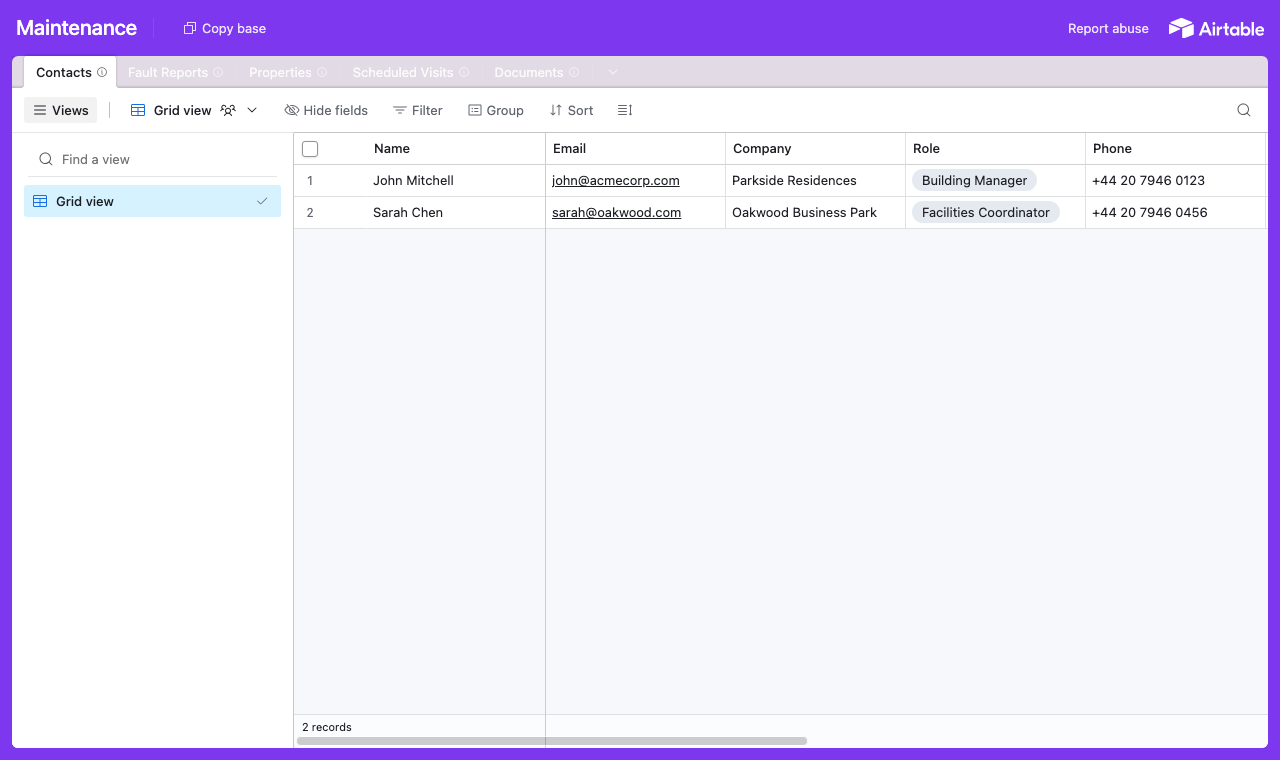
Uma tabela para cada parte da operação, com uma tabela Contacts à qual cada chamado de defeito se vincula. - 2
Conecte a base e escolha a tabela de usuários
Aponte o CollabPortals para essa base e escolha Contacts como sua tabela de usuários e Email como campo de login. Cada cliente entra com o próprio e-mail e é vinculado ao próprio registro.
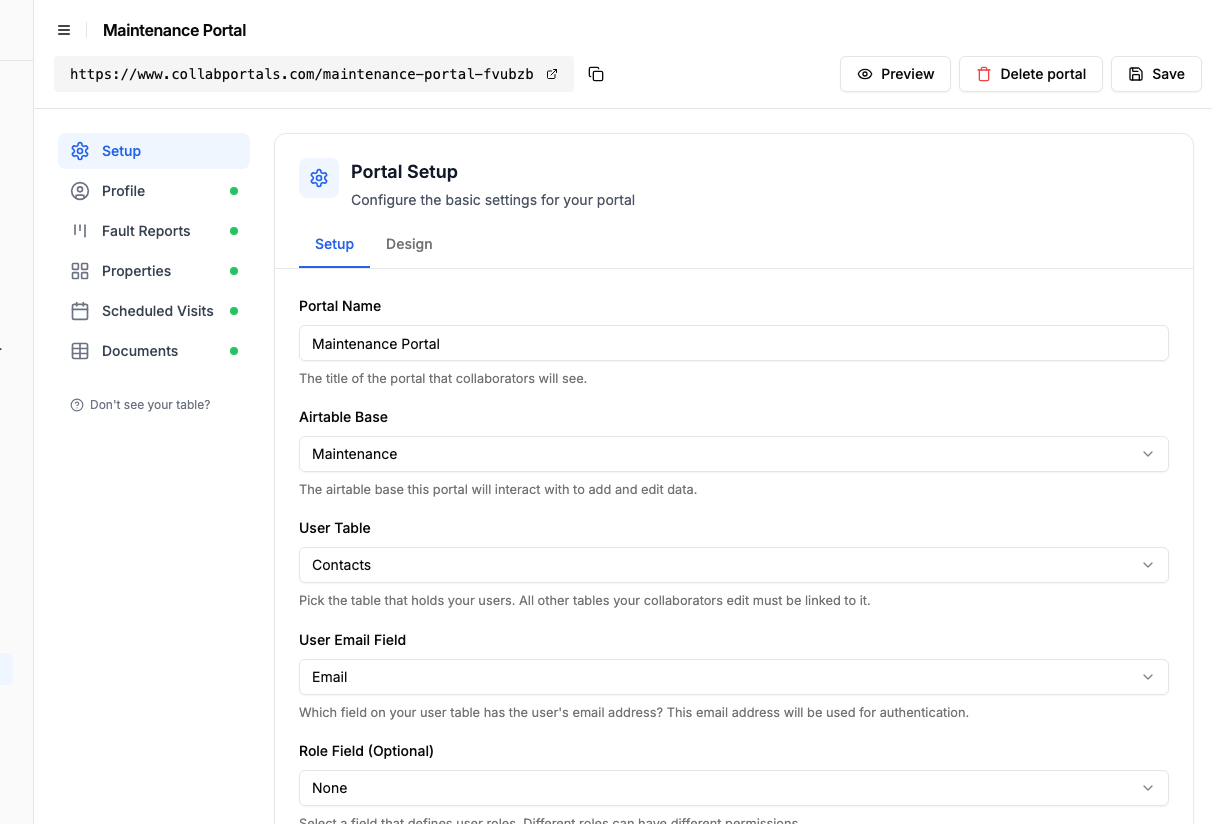
Conecte a base e aponte o CollabPortals para a tabela Contacts e o campo de e-mail dela. - 3
Deixe os clientes relatarem defeitos e oculte custos e atribuições
Na tabela Fault Reports, ative criar e editar para que os clientes possam abrir um chamado, anexar uma foto e atualizá-lo depois, e deixe excluir desativado. Mostre os campos que eles preenchem, como local, descrição, prioridade e foto, e oculte os internos, como o técnico responsável, o custo das peças e a mão de obra.
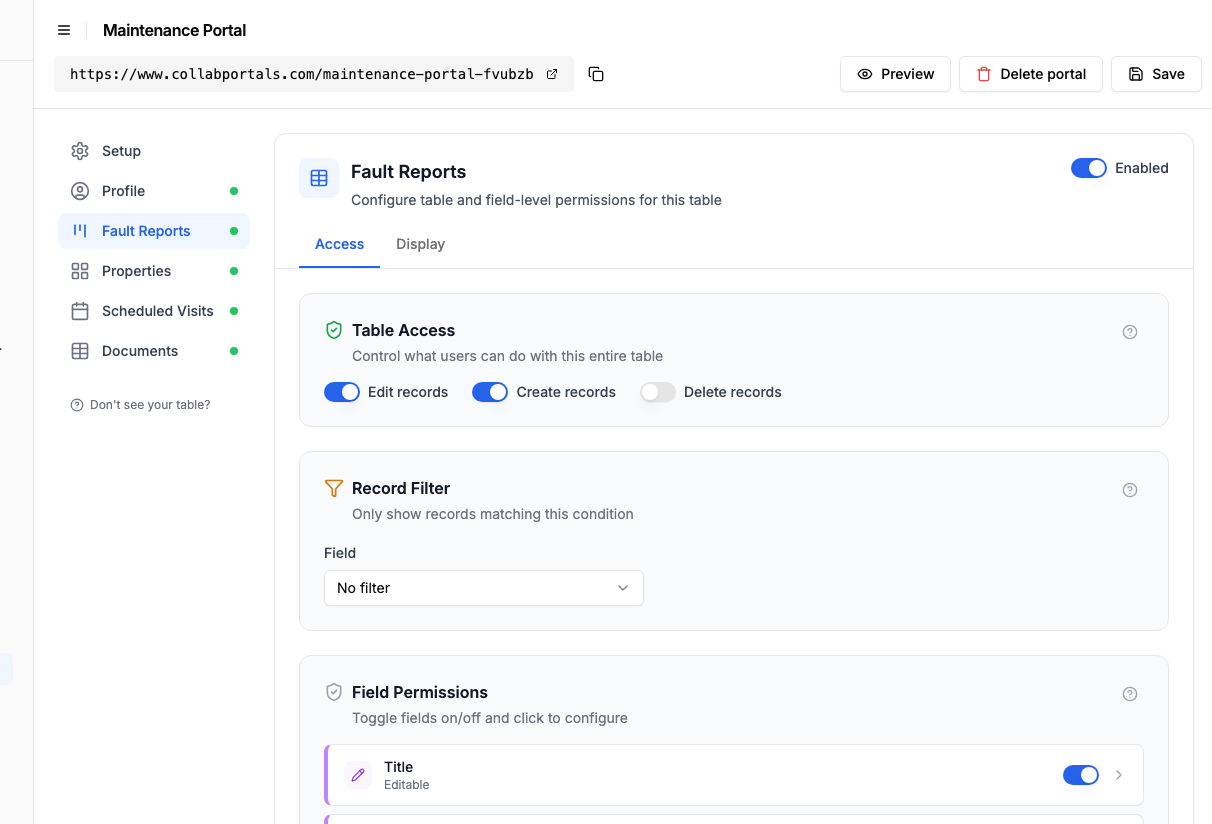
Deixe os clientes abrirem e atualizarem chamados, enquanto atribuições e custos ficam ocultos. - 4
Dê a cada tabela a visualização certa
Escolha como cada tabela aparece. Fault Reports em um quadro kanban, para que o cliente acompanhe um chamado passar de Reported para In Progress e para Resolved; Scheduled Visits na visualização de calendário; Properties e Documents na visualização em tabela. Se a sua equipe quiser os chamados em um calendário além do quadro, adicione uma segunda página na mesma tabela em vez de escolher um dos dois.
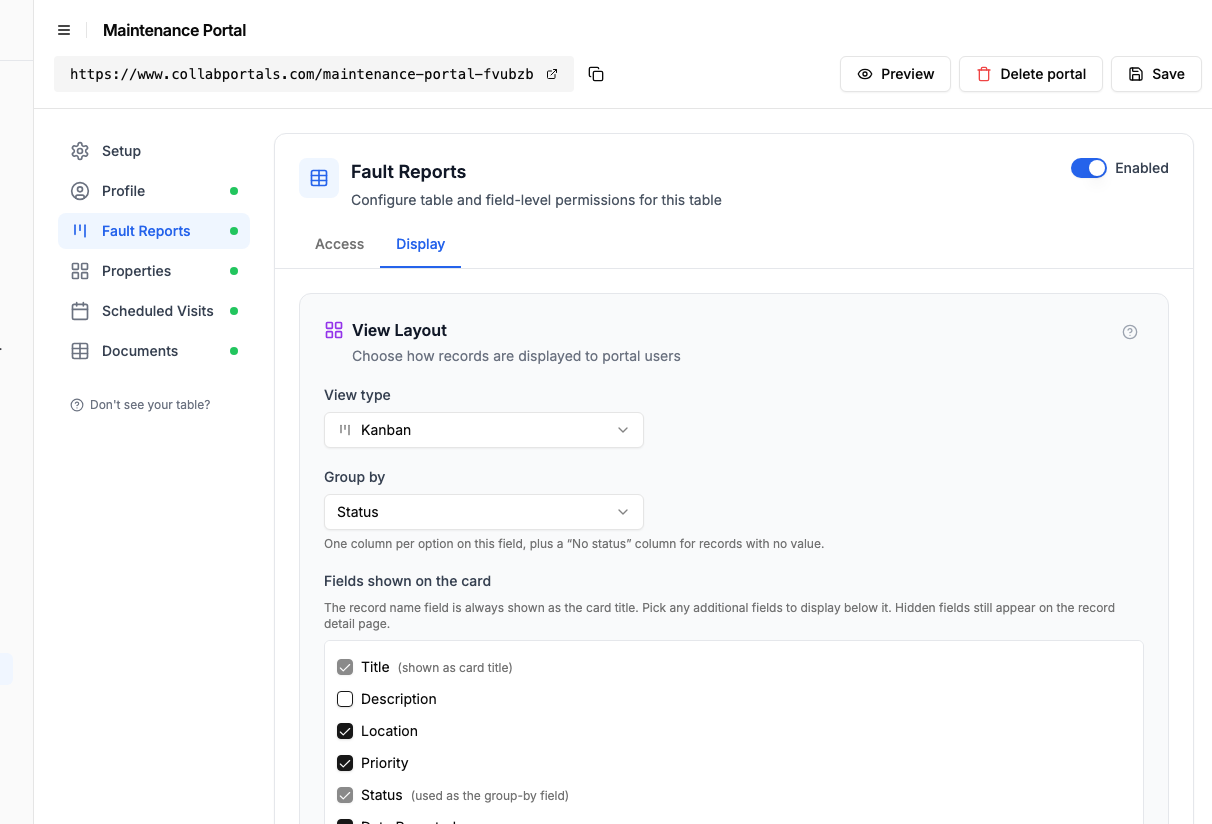
A aba Exibição organiza a tabela Fault Reports como um quadro agrupado por status. - 5
Os clientes relatam e acompanham em um só lugar
O resultado é um portal limpo e com a sua marca. Cada cliente entra, relata um defeito com foto e acompanha o chamado avançar pelo quadro enquanto a sua equipe cuida dele, tudo gravado diretamente na sua base do Airtable.
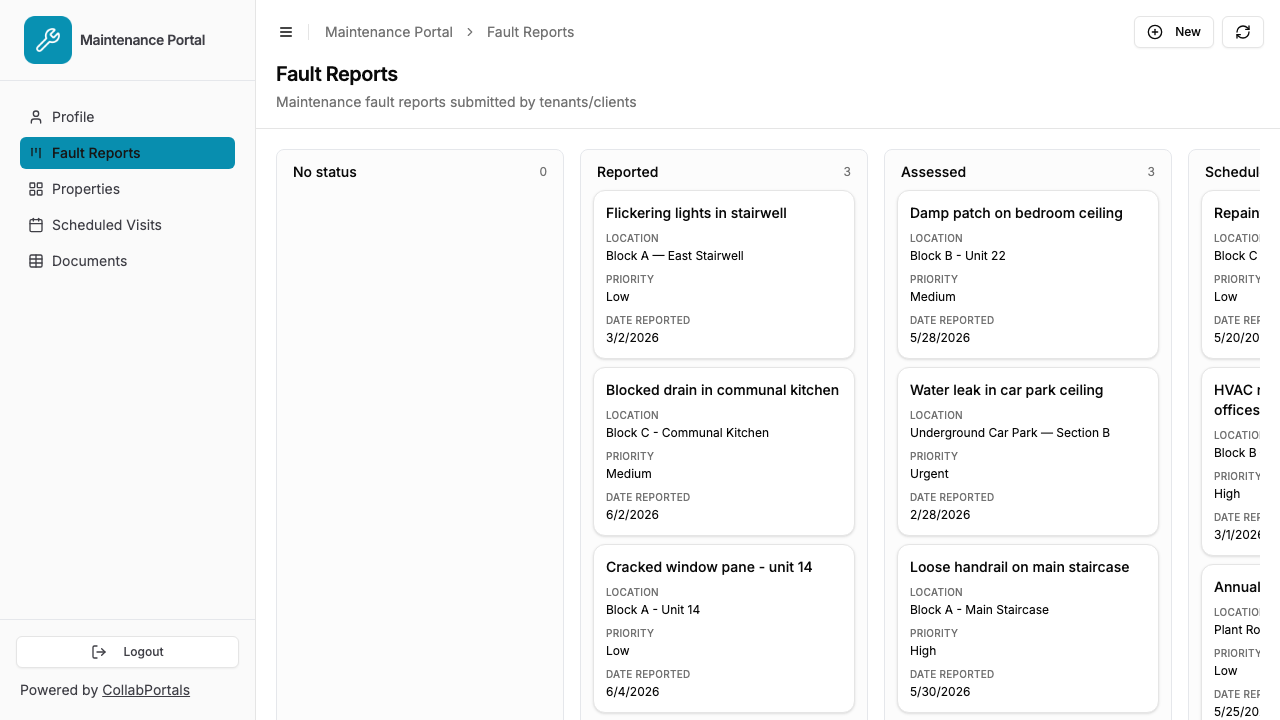
Os clientes relatam um defeito e o acompanham de Reported até Resolved no quadro. - 6
Eles entram com o e-mail
Compartilhe o link com os seus clientes. Cada um entra com o e-mail e um código de uso único, então não há senhas para gerenciar nem licenças do Airtable para comprar.
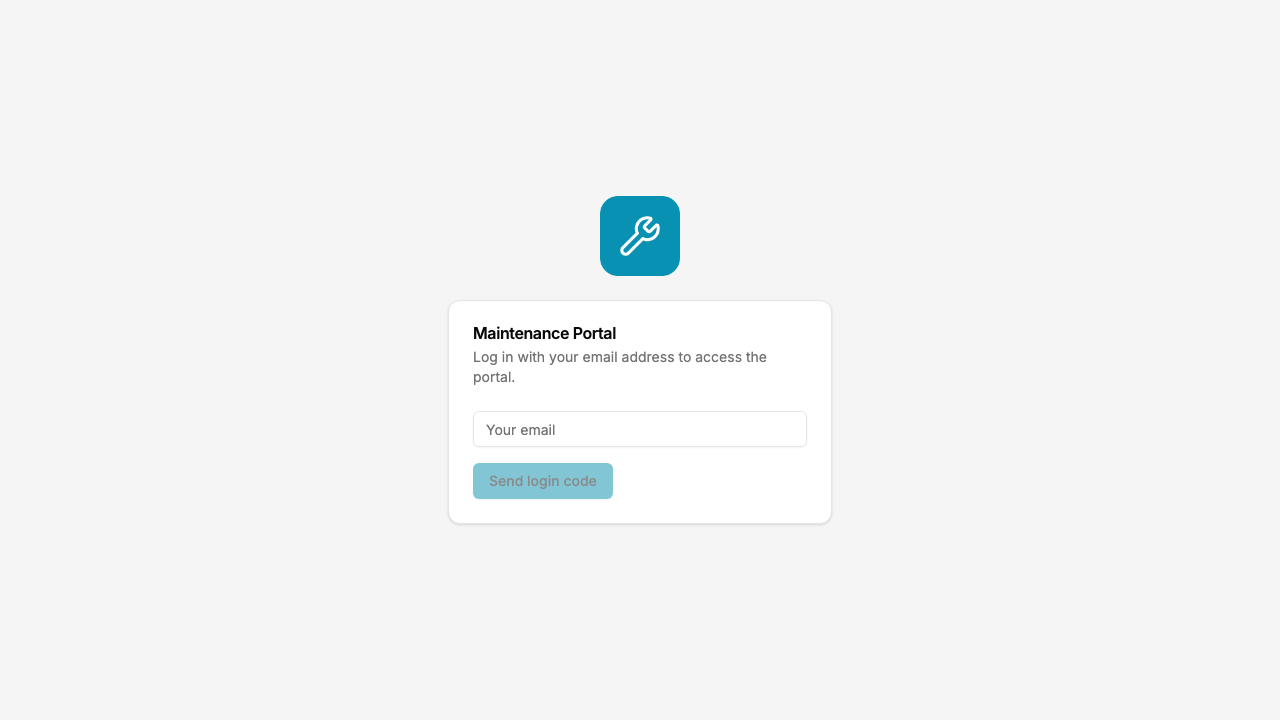
Login com e-mail e código de uso único, com o seu logo e a sua cor.
Quer começar exatamente desta configuração? Abra a demo ao vivo ou copie o modelo do Airtable e conecte-o à sua própria base em minutos.
Casos de uso para portais de manutenção
Gestão de imóveis e facilities
Inquilinos ou ocupantes de prédios relatam problemas (instalações quebradas, defeitos no ar-condicionado, vazamentos hidráulicos, problemas elétricos) e acompanham a resolução.
- Chamados de defeitos (criar, editar): local, descrição, fotos, prioridade, data
- Visualização de status (somente leitura): relatado, avaliado, agendado, em andamento, resolvido
- Aprovação de orçamento (editar): aprovar ou recusar orçamentos de reparo
- Ocultos: prestador de serviço responsável, detalhamento de custos, peças encomendadas, prioridade interna
Manutenção de equipamentos e máquinas
Clientes ou operadores relatam defeitos em equipamentos para uma empresa de serviços investigar e consertar.
- Chamados de defeitos (criar, editar): tipo de equipamento, número de série, descrição do defeito, fotos, urgência
- Histórico de serviços (somente leitura): reparos anteriores, cronograma de manutenção
- Ocultos: estoque de peças, custos dos fornecedores, disponibilidade dos técnicos, status da garantia
Limpeza comercial e serviços prediais
Administradores de imóveis relatam problemas à empresa de limpeza ou de serviços prediais.
- Solicitações de serviço (criar, editar): prédio, andar, área, tipo de problema, descrição, fotos
- Status da solicitação (somente leitura): recebida, agendada, concluída, precisa de retorno
- Ocultos: escala da equipe, valores por hora, condições do contrato, acompanhamento interno de SLA
Por que o CollabPortals é melhor do que formulários ou chat
| Capacidade | Formulário (Google/Typeform) | WhatsApp/e-mail | CMMS ou help desk (UpKeep/Jira) | CollabPortals |
|---|---|---|---|---|
| Envio estruturado de defeitos | Sim | Não | Sim | Sim |
| Envio de fotos | Limitado | Sim (sem estrutura) | Sim | Sim |
| Quem relatou vê as atualizações de status | Não | De vez em quando | Sim | Sim |
| Quem relatou pode acrescentar informações a um chamado existente | Não | Pelo chat (bagunçado) | Sim | Sim (acesso de edição) |
| Os dados ficam no Airtable | Via integração | Não | Não (sistema separado) | Sim (nativo) |
| Isolamento dos dados por cliente | N/A | Não | Sim | Sim |
| Custo | Grátis + integração (US$ 20+ por mês) | Grátis | De US$ 19 a US$ 55+ por usuário por mês | US$ 10 por mês, preço fixo |
| Sua equipe trabalha no Airtable | Em parte | Não | Não | Sim |
O portal fecha o ciclo de retorno: os clientes enviam chamados estruturados, enviam fotos, consultam o status do reparo e aprovam orçamentos, tudo pelos seus dados do Airtable. Nenhum sistema separado para a sua equipe monitorar. Para saber mais sobre a escolha entre portal e formulário, veja CollabPortals vs Fillout e CollabPortals vs miniExtensions.
Permissões de campo para o relato de defeitos
As tabelas de manutenção costumam ter campos que atendem a públicos diferentes:
- Mostrar aos clientes: descrição do defeito, local, fotos, prioridade, status, data de envio, documento do orçamento
- Ocultar dos clientes: técnico responsável, custo da mão de obra, custo das peças, pontuação interna de prioridade, prazo do SLA, anotações do prestador de serviço
- Editável pelos clientes: descrição (para acrescentar detalhes), fotos (para acrescentar evidências), aprovação do orçamento
- Somente leitura para os clientes: status, data da resolução, dias em aberto
Assim, os clientes veem uma visualização limpa e relevante, enquanto a sua equipe tem os dados operacionais completos na mesma tabela do Airtable.
Para ir além
O passo a passo acima é a configuração completa. Algumas opções valem a pena conhecer depois que tudo estiver funcionando:
- Aprovação de orçamentos. Adicione uma tabela de orçamentos, somente visualização ou com um campo de aprovação, para que os clientes aprovem orçamentos de reparo sem uma troca de e-mails.
- E-mails de status. Combine o portal com uma automação do Airtable que mande um e-mail ao cliente quando o chamado dele passar para In Progress ou Resolved.
- Limite por imóvel. Com um filtro de registros, um administrador de prédio vê só os defeitos dos próprios locais, nunca os de outro cliente.
- Aninhe defeitos e visitas em cada imóvel. Ative as abas de registros relacionados para que os chamados de defeitos e as visitas agendadas de um imóvel apareçam como abas no registro do imóvel, limitados a ele, e assim um administrador de prédio vê em um só lugar o trabalho em aberto de cada local.
- Diga serviço, não registro. Na aba Rótulos, você define como um registro é chamado, tabela por tabela, e o portal acompanha: o botão vira “Log a job”, a confirmação de exclusão pergunta “Delete job?” e uma tabela vazia mostra “No jobs to display.” Veja como renomear os textos do seu portal.
Depois da configuração, cada defeito que um cliente relata chega direto à sua base do Airtable, onde a sua equipe agenda, orça e encerra o chamado.
Para a versão genérica, válida para qualquer base, veja o guia de configuração.
Perguntas frequentes
Os clientes só veem os próprios chamados de defeitos?
Sim. Cada cliente é vinculado ao próprio registro na sua tabela de usuários do Airtable pelo e-mail. Ele só vê os defeitos que relatou ou que estão vinculados à empresa dele. Um inquilino não consegue ver os chamados de outro inquilino.
Os clientes podem enviar fotos do defeito?
Sim, se a sua tabela do Airtable tiver um campo de anexo (Attachment) e você deixá-lo visível e editável no portal. Os clientes podem enviar fotos diretamente ao abrir ou atualizar um chamado.
Os clientes podem aprovar ou recusar orçamentos de reparo?
Sim. Se você adicionar um campo de seleção única (Single select) para a aprovação do orçamento, com “Aprovado” / “Recusado”, e deixá-lo editável, os clientes podem responder aos orçamentos diretamente no portal.
Posso enviar notificações quando o status de um defeito mudar?
O CollabPortals em si não envia notificações, mas você pode configurar automações do Airtable para mandar um e-mail aos clientes quando um campo de status mudar. O portal então mostra o status atualizado quando eles entrarem.
Qual a diferença em relação a uma ferramenta dedicada de CMMS?
Se a sua equipe já acompanha a manutenção no Airtable, o CollabPortals acrescenta um portal voltado aos clientes sem migrar para um sistema novo. Ferramentas de CMMS como UpKeep ou Fiix custam de US$ 24 a US$ 55+ por usuário por mês e exigem que a sua equipe trabalhe em um sistema separado.
Posso usar isso para relatos de defeitos internos e externos?
Sim. Você pode criar portais separados com permissões diferentes, um para os clientes externos e outro para a equipe interna. Os dois se conectam à mesma base do Airtable.

Sobre o autor
Matt Shepherd
Fundador, CollabPortals
Matt é o fundador do CollabPortals. Engenheiro de software e usuário avançado do Airtable, ele esbarrava sempre na mesma frustração: não havia um jeito fácil de dar a usuários externos uma visão simples e segura para editar os próprios dados. Ele criou o CollabPortals como a solução leve para esse problema, para você configurar rapidamente um portal seguro e com permissões.
Casos de uso e guias relacionados
Crie um portal de chamados e solicitações de manutenção com Airtable
Deixe inquilinos, clientes ou usuários finais abrirem chamados e acompanharem o status da resolução por um portal conectado à sua base de manutenção do Airtable.
Caso de usoCrie um portal de gestão de unidades e franquias com Airtable
Dê a equipes de campo, franqueados e parceiros regionais acesso seguro aos dados das suas unidades no Airtable. Acompanhe locais, serviços, estoque e chamados sem compartilhar a base inteira.
ComparaçãoCollabPortals vs Fillout: portal ou criador de formulários?
Compare o CollabPortals (criador de portais por US$ 10 por mês) com o Fillout (criador de formulários a partir de US$ 0 por mês). Entenda quando você precisa de um portal e quando precisa de um formulário para coletar dados no Airtable.
ComparaçãoCollabPortals vs miniExtensions: qual ferramenta de portal para Airtable é a certa para você?
Uma comparação detalhada entre o CollabPortals e o miniExtensions para criar portais no Airtable. Compare preços, recursos e limitações para encontrar a melhor opção.