Adicione páginas ao seu portal do Airtable, inclusive duas visualizações de uma mesma tabela
Uma página do portal não precisa mais ser uma tabela mostrada de um único jeito. Adicione páginas, mostre uma tabela como quadro em uma e como calendário em outra, e dê a cada uma seu próprio nome e endereço.

Uma tabela, mais de uma tarefa
Até esta semana, um portal do CollabPortals tinha uma página por tabela do Airtable. Funções diferentes podiam ver essa página com layouts diferentes, mas cada função via uma tabela de um único jeito. Isso funcionou até as mesmas pessoas precisarem ver uma tabela de dois jeitos.
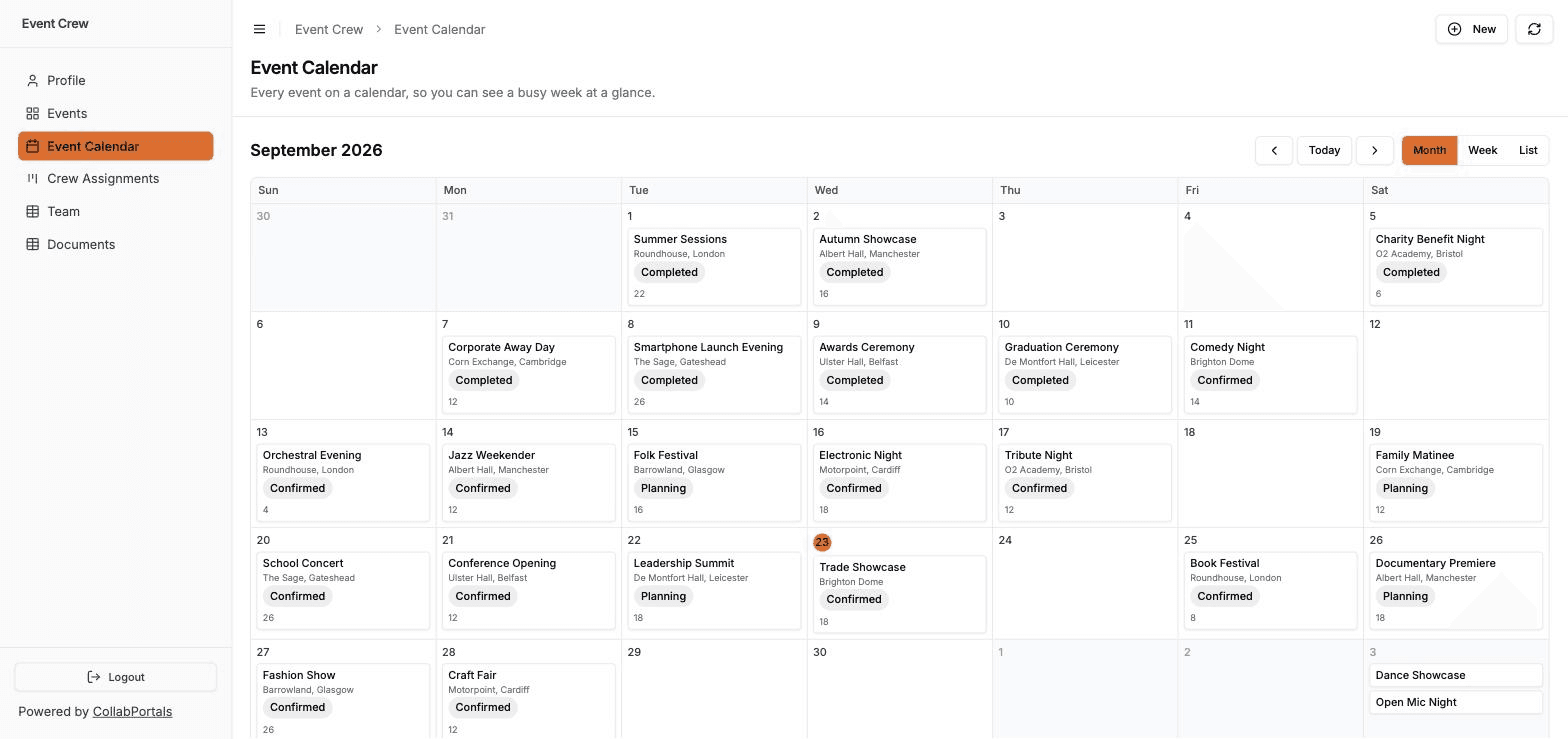
Uma tabela Trabalhos é o exemplo comum. O escritório quer um quadro kanban, agrupado por status, para fazer os trabalhos avançarem ao longo do dia, e um calendário de prazos para planejar a semana. As mesmas pessoas, os mesmos registros, e até agora era preciso escolher uma dessas visualizações.
Agora você pode adicionar uma página. Uma tabela pode ter quantas você precisar, cada uma com sua própria visualização e cada uma na barra lateral com seu próprio nome.
Como adicionar uma página
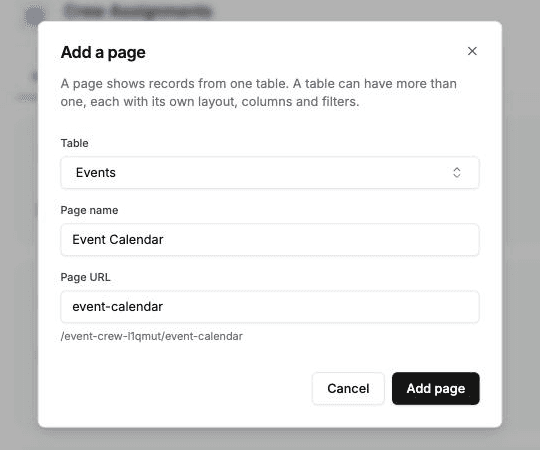
No admin do portal, clique em Adicionar página abaixo da lista de páginas, escolha a tabela e digite um nome. O campo URL da página é preenchido a partir do nome enquanto você digita, e você pode alterá-lo.
Depois, configure a nova página como qualquer outra: escolha o tipo de visualização e as colunas na aba Exibição, a ordem dos campos em Campos, e o nome e os textos em Rótulos. Clique em Salvar e ela aparece no portal para todas as funções que podem ver a tabela.
As páginas podem ser arrastadas para a ordem que você quiser e excluídas com o x ao lado do nome. Excluir uma página remove o layout e o endereço dela. A tabela mantém as permissões e as outras páginas.
O que cada página decide, e o que não decide
Esta é a parte que vale entender antes de adicionar uma.
A página decide o que lista e como os registros aparecem. O filtro da própria página, o tipo de visualização, as colunas ou os campos dos cartões, o agrupamento, a ordenação padrão, os controles para filtrar e ordenar, se os usuários podem exportar, a ordem dos campos, o nome da página e todos os seus textos. Duas páginas de uma mesma tabela podem ser diferentes em cada um desses itens.
A tabela decide quem vê o quê. As permissões de tabela, a visibilidade dos registros, o filtro de registros e as opções Visualizar, Criar, Editar e Obrigatório de cada campo. Elas são configuradas uma vez, na página principal da tabela, e todas as páginas dessa tabela as usam.
Ou seja, uma página pode mostrar menos do que a tabela, nunca mais. Um filtro de página restringe o que a tabela já deixa uma função ver, então uma única tabela Trabalhos pode virar uma página Trabalhos abertos e uma página Trabalhos encerrados, mas nenhuma página consegue mostrar a alguém um registro que a tabela esconde dessa pessoa.
Um filtro de página decide o que a página lista, não quem pode abrir um registro. Um trabalho que ele deixa de fora ainda pode ser aberto a partir de um registro vinculado em outro lugar. Para esconder registros de uma função, use o filtro de registros na aba Acesso da tabela. O guia de páginas do portal traz os detalhes.
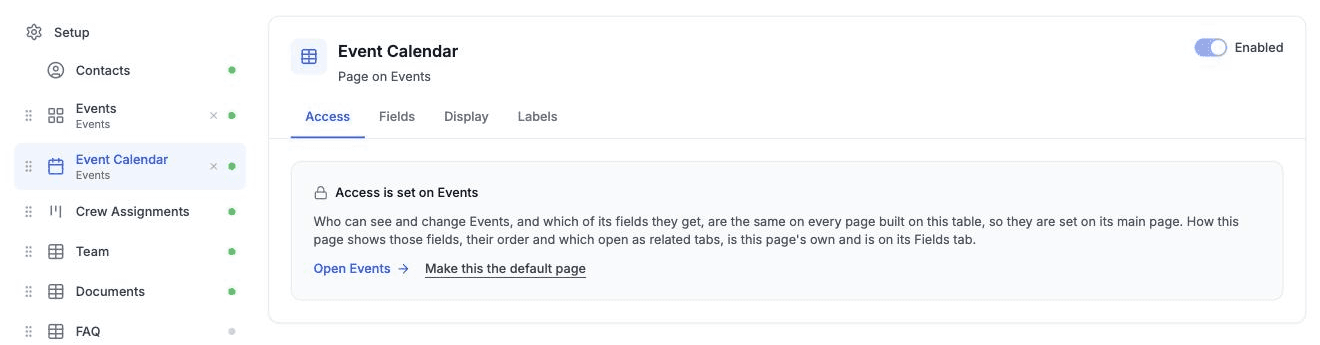
Uma página de cada tabela é a página principal. É nela que ficam as configurações de acesso da tabela, e é a página que abre quando um link usa o id da tabela no Airtable. As outras mostram um aviso que aponta de volta para ela. Você pode tornar qualquer página a principal pela aba Acesso.
Nomes e endereços
Duas mudanças menores, lançadas no início deste mês, fazem isso funcionar direito.

Nomes de página. Antes, uma página tinha o mesmo nome da tabela do Airtable, então uma tabela batizada para uso da sua equipe, como “Jobs (2024 import)”, aparecia na barra lateral com esse nome. Agora toda página tem um nome e uma descrição na aba Rótulos, com exceção do nome da página de perfil, que é definido nos rótulos do próprio portal. A barra lateral, o cartão da página inicial, o título da página e a trilha de navegação acima de um registro usam esses textos. Se você deixá-los vazios, o portal usa o nome e a descrição da tabela. É também assim que você traduz o nome de uma página sem renomear uma tabela da qual suas automações dependem.
Endereços de página. Antes, o endereço de uma página era o id da tabela no Airtable, então um link ficava assim: /acme/tblXk2p9QrsT4. Agora pode ser uma palavra que você escolhe: /acme/jobs, ou portal.acme.com/jobs em um domínio personalizado. O endereço com o id da tabela continua funcionando, então os links que as pessoas já têm não quebram.
A segunda página de uma tabela precisa de um endereço próprio, porque o id da tabela abre a página principal. A caixa de diálogo Adicionar uma página preenche um para você.
Para quem é
Qualquer portal em que as mesmas pessoas precisam ver uma tabela de mais de um jeito.
- Portais de manutenção, em que o escritório faz os trabalhos avançarem em um quadro e planeja a semana com um calendário dos mesmos trabalhos
- Portais de agendamento de eventos, com um calendário para navegar pela temporada e uma tabela ordenável para conferir a capacidade
- Portais de gestão de projetos, com um kanban de tarefas e uma tabela das mesmas tarefas ordenadas por prazo
Comparação com outras ferramentas
Editores de páginas partem das páginas. No Softr, você adiciona uma página, define o nome e o slug da URL nas configurações dela e coloca blocos nela, então uma segunda visualização de uma tabela é uma segunda página com um segundo bloco. Os guias do Noloco sugerem adicionar outro item ao menu da barra lateral para mostrar a mesma coleção de outro jeito, e o Noloco mantém a visibilidade da página separada das permissões de tabela definidas nos dados, que é a mesma divisão descrita acima.
O CollabPortals parte da sua base: cada tabela chega como uma página quando você cria o portal, com as permissões já configuradas. O que mudou é que você não está mais limitado a uma página por tabela. Continua não havendo canvas nem blocos, então a contrapartida é a de sempre. Você tem menos opções de layout e muito menos para configurar.
Primeiros passos
Abra seu portal no admin e clique em Adicionar página abaixo da lista de páginas. O guia de páginas do portal explica como adicionar, excluir e reordenar páginas e escolher uma página principal, e endereços de página lista os endereços que você não pode usar.
Me conte o que você acabou colocando em uma segunda página.

Sobre o autor
Matt Shepherd
Fundador, CollabPortals
Matt é o fundador do CollabPortals. Engenheiro de software e usuário avançado do Airtable, ele esbarrava sempre na mesma frustração: não havia um jeito fácil de dar a usuários externos uma visão simples e segura para editar os próprios dados. Ele criou o CollabPortals como a solução leve para esse problema, para você configurar rapidamente um portal seguro e com permissões.
Leituras relacionadas
Crie um portal de manutenção e relato de defeitos com Airtable
Deixe inquilinos, clientes ou ocupantes de prédios abrirem chamados de defeitos com fotos e acompanharem o status do reparo por um portal conectado à sua base de manutenção do Airtable.
Caso de usoCrie um portal de agendamento de eventos com Airtable
Dê a palestrantes, autores, professores particulares e artistas um portal de autoatendimento para ver os próximos eventos, confirmar disponibilidade e consultar os detalhes do local a partir da sua agenda no Airtable.
Caso de usoCrie um portal de gestão de projetos com Airtable para clientes e equipes
Dê a clientes e parceiros externos uma visão com a sua marca dos projetos deles no Airtable, com acesso controlado a tarefas, cronogramas e entregáveis.
ComparaçãoCollabPortals vs Softr: portal leve ou criador de aplicativos completo?
Compare o CollabPortals e o Softr para portais no Airtable. Veja como uma ferramenta focada em portais de US$ 10 por mês se compara a um criador de aplicativos no-code completo a partir de US$ 19 por mês com cobrança anual.