Airtable portalınıza sayfa ekleyin: bir tablonun iki görünümü dahil
Bir portal sayfası artık tek bir şekilde gösterilen tek bir tablo anlamına gelmek zorunda değil. Sayfa ekleyin, bir tabloyu bir sayfada kanban panosu, diğerinde takvim olarak gösterin ve her birine kendi adını ve adresini verin.

Bir tablo, birden fazla iş
Bu haftaya kadar bir CollabPortals portalında her Airtable tablosu için bir sayfa vardı. Farklı roller o sayfayı farklı yerleşimlerde görebiliyordu, ama her rol bir tabloyu tek bir şekilde görüyordu. Bu, aynı kişilerin bir tabloya iki şekilde ihtiyaç duyduğu ana kadar yetiyordu.
Tipik örnek bir Jobs tablosudur. Ofis, gün içinde işleri ilerletmek için duruma göre gruplanmış bir kanban panosu, haftayı planlamak için de teslim tarihlerini gösteren bir takvim ister. Aynı kişiler, aynı kayıtlar ve şimdiye kadar bu iki görünümden birini seçmeniz gerekiyordu.
Artık bir sayfa ekleyebilirsiniz. Bir tablonun ihtiyacınız kadar sayfası olabilir; her birinin kendi görünümü vardır ve her biri kenar çubuğunda kendi adıyla yer alır.
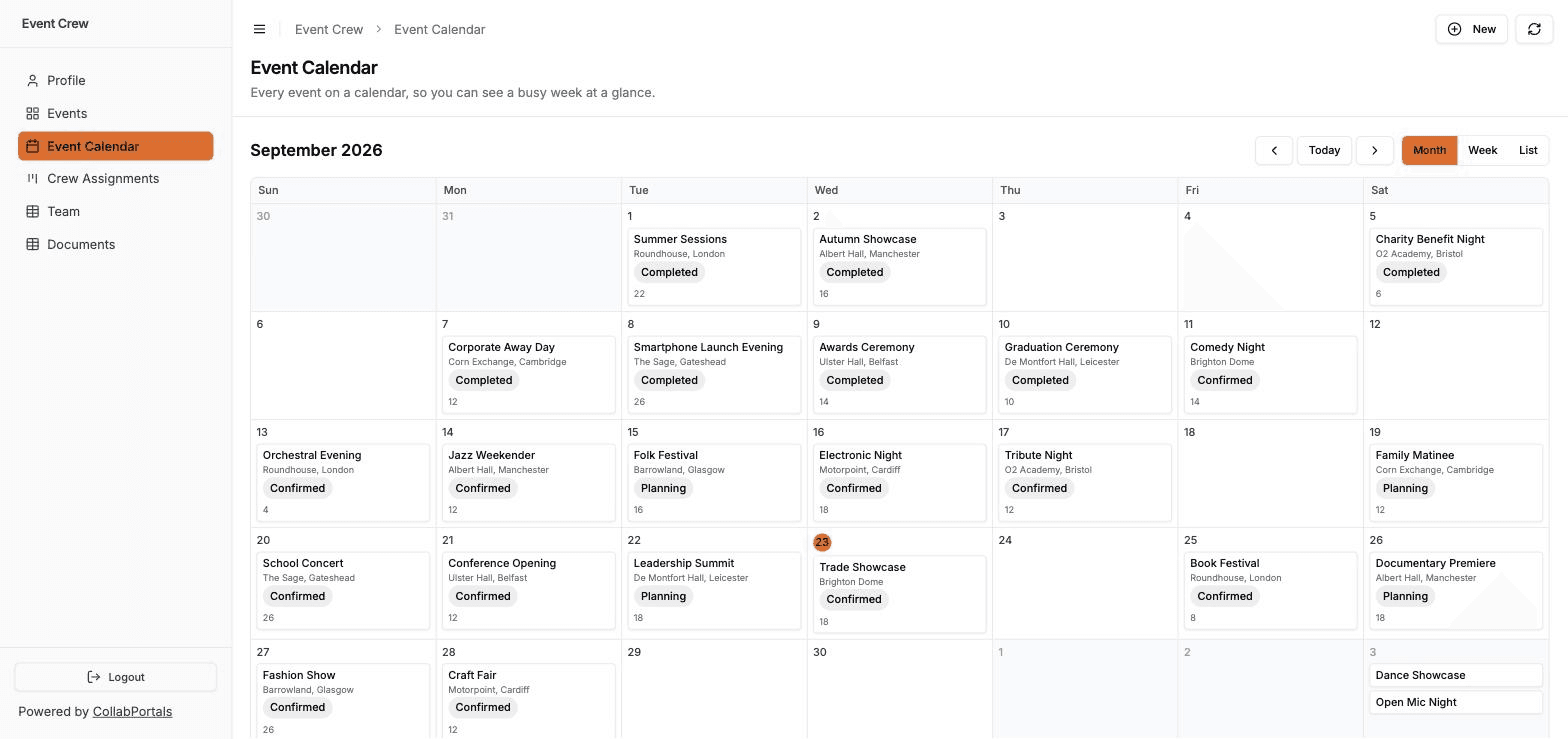
Sayfa ekleme
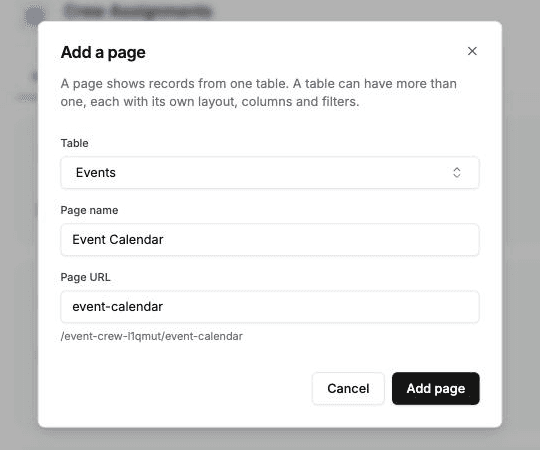
Portal yönetiminde, sayfa listesinin altındaki Sayfa ekle düğmesine tıklayın, tabloyu seçin ve bir ad yazın. Sayfa URL'si siz yazarken addan doldurulur ve isterseniz değiştirebilirsiniz.
Ardından yeni sayfayı diğer sayfalar gibi ayarlayın: görünüm türünü ve sütunlarını Görüntüleme sekmesinde, alan sırasını Alanlar sekmesinde, adını ve metinlerini Etiketler sekmesinde belirleyin. Kaydet düğmesine tıklayın; sayfa, tablosunu görebilen her rol için portalda görünür.
Sayfaları sürükleyerek istediğiniz sıraya koyabilir, adlarının yanındaki x ile silebilirsiniz. Bir sayfayı silmek onun yerleşimini ve adresini kaldırır. Tablo izinlerini ve diğer sayfalarını korur.
Her sayfanın neye karar verdiği ve neye vermediği
Sayfa eklemeden önce anlamaya değer kısım budur.
Sayfa, neyi listelediğine ve kayıtların nasıl göründüğüne karar verir. Kendi sayfa filtresi, görünüm türü, sütunlar veya kart alanları, gruplama, varsayılan sıralama, filtreleme ve sıralama araçları, kullanıcıların dışa aktarıp aktaramayacağı, alan sırası, sayfa adı ve tüm metinleri. Bir tablonun iki sayfası bunların her birinde farklı olabilir.
Tablo, kimin neyi göreceğine karar verir. Tablo izinleri, kayıt görünürlüğü, kayıt filtresi ve her alanın Görüntüle, Oluştur, Düzenle ve Zorunlu anahtarları. Bunlar bir kez, tablonun ana sayfasında ayarlanır ve o tablonun her sayfası bunları kullanır.
Yani bir sayfa tablosundan daha azını gösterebilir, asla daha fazlasını değil. Sayfa filtresi, tablonun bir role zaten gösterdiği kayıtları daraltır; böylece tek bir Jobs tablosu bir Open jobs sayfası ve bir Closed jobs sayfası olabilir, ama hiçbir sayfa birine tablonun ondan sakladığı bir kaydı gösteremez.
Sayfa filtresi, bir sayfanın neyi listeleyeceğine karar verir, bir kaydı kimin açabileceğine değil. Filtrenin dışarıda bıraktığı bir iş, başka bir yerdeki bağlantılı bir kayıttan yine açılabilir. Kayıtları bir rolden saklamak için tablonun Erişim sekmesindeki kayıt filtresini kullanın. Ayrıntılar portal sayfaları kılavuzunda.
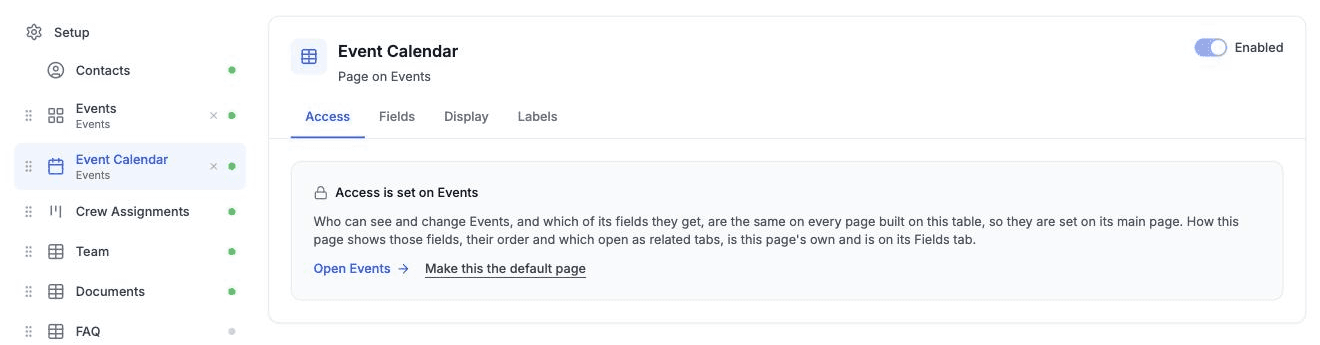
Her tablonun bir sayfası onun ana sayfasıdır. Tablonun erişim ayarları orada durur ve bir bağlantı tablonun Airtable ID'sini kullandığında açılan sayfa odur. Diğer sayfalar ona yönlendiren bir not gösterir. Herhangi bir sayfayı Erişim sekmesinden ana sayfa yapabilirsiniz.
Adlar ve adresler
Bu ayın başında yayınlanan iki küçük değişiklik bunun düzgün çalışmasını sağlıyor.

Sayfa adları. Eskiden bir sayfa, Airtable tablosunun adı neyse onunla anılırdı; bu yüzden ekibiniz için adlandırılmış bir tablo, örneğin “Jobs (2024 import)”, kenar çubuğunda bu adla görünürdü. Artık her sayfanın Etiketler sekmesinde bir adı ve açıklaması var; tek istisna, adı portalın kendi etiketlerinde ayarlanan profil sayfasıdır. Kenar çubuğu, ana sayfa kartı, sayfa başlığı ve bir kaydın üstündeki gezinme yolu bunları kullanır. Boş bırakırsanız portal tablonun adına ve açıklamasına geri döner. Otomasyonlarınızın dayandığı bir tabloyu yeniden adlandırmadan bir sayfa adını çevirmenin yolu da budur.
Sayfa adresleri. Eskiden bir sayfanın web adresi Airtable tablo ID'siydi, yani bir bağlantı /acme/tblXk2p9QrsT4 gibi görünürdü. Artık seçtiğiniz bir kelime olabilir: /acme/jobs veya bir özel alan adında portal.acme.com/jobs. Tablo ID'li adres çalışmaya devam eder, böylece insanların elindeki bağlantılar bozulmaz.
Bir tablonun ikinci sayfasının kendine ait bir adrese ihtiyacı vardır, çünkü tablo ID'si ana sayfayı açar. Sayfa ekle iletişim kutusu bunu sizin yerinize doldurur.
Kimin işine yarar
Aynı kişilerin bir tabloya birden fazla şekilde ihtiyaç duyduğu her portal için yararlıdır.
- Bakım portalları: ofis işleri bir kanban panosunda ilerletir ve haftayı aynı işlerin takviminden planlar
- Etkinlik planlama portalları: sezona göz atmak için bir takvim ve kapasiteyi kontrol etmek için sıralanabilir bir tablo
- Proje yönetimi portalları: görevlerin bir kanbanı ve aynı görevlerin teslim tarihine göre sıralandığı bir tablo
Diğer araçlarla karşılaştırma
Sayfa oluşturucular sayfalardan başlar. Softr ile bir sayfa eklersiniz, adını ve URL tanımlayıcısını ayarlarından belirlersiniz ve üzerine bloklar yerleştirirsiniz; dolayısıyla bir tablonun ikinci görünümü, ikinci bir bloğu olan ikinci bir sayfadır. Noloco kılavuzları, aynı koleksiyonu farklı bir şekilde göstermek için kenar çubuğuna başka bir menü öğesi eklemeyi önerir; Noloco sayfa görünürlüğünü verideki tablo izinlerinden ayrı tutar, bu da yukarıda anlatılan ayrımın aynısıdır.
CollabPortals ise base'inizden başlar: portalı oluşturduğunuzda her tablo, izinleri hazır olarak bir sayfa şeklinde gelir. Değişen şey, artık tablo başına bir sayfayla sınırlı olmamanızdır. Hâlâ tuval ve blok yok, yani ödün her zamanki gibi: daha az yerleşim seçeneği, ama ayarlanacak çok daha az şey.
Başlarken
Portalınızı yönetim panelinde açın ve sayfa listesinin altındaki Sayfa ekle düğmesine tıklayın. Portal sayfaları kılavuzu sayfa eklemeyi, silmeyi, yeniden sıralamayı ve ana sayfa seçmeyi anlatır; sayfa adresleri ise kullanamayacağınız adresleri listeler.
İkinci bir sayfaya ne koyduğunuzu bana bildirin.

Yazar hakkında
Matt Shepherd
Kurucu, CollabPortals
Matt, CollabPortals'ın kurucusudur. Airtable'ı yoğun kullanan bir yazılım mühendisi olarak hep aynı sorunla karşılaştı: dış kullanıcılara verilerini düzenleyebilecekleri basit ve güvenli bir görünüm sunmanın kolay bir yolu yoktu. CollabPortals'ı bu soruna hafif bir çözüm olarak geliştirdi. Böylece güvenli, izinleri ayarlanmış bir portalı birkaç adımda kurabilirsiniz.
İlgili yazılar
Airtable ile bakım ve arıza bildirimi portalı oluşturun
Kiracılar, müşteriler veya bina kullanıcıları fotoğraflı arıza bildirimi göndersin ve onarım durumunu, Airtable'daki bakım base'inize bağlı bir portal üzerinden takip etsin.
Kullanım senaryosuAirtable ile etkinlik planlama portalı oluşturun
Konuşmacılara, yazarlara, eğitmenlere ve sanatçılara yaklaşan etkinliklerini görebilecekleri, müsaitliklerini onaylayabilecekleri ve mekân bilgilerine Airtable programınızdan ulaşabilecekleri bir self servis portal verin.
Kullanım senaryosuMüşteriler ve ekipler için Airtable ile proje yönetimi portalı oluşturun
Müşterilerinize ve dış ekip üyelerinize Airtable'daki projelerine markanızı taşıyan bir pencere açın; görevlere, zaman çizelgelerine ve teslim edilecek işlere erişimi siz kontrol edin.
KarşılaştırmaCollabPortals vs Softr: hafif bir portal mı, eksiksiz bir uygulama oluşturucu mu?
Airtable portalları için CollabPortals ile Softr'ı karşılaştırın. Ayda 10 USD'lik odaklı bir portal aracının, yıllık faturalandırmayla ayda 19 USD'den başlayan eksiksiz bir no-code uygulama oluşturucuya karşı nasıl durduğunu görün.