Portal sayfaları
Bir portaldaki sayfaları ekleyin, silin ve yeniden sıralayın; bir Airtable tablosunu birden fazla sayfada gösterin ve bir tablonun birincil sayfasının hangisi olacağını seçin.
Genel bakış
Bir portal, sayfalardan oluşan bir bütündür. Çoğu sayfa Airtable base'inizdeki bir tablonun kayıtlarını gösterir. Yönetim panelindeki soldaki menü her sayfayı listeler; portal kullanıcılarınız ise kenar çubuğuna koyduklarınızı görür. Bir sayfa tablo yerine başka bir web sitesini de gösterebilir: Yerleştirilmiş sayfalar sayfasına bakın. Bu sayfanın geri kalanı tablo sayfalarıyla ilgilidir.
Portalı oluşturduğunuzda base'inizdeki her tablonun kendine ait bir sayfası olur. Zaten bir sayfası olan bir tabloya ikinci ya da üçüncü bir sayfa da dahil olmak üzere daha fazla sayfa ekleyebilirsiniz. Bunu, bir kayıt kümesi iki farklı şekilde işe yaradığında kullanın. Bir İşler tablosunda ekibin günlük işleri için bir kanban panosu ve teslim tarihleri için bir takvim olabilir; her biri kenar çubuğunda kendi adıyla yer alır.
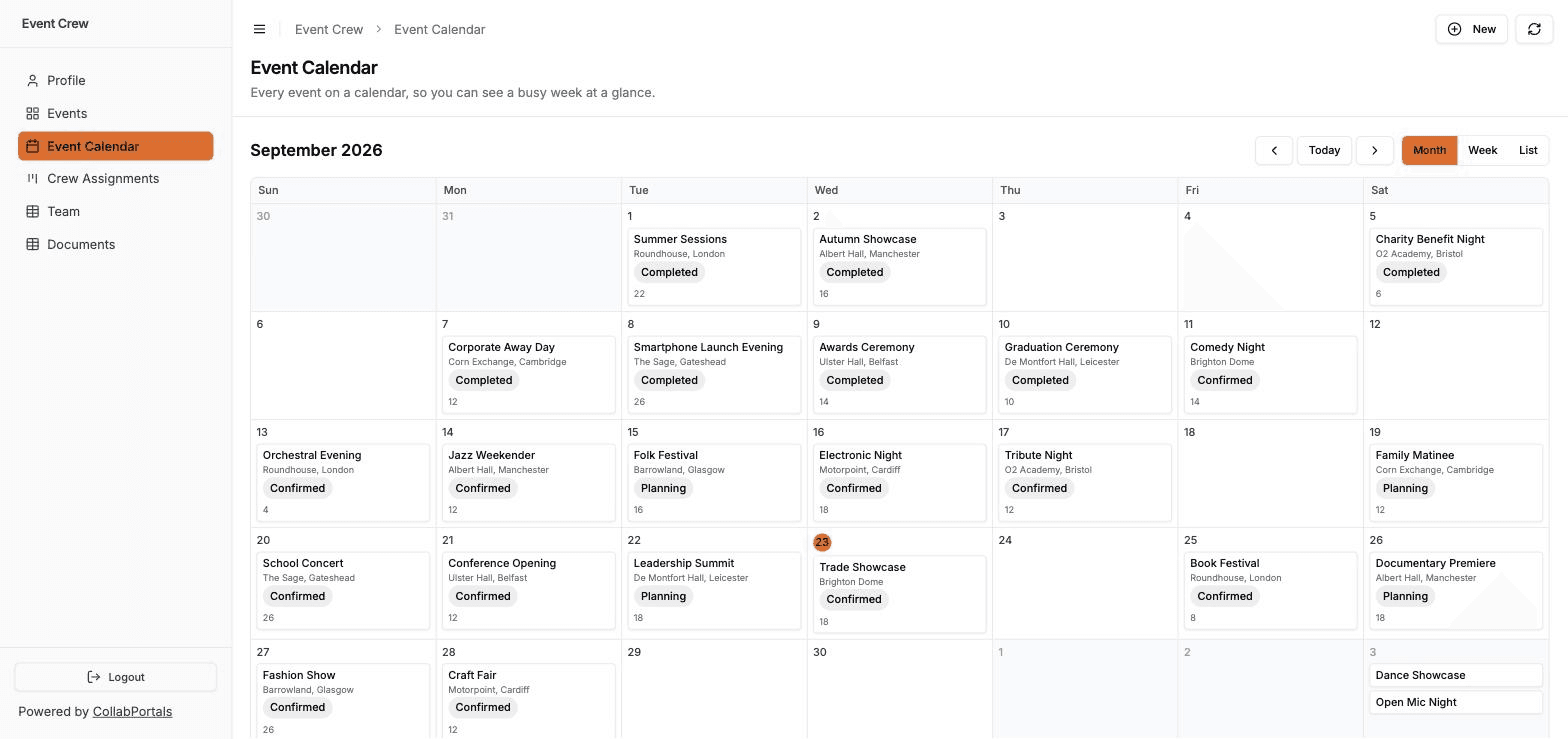
Sayfaya ait olanlar ve tabloya ait olanlar
Bazı ayarlar sayfaya aittir ve bir tablonun her sayfası bunları farklı belirleyebilir:
- Görüntüleme sekmesindeki hemen her şey: sayfa filtresi, görünüm türü, her görünümün hangi alanları gösterdiği, gruplama, varsayılan sıralama, kullanıcılar için filtreleme ve sıralama, kullanıcıların sayfayı dışa aktarıp aktaramayacağı, sayfanın kenar çubuğunda görünüp görünmeyeceği ve sayfanın adresi
- Kayıt sekmesindeki her şey: sayfadan açılan bir kaydın sayfa düzeni
- Etiketler sekmesindeki her şey: sayfa adı ve sayfanın kendi ifadeleri
- Alanlar sekmesinde, alan sırası ve bir bağlantılı kayıt alanının ilgili kayıtlarının nasıl gösterileceği
Geri kalanı tabloya aittir; bu yüzden o tablo üzerine kurulmuş her sayfada aynıdır:
- Erişim sekmesindeki her şey: tablo izinleri, kayıt görünürlüğü ve kayıt filtresi
- Görüntüleme sekmesinde belirlense de kayıt adı alanı. Herhangi bir sayfada değiştirmek, tablonun her sayfasında değiştirir.
- Alanlar sekmesinde Görüntüle, Oluştur, Düzenle ve Zorunlu anahtarları, bir bağlantı alanının izin verilen kayıtları ve bir süre alanının gösterim biçimi
Yani bir rolün hangi kayıtları görebileceğine tablo karar verir; her sayfa ise sayfa filtresiyle bunların daha dar bir kümesini listeleyebilir ve onları kendi biçiminde gösterebilir.
Birincil sayfa
Her tablonun bir sayfası onun birincil sayfasıdır. Tablonun kendi ayarları orada değiştirilir ve bir bağlantı sayfa adresi yerine tablonun Airtable ID'sini kullandığında açılan sayfa odur.
Aynı tablonun diğer sayfalarında:
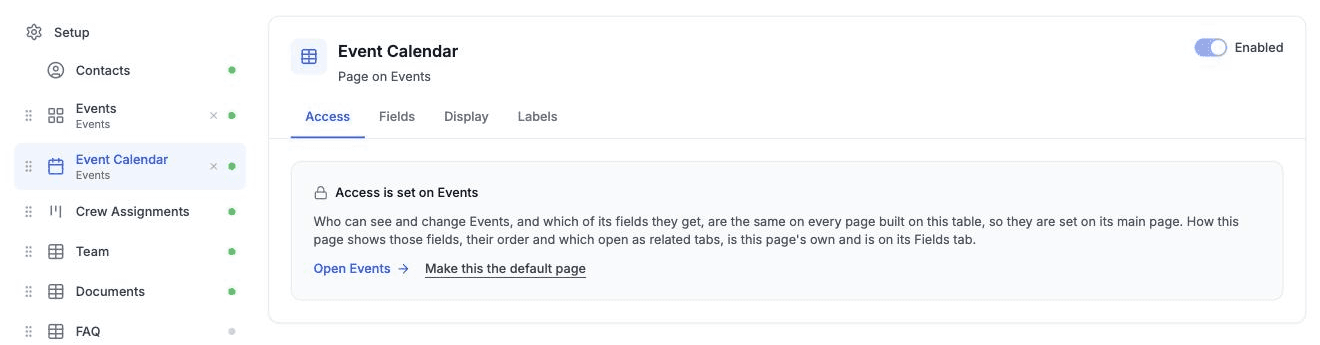
- Erişim sekmesi, erişimin birincil sayfada belirlendiğini söyleyen ve ona giden bir bağlantı içeren bir not gösterir
- Alanlar sekmesi alan sırasını sürüklemenize ve ilgili kayıtları belirlemenize yine izin verir, ancak tablonun anahtarları soluk gri görünür. Hangi sayfada belirlendiklerini görmek için birinin üzerine gelin.
- Sayfanın üstündeki Etkin anahtarı da soluk gridir, çünkü bu anahtar rol için tablonun tamamını açar ya da kapatır
Bir tablonun ilk sayfası onun birincil sayfasıdır. Zaten birincil sayfası olan bir tabloya eklediğiniz sayfa, siz öyle yapmayı seçene kadar birincil sayfa olmaz.
Sayfa ekleme
- 1
Sayfa ekle düğmesine tıklayın
Yönetim panelinde, soldaki menüde sayfa listesinin altındaki Sayfa ekle düğmesine tıklayın.
- 2
Tablo sayfası seçeneğini, ardından tabloyu seçin
Sayfa türü altında Tablo sayfası seçili kalsın. (Yerleştirilmiş sayfa bunun yerine başka bir web sitesini gösterir: bkz. Yerleştirilmiş sayfalar.) Ardından Tablo listesini açın ve sayfanın kayıtlarını göstereceği tabloyu seçin. Zaten sayfası olan bir tablo, kaç sayfası olduğunu belirtir; onu seçmek o tabloya bir sayfa daha ekler.
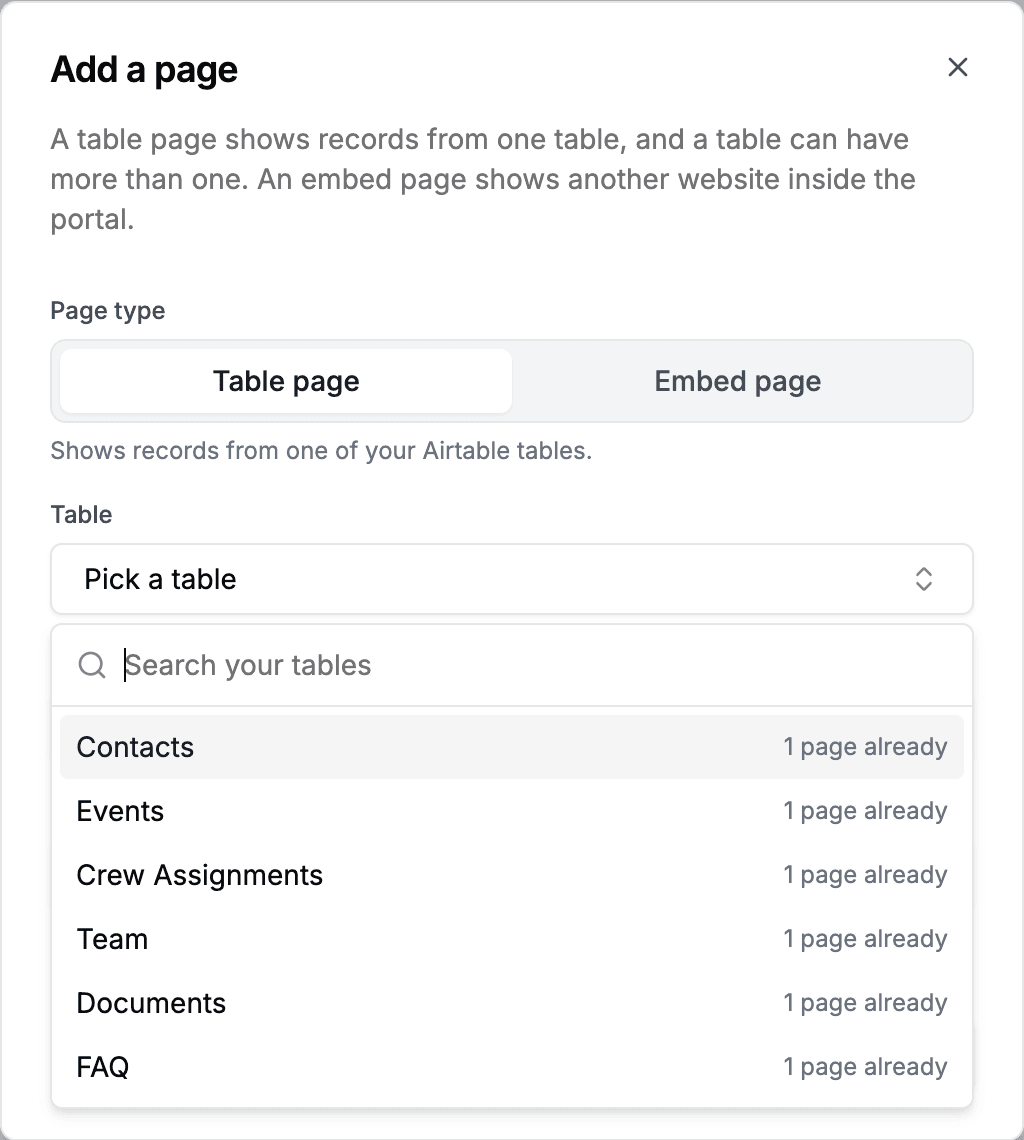
Tablo sayfası seçeneğini, ardından tabloyu seçin. Zaten sayfası olan bir tablo kaç sayfası olduğunu belirtir. - 3
Ad verin ve adresini kontrol edin
Sayfa adı kutusuna adı yazın. Altındaki Sayfa URL'si siz yazarken addan doldurulur ve onu değiştirebilirsiniz. Bir tablonun ilk sayfasından sonraki her sayfanın kendine ait bir adrese ihtiyacı vardır, çünkü tablo ID'si zaten birincil sayfayı açar.
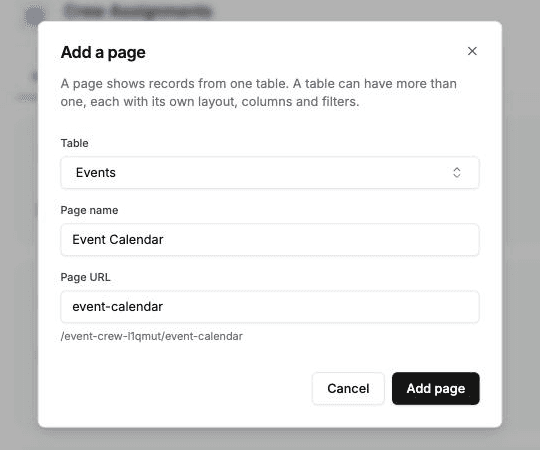
Sayfa URL'si addan doldurulur. - 4
Ayarlayın ve kaydedin
Sayfa ekle düğmesine tıklayın. Yeni sayfa menüde ve tablosunu görebilen her rol için portalın kenar çubuğunda görünür. Airtable'daki alan sırasıyla başlar. Görüntüleme, Alanlar, Kayıt ve Etiketler sekmelerini ayarlayın, ardından portal yönetiminin üstündeki Kaydet düğmesine tıklayın. Siz kaydedene kadar portal kullanıcılarınıza hiçbir şey ulaşmaz. Yeni bir sayfa, portalın ana sayfası da olabilir.
Yazdığınız ad her rolde kullanılır. Bir role farklı bir sayfa adı vermek için o rolü açın ve adı sayfanın Etiketler sekmesinde değiştirin.
Bir sayfayı filtreleme
Sayfa filtresi, tablonun kayıtlarından hangilerinin bir sayfada listeleneceğine karar verir; böylece tek bir tablo, Açık işler ve Kapalı işler gibi birkaç sayfaya dönüşebilir. Filtreyi sayfanın Görüntüleme sekmesinde, Sayfa filtresi altında, giriş yapmış kullanıcıyla eşleşen koşullar da dahil olmak üzere bir kayıt filtresiyle aynı koşullarla belirleyin.
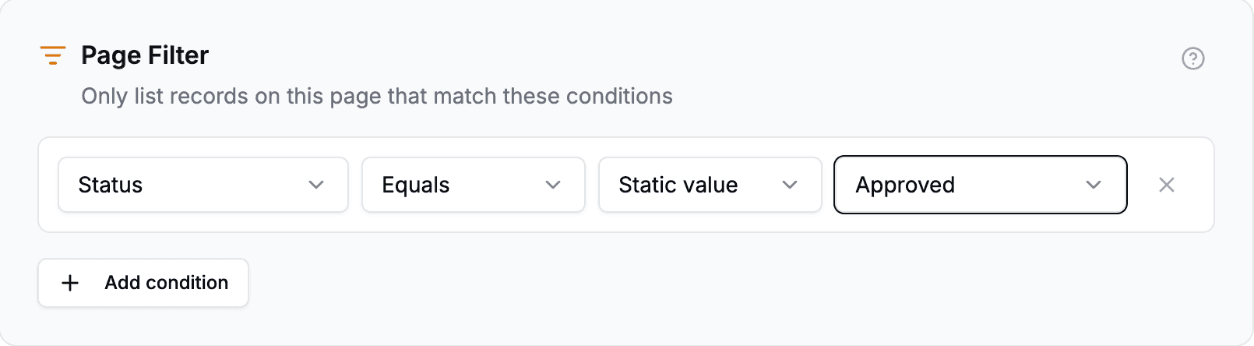
Sayfa filtresi tablonun kayıt filtresinin yerini almaz, onu daraltır. Bir sayfa ikisiyle de eşleşen kayıtları listeler; bu yüzden bir role hiçbir zaman tablonun izin verdiğinden fazlasını göstermez. Portal kullanıcılarınızın sahip olduğu filtreleme ve sıralama araçları onun içinde çalışır.
Sayfa filtresi, dışa aktarma ve filtre araçlarındaki sayılar dahil olmak üzere sayfanın neyi listeleyeceğine karar verir. Kimsenin bir kaydı açmasını engellemez: filtrenin dışarıda bıraktığı bir kayıt bağlantılı bir kayıttan yine açılabilir ve ilgili kayıtlar sekmeleri rolün görebildiği her bağlantılı kaydı gösterir. Kayıtları bir rolden uzak tutmak için Erişim sekmesindeki kayıt filtresini kullanın.
Bir koşul, daha sonra Airtable'da sildiğiniz bir alanı kullanıyorsa o koşul siz onu değiştirene kadar hiçbir şeyle eşleşmez. Koşulların tümü (VE) ile birleştirildiği durumda sayfa hiçbir şey listelemez; herhangi biri (VEYA) ile birleştirildiği durumda diğer koşullar geçerli olmaya devam eder. Sayfa hiçbir zaman istediğinizden fazlasını listelemez.
Birincil sayfayı değiştirme
- 1
Birincil yapılacak sayfanın Erişim sekmesini açın
Soldaki menüde sayfayı seçin ve Erişim sekmesine gidin. Oradaki not, erişimin hangi sayfada ayarlandığını söyler.
- 2
Onu varsayılan yapın
Bunu varsayılan sayfa yap bağlantısına tıklayın, ardından Varsayılan yap ile onaylayın.
- 3
Kaydedin
Portal yönetiminin üstündeki Kaydet düğmesine tıklayın.
Tablonun ayarları taşınmaz ya da değişmez. Değişen, ayarların hangi sayfadan düzenlendiği ve tablonun ID'sini kullanan bir bağlantının hangi sayfayı açtığıdır. Eski birincil sayfanın henüz kendine ait bir adresi yoksa, ona giden bağlantılar çalışmaya devam etsin diye önce ona bir adres vermeniz istenir.
Bir sayfayı silme
Soldaki menüde bir sayfanın adının yanındaki x simgesine tıklayın ve onaylayın. Sayfanın düzeni, sütunları, filtreleri ve adresi de onunla birlikte gider. Tablo, izinlerini ve diğer sayfalarını korur.
Bir tablonun birincil sayfasını silerseniz onay mesajı yerini alacak sayfanın adını verir. Portalınızın açıldığı sayfayı, yani ana sayfasını silerseniz portal bunun yerine gezinme sayfasında açılır. Düzenleyicideki diğer her değişiklik gibi silme işlemi de Kaydet düğmesine tıkladığınızda gerçekleşir.
İki sayfada x yoktur:
- Bir tablonun son sayfası, çünkü portaldaki her tablo en az bir sayfasını korur. Bir tabloyu portal kullanıcılarından gizlemek için birincil sayfasının üstündeki Etkin anahtarını kapatın. Gezinmenin dışında tutup bağlantılı kayıtlar üzerinden yine erişilebilir bırakmak için sayfayı, Görüntüleme sekmesinden kenar çubuğundan çıkarın.
- Portal kullanıcılarınızın kendi kaydının gösterildiği profil sayfası. Kullanıcı tablonuza eklediğiniz ikinci bir sayfa ise diğerleri gibi silinebilir.
Airtable'da bir tabloyu sildiğinizde
Tablosunu Airtable'da sildiğiniz bir sayfa portalınızda görünmez olur ve ona giden bir bağlantı “bulunamadı” sayfası gösterir. Yönetim panelinde sayfa, diğer sayfaların altındaki Airtable'da yok listesine taşınır. Tablosu olmadan üzerinde hiçbir şey ayarlanamaz; bu yüzden onu x ile silin ve Kaydet düğmesine tıklayın. Bu liste yalnızca etkilenen bir sayfa olduğunda görünür.
Base'inizin tablolarının bir kopyasını on dakikaya kadar saklıyoruz; bu yüzden yeni sildiğiniz bir tablonun görünmesi bu kadar sürebilir. Değişikliği hemen almak için yönetim panelinin üstündeki Yenile düğmesine tıklayın.
Menüyü sıralama
Bir sayfayı taşımak için satırının solundaki sürükleme tutamacından sürükleyin. Portaldaki kenar çubuğu ve gezinme sayfası aynı sırayı izler. Profil sayfası en üstte kalır.
Bir sayfanın simgesini seçme
Her sayfanın, portalın kenar çubuğunda ve portalın gezinme sayfasındaki kartında yanında bir simge bulunur. Varsayılan olarak bu, sayfanın görünüm türünün simgesidir: galeri için bir ızgara, takvim için bir takvim ve benzeri.
Kendi simgenizi seçmek için sayfanın Görüntüleme sekmesini açın ve Kenar çubuğu bağlantısı bölümünü bulun. Simge altında seçiciyi açın ve örneğin “invoice” ya da “truck” diye arayın. Her Lucide simgesi kullanılabilir. Varsayılan simgeyi kullan, görünüm türünün simgesini geri getirir. Yayınlamak için Kaydet düğmesine tıklayın.
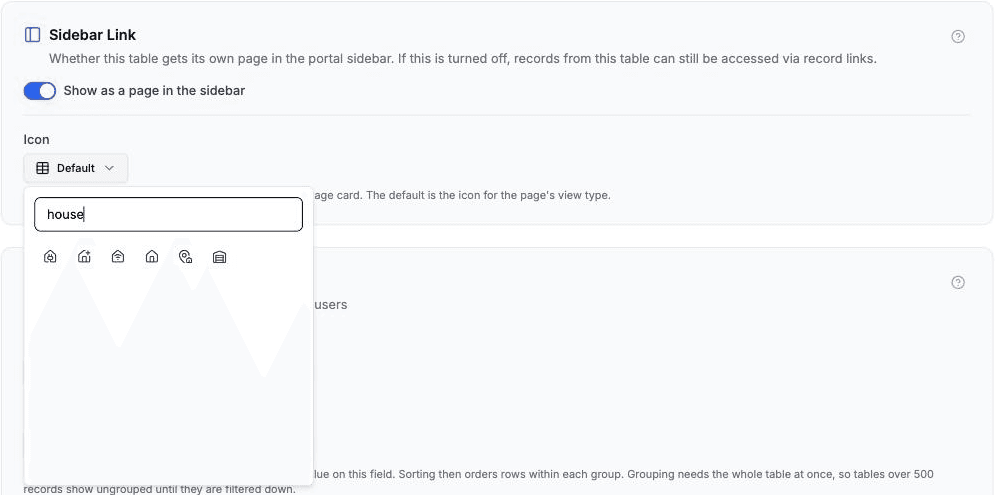
Simge, Görüntüleme sekmesinin geri kalanı gibi rol bazında belirlenir ve yalnızca Kenar çubuğunda sayfa olarak göster açıkken görünür. Bağlantıyı kapatıp yeniden açmak, seçtiğiniz simgeyi korur.
Kullanıcılarınız ne görür
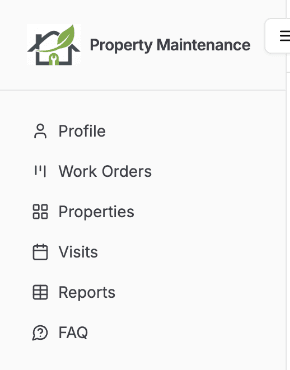
Kullanıcılarınızın ulaşabildiği her sayfa, portalın kenar çubuğunda kendi adı ve simgesiyle, belirlediğiniz sırada bir bağlantıdır. Tek bir tablodaki iki sayfa iki ayrı sayfa gibi görünür: her biri kendi görünümü, filtresi ve sütunlarıyla açılır. Ana sayfanız gezinme sayfasıysa her birinin orada bir kartı da olur.
Sonraki adımlar
- Sayfa adresleri: bir sayfaya okunabilir bir web adresi verme
- Görünüm türleri: her sayfanın kayıtlarını nasıl yerleştireceğini seçme
- Alan izinleri: her alanın ne yapacağını ve her sayfanın alan sırasını belirleme
- Rol tabanlı erişim denetimi: farklı kullanıcılara aynı tablolarda farklı erişim verme