Kanban görünümü
Kayıtları, tekli seçim türündeki bir durum alanına göre sütunlara ayrılmış kartlar olarak bir kanban panosunda gösterin. Aşamaları olan her iş akışı için uygundur.
Genel bakış
Kanban görünümü, kayıtları her aşama için bir sütun bulunan bir pano üzerinde kartlar olarak gösterir. Sütunlar tablodaki bir tekli seçim alanından (Single select) gelir, örneğin Status ya da Stage. İzin verirseniz kullanıcılarınız kaydı bir sonraki aşamaya taşımak için bir kartı başka bir sütuna sürükleyebilir.
Aşamalardan geçen her şey için kullanın: destek talepleri, işe alım süreçleri, içerik üretimi, satış fırsatları, bakım talepleri, başvurular.
Gereksinimler
Kanban görünümü, Airtable tablosunda bir tekli seçim alanı gerektirir. Böyle bir alan yoksa açılır listede Kanban (Single select alanı gerekir) görünür ve bu seçeneği seçemezsiniz. Önce alanı Airtable'da ekleyin, ardından portal yönetim panelinin üst kısmındaki Yenile düğmesine tıklayın.
Kanban görünümünü yapılandırma
- 1
Görüntüleme sekmesini açın
Portal yönetim panelinde soldaki menüden sayfaya tıklayın ve Görüntüleme sekmesine geçin. Portalınız rolleri kullanıyorsa önce rol çubuğundan rolü seçin.
- 2
Görünüm türü olarak Kanban seçin
Görünüm düzeni altında Görünüm türü açılır listesini Kanban olarak ayarlayın. CollabPortals sütunlar için tablonun ilk tekli seçim alanını, kartlar için de ilk üç görünür alanını seçer; böylece çalışan bir panoyla başlarsınız.
- 3
Sütunları belirleyecek alanı seçin
Gruplama ölçütü açılır listesi, tablonun tekli seçim alanlarını listeler. İş akışınızın aşamalarını tutan alanı seçin; genellikle adı “Status” ya da “Stage” olur.
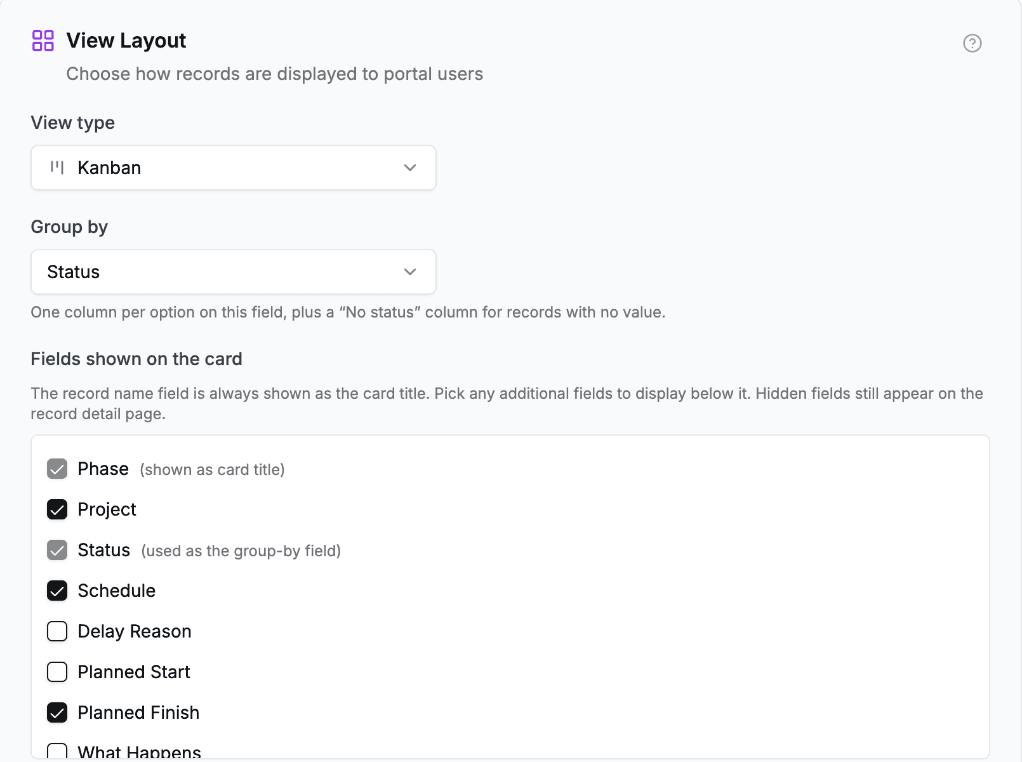
Seçenekleri panonun sütunları olacak tekli seçim alanını seçin. - 4
Kart alanlarını seçin
Kartta gösterilen alanlar altında, her kartta başlığın altında görmek istediğiniz alanları işaretleyin. Başlık ve gruplama alanı işaretli ve soluk gösterilir: başlık her zaman gösterilir, gruplama alanını da sütun zaten gösterir. Daha fazlası için Özet alanları ve kayıt detayı sayfasına bakın.
Kullanıcılarınız ne görür
Gruplama alanındaki her seçenek için bir sütun bulunan bir pano; sütunlar seçeneklerin Airtable'da ayarlandığı sıradadır. Sütunları yeniden sıralamak için seçenekleri Airtable'da yeniden sıralayın. Bir sütun eklemek ya da kaldırmak için bir seçenek ekleyin ya da kaldırın.
En başta, gruplama alanında değeri olmayan kayıtları tutan bir No status sütunu (durum yok) yer alır.
Her kart başlık olarak kayıt adını ve işaretlediğiniz kart alanlarını gösterir. Bir karta tıklamak kaydın detay sayfasını açar.
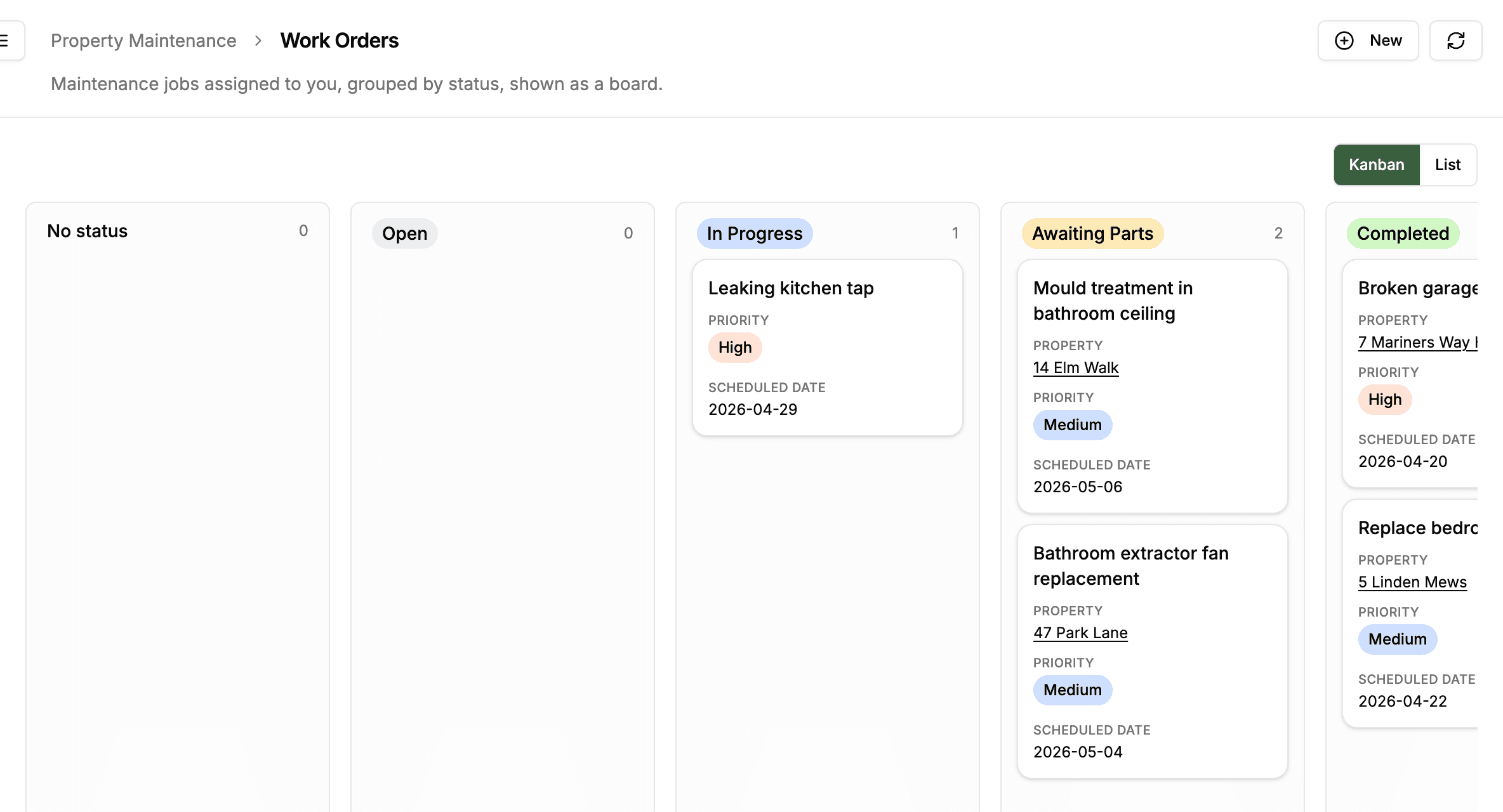
Panonun üstündeki Kanban ve List (liste) geçişi, kullanıcıların rolün görüntüleyebildiği her alanı gösteren, tüm kayıtların düz bir listesine geçmesini sağlar. Görünüm her zaman pano olarak açılır. Bu düğmeleri ve No status sütununu etiketlerle yeniden adlandırabilirsiniz.
Rol kayıt oluşturabiliyorsa sayfa başlığında New düğmesi (yeni) görünür.
Sürükleyerek düzenleme
Kullanıcılar, o kaydın gruplama alanındaki değerini değiştirmek için bir kartı başka bir sütuna sürükleyebilir. Değişiklik, kart bırakıldığı anda doğrudan Airtable'a kaydedilir. Ayrı bir kaydetme adımı yoktur.
Sürüklemek için bunların ikisi de gerekir:
- Tablo izinlerinde tablo için Kayıtları düzenle izninin açık olması.
- Alan izinlerinde gruplama alanı için Düzenle ayarının açık olması.
İkisi birden yoksa kartlar gösterilir ama yerinde kalır.
Gruplama alanı alan izinlerinde Zorunlu ise hiç kimse bir kartı No status sütununa sürükleyemez ve bu sütun boş olduğu her zaman gizlenir.
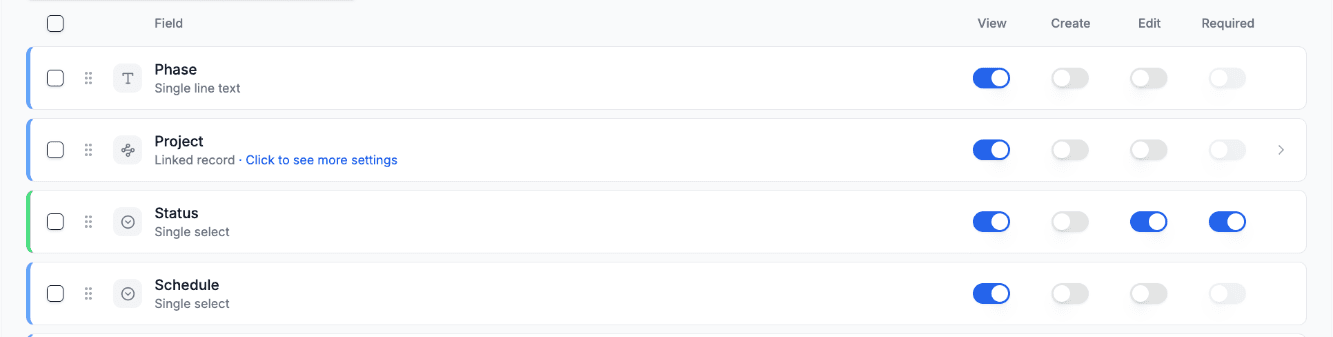
İzinler
Kanban olağan izinlere uyar:
- Alan izinlerinde Görüntüle ayarı kapalı olan bir alan kartta ya da detay sayfasında görünmez. Gruplama alanı istisnadır: pano her kartı sütununa yerleştirmek için onu yine kullanır, ama alan kartların ve detay sayfasının dışında kalır.
- Kayıt sahipliği yine uygulanır. Yalnızca kendi kayıtları olarak ayarlanmış bir tabloda her kullanıcı yalnızca kendi kartlarını görür. Herkes (tüm kayıtlar) olarak ayarlanmış bir tabloda ise herkes her kartı görür; kullanıcı tablonuza bir yolu olmayan bir tablo da bu ayara düşer.
- Bir kayıt filtresi yine uygulanır; böylece bir rolün panodan kendine ait bir dilimi olabilir.
- Kullanıcılar için filtreleme ve sıralama araçları kanban sayfasında gösterilmez. Pano başka bir kayıtta ilgili kayıtlar sekmesi olarak gösterildiğinde ise görünür.
500 kayıt sınırı
Pano tüm kayıtları tek seferde yükler, çünkü bir sütun ancak her kayıt elde olduğunda eksiksizdir. 500 kayıtta durur ve bunu söylemez: 500. kayıttan sonraki hiçbir şey panoda yer almaz.
Kanban tablosunu bu sayının altında tutun ya da bir kayıt filtresiyle daraltın; böylece pano yalnızca ona ait olanları tutar, örneğin bu yılın işlerini ya da tek bir ekibin işlerini. Tablo görünümünde böyle bir sınır yoktur.
İpuçları
- Aşamalara baştan karar verin. Seçenek eklemek ve kaldırmak, herkes için sütunların yerini değiştirir.
- İki ya da üç kart alanı yeterlidir. Sorumlu, teslim tarihi, müşteri adı: kullanıcıların doğru kartı bulmasına yardımcı olan her şey.
Sonraki adımlar
- Görünüm türleri: beş yerleşimi karşılaştırın
- Özet alanları ve kayıt detayı: kartta hangi alanların görüneceğini seçin
- Alan izinleri: gruplama alanının düzenlenebilir olup olmayacağını kontrol edin
- Desteklenen alan türleri: tekli seçim alanlarının nasıl gösterildiğini görün