Portal marka özelleştirmesi
CollabPortals portalınızı kendi markanızla sunun: bir logo yükleyin, tema renklerini belirleyin ve özel bir favicon ekleyin; portal kullanıcılarınız bizim markamızı değil sizinkini görsün.
Genel bakış
Marka özelleştirmesi portalı üçüncü taraf bir araç gibi değil, işletmenizin bir parçası gibi gösterir; böylece müşterileriniz ve çalışanlarınız ona güvenir ve onu tanır. Her portal adını zaten kenar çubuğunda gösterir. Şunları ekleyebilirsiniz:
- Portal adının yanında ve giriş ekranında bir logo
- Düğmeler, bağlantılar ve sayfa arka planı için tema renkleri
- Tarayıcı sekmesi ve telefon ana ekranları için bir favicon
Bunların hepsi her plana ek ücret olmadan dahildir. Hepsi bir portalın ayarlarındaki Tasarım sekmesinde bulunur: portal yönetiminin soldaki menüsünün en üstündeki Ayarlar öğesine, ardından Tasarım sekmesine tıklayın.
Logo yükleme
- 1
Tasarım sekmesini açın
Yönetim panelinizden marka özelleştirmesi yapmak istediğiniz portalı açın. Soldaki menünün en üstündeki Ayarlar öğesine tıklayın, ardından Tasarım sekmesine geçin.
- 2
Dosyanızı yükleyin
Portal logosu altında Logo yükle düğmesine tıklayın ve 2 MB'den küçük bir PNG, JPG ya da WebP görseli seçin. Yerinde bir önizleme görünür.
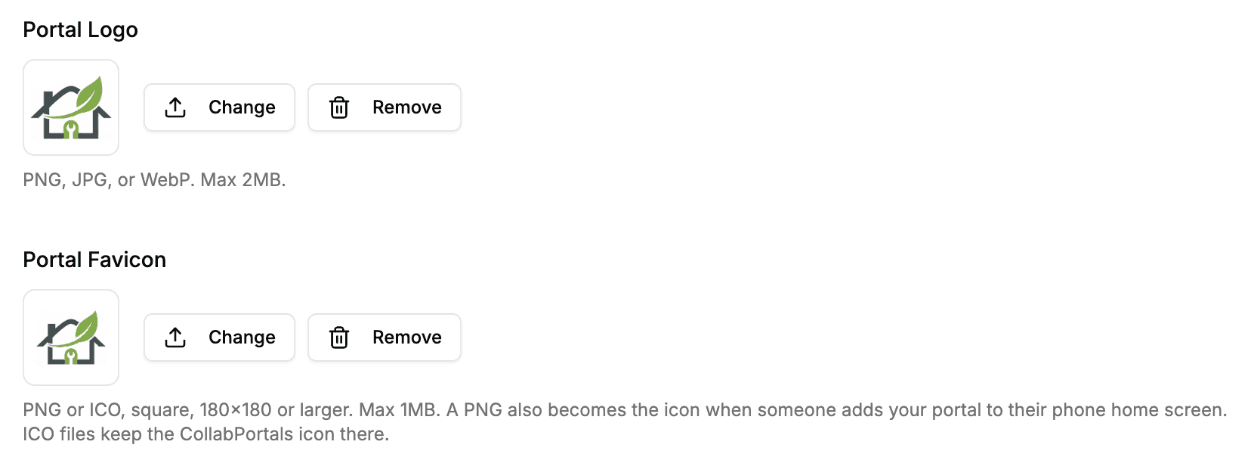
Yüklemeden sonra logo ve favicon, Değiştir ve Kaldır düğmeleriyle bir önizleme gösterir. - 3
Portalı kaydedin
Portal yönetiminin üstündeki Kaydet düğmesine tıklayın. Yeni logo, bir portal kullanıcısı bir sayfayı bir sonraki yüklediğinde portalınızda görünür.
En temiz görünüm için şeffaf bir PNG ya da WebP kullanın. Kenar çubuğunda logo, portal adının yanındaki küçük bir karede yer alır; bu yüzden orada kare ya da kareye yakın bir işaret en iyi okunur. Geniş bir yazı logosu o kareye sığacak şekilde küçültülür ve çok ufak görünebilir. Giriş ekranı onu daha büyük, en fazla 300 piksel genişliğinde gösterir.
Desteklenen logo biçimleri
| Biçim | Destekleniyor mu | Notlar |
|---|---|---|
| PNG | Evet | Şeffaflık içeren logolar için önerilir |
| JPG | Evet | Fotoğraf tabanlı logolar için en uygunu |
| WebP | Evet | Benzer kalitede en küçük dosya boyutu |
| SVG | Hayır | Desteklenmez. PNG ya da WebP olarak dışa aktarın |
| GIF | Hayır | Desteklenmez |
Logo dosyaları 2 MB'den küçük olmalıdır. Daha büyük dosyaların yüklenmesi başarısız olur, bu yüzden yüklemeden önce sıkıştırın ya da yeniden boyutlandırın.
Tema renkleri
Bir portalın iki tema rengi vardır, ikisi de Tasarım sekmesindedir:
- Ana renk, marka rengidir. Düğmeler, bağlantılar, odak vurguları ve portal kenar çubuğundaki etkin öğe için kullanılır. Giriş kodu e-postasında kodun arkasındaki paneli de doldurur. Siyaha yakın bir antrasit renkle başlar.
- Arka plan rengi, portalın içeriğinin ve kenar çubuğunun arkasındaki renktir. Varsayılanı beyazdır. Ayrıca tarayıcı tema rengini de belirler; adres çubuğunu renklendiren tarayıcılar bu rengi kullanır. Arka plan belirlenmemişse sayfa beyaz kalır ve adres çubuğu için bunun yerine ana renk kullanılır.
Seçicisini açmak için bir rengin örneğine tıklayın. Seçici hazır renk örnekleri, istediğiniz herhangi bir renk için bir renk yelpazesi ve değeri zaten biliyorsanız bir hex kutusu sunar. Arka plan renginde bir Varsayılan / Özel anahtarı vardır: beyaz için Varsayılan konumunda bırakın ya da kendi renginizi seçmek için Özel konumuna getirin. Renklerinizi uygulamak için Kaydet düğmesine tıklayın.
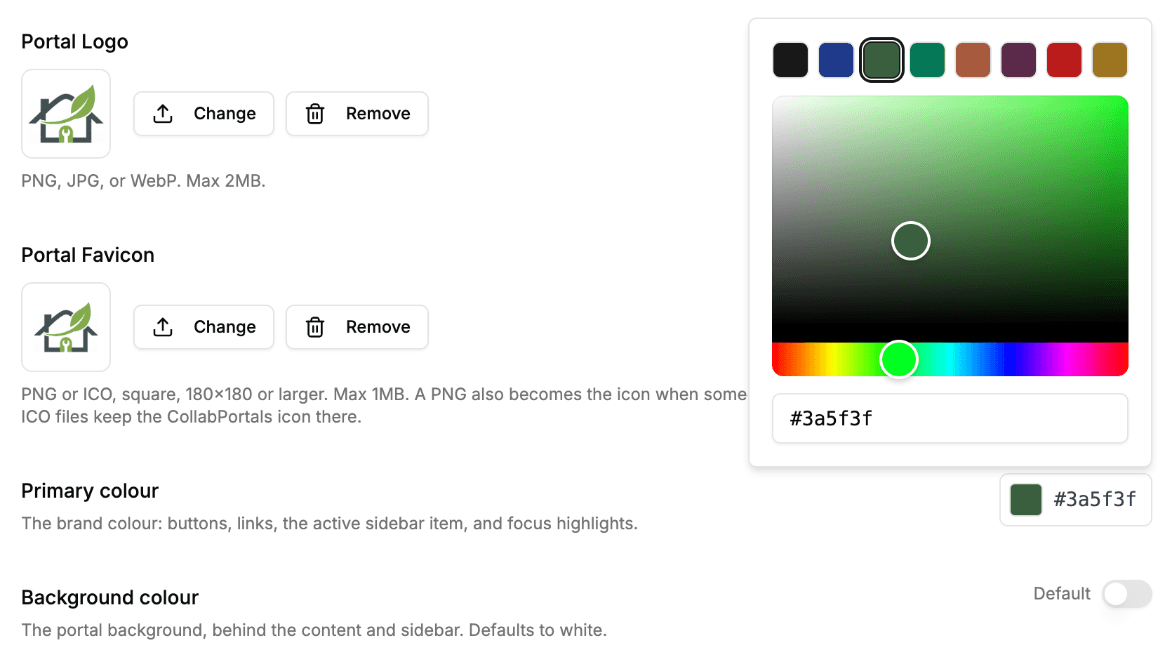
Metin renkleri otomatik olarak ayarlanır. Hangi ana rengi ya da arka plan rengini seçerseniz seçin, CollabPortals onun üzerinde okunabilir bir metin rengi seçer; böylece portal okunaklı kalır.
Arka planı açık renkte tutun. Portal içeriği beyaz kartlar üzerinde gösterir, bu yüzden beyaz ya da hafif renklendirilmiş bir arka plan en iyi okunur. Çok koyu bir arka plan önerilmez.
Favicon
Favicon, tarayıcı sekmesinde gösterilen simgedir; biri portalınızı telefonunun ana ekranına eklediğinde aldığı simge de odur. Varsayılan olarak bir portal CollabPortals simgesini kullanır. İkisinin de markanızı taşıması için kendi simgenizi yükleyin.
- 1
Tasarım sekmesini açın
Portalın ayarlarında Tasarım sekmesine gidin ve logonun hemen altındaki Portal favicon'u bölümünü bulun.
- 2
Simgenizi yükleyin
Favicon yükle düğmesine tıklayın ve bir PNG ya da ICO dosyası seçin. 180x180 piksel ya da daha büyük kare bir görsel en iyi sonucu verir. Dosya 1 MB'den küçük olmalıdır.
Mümkünse PNG kullanın. Biri portalınızı telefonunun ana ekranına eklediğinde simge olarak aynı görsel kullanılır; hedeflenecek boyutun 180x180 olmasının nedeni budur. iPhone'lar orada ICO kabul etmez; bu yüzden ICO tarayıcı sekmesinde yine çalışır, ancak ana ekran CollabPortals simgesine geri döner.
- 3
Portalı kaydedin
Kaydet düğmesine tıklayın. Tarayıcı sekmeleri, bir portal kullanıcısı portalı bir sonraki açtığında favicon simgenizi gösterir. Portalı ana ekranına zaten eklemiş olan herkesin kısayolu kaldırıp yeniden eklemesi gerekir, çünkü telefonlar bu simgeyi önbelleğe alır.
Marka özelleştirmesini değiştirme ya da kaldırma
Bir logo ya da favicon belirlendikten sonra Değiştir ve Kaldır düğmeleriyle bir önizleme gösterir. Değiştir, dosyayı değiştirmek için dosya seçiciyi açar. Kaldır dosyayı temizler: logo yoksa kenar çubuğu yalnızca portal adını, giriş ekranı CollabPortals logosunu gösterir; favicon yoksa tarayıcı sekmesi CollabPortals simgesini gösterir. Renkler için yeni bir değer seçmek üzere seçiciyi yeniden açın ya da arka plan anahtarını tekrar Varsayılan konumuna getirin. Siz Kaydet düğmesine tıklayana kadar kullanıcılarınız için hiçbir şey değişmez.
Kullanıcılarınız ne görür
- Logo her sayfada kenar çubuğunun en üstünde, portal adının yanında yer alır. Ayrıca giriş ve hesap oluşturma formlarının üstünde, giriş kodu e-postasının en üstünde ve biri portalın bağlantısını bir sohbete veya e-postaya yapıştırdığında önizleme kartında görünür.
- Tema renkleri portalın tamamına uygulanır.
- Favicon, tarayıcı sekmesinde ve biri portalı telefonuna eklediğinde ana ekranda görünür.
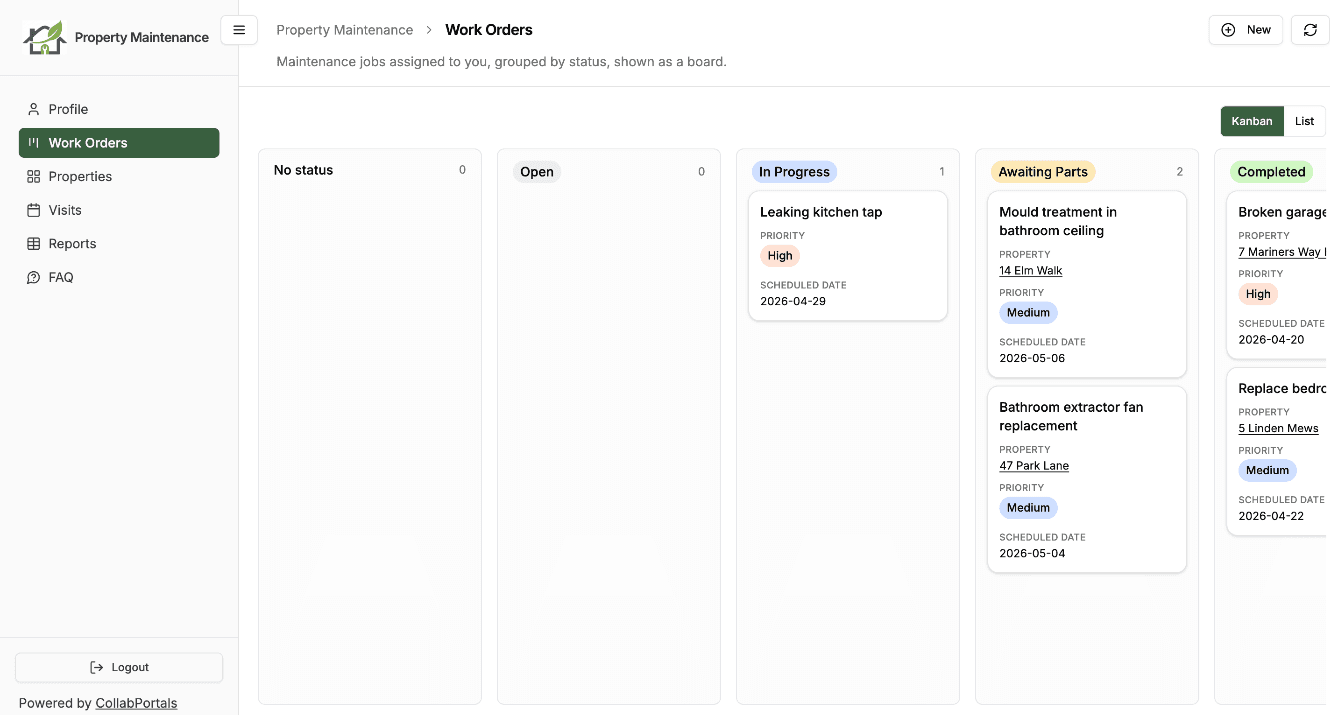
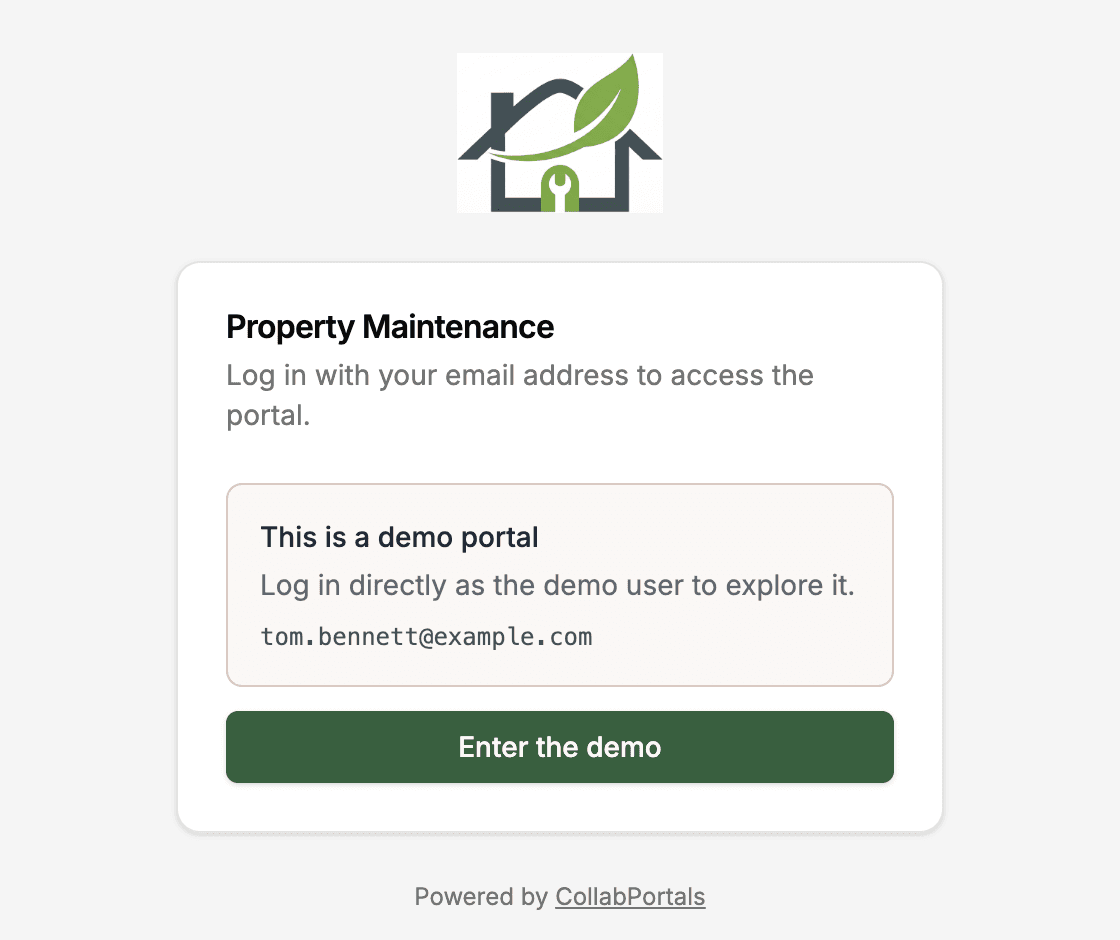
Portal adı ve adresi bunların hiçbirinden etkilenmez. Marka özelleştirmesi URL'yi ya da kullanıcıların giriş yapma biçimini değiştirmez. Portalı kendi adresinize taşımak için bkz. Özel alan adları.
Özelleştirilemeyenler
CollabPortals marka özelleştirmesini odaklı tutar. Özel yazı tipi seçeneği ve özel CSS yoktur; bu da kurulumu hızlı, portal arayüzünü portal kullanıcılarınız için tutarlı tutar. Logo, tema renkleri ve favicon dışında bir marka özelleştirmesine ihtiyacınız varsa bunu herkese açık yol haritasında dile getirin.
Sonraki adımlar
- Portal oluşturma: Tasarım sekmesinin bulunduğu yer
- Ana sayfa: portal kullanıcılarınızın ilk ne göreceğini seçme (bu da Tasarım sekmesinde)
- Portalınızı paylaşma: portal kullanıcılarınızın markalı portalınızı ilk kez nasıl gördüğü
- Özel alan adları: markalı portalı portal.acme.com gibi kendi alan adınızda sunma
- Kayıt adı: portal genelinde her kaydı hangi alanın adlandıracağını seçme